
Convertir des images en PDF sur Mac
Transformez des photos ou des scans en un seul PDF, dans l’ordre de votre choix.
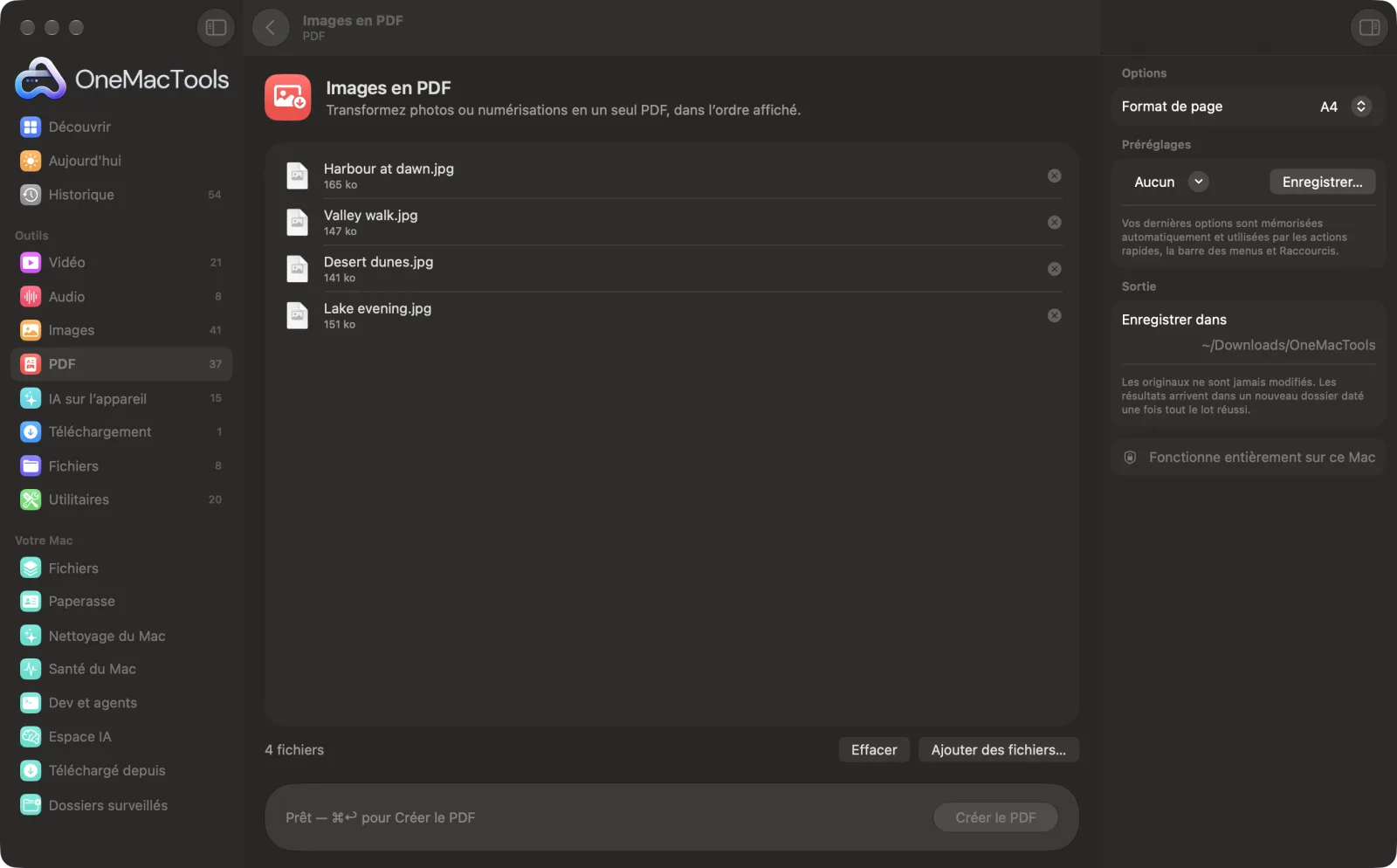
Images en PDF sur un Mac
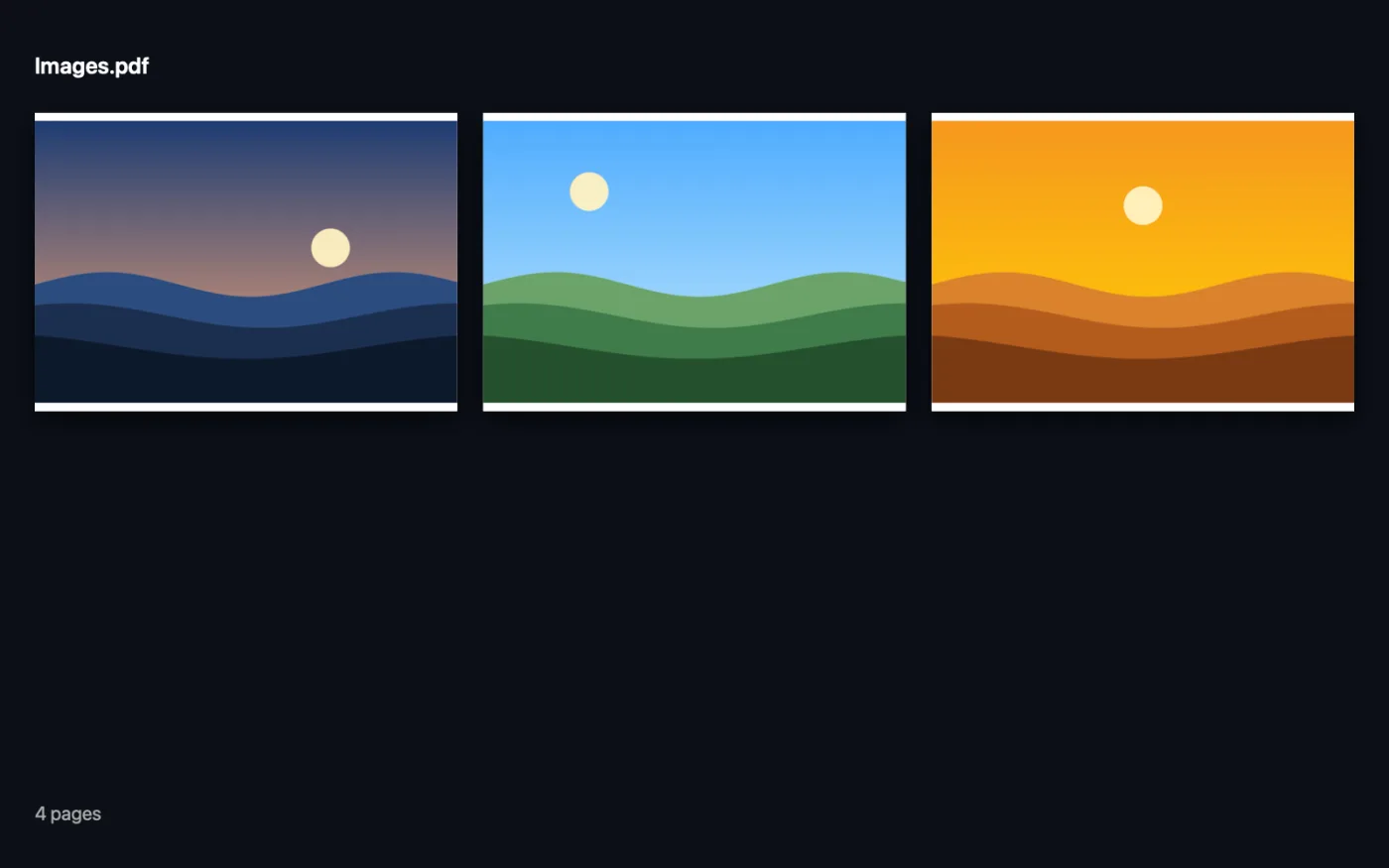
Captures d’écran de l’app, avec des fichiers d’exemple.
Comment utiliser Images en PDF
- 1
Ajoutez vos images
Déposez des photos, des scans ou des captures d'écran sur Images en PDF, ou cliquez sur Choisir des fichiers….
- 2
Réglez l’ordre
Faites glisser les fichiers dans la liste dans l’ordre voulu. Chaque image devient une page, en commençant par le haut de la liste.
- 3
Créez le PDF
Cliquez sur Créer le PDF.
- 4
Trouvez le fichier
Le PDF est enregistré dans un dossier daté dans Téléchargements › OneMacTools. Il porte le nom de l’image si vous en avez ajouté une, ou « Images » si vous en avez ajouté plusieurs.
Ce que fait Images en PDF
Combinez des images JPEG, PNG, HEIC et autres en un seul PDF, une image par page, dans l’ordre que vous choisissez.
C'est aussi une action rapide du Finder : cliquez sur des fichiers avec le bouton droit et choisissez OMT: Combiner des images en PDF.
Idéal pour
- Transformer des photos de document prises au téléphone en PDF
- Envoyer des reçus en un seul fichier
- Créer un portfolio photo en PDF
Options expliquées
- Format de page
- A4, US Letter ou Comme chaque image. US Letter par défaut aux États-Unis et au Canada, A4 ailleurs. Chaque photo est ajustée à la page, en paysage pour les photos paysage. Comme chaque image donne des pages de la taille de l’image à 200 dpi.
Bonnes pratiques
- Recadrez ou faites pivoter les photos d’abord avec Recadrer des images ou Pivoter et retourner des images, car chaque image est placée sur sa page telle quelle.
- Choisissez A4 ou US Letter pour les documents à imprimer ou à envoyer en ligne ; utilisez Comme chaque image pour garder la forme propre à chaque image.
- Pour les photos de documents papier, Numériser des documents ajoute du texte consultable et dimensionne les pages comme un scan.
- Si le PDF est trop lourd pour un e-mail, passez-le dans Compresser un PDF.
Fonctionne avec
- Dans
- Des images dans n'importe quel format que macOS peut ouvrir, dont JPEG, PNG, HEIC, TIFF, GIF et WebP.
- Sortie
- Un PDF avec une image par page, dans l’ordre affiché.
Questions sur Images en PDF
Comment transformer des photos en un seul PDF sur Mac ?
Déposez les photos sur Images en PDF, faites-les glisser dans l'ordre voulu et cliquez sur Créer le PDF. Chaque image devient une page.
Fonctionne-t-il avec les photos HEIC de l’iPhone ?
Oui, ainsi que le JPEG, le PNG, le TIFF et les autres formats d’image que macOS sait ouvrir.
Comment changer l'ordre des pages ?
Déplacez les fichiers vers le haut ou le bas de la liste avant de cliquer sur Créer le PDF. Le premier fichier devient la page un.
Pourquoi les pages ont-elles des tailles différentes ?
Avec Comme chaque image, chaque page prend la forme de son image. Choisissez A4 ou US Letter pour que toutes les pages aient le même format de papier.
Mes photos vont-elles perdre en qualité ?
Non. Chaque image est placée telle quelle sur sa page, sans être réduite : le PDF conserve tout le détail de la photo.
Puis-je rendre le PDF consultable ?
Images en PDF ne lit pas le texte. Passez le résultat dans PDF consultable (OCR), ou utilisez Numériser des documents, qui fait les deux d'un coup.
Images en PDF envoie-t-il mes fichiers en ligne ?
Non. Images en PDF s’exécute entièrement sur votre Mac : vos fichiers ne le quittent jamais et l’outil fonctionne hors ligne.
Images en PDF va-t-il modifier mes fichiers originaux ?
Non. Les résultats sont enregistrés comme nouveaux fichiers dans un dossier daté dans Téléchargements › OneMacTools, et vos originaux restent exactement tels quels, sauf si vous activez une option qui indique le contraire.
De quoi Images en PDF a-t-il besoin ?
Simplement un Mac sous macOS 26 ou ultérieur. Rien d'autre à installer.
Puis-je utiliser Images en PDF depuis le Finder ?
Oui. Faites un clic droit sur des fichiers dans le Finder et choisissez Actions rapides › « OMT: Combiner des images en PDF ». L’action s’exécute en arrière-plan et vous prévient une fois terminée.
Étape suivante
Allégez les PDF chargés d’images pour l’e-mail et l’envoi en ligne.
Redimensionner les pages PDFPassez chaque page en A4, US Letter ou un autre format, avec le contenu ajusté.
PDF consultable (OCR)Ajoutez une couche de texte OCR invisible aux PDF numérisés pour rechercher, sélectionner et copier leur texte.
Autres outils PDF
Combinez des PDF en un seul, dans l’ordre de votre choix, ou alternez les pages pour réunir des scans recto et verso.
Diviser un PDFDivisez par pages, par chapitres (signets), par taille de fichier ou là où un mot apparaît, ou coupez les scans double page en deux.
Organiser un PDFInversez, réordonnez ou séparez les pages paires et impaires.
Supprimer des pagesSupprimez les pages inutiles.
Extraire des pagesExtrayez les pages voulues dans un nouveau PDF.
Faire pivoter des pages PDFFaites pivoter ou retournez certaines pages ou toutes.

Images en PDF, plus 150 autres.
Une app. Un prix.
Les 151 outils. Téléchargement gratuit, un seul paiement pour une licence, à vous pour toujours.