
Convertire immagini in PDF su Mac
Trasforma foto o scansioni in un unico PDF, nell'ordine che scegli.
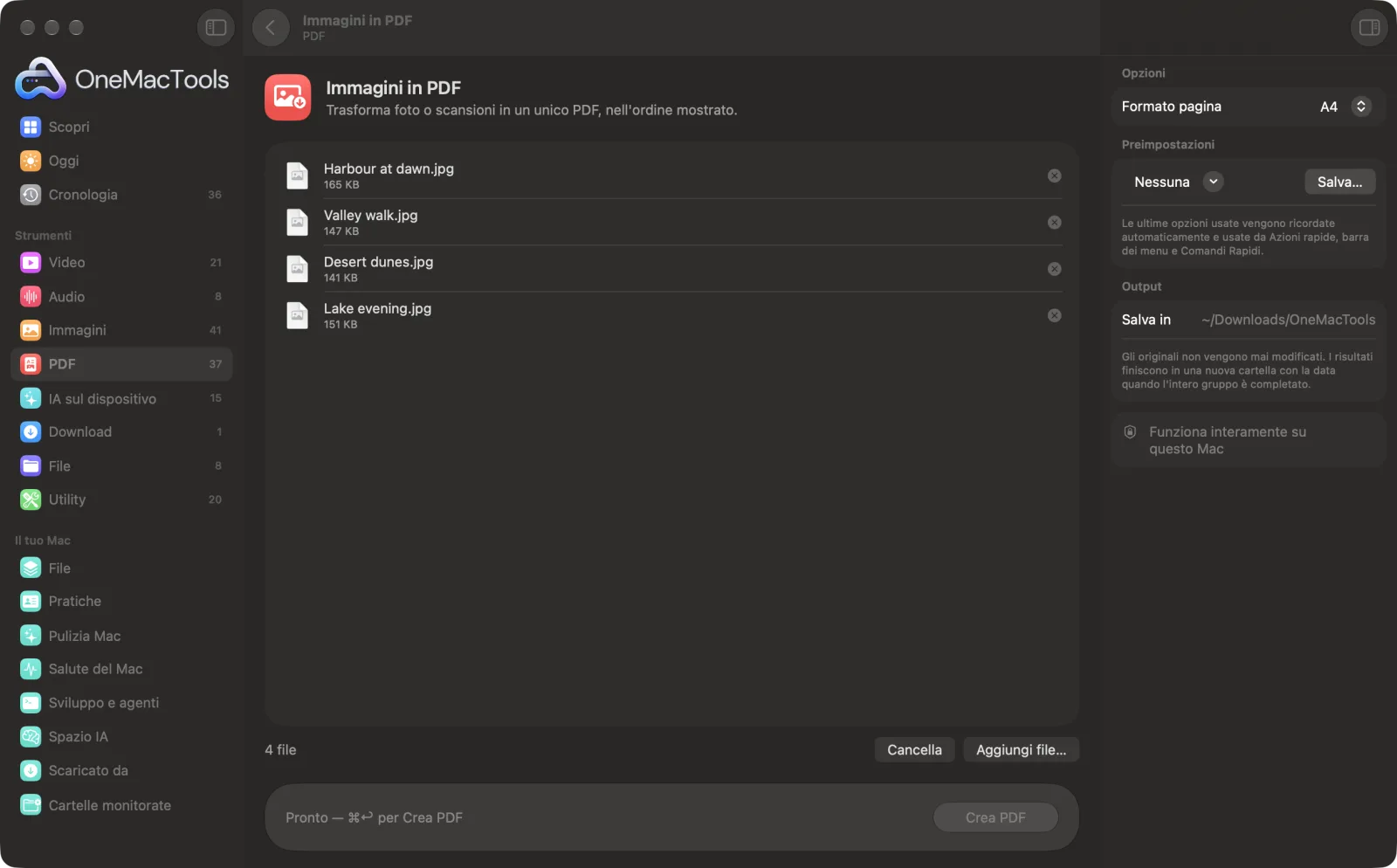
Immagini in PDF su un Mac
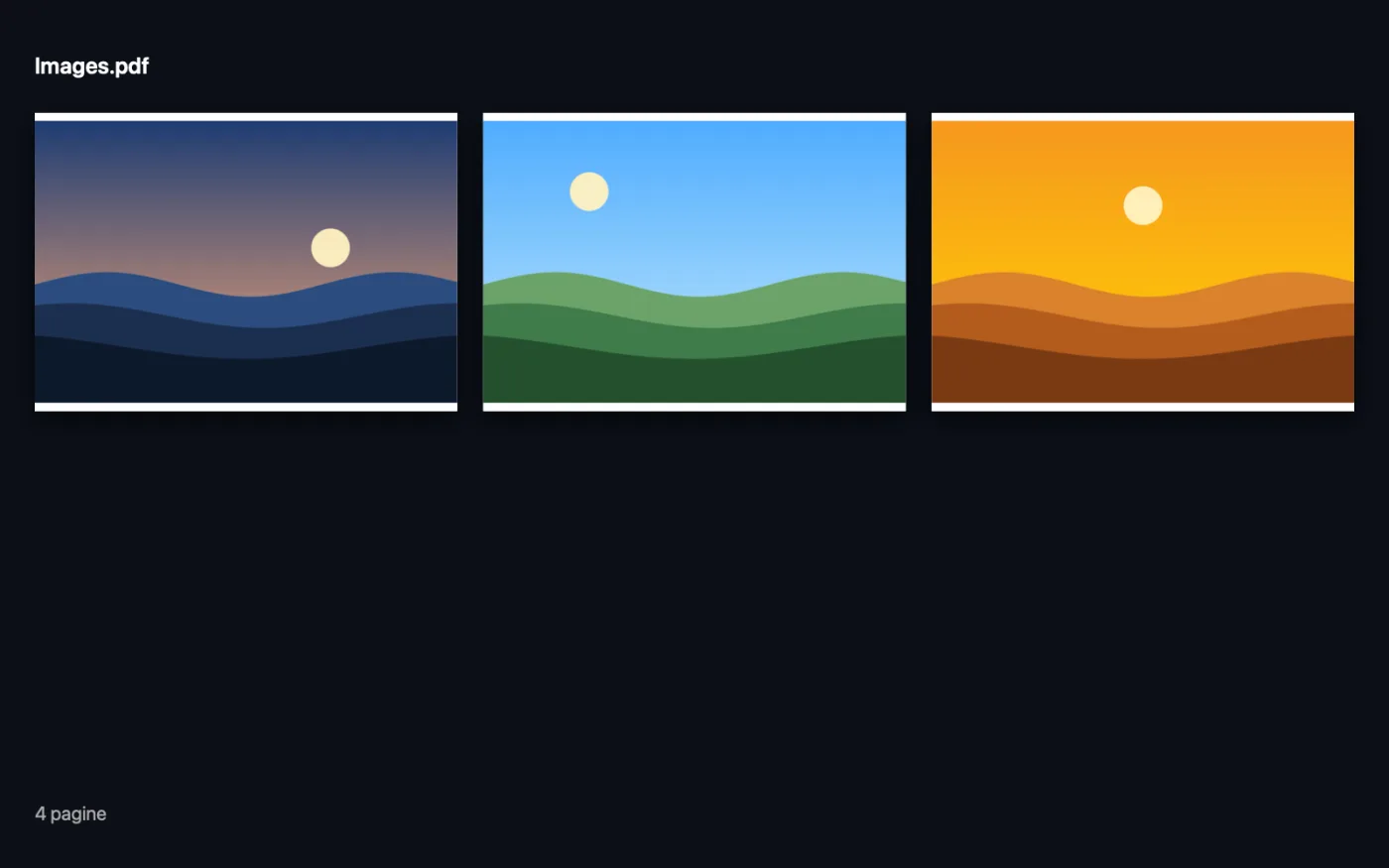
Screenshot dell'app, realizzati con file di esempio.
Come usare Immagini in PDF
- 1
Aggiungi le tue immagini
Trascina foto, scansioni o screenshot su Immagini in PDF, oppure fai clic su Scegli file….
- 2
Disponi l'ordine
Trascina i file nell'elenco nell'ordine che vuoi. Ogni immagine diventa una pagina, a partire dalla prima dell'elenco.
- 3
Crea il PDF
Fai clic su Crea PDF.
- 4
Trova il file
Il PDF viene salvato in una cartella datata in Download › OneMacTools. Prende il nome dell'immagine se ne hai aggiunta una, oppure “Immagini” se ne hai aggiunte diverse.
Cosa fa Immagini in PDF
Combina immagini JPEG, PNG, HEIC e di altri formati in un unico PDF, un'immagine per pagina, nell'ordine in cui le disponi.
È anche un'Azione rapida del Finder: fai clic con il tasto destro sui file e scegli OMT: Unisci immagini in PDF.
Ideale per
- Trasformare in PDF le foto di un documento fatte con il telefono
- Inviare gli scontrini come un unico file
- Crea un PDF portfolio di foto
Le opzioni spiegate
- Formato pagina
- A4, US Letter o Come ogni immagine. Il valore predefinito è US Letter negli Stati Uniti e in Canada, e A4 altrove. Ogni foto viene adattata alla pagina, girata in orizzontale per le foto orizzontali. Come ogni immagine crea pagine grandi quanto l'immagine a 200 dpi.
Consigli pratici
- Ritaglia o ruota prima le foto con Ritaglia immagini o Ruota immagini, perché ogni immagine viene messa sulla pagina esattamente com'è.
- Scegli A4 o US Letter per i documenti da stampare o caricare; usa Come ogni immagine per mantenere la forma di ogni immagine.
- Per le foto di documenti cartacei, Scansiona documenti aggiunge testo ricercabile e dimensiona le pagine come una scansione.
- Se il PDF è troppo pesante da inviare via email, passalo in Comprimi PDF.
Funziona con
- In
- Immagini in qualsiasi formato che macOS può aprire, inclusi JPEG, PNG, HEIC, TIFF, GIF e WebP.
- Esce
- Un PDF con un'immagine per pagina, nell'ordine mostrato.
Domande su Immagini in PDF
Come faccio a trasformare delle foto in un unico PDF su Mac?
Trascina le foto su Immagini in PDF, mettile nell'ordine che preferisci trascinandole e fai clic su Crea PDF. Ogni immagine diventa una pagina.
Funziona con le foto HEIC dell'iPhone?
Sì, insieme a JPEG, PNG, TIFF e agli altri formati immagine che macOS sa aprire.
Come faccio a cambiare l'ordine delle pagine?
Trascina i file su o giù nell'elenco prima di fare clic su Crea PDF. Il primo file diventa la pagina uno.
Perché le pagine hanno dimensioni diverse?
Con Come ogni immagine, ogni pagina prende la forma della sua immagine. Scegli A4 o US Letter perché tutte le pagine abbiano lo stesso formato carta.
Le mie foto perderanno qualità?
No. Ogni immagine viene posizionata sulla sua pagina così com'è, senza essere rimpicciolita, quindi il PDF conserva tutto il dettaglio della foto.
Posso rendere ricercabile il PDF?
Immagini in PDF non legge il testo. Passa il risultato in Rendi ricercabile un PDF, oppure usa Scansiona documenti, che fa entrambe le cose in una volta.
Immagini in PDF carica i miei file?
No. Immagini in PDF funziona interamente sul tuo Mac, quindi i tuoi file non lo lasciano mai e funziona anche offline.
Immagini in PDF modificherà i miei file originali?
No. I risultati vengono salvati come nuovi file in una cartella datata in Download › OneMacTools, e gli originali restano esattamente com'erano, a meno che tu non attivi un'opzione che dice il contrario.
Cosa serve a Immagini in PDF?
Basta un Mac con macOS 26 o versioni successive. Non c'è nient'altro da installare.
Posso usare Immagini in PDF dal Finder?
Sì. Fai clic destro sui file nel Finder e scegli Azioni rapide › “OMT: Unisci immagini in PDF”. Viene eseguito in background e ti avvisa quando ha finito.
Fai questo dopo
Riduci i PDF pieni di immagini per email e caricamenti.
Ridimensiona pagine PDFPorta ogni pagina in A4, US Letter o un altro formato, adattando il contenuto.
Rendi ricercabile un PDFAggiungi un livello di testo OCR invisibile ai PDF scansionati per cercare, selezionare e copiare il testo.
Strumenti PDF correlati
Combina più PDF in uno, nell'ordine che scegli, oppure alterna le pagine per unire scansioni fronte e retro.
Dividi PDFDividi per pagine, capitoli (segnalibri), dimensione del file o dove compare una parola, oppure taglia a metà le scansioni di due pagine.
Organizza PDFInverti, riordina o separa pagine pari e dispari.
Elimina pagineRimuovi le pagine che non ti servono.
Estrai pagineEstrai le pagine che vuoi in un nuovo PDF.
Ruota pagine PDFRuota o rifletti alcune o tutte le pagine.

Immagini in PDF, più altri 150.
Un'app. Un prezzo.
Tutti i 151 strumenti. Download gratuito, un solo pagamento per una licenza che resta tua.