
Cambiare il formato delle pagine PDF (da A4 a Letter) su Mac
Porta ogni pagina in A4, US Letter o un altro formato, adattando il contenuto.
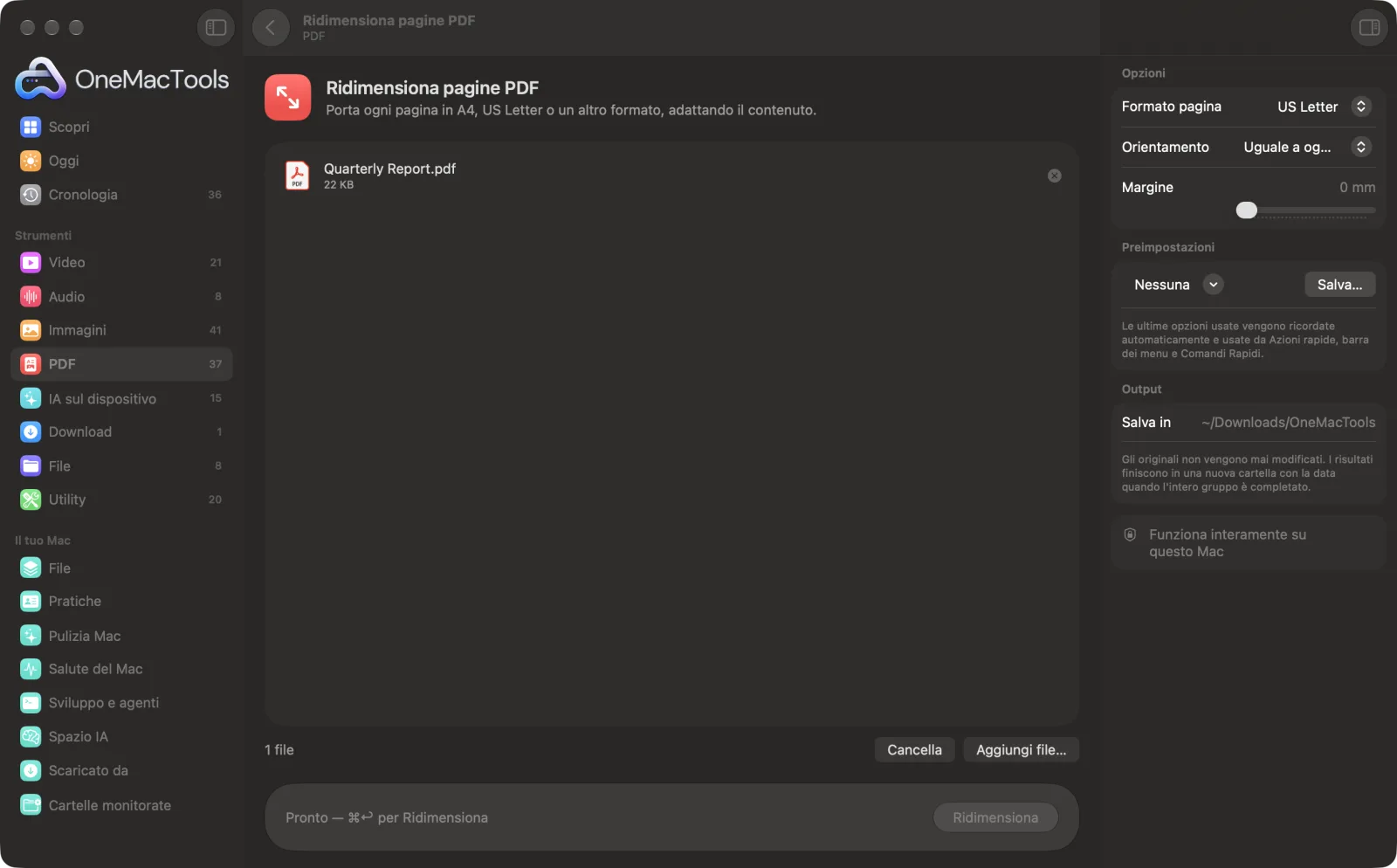
Ridimensiona pagine PDF su un Mac
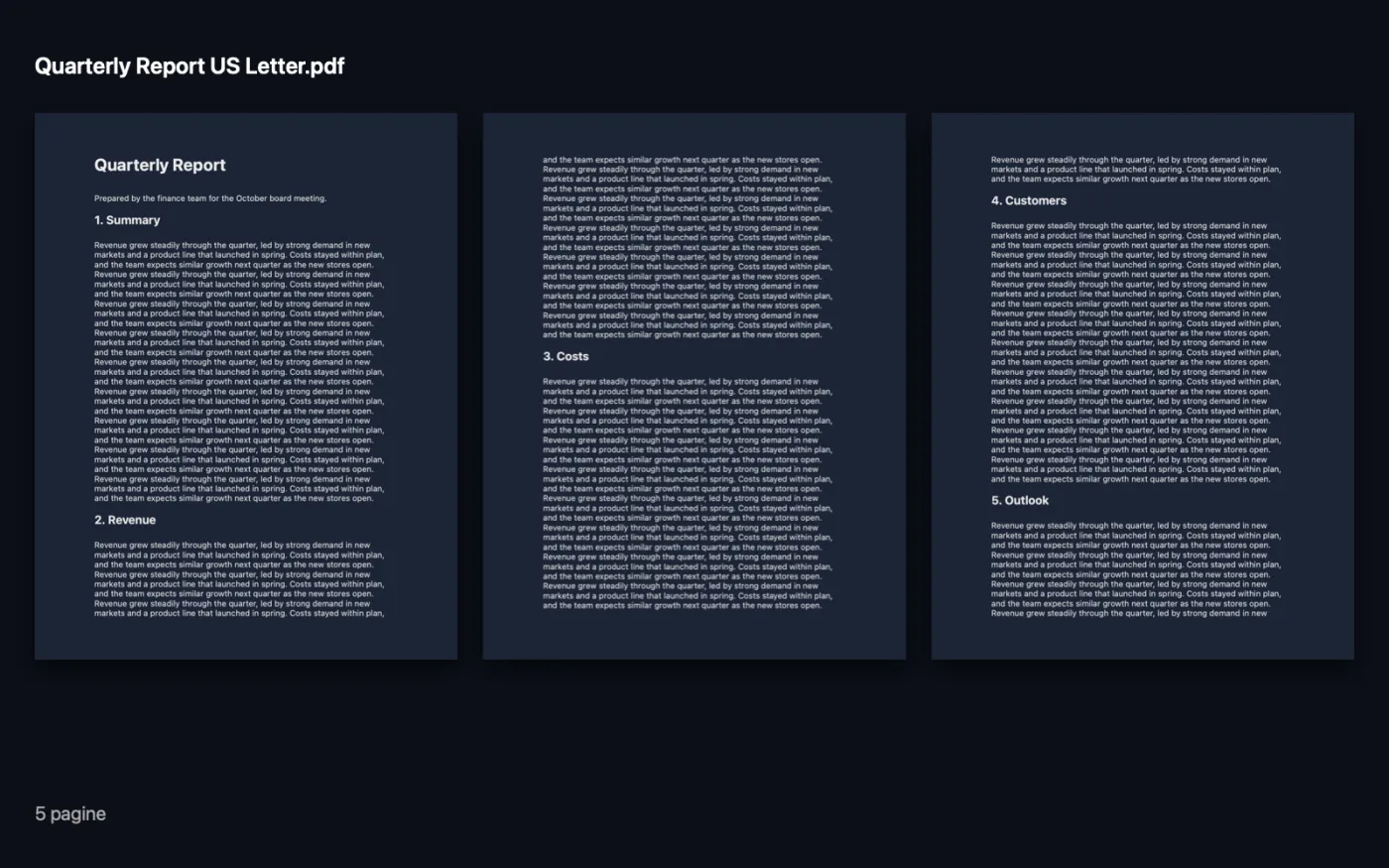
Screenshot dell'app, realizzati con file di esempio.
Come usare Ridimensiona pagine PDF
- 1
Aggiungi il PDF
Trascina uno o più PDF su Ridimensiona pagine PDF.
- 2
Scegli la carta
Nel pannello a destra, scegli il formato pagina che ti serve, come A4 o US Letter.
- 3
Imposta orientamento e margine
Scegli Uguale a ogni pagina, Verticale o Orizzontale, e aggiungi un margine se il contenuto ha bisogno di spazio dal bordo.
- 4
Ridimensiona
Fai clic su Ridimensiona. Il contenuto di ogni pagina viene ridimensionato per adattarsi al nuovo formato e centrato.
- 5
Controlla il risultato
Il nuovo PDF, con la nuova dimensione nel nome, viene salvato in una cartella datata in Download › OneMacTools. Aprilo con il pulsante Anteprima (occhio).
Cosa fa Ridimensiona pagine PDF
Converti un PDF tra A4, US Letter, Legal, A3, A5 e Tabloid. Il contenuto di ogni pagina viene adattato e centrato, in verticale, in orizzontale o uguale a ogni pagina.
Ideale per
- Stampare un documento A4 europeo su carta US Letter
- Rendi tutte le pagine di un file unito della stessa dimensione
- Ridurre disegni A3 per stamparli in A4
Le opzioni spiegate
- Formato pagina
- A4 (predefinito), US Letter, US Legal, A3, A5 o Tabloid. Ogni pagina del file viene portata a questo formato.
- Orientamento
- Uguale a ogni pagina (l'impostazione predefinita) lascia orizzontali le pagine orizzontali e verticali quelle verticali. Verticale o Orizzontale imposta tutte le pagine allo stesso modo.
- Margine
- 0–30 mm, 0 per impostazione predefinita. Aggiunge spazio bianco attorno al contenuto di ogni pagina, utile per le stampanti che non stampano fino al bordo.
Consigli pratici
- Il contenuto viene adattato senza deformarlo, quindi una pagina A4 su US Letter ha una sottile fascia bianca in alto e in basso. È normale.
- Quando stampi a casa usa un margine di 5 mm, così ai bordi non si perde nulla.
- I PDF uniti hanno spesso pagine di dimensioni diverse. Ridimensionarle tutte alla stessa misura li rende uniformi da stampare e da leggere.
- Lascia Orientamento su Uguale a ogni pagina per documenti con qualche tabella o grafico orizzontale.
Funziona con
- In
- File PDF, uno o molti alla volta.
- Esce
- Una copia di ogni PDF con tutte le pagine nel nuovo formato, con quel formato nel nome, per esempio “Report A4”.
- Le pagine vengono ridisegnate sul nuovo formato carta, quindi link, commenti e campi dei moduli potrebbero non essere mantenuti.
Domande su Ridimensiona pagine PDF
Come faccio a cambiare un PDF da A4 a US Letter su Mac?
Trascina il PDF su Ridimensiona pagine PDF, imposta Formato pagina su US Letter e fai clic su Ridimensiona. Ogni pagina viene adattata al formato Letter e centrata.
Il contenuto verrà deformato?
No. Viene ridimensionato in modo uniforme per stare nella nuova pagina e centrato, quindi le proporzioni restano le stesse.
Come faccio a rendere tutte le pagine di un PDF della stessa dimensione?
Passalo in Ridimensiona pagine PDF con la dimensione che vuoi. Ogni pagina esce in quella dimensione, qualunque fosse prima.
Posso ridurre pagine A3 per stamparle su A4?
Sì. Scegli A4 e il contenuto A3 viene rimpicciolito per entrarci.
Il testo resta nitido?
Sì. Le pagine vengono ridisegnate come contenuto vettoriale, quindi il testo resta nitido e selezionabile.
Come faccio ad aggiungere margini a un PDF?
Imposta Margine sul valore che vuoi, anche con lo stesso formato pagina, e il contenuto viene leggermente rimpicciolito per lasciare quello spazio attorno.
Ridimensiona pagine PDF carica i miei file?
No. Ridimensiona pagine PDF funziona interamente sul tuo Mac, quindi i tuoi file non lo lasciano mai e funziona anche offline.
Ridimensiona pagine PDF modificherà i miei file originali?
No. I risultati vengono salvati come nuovi file in una cartella datata in Download › OneMacTools, e gli originali restano esattamente com'erano, a meno che tu non attivi un'opzione che dice il contrario.
Cosa serve a Ridimensiona pagine PDF?
Basta un Mac con macOS 26 o versioni successive. Non c'è nient'altro da installare.
Fai questo dopo
Elimina automaticamente i margini bianchi o taglia lo stesso margine da ogni lato.
Pagine per foglioMetti 2, 4, 6 o 9 pagine su ogni foglio per risparmiare carta.
Unisci PDFCombina più PDF in uno, nell'ordine che scegli, oppure alterna le pagine per unire scansioni fronte e retro.
Strumenti PDF correlati
Dividi per pagine, capitoli (segnalibri), dimensione del file o dove compare una parola, oppure taglia a metà le scansioni di due pagine.
Organizza PDFInverti, riordina o separa pagine pari e dispari.
Elimina pagineRimuovi le pagine che non ti servono.
Estrai pagineEstrai le pagine che vuoi in un nuovo PDF.
Ruota pagine PDFRuota o rifletti alcune o tutte le pagine.
Comprimi PDFRiduci i PDF pieni di immagini per email e caricamenti.

Ridimensiona pagine PDF, più altri 150.
Un'app. Un prezzo.
Tutti i 151 strumenti. Download gratuito, un solo pagamento per una licenza che resta tua.