
Ritagliare un PDF su Mac
Elimina automaticamente i margini bianchi o taglia lo stesso margine da ogni lato.
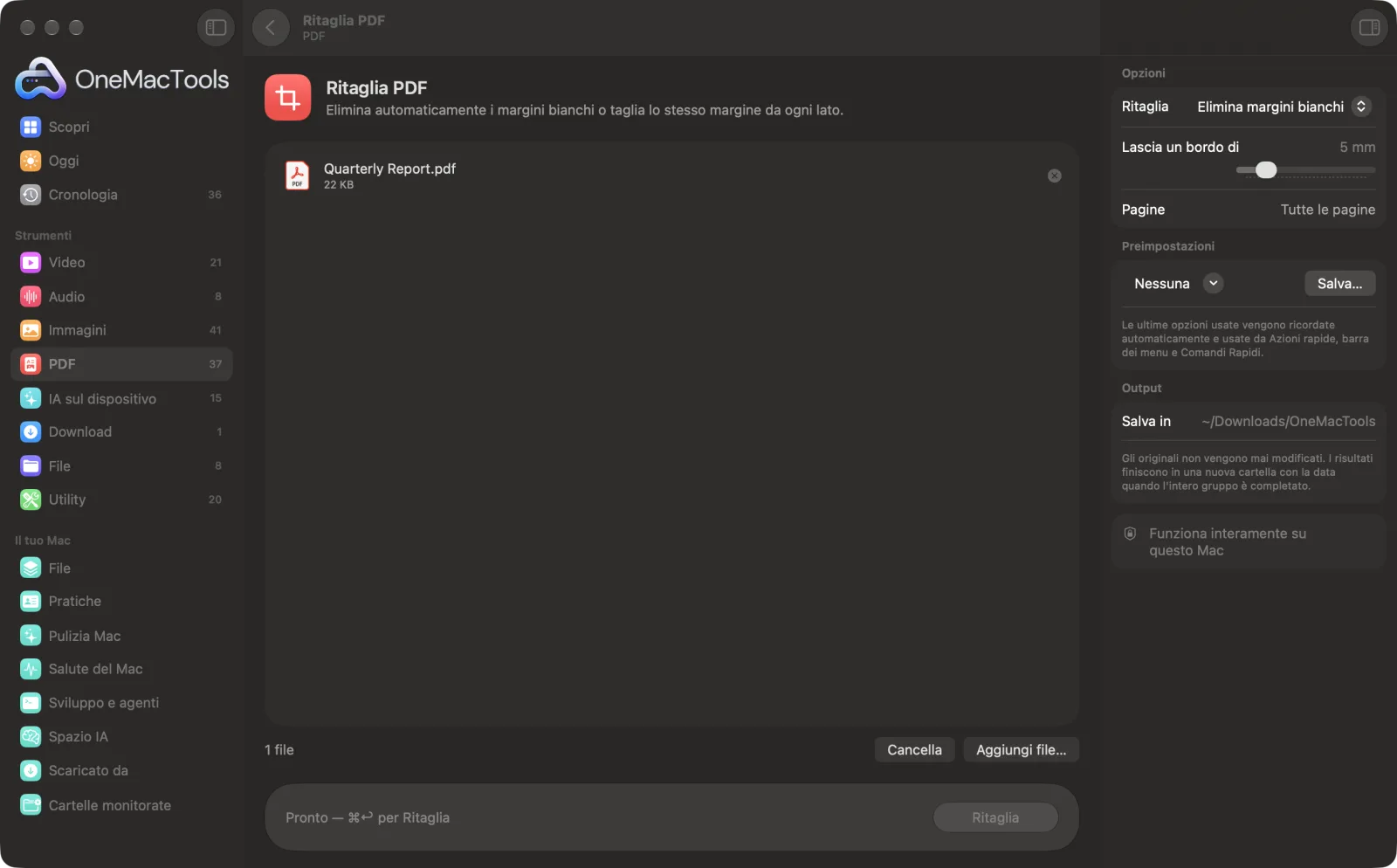
Ritaglia PDF su un Mac
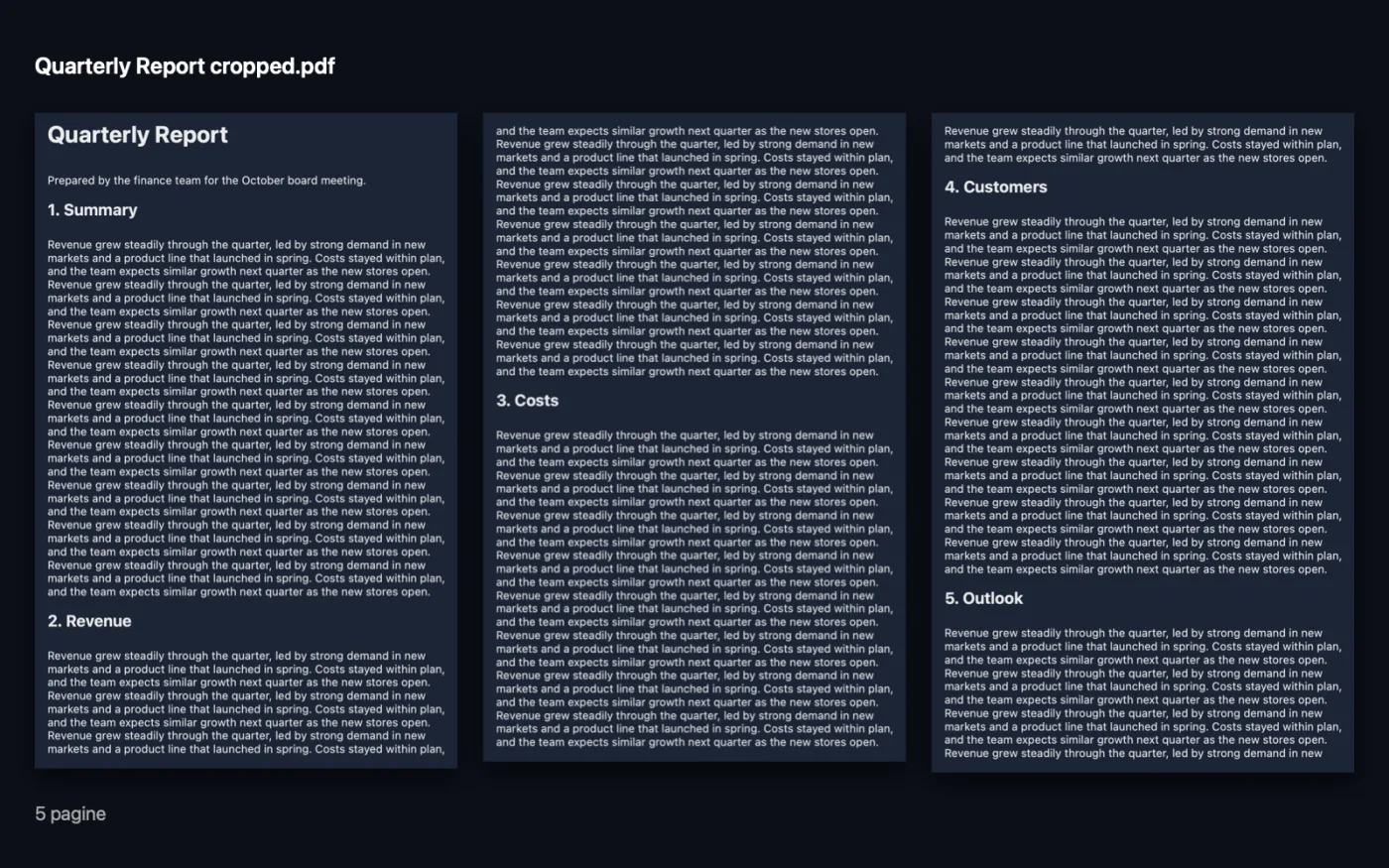
Screenshot dell'app, realizzati con file di esempio.
Come usare Ritaglia PDF
- 1
Aggiungi il PDF
Trascina uno o più PDF su Ritaglia PDF.
- 2
Scegli come ritagliare
Nel pannello a destra, scegli Elimina margini bianchi per tagliare ogni pagina al suo contenuto, oppure Stesso margine su ogni lato per tagliare una quantità fissa.
- 3
Imposta la quantità
Scegli il bordo da mantenere, o il margine da tagliare, in millimetri.
- 4
Scegli le pagine
Lascia vuoto Pagine per tutte le pagine, oppure inserisci un intervallo come 1-3, 5, 8-.
- 5
Ritaglia
Fai clic su Ritaglia. Il nuovo PDF viene salvato con “cropped” nel nome in una cartella con la data in Download › OneMacTools.
Cosa fa Ritaglia PDF
OneMacTools trova dove finisce il contenuto di ogni pagina e taglia lo spazio bianco attorno, lasciando un bordo a tua scelta. Oppure taglia un margine fisso da ogni lato. Applicalo a tutte le pagine o solo ad alcune.
Ideale per
- Rendi un PDF più facile da leggere su un telefono o un e-reader
- Eliminare i margini larghi di un libro scansionato
- Sistema le slide esportate con bordi enormi
Le opzioni spiegate
- Ritaglia
- Elimina margini bianchi (il predefinito) trova dove finisce il contenuto di ogni pagina e taglia lo spazio bianco intorno, pagina per pagina. Stesso margine su ogni lato taglia la stessa quantità da tutti e quattro i bordi di ogni pagina scelta.
- Lascia un bordo di
- 0–30 mm, 5 mm per impostazione predefinita. Compare solo con Elimina margini bianchi. Quanto spazio bianco lasciare attorno al contenuto perché non tocchi il bordo.
- Taglia
- 0–60 mm, 15 mm per impostazione predefinita. Compare solo con Stesso margine su ogni lato. Quanto togliere da ogni bordo.
- Pagine
- Quali pagine ritagliare, ad esempio 1-3, 5, 8- (8- significa dalla pagina 8 alla fine). Lascialo vuoto per tutte le pagine.
Consigli pratici
- Elimina margini bianchi rende i PDF molto più leggibili su un telefono o un e-reader, perché il testo occupa più spazio sullo schermo.
- Usa Stesso margine su ogni lato quando le pagine hanno ombre dello scanner o fori vicino al bordo che confondono il ritaglio automatico.
- Ritaglia cambia l'area visibile della pagina. Le parti tagliate vengono nascoste, non eliminate, quindi usa Oscura PDF per rimuovere i contenuti sensibili.
- Le pagine vuote e quelle ruotate restano come sono quando elimini i margini bianchi.
- Escludi la copertina con un intervallo come 2-, così mantiene la sua dimensione piena.
Funziona con
- In
- File PDF, uno o molti alla volta.
- Esce
- Una copia ritagliata di ogni PDF, chiamata “<name> cropped”.
- I ritagli che lascerebbero una pagina larga meno di circa 13 mm vengono saltati.
Domande su Ritaglia PDF
Come faccio a ritagliare un PDF su Mac?
Trascina il PDF su Ritaglia PDF, scegli Elimina margini bianchi o Stesso margine su ogni lato e fai clic su Ritaglia. Una copia ritagliata viene salvata in Download › OneMacTools.
Come faccio a rimuovere i margini bianchi da un PDF?
Scegli Elimina margini bianchi. Ogni pagina viene tagliata attorno al contenuto, lasciando il bordo impostato con Lascia un bordo di.
Posso ritagliare solo alcune pagine?
Sì. Scrivi le pagine in Pagine, ad esempio 1-3, 5 o 8-, e le altre restano come sono.
Il ritaglio rimuove il contenuto nascosto?
No. Il ritaglio cambia ciò che si vede e si stampa, ma il contenuto tagliato resta nel file. Usa Oscura PDF per rimuovere le informazioni per sempre.
Il testo resterà nitido?
Sì. Il ritaglio cambia solo i bordi della pagina, quindi testo e immagini all'interno non vengono rielaborati.
Perché una pagina non è stata ritagliata?
Quando si tagliano i margini bianchi, le pagine vuote o ruotate vengono saltate, così come qualsiasi ritaglio che lascerebbe una pagina minuscola.
Ritaglia PDF carica i miei file?
No. Ritaglia PDF funziona interamente sul tuo Mac, quindi i tuoi file non lo lasciano mai e funziona anche offline.
Ritaglia PDF modificherà i miei file originali?
No. I risultati vengono salvati come nuovi file in una cartella datata in Download › OneMacTools, e gli originali restano esattamente com'erano, a meno che tu non attivi un'opzione che dice il contrario.
Cosa serve a Ritaglia PDF?
Basta un Mac con macOS 26 o versioni successive. Non c'è nient'altro da installare.
Fai questo dopo
Porta ogni pagina in A4, US Letter o un altro formato, adattando il contenuto.
Comprimi PDFRiduci i PDF pieni di immagini per email e caricamenti.
Oscura PDFOscura nomi, email, numeri di telefono e di carta, rimossi davvero e non solo coperti.
Strumenti PDF correlati
Combina più PDF in uno, nell'ordine che scegli, oppure alterna le pagine per unire scansioni fronte e retro.
Dividi PDFDividi per pagine, capitoli (segnalibri), dimensione del file o dove compare una parola, oppure taglia a metà le scansioni di due pagine.
Organizza PDFInverti, riordina o separa pagine pari e dispari.
Elimina pagineRimuovi le pagine che non ti servono.
Estrai pagineEstrai le pagine che vuoi in un nuovo PDF.
Ruota pagine PDFRuota o rifletti alcune o tutte le pagine.

Ritaglia PDF, più altri 150.
Un'app. Un prezzo.
Tutti i 151 strumenti. Download gratuito, un solo pagamento per una licenza che resta tua.