
Mac에서 PDF 자르기
흰 여백을 자동으로 잘라내거나 모든 변에서 같은 여백을 잘라요.
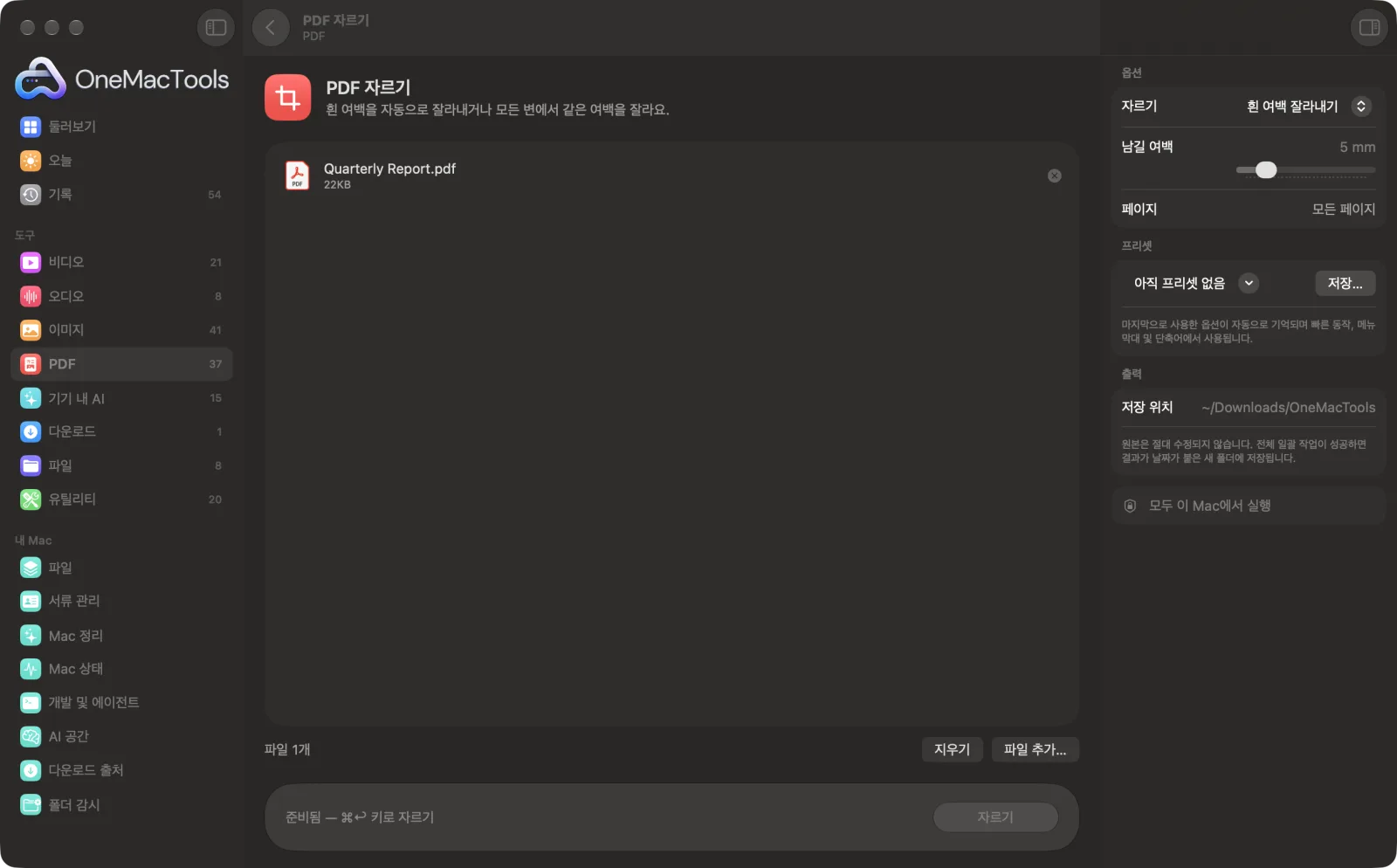
Mac의 PDF 자르기
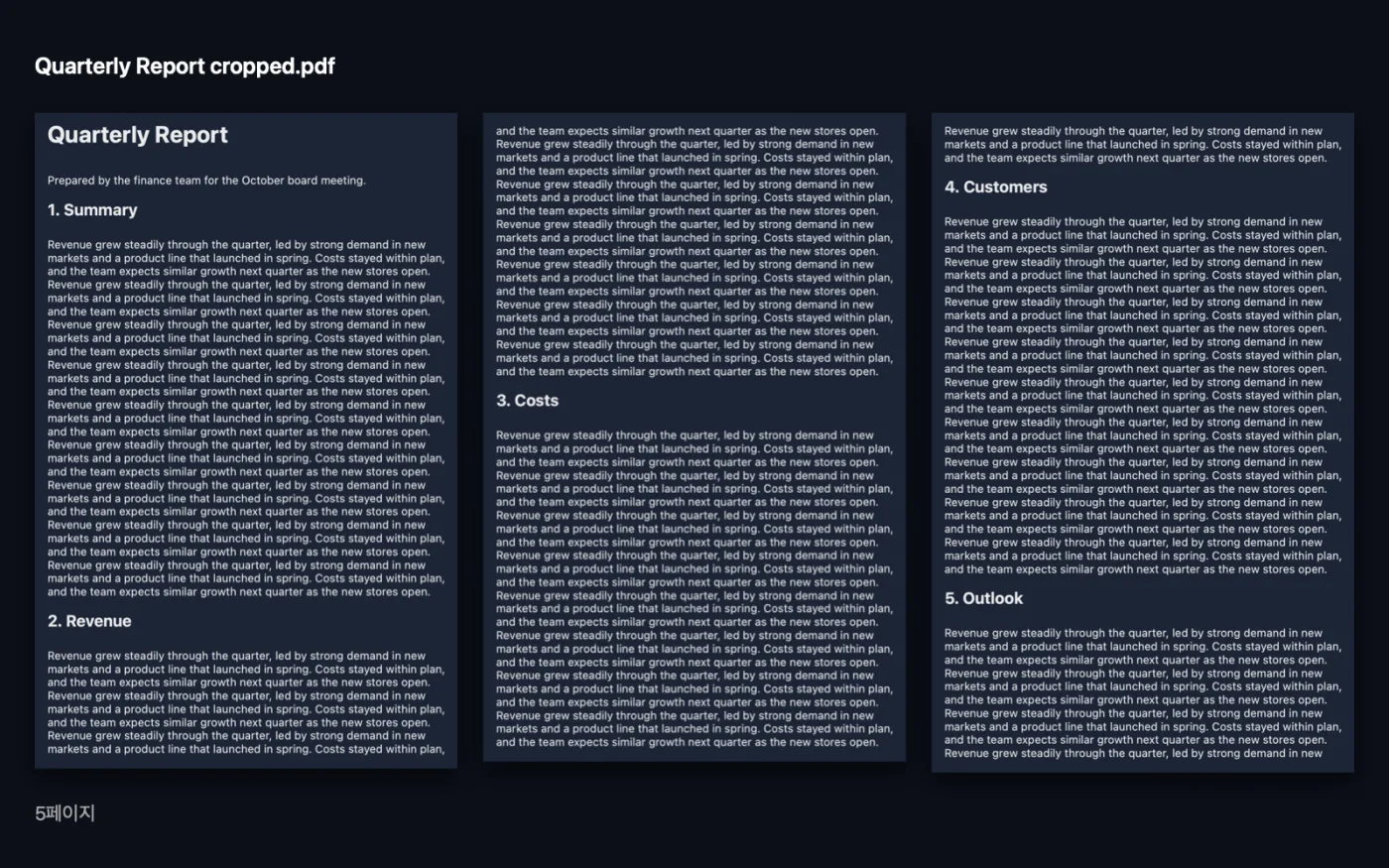
샘플 파일을 사용한 앱 스크린샷.
PDF 자르기 사용 방법
- 1
PDF 추가
PDF를 하나 이상 PDF 자르기에 놓으세요.
- 2
자르기 방식 선택
오른쪽 패널에서 각 페이지를 내용에 맞게 자르려면 흰 여백 잘라내기를, 일정한 양만큼 자르려면 모든 변에 같은 여백을 고르세요.
- 3
양 정하기
남길 테두리나 잘라낼 여백을 밀리미터 단위로 고르세요.
- 4
페이지 고르기
모든 페이지라면 페이지를 비워 두고, 아니면 1-3, 5, 8- 같은 범위를 입력하세요.
- 5
자르기
자르기를 클릭하세요. 새 PDF가 이름에 “cropped”가 붙어 다운로드 › OneMacTools 안의 날짜별 폴더에 저장돼요.
PDF 자르기의 기능
OneMacTools가 각 페이지에서 내용이 끝나는 곳을 찾아 주변 여백을 잘라 내고, 원하는 만큼 테두리를 남겨요. 또는 모든 면에서 고정된 여백을 잘라 낼 수도 있어요. 모든 페이지 또는 일부 페이지에만 적용할 수 있어요.
이럴 때 좋아요
- 휴대폰이나 전자책 리더에서 PDF를 읽기 쉽게 만들기
- 스캔한 책의 넓은 여백 제거하기
- 큰 테두리와 함께 내보낸 슬라이드 정리하기
옵션 설명
- 자르기
- 흰 여백 잘라내기(기본값)는 페이지마다 내용이 끝나는 곳을 찾아 주변의 흰 공간을 잘라 내요. 모든 변에 같은 여백은 선택한 모든 페이지의 네 가장자리에서 같은 양을 잘라 내요.
- 남길 여백
- 0–30 mm이며 기본값은 5 mm예요. 흰 여백 잘라내기를 선택했을 때만 표시돼요. 내용이 가장자리에 닿지 않도록 주위에 남길 흰 여백의 크기예요.
- 자르기
- 0–60 mm이며 기본값은 15 mm예요. 모든 변에 같은 여백을 선택했을 때만 표시돼요. 각 가장자리에서 잘라낼 크기예요.
- 페이지
- 자를 페이지(예: 1-3, 5, 8-). 8-는 8페이지부터 끝까지라는 뜻이에요. 비워 두면 모든 페이지예요.
권장 사항
- 흰 여백 잘라내기를 하면 텍스트가 화면을 더 많이 채워서 휴대폰이나 전자책 리더에서 PDF를 훨씬 읽기 쉬워요.
- 가장자리 근처에 스캐너 그림자나 펀치 구멍이 있어 자동 잘라내기가 헷갈릴 때는 모든 변에 같은 여백을 쓰세요.
- 자르기는 페이지에서 보이는 영역을 바꿔요. 잘려 나간 부분은 삭제되는 것이 아니라 숨겨질 뿐이니, 민감한 내용을 없애려면 PDF 가리기를 사용하세요.
- 흰 여백을 잘라낼 때 빈 페이지와 회전된 페이지는 그대로 둬요.
- 2-처럼 범위를 지정해 표지를 빼면 표지는 원래 크기를 유지해요.
함께 쓸 수 있는 곳
- 입력
- PDF 파일, 하나 또는 여러 개를 한 번에.
- 출력
- 각 PDF를 잘라낸 사본으로, 이름은 “<name> cropped”.
- 자른 결과 페이지 너비가 약 13 mm보다 작아지면 건너뛰어요.
PDF 자르기에 관한 질문
Mac에서 PDF를 자르려면 어떻게 하나요?
PDF를 PDF 자르기에 놓고 흰 여백 잘라내기 또는 모든 변에 같은 여백을 선택한 다음 자르기를 클릭하세요. 잘라낸 사본은 다운로드 › OneMacTools에 저장돼요.
PDF의 흰 여백을 제거하려면 어떻게 하나요?
흰 여백 잘라내기를 선택하세요. 각 페이지가 내용에 맞게 잘리고, 남길 여백에서 설정한 만큼 테두리가 남아요.
일부 페이지만 자를 수 있나요?
네. 페이지에 1-3, 5, 8-처럼 페이지를 입력하면 나머지는 그대로 남아요.
자르면 숨겨진 내용도 제거되나요?
아니요. 자르기는 보이고 인쇄되는 부분만 바꾸고, 잘린 내용은 여전히 파일에 남아 있어요. 정보를 완전히 지우려면 PDF 가리기를 사용하세요.
텍스트가 선명하게 유지되나요?
네. 자르기는 페이지 가장자리만 바꾸므로 안에 있는 텍스트와 이미지는 다시 렌더링되지 않아요.
페이지가 잘리지 않은 이유는 무엇인가요?
흰 여백을 자를 때 빈 페이지나 회전된 페이지는 건너뛰고, 페이지가 너무 작아지는 자르기도 건너뛰어요.
PDF 자르기이(가) 내 파일을 업로드하나요?
아니요. PDF 자르기은(는) 전적으로 Mac에서 실행되므로 파일이 Mac 밖으로 나가지 않고 오프라인에서도 작동해요.
PDF 자르기이(가) 원본 파일을 바꾸나요?
아니요. 결과는 다운로드 › OneMacTools의 날짜별 폴더에 새 파일로 저장되고, 따로 적힌 옵션을 켜지 않는 한 원본은 그대로 남아요.
PDF 자르기에는 무엇이 필요한가요?
macOS 26 이상이 설치된 Mac만 있으면 돼요. 따로 설치할 것은 없어요.
다음으로 할 일
모든 페이지를 A4, US Letter 등 다른 크기로 바꾸고 내용을 크기에 맞게 조절해요.
PDF 압축이미지가 많은 PDF를 이메일과 업로드용으로 줄여요.
PDF 가리기이름, 이메일, 전화번호, 카드 번호를 검게 가려요. 덮기만 하는 게 아니라 실제로 지워요.
