
PDF · 裁切 PDF
在 Mac 上裁切 PDF
自動修剪白色邊界,或從每一邊裁掉相同的邊界。
在你的 Mac 上執行
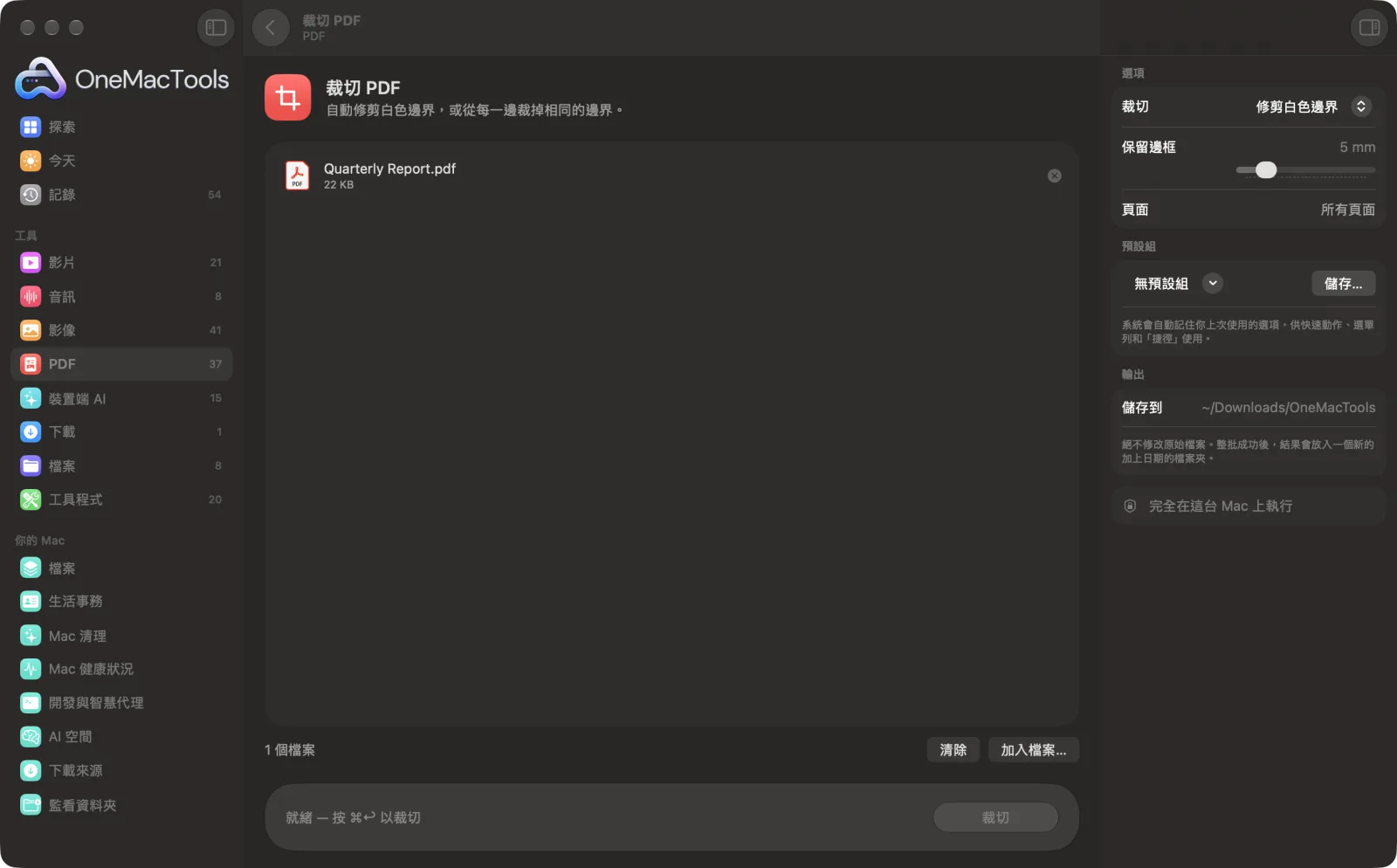
在 Mac 上使用「裁切 PDF」
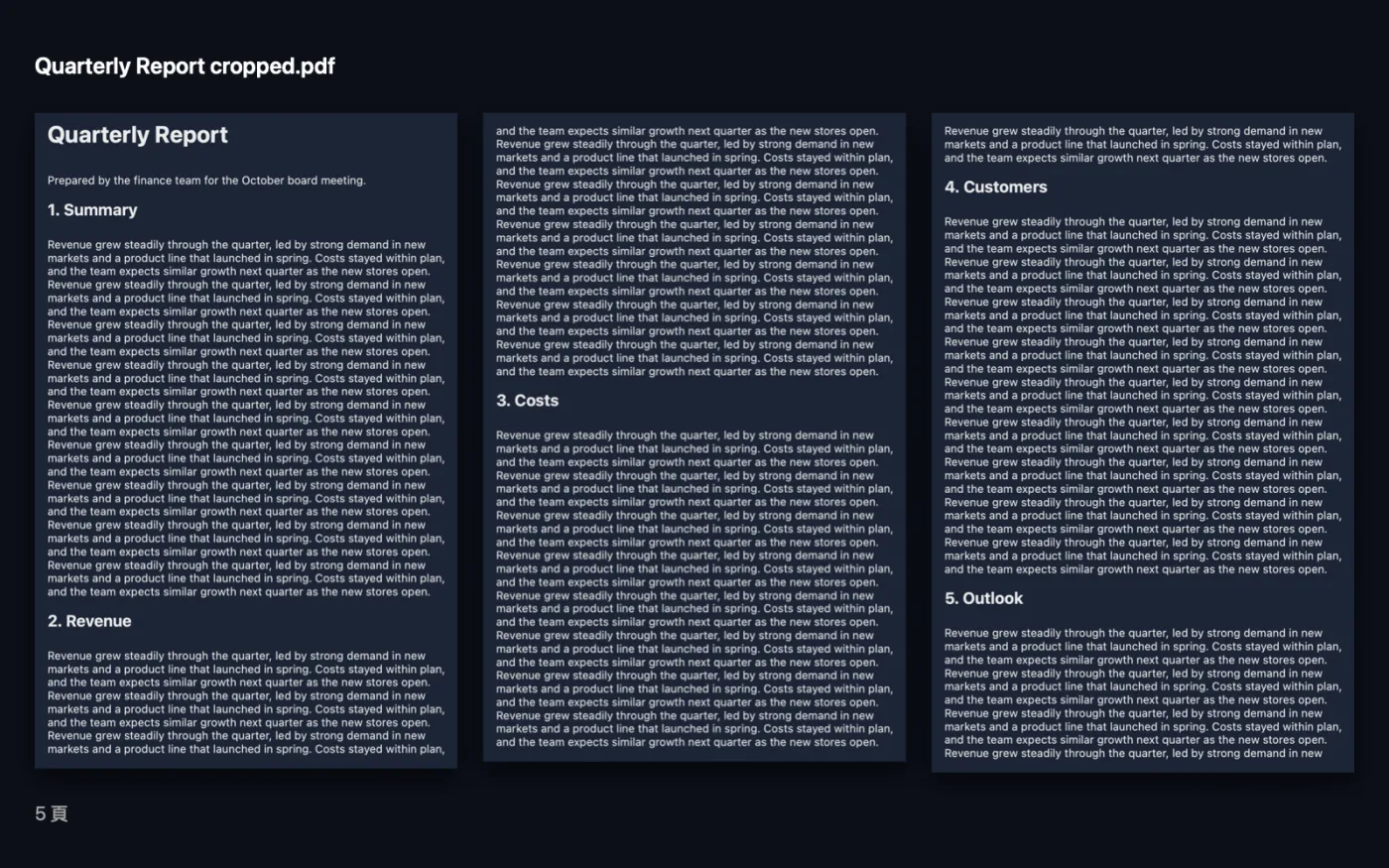
App 的截圖,使用範例檔案。
如何使用「裁切 PDF」
- 1
加入 PDF
將一個或多個 PDF 拖到「裁切 PDF」上。
- 2
選擇裁切方式
在右側面板中選擇「修剪白邊」將每頁裁到內容範圍,或選擇「四邊相同邊界」裁掉固定的寬度。
- 3
設定數量
以公釐為單位,選擇要保留的邊框或要裁掉的邊界。
- 4
選擇頁面
「頁面」留空即套用到每一頁,或輸入範圍,例如 1-3, 5, 8-。
- 5
裁切
按一下「裁切」。新的 PDF 會以含「cropped」的名稱儲存在「下載項目 › OneMacTools」中的日期資料夾內。
「裁切 PDF」的功能
OneMacTools 會找出每頁內容的邊緣,修剪周圍的空白,並保留你選擇的邊框寬度。或從每一邊裁掉固定的邊界。可套用到所有頁面或部分頁面。
適合用於
- 讓 PDF 在手機或電子書閱讀器上更好讀
- 移除掃描書籍的寬邊界
- 整理匯出時帶有大邊框的投影片
選項說明
- 裁切
- 「修剪白邊」(預設)會逐頁找出內容的邊界,並裁掉周圍的空白。「四邊相同邊界」會從每個所選頁面的四邊裁掉相同的寬度。
- 保留邊框
- 0–30 mm,預設為 5 mm。僅在選擇「修剪白色邊界」時顯示。設定內容周圍要保留多少留白,避免內容貼到邊緣。
- 剪下
- 0–60 mm,預設為 15 mm。僅在選擇「每一邊相同邊界」時顯示。設定每一邊要裁掉多少。
- 頁面
- 要裁切的頁面,例如 1-3, 5, 8-(8- 代表第 8 頁到最後)。留空即所有頁面。
最佳做法
- 「修剪白邊」能讓 PDF 在手機或電子閱讀器上更容易閱讀,因為文字能佔滿更多螢幕。
- 頁面邊緣有掃描陰影或打孔,導致自動修邊判斷錯誤時,請使用「每邊相同邊界」。
- 裁切會改變頁面的可見範圍。裁掉的部分只是隱藏,並未刪除,因此請使用「塗黑 PDF」移除敏感內容。
- 修剪白色邊界時,空白頁面和旋轉過的頁面會維持原樣。
- 用 2- 這樣的範圍排除封面,讓封面維持原尺寸。
搭配使用
- 輸入
- PDF 檔案,一次一個或多個皆可。
- 輸出
- 每個 PDF 裁切後的副本,命名為「<name> cropped」。
- 裁切後若頁面寬度會小於約 13 mm,該裁切會略過。
關於「裁切 PDF」的問題
如何在 Mac 上裁切 PDF?
將 PDF 拖到「裁切 PDF」上,選擇「修剪白色邊界」或「每邊相同邊界」,然後點按「裁切」。裁切後的副本會儲存在「下載項目」› OneMacTools 中。
如何移除 PDF 的白邊?
選擇「修剪白色邊界」。每一頁都會裁切到內容範圍,並保留你在「保留邊框」中設定的邊框。
可以只裁切部分頁面嗎?
可以。在「頁面」中輸入頁碼,例如 1-3, 5 或 8-,其他頁面保持不變。
裁切會移除隱藏的內容嗎?
不會。裁切會改變顯示和列印的範圍,但被裁掉的內容仍在檔案中。若要永久移除資訊,請使用「塗黑 PDF」。
文字會保持清晰嗎?
會。裁切只會改變頁面邊緣,裡面的文字和影像不會重新算繪。
為什麼某一頁沒有被裁切?
修剪白色邊界時,會略過空白或旋轉過的頁面,以及裁切後會變得太小的頁面。
「裁切 PDF」會上傳我的檔案嗎?
不會。「裁切 PDF」完全在你的 Mac 上執行,檔案絕不會離開你的 Mac,也能離線使用。
「裁切 PDF」會更改我的原始檔案嗎?
不會。結果會另存為新檔案,放在「下載項目 › OneMacTools」中以日期命名的資料夾;除非你開啟了另有說明的選項,否則原始檔案會完全保持原樣。
「裁切 PDF」需要什麼?
只需要一台搭載 macOS 26 或以上版本的 Mac。不需另外安裝任何東西。
