
PDF · 整理 PDF
在 Mac 上重新排列 PDF 頁面
反轉、重新排列頁面,或分出奇數頁和偶數頁。
在你的 Mac 上執行
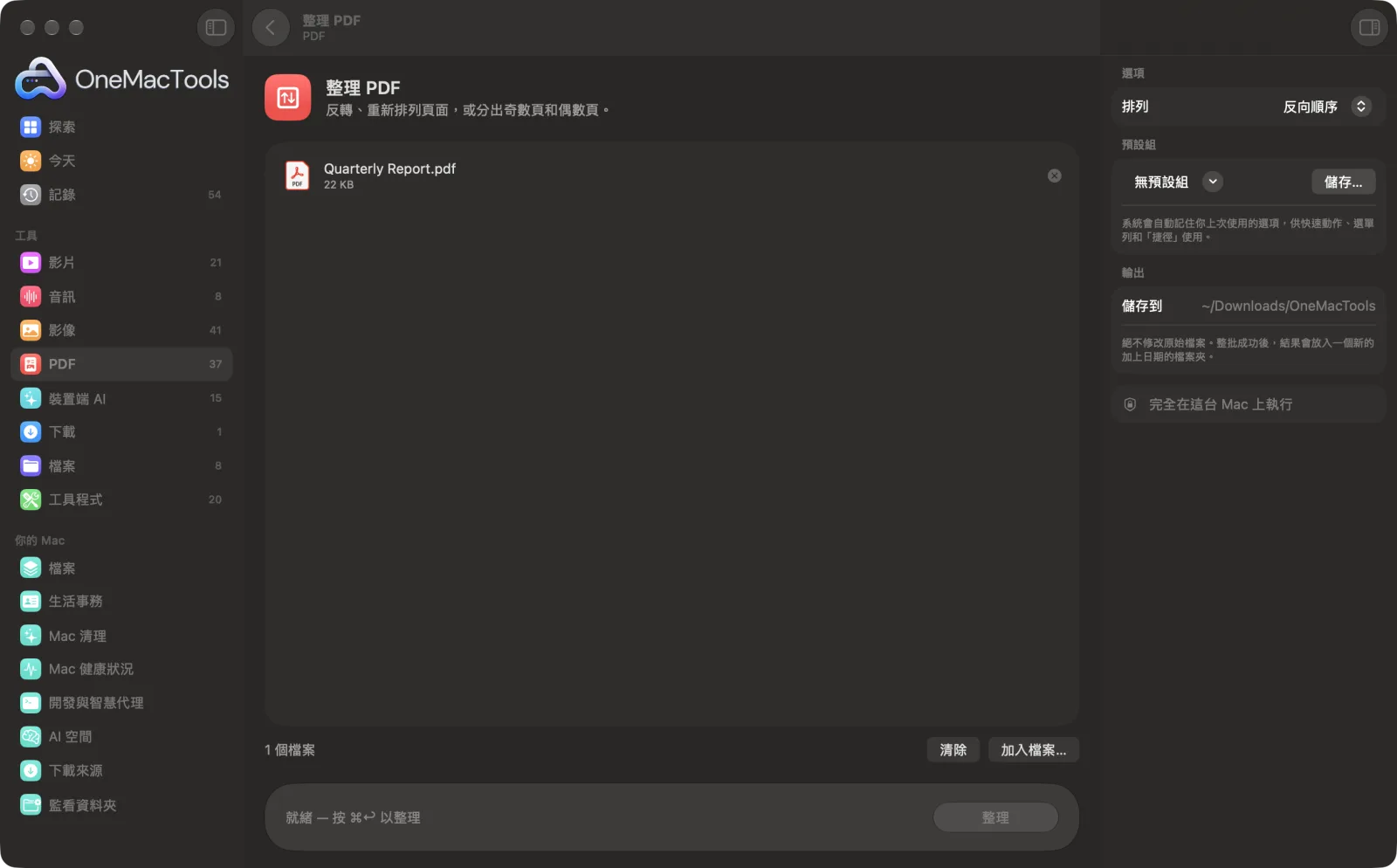
在 Mac 上使用「整理 PDF」
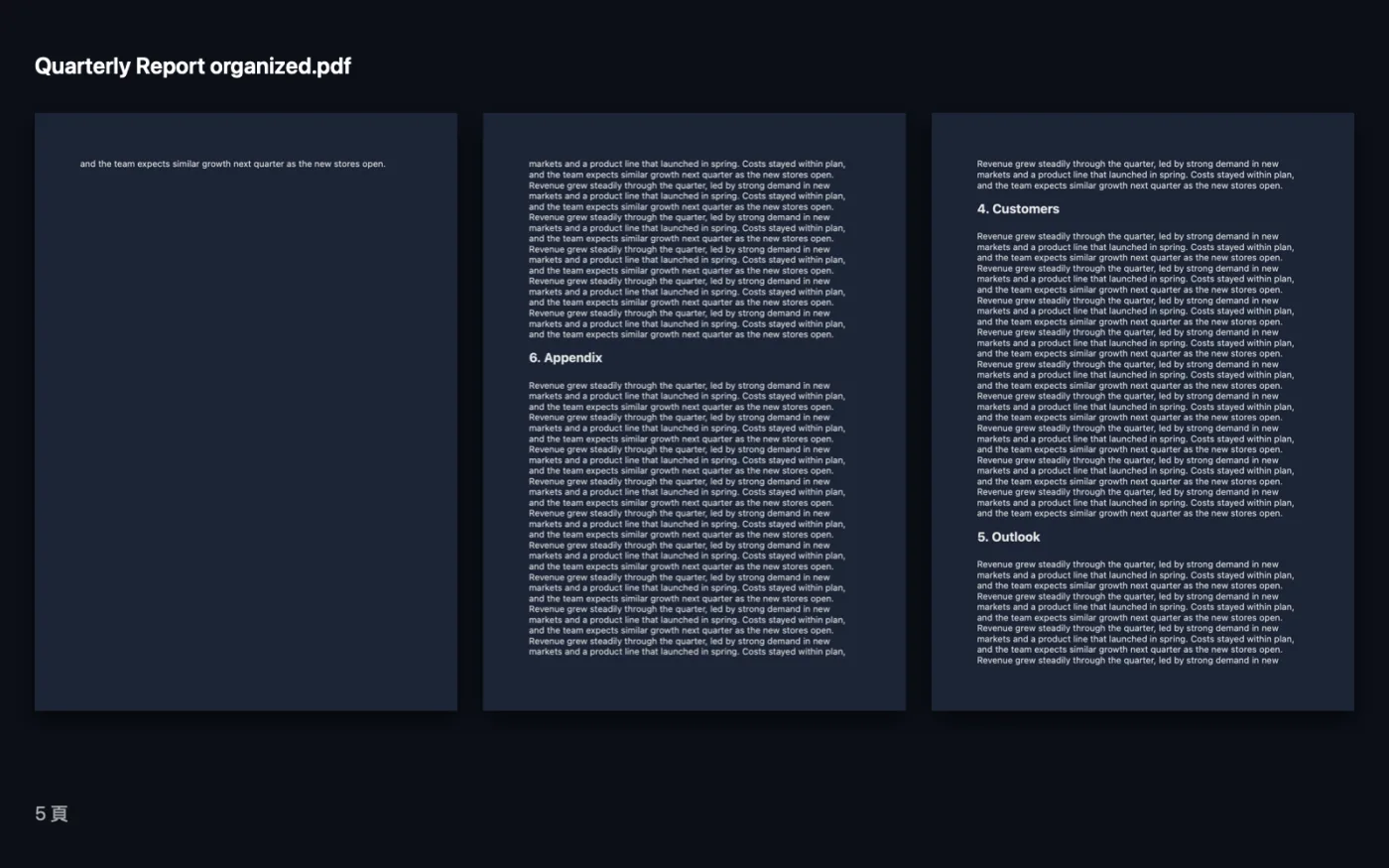
App 的截圖,使用範例檔案。
如何使用「整理 PDF」
- 1
加入 PDF
將 PDF 拖到「整理 PDF」上。
- 2
選擇排列方式
在右側面板中將「排列」設為「自訂順序」、「反向順序」、「僅奇數頁」或「僅偶數頁」。
- 3
需要時輸入順序
若選擇「自訂順序」,請依想要的順序輸入頁碼,例如 3, 1, 2, 4-10。
- 4
按一下「整理」
檔名結尾為「organized」的新 PDF 會儲存在「下載項目 › OneMacTools」中的日期資料夾內。可用「預覽」(眼睛)按鈕開啟檢查順序。
「整理 PDF」的功能
輸入新的頁面順序,例如 3, 1, 2, 4-10,或反轉整份文件,或只保留奇數頁或偶數頁,對雙面掃描很方便。
適合用於
- 修正掃描順序錯亂的頁面
- 反轉前後顛倒的掃描檔
- 手動雙面列印
選項說明
- 排列
- 「自訂順序」會依你輸入的順序排列。「反向順序」會將整份文件前後顛倒。「僅奇數頁」保留第 1、3、5 頁等。「僅偶數頁」保留第 2、4、6 頁等。
- 新順序
- 僅在選擇「自訂順序」時顯示。輸入以逗號分隔的頁碼和範圍,例如 3, 1, 2, 4-10。像 4- 這樣的開放範圍表示第 4 頁到最後一頁。未列出的頁面不會包含在內。
最佳做法
- 使用「自訂順序」時,請以 5- 這類開放範圍結尾,以免不小心遺漏文件的其餘部分。
- 「自訂順序」可以一次重新排列和刪除頁面,但如果只想移除頁面,用「刪除頁面」會更清楚。
- 若要用單面印表機雙面列印,先列印「僅奇數頁」的副本,將整疊紙翻面,再列印「僅偶數頁」的副本。
- 如果掃描器把頁面順序弄反了,「反向順序」可以一次修正整份檔案。
- 重複列出的頁碼只會使用一次,因此每一頁在結果中最多只出現一次。
搭配使用
- 輸入
- PDF 檔案。
- 輸出
- 檔名結尾為「organized」的新 PDF。
- 旋轉頁面是另一個獨立工具:「旋轉 PDF 頁面」。
- 每個檔案會保留其中頁面的書籤。
- 受密碼保護的 PDF 需要先解鎖。
關於「整理 PDF」的問題
如何在 Mac 上重新排列 PDF 的頁面?
選擇「自訂順序」並輸入新順序,例如 3, 1, 2, 4-10,然後按一下「整理」。頁面會完全依照這個順序儲存。
沒有列在「自訂順序」中的頁面會怎樣?
它們不會包含在新的 PDF 中。在最後加上 4- 這類開放範圍,即可保留第 4 頁之後的所有頁面。
如何反轉 PDF 的頁面順序?
將「排列」設為「反向順序」,然後按一下「整理」。最後一頁會變成第一頁。
如何只取出奇數頁或偶數頁?
選擇「僅奇數頁」可取得第 1、3、5 頁等,選擇「僅偶數頁」則取得第 2、4、6 頁。手動雙面列印時非常方便。
為什麼說頁面範圍無效?
某個數字超過總頁數,或範圍是倒過來的,例如 10-4。訊息會告訴你這份 PDF 有幾頁。
「整理 PDF」會上傳我的檔案嗎?
不會。「整理 PDF」完全在你的 Mac 上執行,檔案絕不會離開你的 Mac,也能離線使用。
「整理 PDF」會更改我的原始檔案嗎?
不會。結果會另存為新檔案,放在「下載項目 › OneMacTools」中以日期命名的資料夾;除非你開啟了另有說明的選項,否則原始檔案會完全保持原樣。
「整理 PDF」需要什麼?
只需要一台搭載 macOS 26 或以上版本的 Mac。不需另外安裝任何東西。
