
在 Mac 上簽署 PDF
輸入你的名字,或將簽名影像和 PDF 一起拖入,然後放到頁面上。
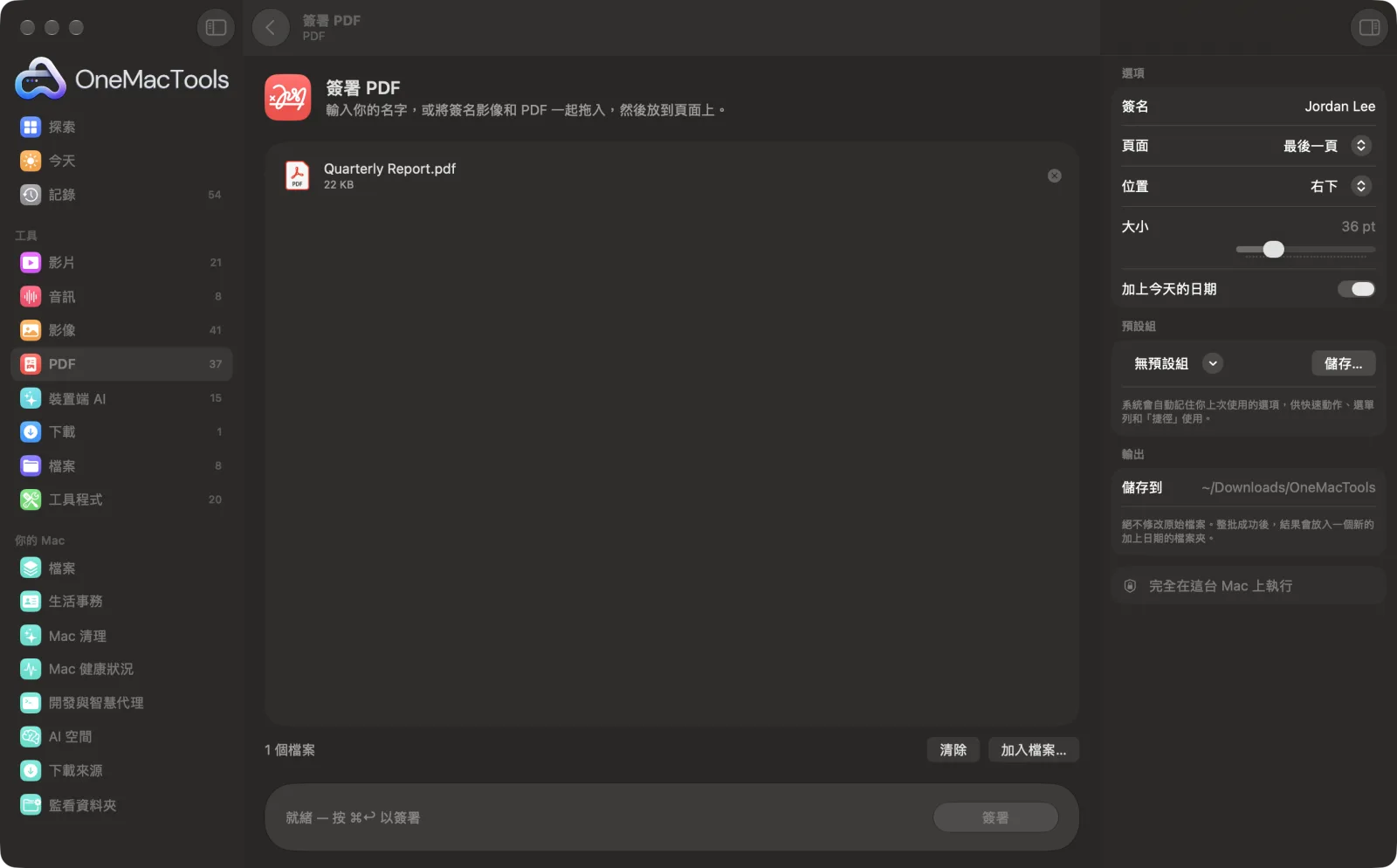
在 Mac 上使用「簽署 PDF」
App 的截圖,使用範例檔案。
如何使用「簽署 PDF」
- 1
加入 PDF
將 PDF 拖到「簽署 PDF」上。若要使用你的真實簽名,請同時拖入簽名的 PNG 或其他影像。
- 2
設定你的簽名
如果你沒有加入影像,在「簽名」中輸入你的名字,就會以手寫風格呈現。
- 3
放上去
選擇頁面(最後一頁、第一頁或每一頁)、底部的位置、大小,以及是否加上今天的日期。
- 4
點按「簽署」
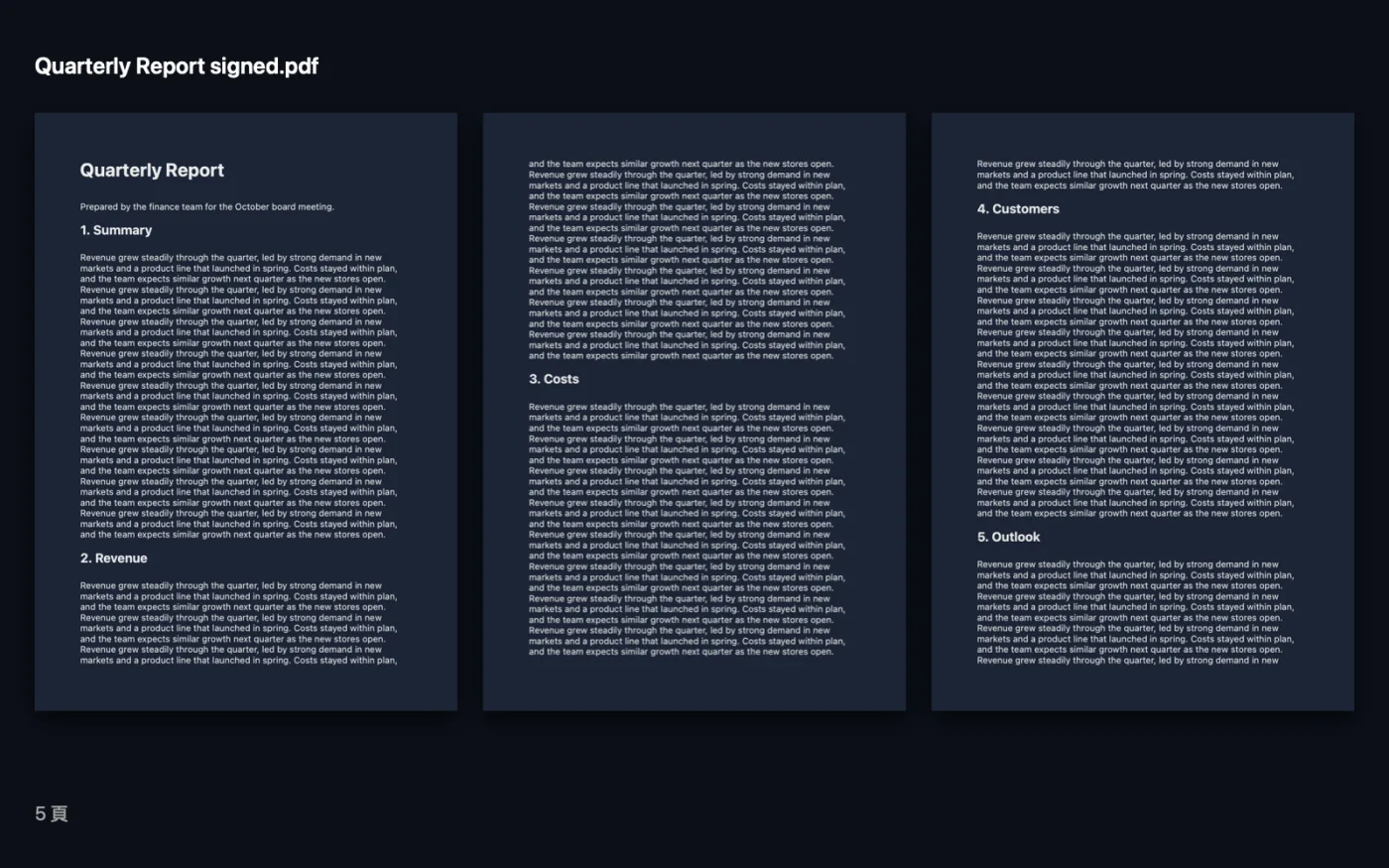
檔名結尾為「signed」的已簽署副本會儲存在「下載項目 › OneMacTools」中的日期資料夾內。可用「預覽」(眼睛)按鈕開啟檢查。
「簽署 PDF」的功能
在最後一頁、第一頁或每一頁的任一下角簽名,可用手寫風格的輸入姓名,或你真實簽名的 PNG,也可以加上今天的日期。
適合用於
- 不用列印就能簽署合約
- 在合約的每一頁簽上姓名縮寫
- 隨時隨地簽署表單
選項說明
- 簽名
- 輸入你的姓名,以深藍色手寫風格簽名。如果你將簽名影像和 PDF 一起拖入,則會改用該影像。
- 頁面
- 最後一頁(預設)、第一頁或每一頁。「每一頁」適合在合約的每一頁簽上姓名縮寫。
- 位置
- 右下、左下或底部置中,與頁面底部保持固定距離。
- 大小
- 從 20 到 90 pt(預設為 36 pt)。設定簽名影像的高度或輸入姓名的大小。
- 加上今天的日期
- 預設開啟。在簽名下方以灰色小字印上今天的日期。
最佳做法
- 若要最逼真的效果,請用深色筆在白紙上簽名,拍照或掃描後,使用透明背景的 PNG。
- 如果你的 PDF 是可填寫的表單,請先填好,簽名前再用「PDF 灰階與平面化」(平面化)處理,讓答案成為頁面的一部分。
- 簽名一律放在頁面底部附近。如果簽名欄在其他位置,傳送前請先確認位置是否合適。
- 若要簽署長篇文件中的某一頁,請用「擷取頁面」取出該頁並簽名;如果只需要那一頁,就只傳送那一頁。
- 你可以用一張簽名圖片拖入多個 PDF,一次以相同方式全部簽署。
搭配使用
- 輸入
- PDF 檔案,另可加上簽名影像(含透明度的 PNG 效果最好;JPEG 和其他影像格式也可以)。
- 輸出
- 檔名結尾為「signed」的新 PDF,你的簽名已繪製在所選頁面上。
- 這會在頁面上加上可見的簽名,而不是以憑證為基礎的數位簽章。
- 簽名會放在頁面底部;無法拖曳到精確的位置。
- 受密碼保護的 PDF 需要先解鎖。
關於「簽署 PDF」的問題
如何在 Mac 上簽署 PDF?
拖入 PDF,輸入你的名字以手寫風格簽名,或加入你真實簽名的影像,選擇頁面和位置,然後點按「簽署」。也可以視需要加上今天的日期。
這是具有法律效力的數位簽章嗎?
它會將你的簽名放在頁面上,就像在列印稿上簽名一樣。這不是以憑證為基礎的數位簽章,如果合約要求使用數位簽章,請向對方確認他們的需求。
如何使用我的手寫簽名?
在一張白紙上簽名,掃描或拍照後,將影像和 PDF 一起拖入。使用透明背景的 PNG 效果最好,因為墨跡周圍不會有紙張顏色。
可以將簽名準確放在簽名線上嗎?
無法精確指定。你可以選擇左下、中間或右下,它會放在距離底部邊緣固定距離的位置,適合大多數表單和信件。
如何在每一頁簽上姓名縮寫?
在「簽名」中輸入你的姓名縮寫,將「頁面」設為「每一頁」,並選擇較小的尺寸。如果只想要縮寫,請關閉「加上今天的日期」。
可以一次簽署多個 PDF 嗎?
可以。拖入所有 PDF(如果要使用簽名圖片,再加一張),每個 PDF 都會以相同方式簽署。
「簽署 PDF」會上傳我的檔案嗎?
不會。「簽署 PDF」完全在你的 Mac 上執行,檔案絕不會離開你的 Mac,也能離線使用。
「簽署 PDF」會更改我的原始檔案嗎?
不會。結果會另存為新檔案,放在「下載項目 › OneMacTools」中以日期命名的資料夾;除非你開啟了另有說明的選項,否則原始檔案會完全保持原樣。
「簽署 PDF」需要什麼?
只需要一台搭載 macOS 26 或以上版本的 Mac。不需另外安裝任何東西。
