
Ein PDF auf dem Mac unterschreiben
Gib deinen Namen ein oder leg ein Unterschriftsbild zusammen mit dem PDF ab und platziere es auf der Seite.
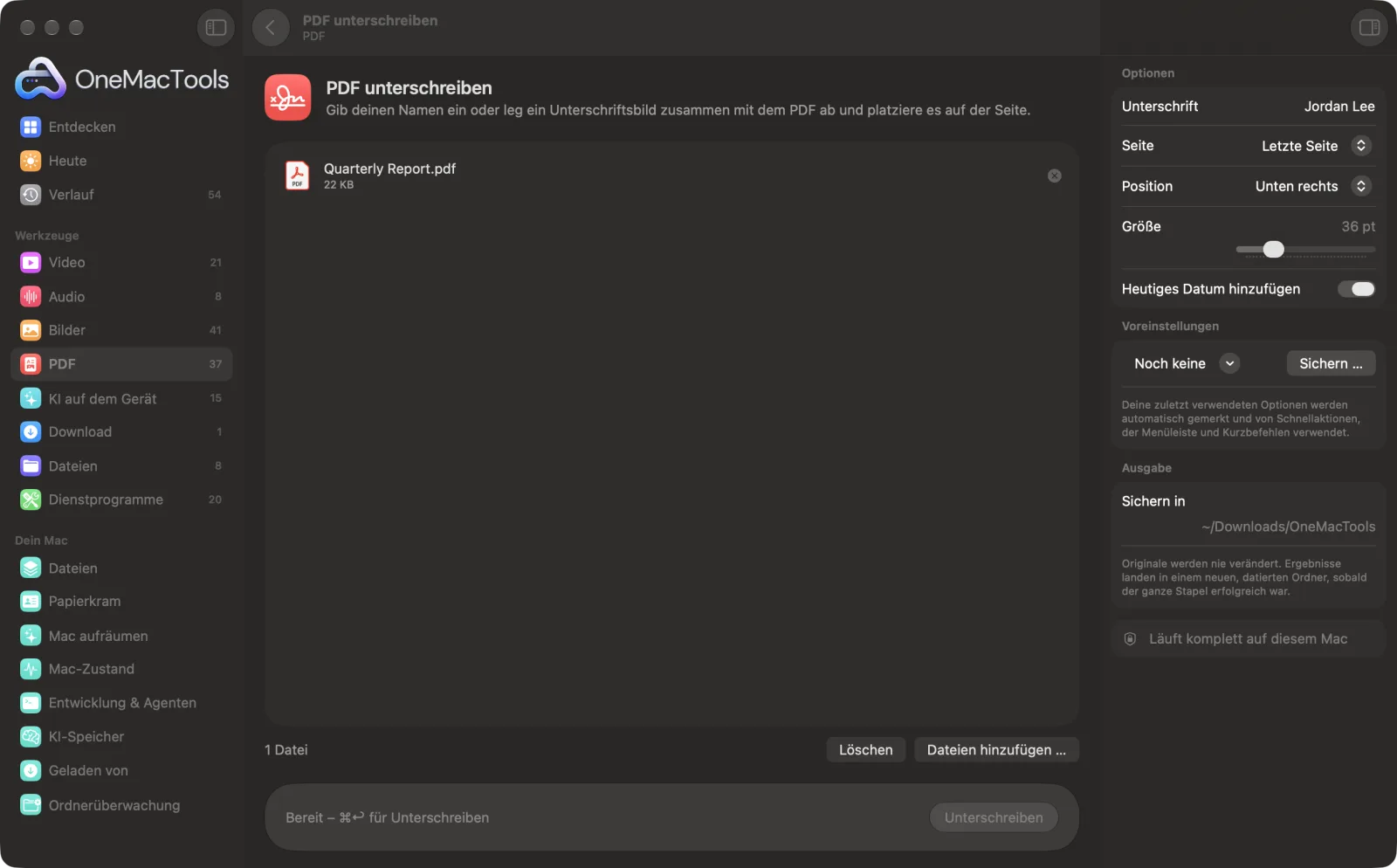
PDF unterschreiben auf einem Mac
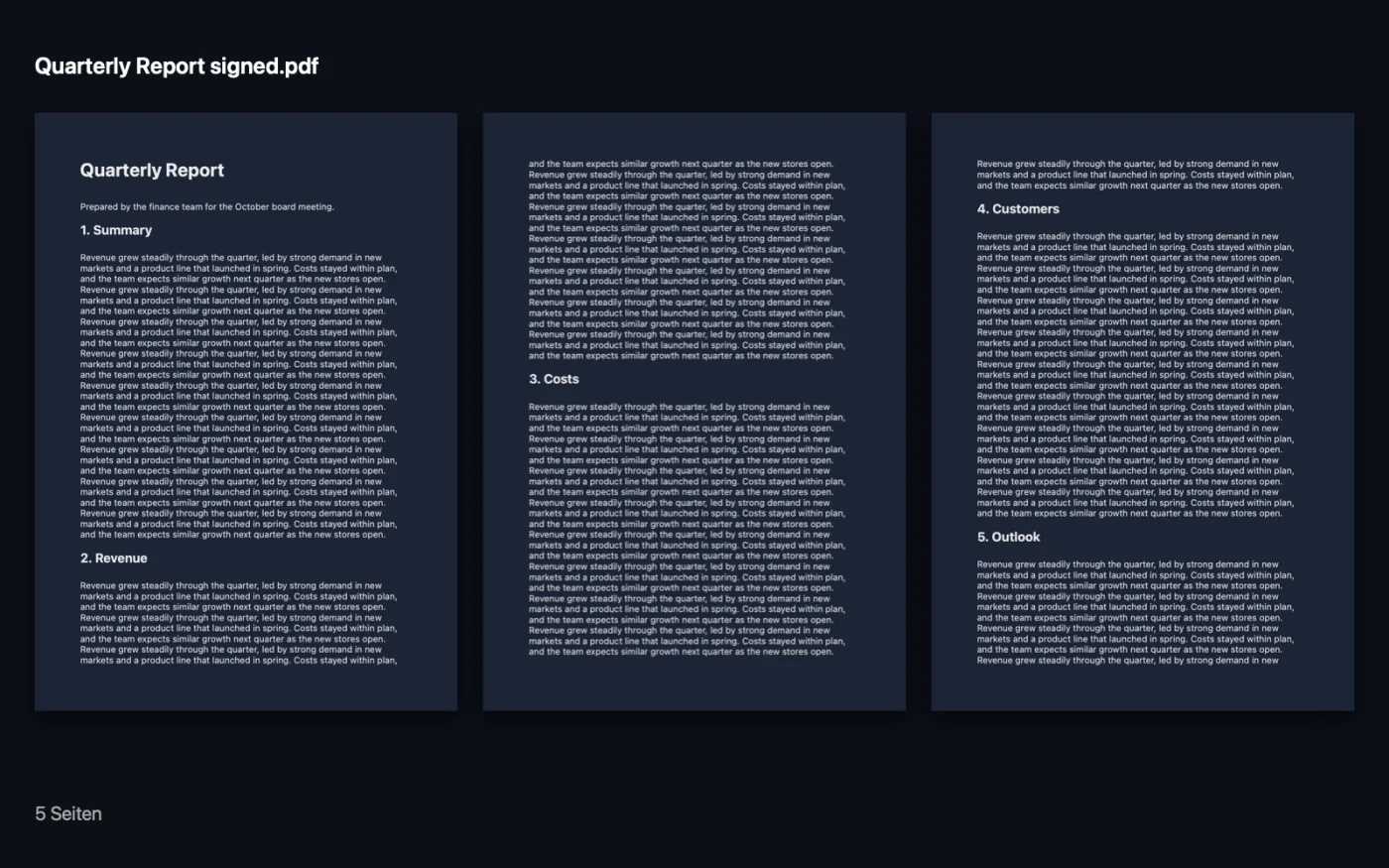
Bildschirmfotos aus der App, mit Beispieldateien.
So verwendest du PDF unterschreiben
- 1
PDF hinzufügen
Zieh das PDF auf „PDF unterschreiben“. Um deine echte Unterschrift zu verwenden, leg gleichzeitig ein PNG oder ein anderes Bild davon ab.
- 2
Unterschrift festlegen
Hast du kein Bild hinzugefügt, gib deinen Namen unter „Unterschrift“ ein, und er wird in Handschrift geschrieben.
- 3
Platzieren
Wähle die Seite (letzte, erste oder jede Seite), die Position am unteren Rand, die Größe und ob das heutige Datum dazukommt.
- 4
Auf „Unterschreiben“ klicken
Eine unterschriebene Kopie mit „signed“ am Ende wird in einem Ordner mit Datum in Downloads › OneMacTools gesichert. Öffne sie zur Kontrolle mit der Vorschau-Taste (Auge).
Was PDF unterschreiben macht
Unterschreib auf der letzten Seite, der ersten Seite oder jeder Seite, in einer beliebigen unteren Ecke – mit deinem getippten Namen in Handschrift-Optik oder einem PNG deiner echten Unterschrift, auf Wunsch mit heutigem Datum.
Ideal für
- Einen Vertrag ohne Drucken unterschreiben
- Jede Seite einer Vereinbarung abzeichnen
- Ein Formular unterwegs unterschreiben
Optionen erklärt
- Unterschrift
- Gib deinen Namen ein, um in dunkelblauer Handschrift zu unterschreiben. Hast du mit dem PDF ein Unterschriftsbild abgelegt, wird stattdessen das Bild verwendet.
- Seite
- „Letzte Seite“ (Standard), „Erste Seite“ oder „Jede Seite“. „Jede Seite“ eignet sich, um jede Seite einer Vereinbarung abzuzeichnen.
- Position
- Unten rechts, Unten links oder Unten Mitte, mit festem Abstand zum unteren Seitenrand.
- Größe
- Von 20 bis 90 pt (standardmäßig 36 pt). Legt die Höhe des Unterschriftbilds oder die Größe des getippten Namens fest.
- Heutiges Datum hinzufügen
- Standardmäßig an. Druckt das heutige Datum in kleiner grauer Schrift unter die Unterschrift.
Bewährte Vorgehensweisen
- Für das überzeugendste Ergebnis unterschreib mit einem dunklen Stift auf weißem Papier, fotografiere oder scanne es und verwende ein PNG mit transparentem Hintergrund.
- Ist dein PDF ein ausfüllbares Formular, füll es zuerst aus und schick es vor dem Unterschreiben durch „PDF in Graustufen & reduzieren“ (Reduziert), damit deine Antworten Teil der Seite sind.
- Die Unterschrift kommt immer in die Nähe des Seitenendes. Steht die Unterschriftszeile woanders, prüfe die Position, bevor du das Dokument verschickst.
- Um eine Seite eines langen Dokuments zu unterschreiben, extrahiere sie mit „Seiten extrahieren“, unterschreibe sie und sende nur diese Seite, wenn das genügt.
- Du kannst mehrere PDFs mit einem Unterschriftsbild ablegen, um alle in einem Rutsch gleich zu unterschreiben.
Funktioniert mit
- In
- PDF-Dateien, dazu optional ein Unterschriftsbild (PNG mit Transparenz klappt am besten; JPEG und andere Bildformate gehen auch).
- Ende
- Ein neues PDF mit „signed“ am Ende, mit deiner Unterschrift auf den gewählten Seiten.
- Damit wird eine sichtbare Unterschrift auf die Seite gesetzt. Es ist keine zertifikatsbasierte digitale Signatur.
- Die Unterschrift wird am unteren Seitenrand platziert; du kannst sie nicht an eine genaue Stelle ziehen.
- Passwortgeschützte PDFs müssen zuerst entsperrt werden.
Fragen zu PDF unterschreiben
Wie unterschreibe ich auf dem Mac ein PDF?
Leg das PDF ab, gib deinen Namen ein, um in Handschrift zu unterschreiben, oder füge ein Bild deiner echten Unterschrift hinzu, wähle Seite und Position und klicke auf „Unterschreiben“. Auf Wunsch kommt das heutige Datum dazu.
Ist das eine rechtsverbindliche digitale Signatur?
Es setzt deine Unterschrift auf die Seite, wie beim Unterschreiben eines Ausdrucks. Es ist keine zertifikatbasierte digitale Signatur. Verlangt ein Vertrag eine solche, kläre mit der anderen Seite, was sie braucht.
Wie verwende ich meine handschriftliche Unterschrift?
Unterschreib auf einem weißen Blatt, scanne oder fotografiere es und leg das Bild zusammen mit dem PDF ab. Ein PNG mit transparentem Hintergrund sieht am besten aus, da keine Papierfarbe um die Tinte herum bleibt.
Kann ich die Unterschrift genau auf die Unterschriftenzeile setzen?
Nicht exakt. Du wählst unten links, Mitte oder rechts, und es wird mit festem Abstand zum unteren Rand platziert, was zu den meisten Formularen und Briefen passt.
Wie zeichne ich jede Seite mit meinen Initialen ab?
Gib deine Initialen unter „Unterschrift“ ein, stell „Seite“ auf „Jede Seite“ und wähle eine kleinere Größe. Schalte „Heutiges Datum hinzufügen“ aus, wenn du nur Initialen möchtest.
Kann ich mehrere PDFs auf einmal unterschreiben?
Ja. Leg alle PDFs ab, dazu ein Unterschriftsbild, falls du eines nutzt, und jedes wird auf dieselbe Weise unterschrieben.
Lädt PDF unterschreiben meine Dateien hoch?
Nein. PDF unterschreiben läuft komplett auf deinem Mac – deine Dateien verlassen ihn nie, und es funktioniert offline.
Verändert PDF unterschreiben meine Originaldateien?
Nein. Ergebnisse werden als neue Dateien in einem datierten Ordner in Downloads › OneMacTools gesichert, und deine Originale bleiben genau, wie sie waren – außer du aktivierst eine Option, die etwas anderes sagt.
Was braucht PDF unterschreiben?
Nur ein Mac mit macOS 26 oder neuer. Sonst musst du nichts installieren.
Als Nächstes
Ein Passwort hinzufügen, das zum Öffnen des PDF nötig ist.
PDF in Graustufen & reduzierenDruckfertige Kopien erstellen: Formularfelder und Anmerkungen in der Seite fixieren oder in Schwarzweiß umwandeln.
PDFs zusammenfügenFüge PDFs in der Reihenfolge deiner Wahl zu einem zusammen oder wechsle Seiten ab, um Vorder- und Rückseiten-Scans zu vereinen.
Ähnliche Werkzeuge: PDF
Teile nach Seiten, Kapiteln (Lesezeichen), Dateigröße oder dort, wo ein Wort vorkommt, oder schneide zweiseitige Scans in der Mitte durch.
PDF ordnenKehre Seiten um, ordne sie neu oder trenne ungerade und gerade Seiten.
Seiten löschenEntferne die Seiten, die du nicht brauchst.
Seiten extrahierenÜbernimm die gewünschten Seiten in ein neues PDF.
PDF-Seiten drehenEinige oder alle Seiten drehen oder spiegeln.
PDF komprimierenVerkleinere bildlastige PDFs für E-Mail und Upload.

PDF unterschreiben und 150 weitere.
Eine App. Ein Preis.
Alle 151 Werkzeuge. Kostenloser Download, eine Zahlung für eine Lizenz, die dir gehört.