
Signera en PDF på Mac
Skriv ditt namn, eller släpp en bild av din namnteckning tillsammans med PDF:en, och placera den på sidan.
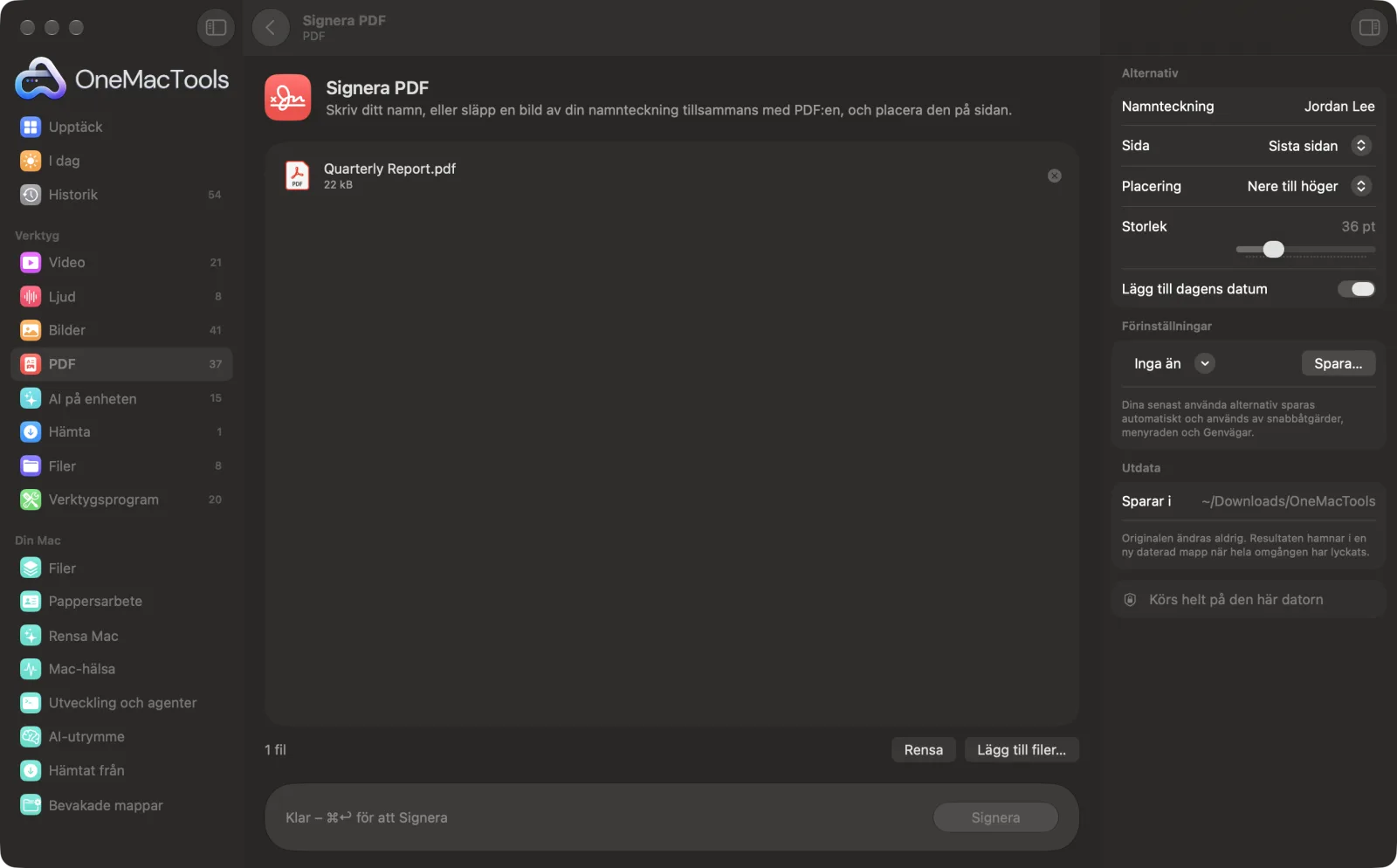
Signera PDF på en Mac
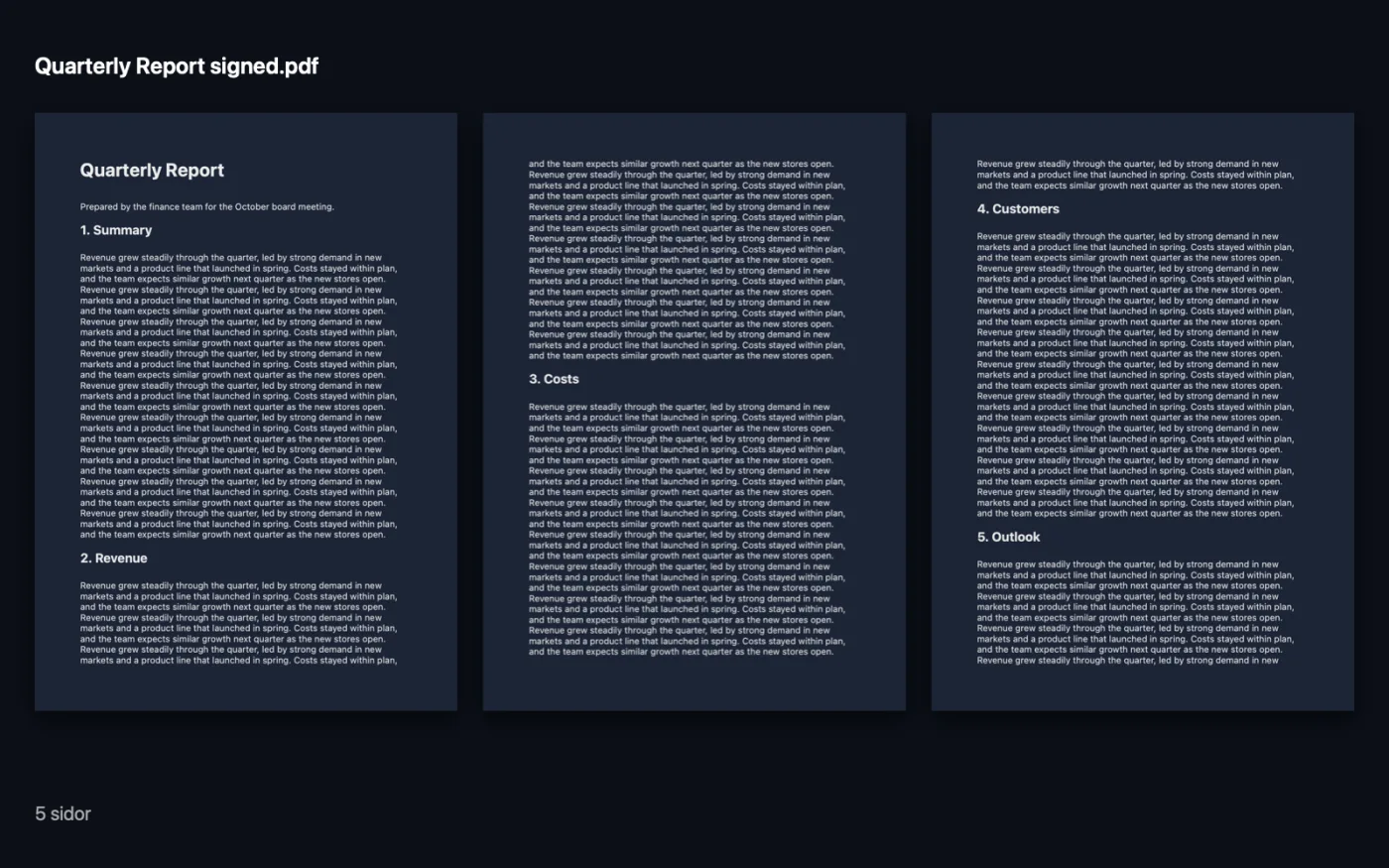
Skärmavbilder från appen, med exempelfiler.
Så använder du Signera PDF
- 1
Lägg till PDF:en
Släpp PDF:en på Signera PDF. Om du vill använda din riktiga namnteckning släpper du samtidigt en PNG eller annan bild av den.
- 2
Ange din namnteckning
Om du inte har lagt till någon bild skriver du ditt namn i Namnteckning så skrivs det med handstil.
- 3
Placera den
Välj sida (sista, första eller varje sida), placering längs nederkanten, storlek och om dagens datum ska läggas till.
- 4
Klicka på Signera
En signerad kopia som slutar på ”signed” sparas i en daterad mapp i Hämtade filer › OneMacTools. Öppna den med knappen Förhandsvisa (ögat) för att kontrollera.
Vad Signera PDF gör
Signera på sista sidan, första sidan eller varje sida, i valfritt nedre hörn, med ditt namn skrivet i handstil eller en PNG av din riktiga namnteckning, plus dagens datum om du vill.
Perfekt för
- Signera ett avtal utan att skriva ut
- Signera varje sida i ett avtal med initialer
- Signera ett formulär när du är på språng
Alternativen förklarade
- Namnteckning
- Skriv ditt namn för att signera med en mörkblå handstil. Om du släppte en signaturbild tillsammans med PDF:en används bilden i stället.
- Sida
- Sista sidan (standard), Första sidan eller Varje sida. Varje sida passar när du ska signera varje sida i ett avtal med initialer.
- Placering
- Nere till höger, Nere till vänster eller Nere i mitten, ett fast avstånd in från sidans nederkant.
- Storlek
- Från 20 till 90 pt (36 pt som standard). Anger höjden på namnteckningsbilden eller storleken på det skrivna namnet.
- Lägg till dagens datum
- På som standard. Skriver dagens datum med liten grå text under namnteckningen.
Goda råd
- För det mest övertygande resultatet skriver du under på vitt papper med en mörk penna, fotograferar eller skannar det och använder en PNG med genomskinlig bakgrund.
- Om din PDF är ett ifyllbart formulär fyller du i det först och kör det sedan genom Gråskala och platta PDF (Plattad) innan du signerar, så att dina svar blir en del av sidan.
- Signaturen hamnar alltid nära sidans nederkant. Om signaturraden sitter någon annanstans kontrollerar du att placeringen fungerar innan du skickar den.
- Om du vill signera en sida i ett långt dokument extraherar du den sidan med Extrahera sidor, signerar den och skickar bara sidan om det är allt som behövs.
- Du kan släppa flera PDF:er med en signaturbild för att signera alla på samma sätt i ett svep.
Fungerar med
- In
- PDF-filer, plus en valfri bild av namnteckningen (PNG med genomskinlighet fungerar bäst, JPEG och andra bildformat fungerar också).
- Ut
- En ny PDF som slutar på ”signed”, med din namnteckning på de valda sidorna.
- Det här placerar en synlig signatur på sidan. Det är inte en certifikatbaserad digital signatur.
- Signaturen placeras längs sidans nederkant; du kan inte dra den till en exakt plats.
- Lösenordsskyddade PDF:er måste låsas upp först.
Frågor om Signera PDF
Hur signerar jag en PDF på en Mac?
Släpp PDF:en, skriv ditt namn för att signera med handstil eller lägg till en bild av din riktiga namnteckning, välj sida och placering och klicka på Signera. Lägg till dagens datum om du vill.
Är detta en juridiskt bindande digital signatur?
Den placerar din namnteckning på sidan, som när du skriver under en utskrift. Det är inte en certifikatbaserad digital signatur, så om ett avtal kräver en sådan bör du fråga den andra parten vad de behöver.
Hur använder jag min handskrivna namnteckning?
Skriv din namnteckning på ett vitt papper, skanna eller fotografera det och släpp bilden tillsammans med PDF:en. En PNG med genomskinlig bakgrund ser bäst ut, eftersom det inte finns någon pappersfärg runt bläcket.
Kan jag placera namnteckningen exakt på signaturlinjen?
Inte exakt. Du väljer nere till vänster, i mitten eller till höger, och den placeras på ett fast avstånd från nederkanten, vilket passar de flesta formulär och brev.
Hur signerar jag varje sida med initialer?
Skriv dina initialer i Namnteckning, ställ in Sida på Varje sida och välj en mindre storlek. Stäng av Lägg till dagens datum om du bara vill ha initialer.
Kan jag signera flera PDF:er på en gång?
Ja. Släpp alla PDF:er, med en signaturbild om du använder en, så signeras var och en på samma sätt.
Laddar Signera PDF upp mina filer?
Nej. Signera PDF körs helt på din Mac, så dina filer lämnar den aldrig och det fungerar offline.
Ändrar Signera PDF mina originalfiler?
Nej. Resultaten sparas som nya filer i en daterad mapp i Hämtade filer › OneMacTools, och dina original lämnas exakt som de var om du inte slår på ett alternativ som säger något annat.
Vad behöver Signera PDF?
Bara en Mac med macOS 26 eller senare. Det finns inget annat att installera.
Gör det här härnäst
Lägg till ett lösenord som krävs för att öppna PDF:en.
Gråskala och platta PDFGör utskriftsklara kopior: lås in formulärfält och anteckningar i sidan, eller konvertera till svartvitt.
Slå ihop PDF:erKombinera PDF:er till en, i den ordning du väljer, eller varva sidor för att sätta ihop skanningar av fram- och baksidor.
Relaterade verktyg för PDF
Dela efter sidor, kapitel (bokmärken), filstorlek eller där ett ord förekommer, eller klipp uppslag på mitten.
Ordna PDFVänd på, ändra ordning eller dela upp udda och jämna sidor.
Radera sidorTa bort de sidor du inte behöver.
Extrahera sidorPlocka ut de sidor du vill ha till en ny PDF.
Rotera PDF-sidorRotera eller vänd några eller alla sidor.
Komprimera PDFKrymp bildtunga PDF:er för e-post och uppladdning.

Signera PDF och 150 till.
En app. Ett pris.
Alla 151 verktyg. Gratis nedladdning, en enda betalning för en licens, som du behåller.