
Rotera PDF-sidor på Mac
Rotera eller vänd några eller alla sidor.
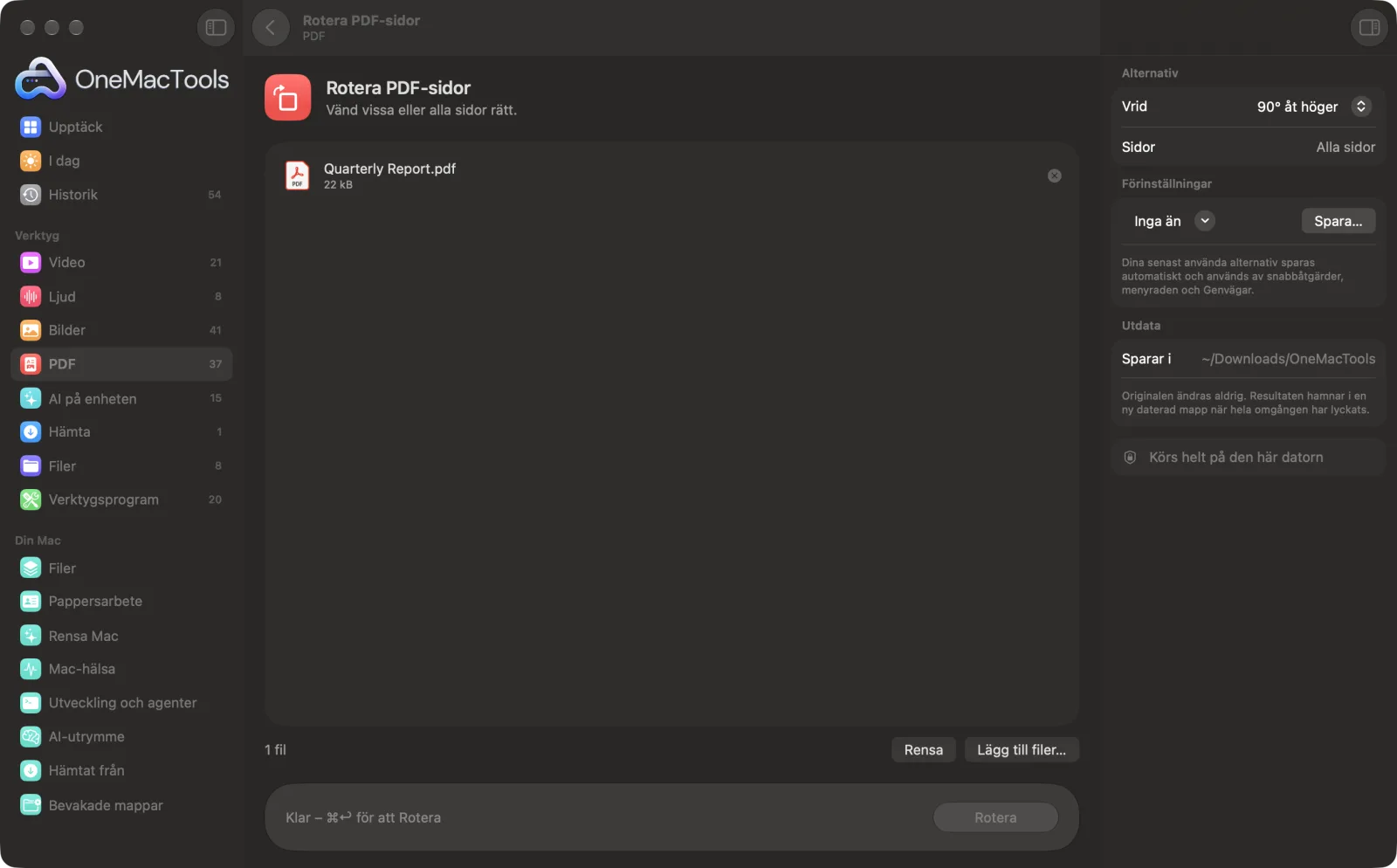
Rotera PDF-sidor på en Mac
Skärmavbilder från appen, med exempelfiler.
Så använder du Rotera PDF-sidor
- 1
Lägg till PDF:en
Släpp en eller flera PDF:er på Rotera PDF-sidor.
- 2
Välj vridning
Ställ in Vrid på 90° åt höger, 90° åt vänster, 180°, Vänd horisontellt eller Vänd vertikalt i panelen till höger.
- 3
Välj sidorna
Lämna Sidor tomt för alla sidor, eller skriv de sidor som ska ändras, som 2, 5-7.
- 4
Klicka på Rotera
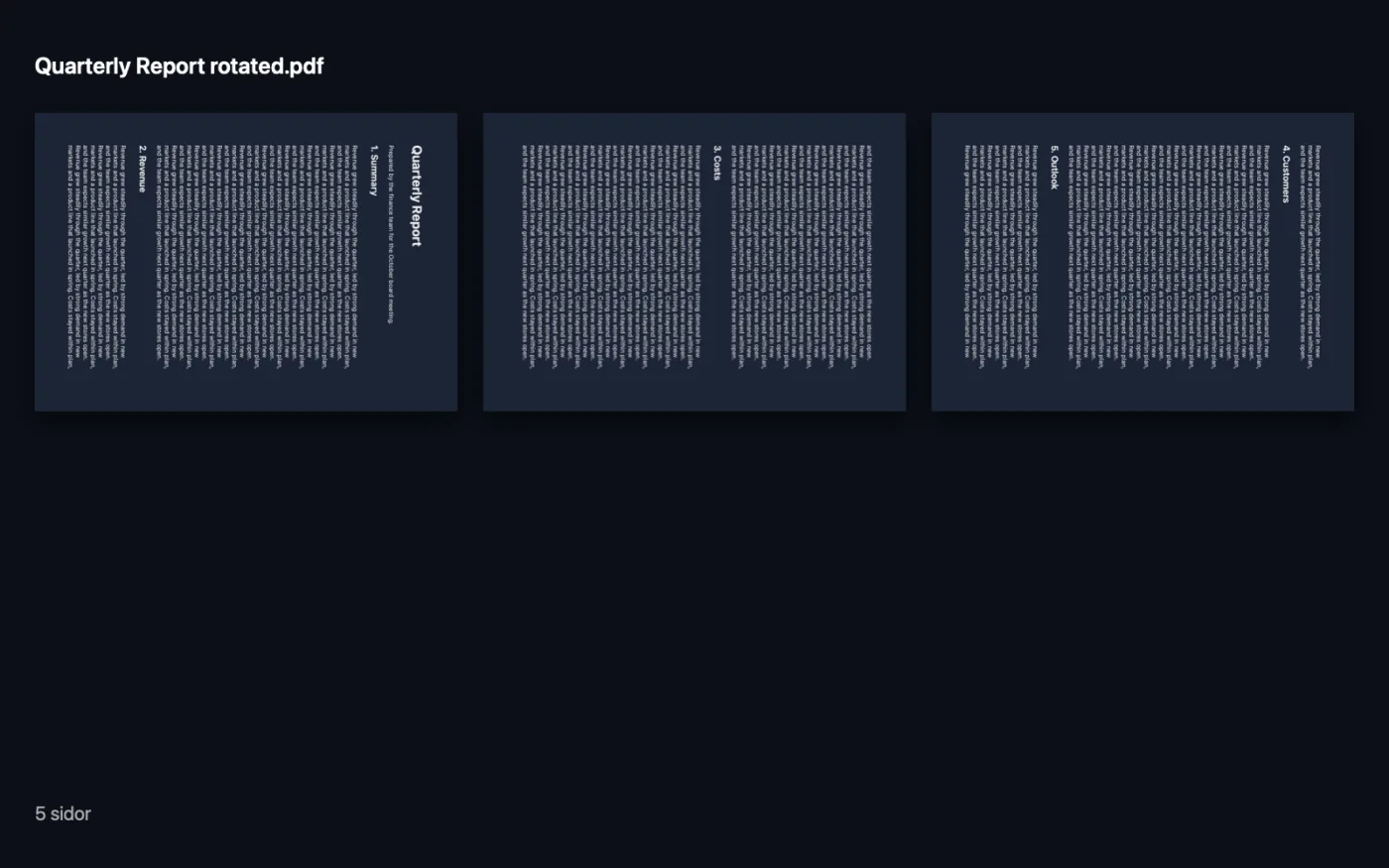
En korrigerad kopia sparas i en daterad mapp i Hämtade filer › OneMacTools, och slutar på ”rotated” eller, vid vändning, ”flipped”.
Vad Rotera PDF-sidor gör
Rotera alla sidor eller bara dem du anger 90° åt något håll eller 180°, eller spegla dem horisontellt eller vertikalt, och spara den rättade PDF:en.
Perfekt för
- Rätta skannade sidor som ligger på sidan
- Rotera liggande tabeller i en rapport
- Rätta till en sida som är upp och ned
Alternativen förklarade
- Vrid
- 90° åt höger vrider sidorna medurs, 90° åt vänster moturs och 180° vänder dem upp och ned. Vänd horisontellt och Vänd vertikalt spegelvänder sidan, vilket passar skanningar gjorda genom glas eller från en spegelvänd utskrift.
- Sidor
- Lämna tomt för att ändra alla sidor, eller skriv sidnummer och intervall som 2, 5-7 eller 10- för att bara ändra dem.
Goda råd
- Titta på miniatyrerna i Förhandsvisning först och notera vilka sidor som ligger på sidan, så att du bara rättar dem och lämnar resten.
- Rotering med 90° eller 180° ändrar bara sidans orienteringsinställning, så text, länkar och kvalitet förblir exakt som de var.
- Vändning ritar om sidan som en spegelbild. Använd det bara för sidor som verkligen är spegelvända, eftersom vanlig text annars blir baklänges.
- Om vissa sidor behöver 90° åt höger och andra 90° åt vänster kör du verktyget två gånger: en gång för varje grupp, med kopian från första körningen.
Fungerar med
- In
- PDF-filer.
- Ut
- En ny PDF som slutar på ”rotated”, eller ”flipped” för spegelvända sidor.
- Lösenordsskyddade PDF:er måste låsas upp först.
Frågor om Rotera PDF-sidor
Hur roterar jag en PDF och sparar den på en Mac?
Släpp PDF:en på Rotera PDF-sidor, välj 90° åt höger, 90° åt vänster eller 180° och klicka på Rotera. De roterade sidorna sparas i en ny PDF, så att de visas rättvända överallt.
Hur roterar jag bara en sida?
Skriv sidans nummer i Sidor, till exempel 4, så roteras bara den sidan. Lämna Sidor tomt för att rotera alla sidor.
Sänker rotering kvaliteten?
Nej. En vridning på 90° eller 180° ändrar bara hur sidan är orienterad. Innehållet ritas inte om.
Hur rättar jag en spegelvänd skanning?
Välj Vänd horisontellt för spegling från vänster till höger eller Vänd vertikalt för uppifrån och ned, så ritas sidan om rättvänd.
Kan jag rotera sidor i flera PDF:er på en gång?
Ja. Släpp alla; samma rotation och sidurval tillämpas på var och en.
Laddar Rotera PDF-sidor upp mina filer?
Nej. Rotera PDF-sidor körs helt på din Mac, så dina filer lämnar den aldrig och det fungerar offline.
Ändrar Rotera PDF-sidor mina originalfiler?
Nej. Resultaten sparas som nya filer i en daterad mapp i Hämtade filer › OneMacTools, och dina original lämnas exakt som de var om du inte slår på ett alternativ som säger något annat.
Vad behöver Rotera PDF-sidor?
Bara en Mac med macOS 26 eller senare. Det finns inget annat att installera.
Gör det här härnäst
Vänd på, ändra ordning eller dela upp udda och jämna sidor.
Sökbar PDFLägg till ett osynligt OCR-textlager i skannade PDF:er så att du kan söka i, markera och kopiera texten.
Slå ihop PDF:erKombinera PDF:er till en, i den ordning du väljer, eller varva sidor för att sätta ihop skanningar av fram- och baksidor.
Relaterade verktyg för PDF
Dela efter sidor, kapitel (bokmärken), filstorlek eller där ett ord förekommer, eller klipp uppslag på mitten.
Radera sidorTa bort de sidor du inte behöver.
Extrahera sidorPlocka ut de sidor du vill ha till en ny PDF.
Komprimera PDFKrymp bildtunga PDF:er för e-post och uppladdning.
Gråskala och platta PDFGör utskriftsklara kopior: lås in formulärfält och anteckningar i sidan, eller konvertera till svartvitt.
Sidor per arkLägg 2, 4, 6 eller 9 sidor på varje ark för att spara papper.

Rotera PDF-sidor och 150 till.
En app. Ett pris.
Alla 151 verktyg. Gratis nedladdning, en enda betalning för en licens, som du behåller.