
MacでPDFのページを回転
一部またはすべてのページを回転・反転します。
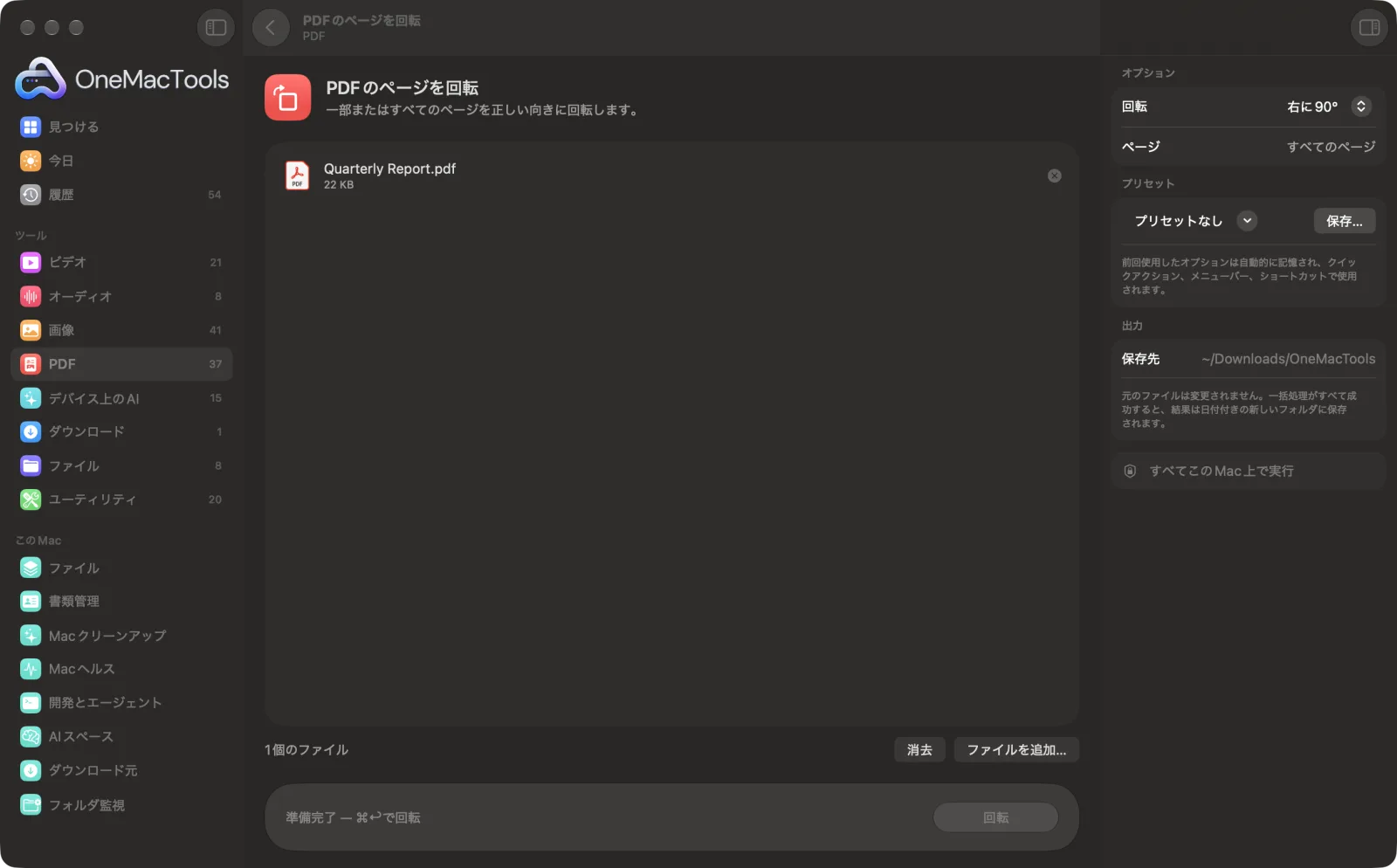
MacでPDFのページを回転
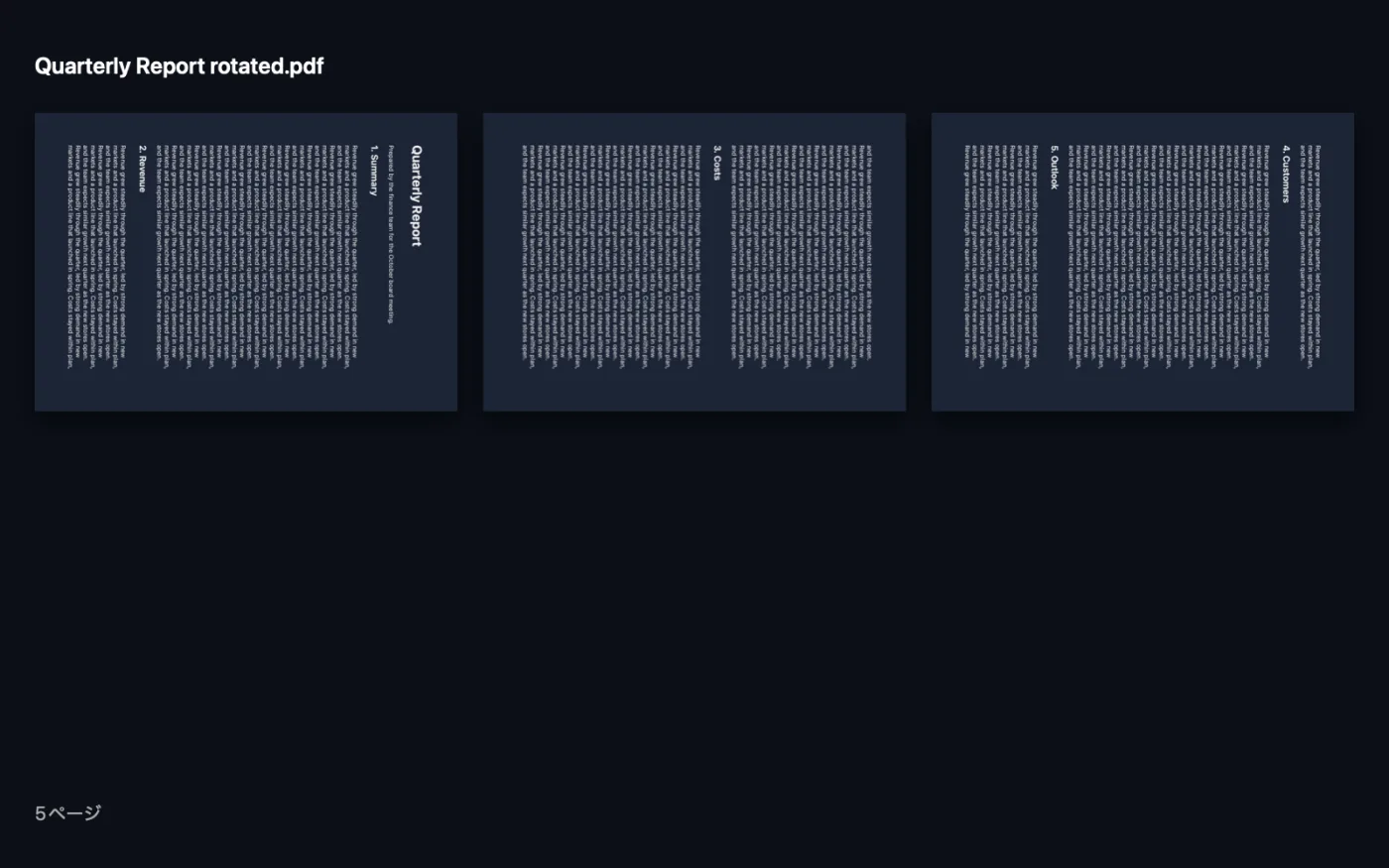
サンプルファイルを使ったアプリのスクリーンショット。
PDFのページを回転の使い方
- 1
PDFを追加
1つ以上のPDFを「PDFのページを回転」にドロップします。
- 2
回転を選択
右側のパネルで、「回転」を「右に90°」「左に90°」「180°」「左右反転」「上下反転」のいずれかに設定します。
- 3
ページを選ぶ
すべてのページを対象にするには「ページ」を空欄のままにし、特定のページだけ変更するには 2, 5-7 のように入力します。
- 4
「回転」をクリック
修正したコピーが「ダウンロード › OneMacTools」内の日付付きフォルダに保存されます。末尾には「rotated」、反転の場合は「flipped」が付きます。
PDFのページを回転でできること
すべてのページ、または指定したページだけを左右に90°または180°回転したり、左右・上下に反転したりして、修正したPDFを保存します。
こんなときに
- 横向きにスキャンされたページを直す
- レポート内の横向きの表を回転
- 上下逆さまのページを直す
オプションの説明
- 回転
- 「右に90°」はページを時計回りに、「左に90°」は反時計回りに回転し、「180°」は上下逆さまにします。「左右に反転」と「上下に反転」はページを鏡像にするので、ガラス越しにスキャンしたものや反転して印刷されたものに使えます。
- ページ
- すべてのページを変更するには空欄のままにし、特定のページだけ変更するには 2, 5-7, 10- のようにページ番号や範囲を入力します。
おすすめの使い方
- まずプレビューでサムネールを確認し、横向きになっているページをメモしておけば、そのページだけを直してほかはそのままにできます。
- 90°または180°の回転ではページの向きの設定が変わるだけなので、テキスト、リンク、画質はまったく変わりません。
- 反転すると、ページが鏡像として描き直されます。通常のテキストは逆向きになってしまうので、本当に反転しているページにだけ使ってください。
- 右に90°回転させたいページと左に90°回転させたいページがある場合は、ツールを2回実行します。それぞれのページに対して、1回目で作成されたコピーを使って実行してください。
対応形式
- 入力
- PDFファイル。
- 出力
- 末尾に「rotated」、反転したページの場合は「flipped」が付いた新しいPDF。
- パスワードで保護されたPDFは、先にロックを解除する必要があります。
PDFのページを回転についての質問
MacでPDFを回転して保存するには?
PDFを「PDFのページを回転」にドロップし、「右に90°」「左に90°」「180°」のいずれかを選んで「回転」をクリックします。回転したページは新しいPDFに保存されるので、どこで開いても正しい向きで表示されます。
1ページだけを回転するには?
「ページ」に4のようにページ番号を入力すると、そのページだけが回転します。「ページ」を空欄にすると、すべてのページが回転します。
回転すると画質は下がりますか?
いいえ。90°や180°の回転はページの向きを変えるだけで、内容が描き直されることはありません。
左右反転したスキャンを直すには?
左右を反転するなら「左右に反転」、上下を反転するなら「上下に反転」を選ぶと、ページが正しい向きに描き直されます。
複数のPDFのページをまとめて回転できますか?
はい。すべてドロップすれば、それぞれに同じ回転とページの選択が適用されます。
PDFのページを回転はファイルをアップロードしますか?
いいえ。PDFのページを回転はすべてMac上で動作するので、ファイルが外に出ることはなく、オフラインでも使えます。
PDFのページを回転は元のファイルを変更しますか?
いいえ。結果は「ダウンロード › OneMacTools」内の日付つきフォルダに新しいファイルとして保存され、元のファイルは、そうする旨のオプションをオンにしない限り、そのまま残ります。
PDFのページを回転に必要なものは?
macOS 26以降を搭載したMacだけ。ほかにインストールするものはありません。
次にすること
ページを逆順にしたり、並べ替えたり、奇数ページと偶数ページに分けたりします。
PDFを検索可能にするスキャンしたPDFに見えないOCRテキストレイヤーを追加し、テキストを検索・選択・コピーできるようにします。
PDFを結合複数のPDFを好きな順序で1つにまとめます。ページを交互に並べて、表面と裏面のスキャンを組み合わせることもできます。
