
Ruotare le pagine di un PDF sul Mac
Ruota o rifletti alcune o tutte le pagine.
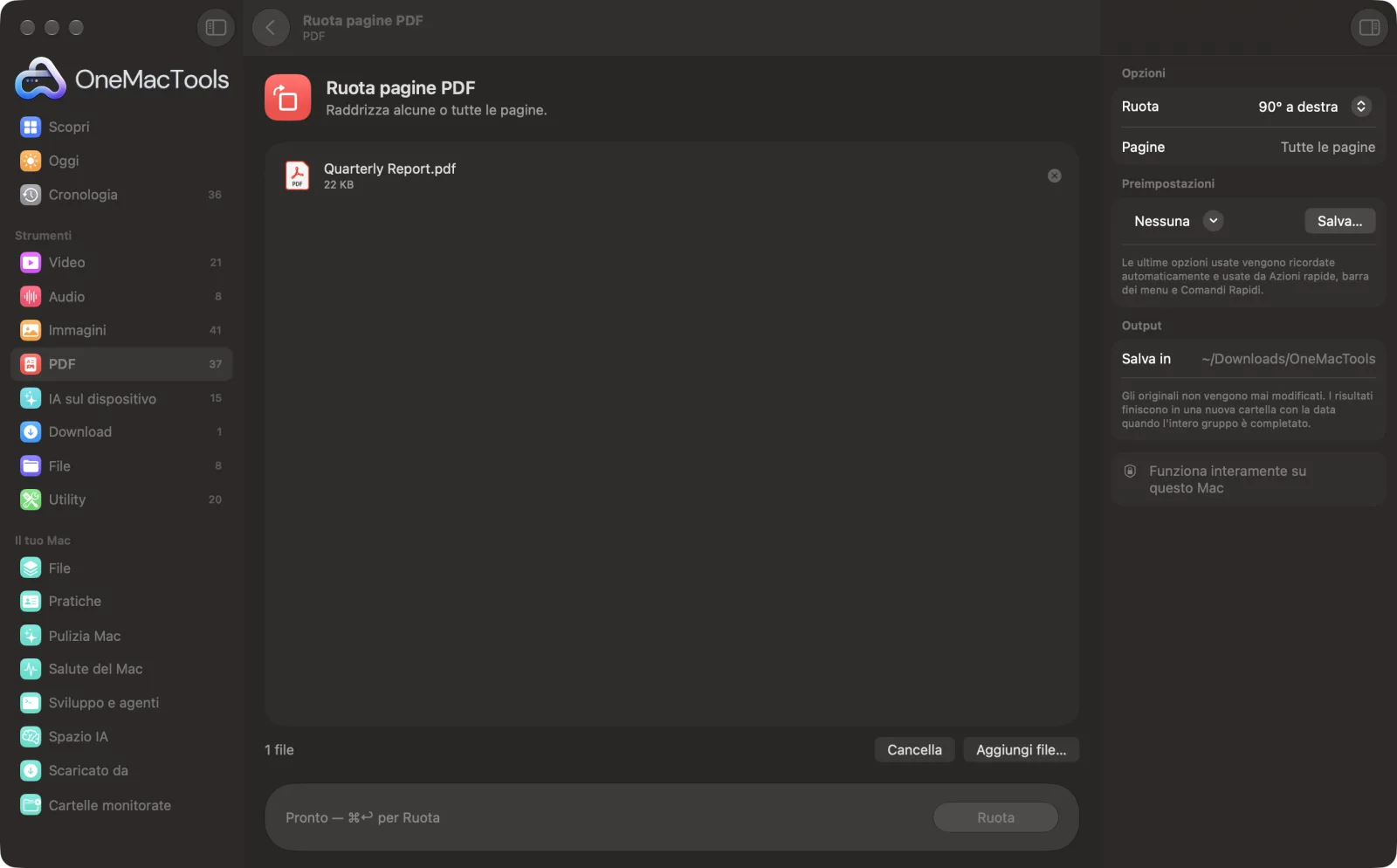
Ruota pagine PDF su un Mac
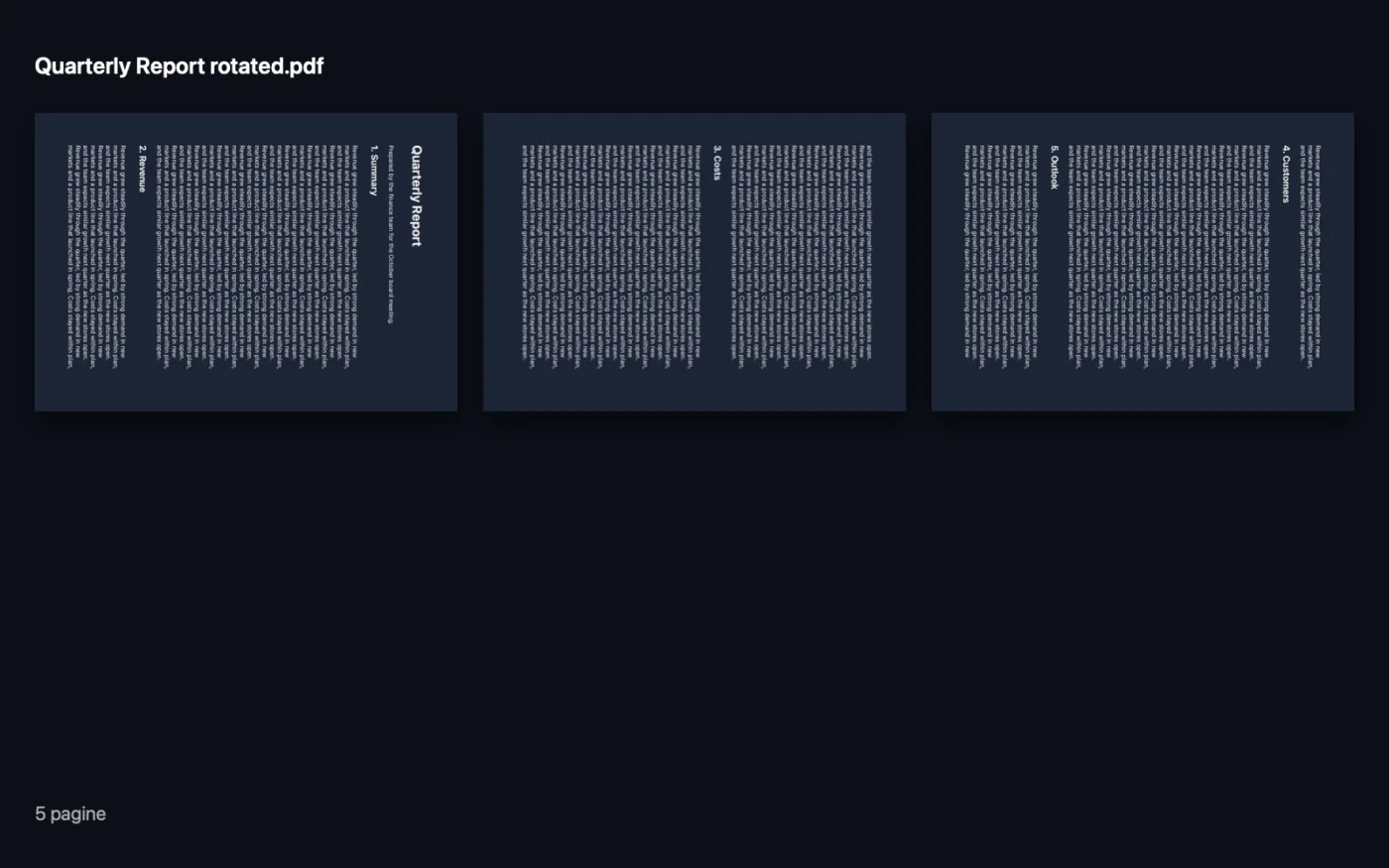
Screenshot dell'app, realizzati con file di esempio.
Come usare Ruota pagine PDF
- 1
Aggiungi il PDF
Trascina uno o più PDF su Ruota pagine PDF.
- 2
Scegli la rotazione
Nel pannello a destra, imposta Ruota su 90° a destra, 90° a sinistra, 180°, Rifletti orizzontalmente o Rifletti verticalmente.
- 3
Scegli le pagine
Lascia vuoto Pagine per tutte le pagine, oppure inserisci quelle da cambiare, ad esempio 2, 5-7.
- 4
Fai clic su Ruota
Una copia corretta viene salvata in una cartella con la data in Download › OneMacTools, e termina con “rotated” o, per le riflessioni, con “flipped”.
Cosa fa Ruota pagine PDF
Ruota tutte le pagine o solo quelle che indichi di 90° in un senso o nell'altro o di 180°, oppure riflettile orizzontalmente o verticalmente, e salva il PDF corretto.
Ideale per
- Correggi pagine scansionate di lato
- Ruotare le tabelle orizzontali in un report
- Correggere una pagina capovolta
Le opzioni spiegate
- Ruota
- 90° a destra ruota le pagine in senso orario, 90° a sinistra in senso antiorario e 180° le capovolge. Rifletti orizzontalmente e Rifletti verticalmente creano un'immagine speculare della pagina, utile per scansioni fatte attraverso un vetro o da una stampa specchiata.
- Pagine
- Lascia vuoto per cambiare tutte le pagine, oppure inserisci numeri di pagina e intervalli come 2, 5-7 o 10- per cambiare solo quelle.
Consigli pratici
- Guarda prima le miniature in Anteprima e annota quali pagine sono di lato, così correggi solo quelle e lasci stare le altre.
- Ruotare di 90° o 180° cambia solo l'impostazione di orientamento della pagina, quindi testo, link e qualità restano esattamente come erano.
- La riflessione ridisegna la pagina come immagine speculare. Usala solo per pagine davvero specchiate, perché il testo normale risulterebbe al contrario.
- Se alcune pagine vanno ruotate di 90° a destra e altre di 90° a sinistra, esegui lo strumento due volte: una per ciascun gruppo, usando la copia della prima esecuzione.
Funziona con
- In
- File PDF.
- Esce
- Un nuovo PDF che termina con “rotated”, o “flipped” per le pagine riflesse.
- I PDF protetti da password vanno prima sbloccati.
Domande su Ruota pagine PDF
Come faccio a ruotare un PDF e salvarlo su Mac?
Trascina il PDF su Ruota pagine PDF, scegli 90° a destra, 90° a sinistra o 180° e fai clic su Ruota. Le pagine ruotate vengono salvate in un nuovo PDF, così si aprono dritte ovunque.
Come faccio a ruotare una sola pagina?
Scrivi il suo numero in Pagine, ad esempio 4, e ruota solo quella pagina. Lascia vuoto Pagine per ruotarle tutte.
La rotazione abbassa la qualità?
No. Una rotazione di 90° o 180° cambia solo l'orientamento della pagina; il contenuto non viene ridisegnato.
Come faccio a correggere una scansione specchiata?
Scegli Rifletti orizzontalmente per invertire sinistra e destra, o Rifletti verticalmente per invertire alto e basso, e la pagina viene ridisegnata nel verso giusto.
Posso ruotare le pagine di più PDF in una volta?
Sì. Trascinali tutti; la stessa rotazione e selezione di pagine viene applicata a ognuno.
Ruota pagine PDF carica i miei file?
No. Ruota pagine PDF funziona interamente sul tuo Mac, quindi i tuoi file non lo lasciano mai e funziona anche offline.
Ruota pagine PDF modificherà i miei file originali?
No. I risultati vengono salvati come nuovi file in una cartella datata in Download › OneMacTools, e gli originali restano esattamente com'erano, a meno che tu non attivi un'opzione che dice il contrario.
Cosa serve a Ruota pagine PDF?
Basta un Mac con macOS 26 o versioni successive. Non c'è nient'altro da installare.
Fai questo dopo
Inverti, riordina o separa pagine pari e dispari.
Rendi ricercabile un PDFAggiungi un livello di testo OCR invisibile ai PDF scansionati per cercare, selezionare e copiare il testo.
Unisci PDFCombina più PDF in uno, nell'ordine che scegli, oppure alterna le pagine per unire scansioni fronte e retro.
Strumenti PDF correlati
Dividi per pagine, capitoli (segnalibri), dimensione del file o dove compare una parola, oppure taglia a metà le scansioni di due pagine.
Elimina pagineRimuovi le pagine che non ti servono.
Estrai pagineEstrai le pagine che vuoi in un nuovo PDF.
Comprimi PDFRiduci i PDF pieni di immagini per email e caricamenti.
PDF in grigi e appiattitoCrea copie pronte per la stampa: blocca nella pagina campi dei moduli e annotazioni, oppure converti in bianco e nero.
Pagine per foglioMetti 2, 4, 6 o 9 pagine su ogni foglio per risparmiare carta.

Ruota pagine PDF, più altri 150.
Un'app. Un prezzo.
Tutti i 151 strumenti. Download gratuito, un solo pagamento per una licenza che resta tua.