
Rendere ricercabile un PDF scansionato (OCR) su Mac
Aggiungi un livello di testo OCR invisibile ai PDF scansionati per cercare, selezionare e copiare il testo.
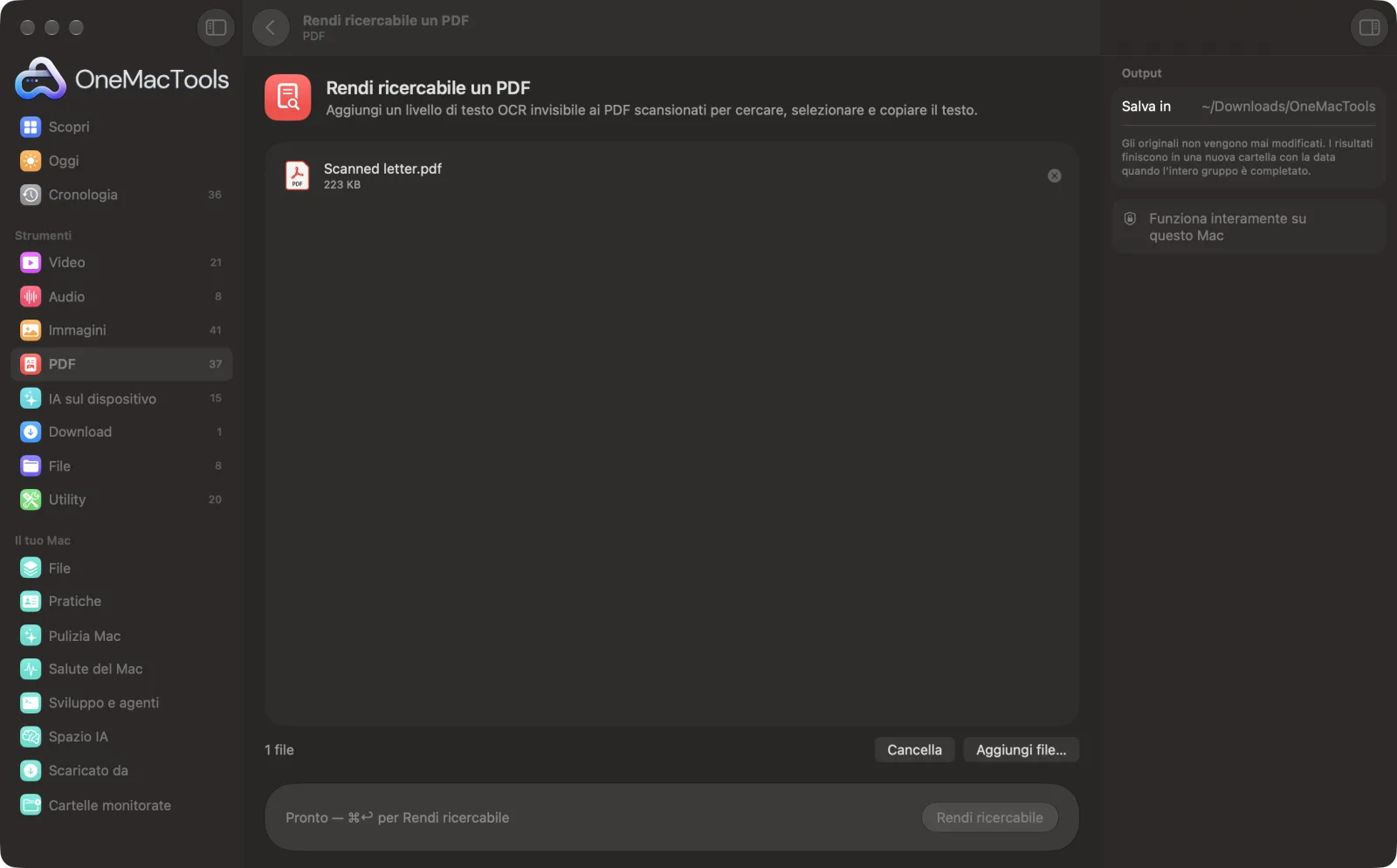
Rendi ricercabile un PDF su un Mac
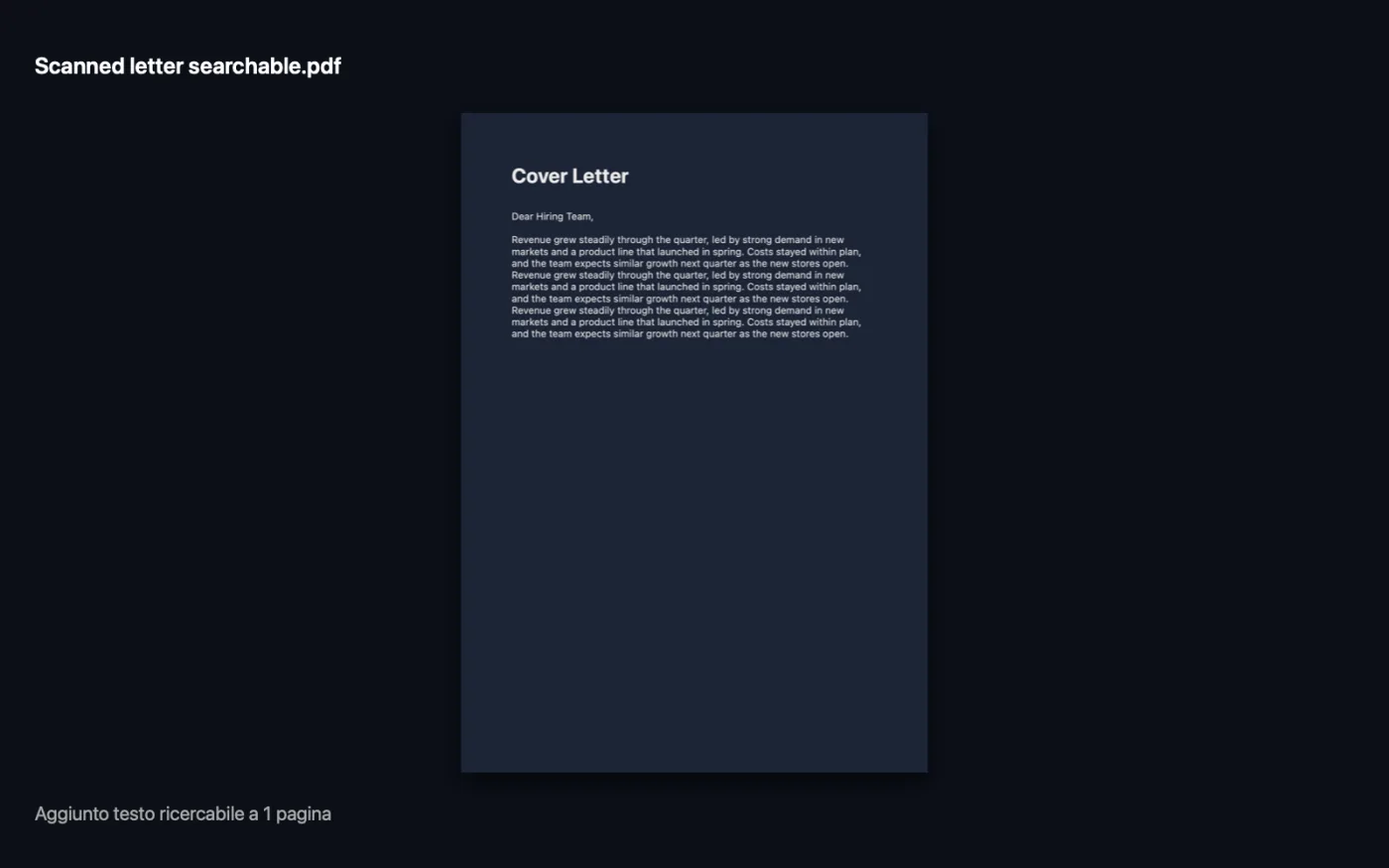
Screenshot dell'app, realizzati con file di esempio.
Come usare Rendi ricercabile un PDF
- 1
Aggiungi i PDF scansionati
Trascina uno o più PDF su Rendi ricercabile un PDF. Oppure selezionali nel Finder, fai clic con il tasto destro e scegli Azioni rapide › OMT: Rendi ricercabile un PDF.
- 2
Fai clic su Rendi ricercabile
Non c'è nulla da impostare. Ogni pagina viene letta sul tuo Mac e viene aggiunto un livello di testo invisibile, allineato alle parole stampate.
- 3
Vedi cosa è stato fatto
OneMacTools ti dice quante pagine hanno ricevuto nuovo testo. Le pagine che avevano già testo restano come sono.
- 4
Cerca nella tua copia
Il nuovo PDF termina con “searchable” e viene salvato in una cartella datata in Download › OneMacTools. Aprilo e usa Trova, oppure cercalo con Spotlight.
Cosa fa Rendi ricercabile un PDF
I PDF scansionati sono solo immagini di testo. OneMacTools legge ogni pagina sul tuo Mac e aggiunge un livello di testo invisibile allineato alle parole stampate, così Spotlight, Anteprima e altre app possono cercarlo e copiarlo.
È anche un'Azione rapida del Finder: fai clic con il tasto destro sui file e scegli OMT: Rendi ricercabile un PDF.
Ideale per
- Cercare in Spotlight anni di documenti scansionati
- Copiare il testo da un contratto scansionato
- Rendi le scansioni accessibili ai lettori di schermo
Le opzioni spiegate
- Nessuna opzione
- Rendi ricercabile un PDF non ha nulla da impostare. Trova le pagine che sono immagini di testo e aggiunge un livello di testo solo a quelle.
Consigli pratici
- Quando puoi, scansiona a 300 dpi. Scansioni nitide, dritte e ad alto contrasto danno il testo più preciso.
- Correggi prima le pagine di lato o capovolte con Ruota pagine PDF, così il testo viene letto nel verso giusto.
- Quando le scansioni sono ricercabili, Dividi PDF può separarle ovunque compaia una parola come Fattura.
- Il testo riconosciuto è molto accurato ma non perfetto. Controlla nomi e numeri importanti prima di copiarli altrove.
- Usa l'azione rapida del Finder su una cartella intera di scansioni per elaborarle in background.
Funziona con
- In
- PDF scansionati o fotografati.
- Esce
- Un nuovo PDF che termina con “searchable”, identico all'originale, con un livello di testo invisibile sulle pagine scansionate.
- Le pagine che contengono già testo vengono saltate.
- Se ogni pagina aveva già del testo, te lo dice e la copia resta invariata.
- I PDF protetti da password vanno prima sbloccati.
Domande su Rendi ricercabile un PDF
Come faccio a rendere ricercabile un PDF scansionato su Mac?
Trascinalo su Rendi ricercabile un PDF e fai clic su Rendi ricercabile, oppure usa l'Azione rapida del Finder. Ogni pagina scansionata viene letta sul tuo Mac e riceve un livello di testo invisibile che puoi cercare, selezionare e copiare.
Perché non riesco a cercare nel mio PDF scansionato?
Una scansione è un'immagine di un testo. Rendi ricercabile un PDF legge ogni pagina sul tuo Mac e aggiunge un livello di testo invisibile allineato alle parole stampate, così Spotlight, Anteprima e altre app possono cercarlo, selezionarlo e copiarlo.
Il PDF ha un aspetto diverso?
No. Le immagini delle pagine non cambiano; il livello di testo è invisibile.
Cos'è l'OCR?
Riconoscimento ottico dei caratteri: un software che legge le lettere in un'immagine. OneMacTools usa il riconoscimento del testo integrato in macOS, quindi funziona sul tuo Mac.
Rielabora le pagine che hanno già del testo?
No. Le pagine che contengono già testo non vengono toccate, quindi un PDF che mescola pagine digitate e scansionate riceve il testo solo dove manca.
Posso semplicemente copiare il testo?
Sì. Se non ti serve un PDF ricercabile, Estrai testo salva il testo in un file e lo copia negli Appunti.
Rendi ricercabile un PDF carica i miei file?
No. Rendi ricercabile un PDF funziona interamente sul tuo Mac, quindi i tuoi file non lo lasciano mai e funziona anche offline.
Rendi ricercabile un PDF modificherà i miei file originali?
No. I risultati vengono salvati come nuovi file in una cartella datata in Download › OneMacTools, e gli originali restano esattamente com'erano, a meno che tu non attivi un'opzione che dice il contrario.
Cosa serve a Rendi ricercabile un PDF?
Basta un Mac con macOS 26 o versioni successive. Non c'è nient'altro da installare.
Posso usare Rendi ricercabile un PDF dal Finder?
Sì. Fai clic destro sui file nel Finder e scegli Azioni rapide › “OMT: Rendi ricercabile un PDF”. Viene eseguito in background e ti avvisa quando ha finito.
Fai questo dopo
Dividi per pagine, capitoli (segnalibri), dimensione del file o dove compare una parola, oppure taglia a metà le scansioni di due pagine.
Comprimi PDFRiduci i PDF pieni di immagini per email e caricamenti.
Oscura PDFOscura nomi, email, numeri di telefono e di carta, rimossi davvero e non solo coperti.
Strumenti PDF correlati
Combina più PDF in uno, nell'ordine che scegli, oppure alterna le pagine per unire scansioni fronte e retro.
Organizza PDFInverti, riordina o separa pagine pari e dispari.
Elimina pagineRimuovi le pagine che non ti servono.
Estrai pagineEstrai le pagine che vuoi in un nuovo PDF.
Ruota pagine PDFRuota o rifletti alcune o tutte le pagine.
PDF in grigi e appiattitoCrea copie pronte per la stampa: blocca nella pagina campi dei moduli e annotazioni, oppure converti in bianco e nero.

Rendi ricercabile un PDF, più altri 150.
Un'app. Un prezzo.
Tutti i 151 strumenti. Download gratuito, un solo pagamento per una licenza che resta tua.