
Haz que un PDF escaneado permita búsquedas (OCR) en el Mac
Añade una capa de texto OCR invisible a los PDF escaneados para poder buscar, seleccionar y copiar su texto.
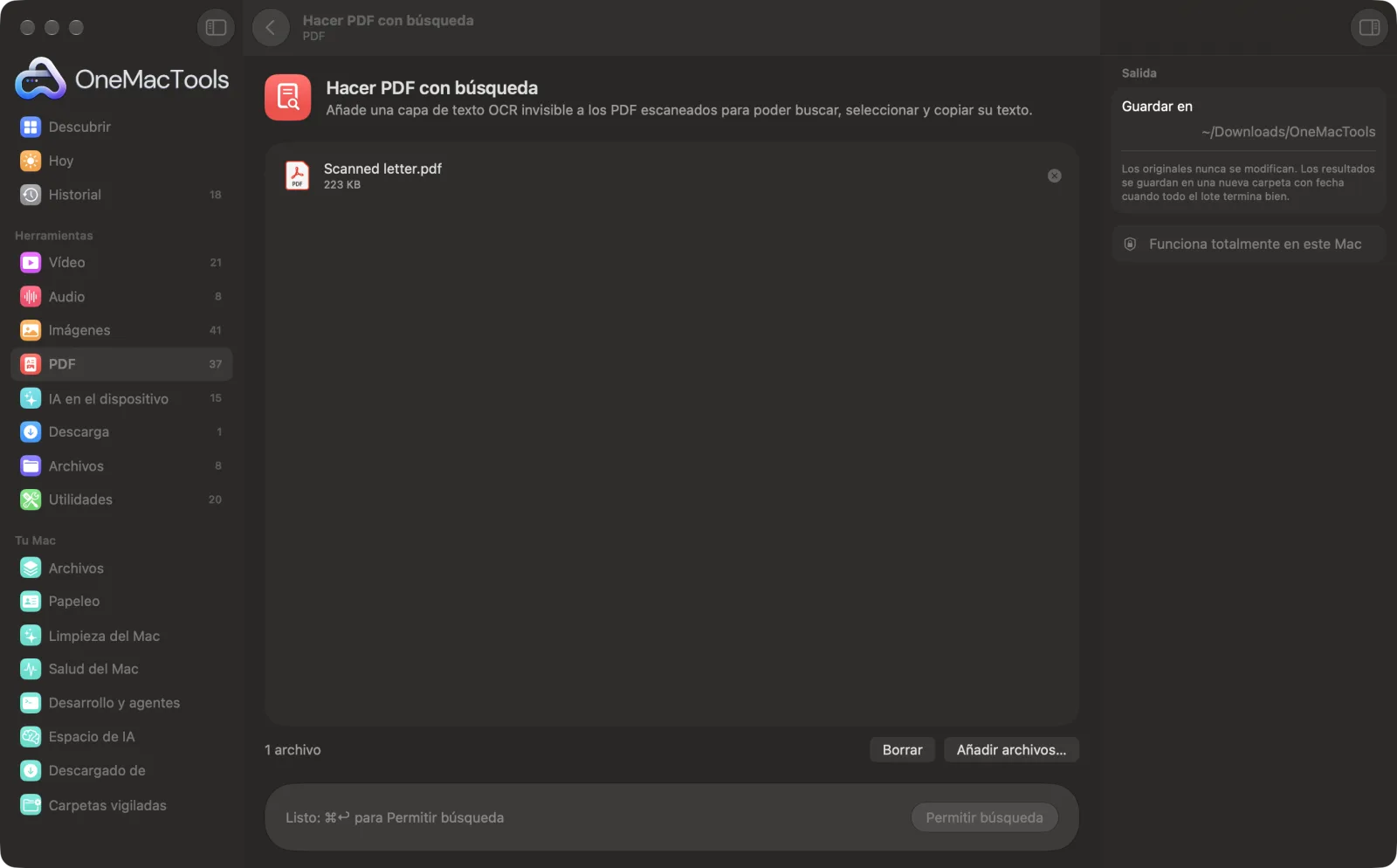
Hacer PDF con búsqueda en un Mac
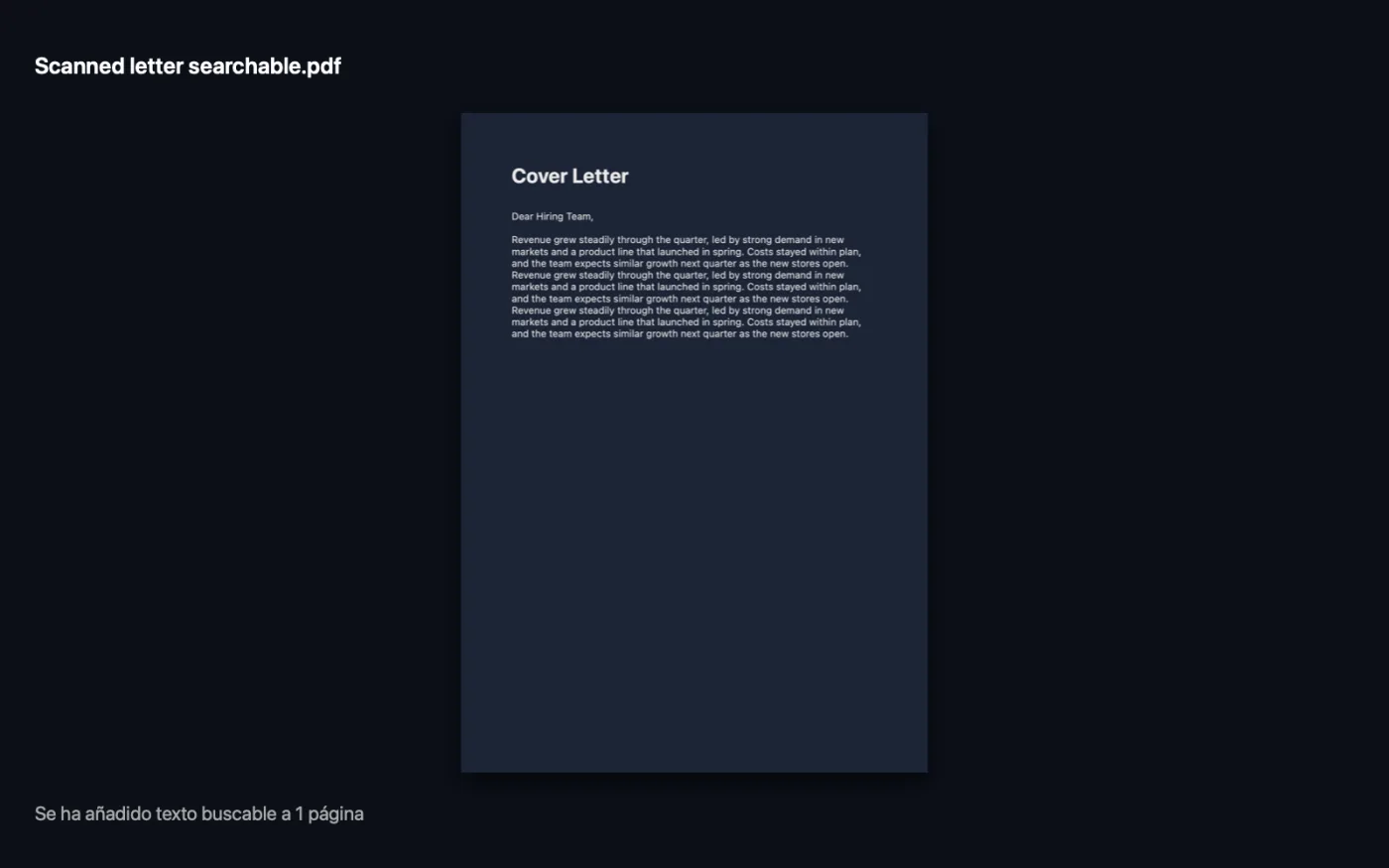
Capturas de pantalla de la app, con archivos de ejemplo.
Cómo usar Hacer PDF con búsqueda
- 1
Añade los PDF escaneados
Arrastra uno o varios PDF a Hacer PDF con búsqueda. O selecciónalos en el Finder, haz clic con el botón derecho y elige Acciones rápidas › OMT: Hacer PDF con búsqueda.
- 2
Haz clic en Permitir búsqueda
No hay nada que ajustar. Cada página se lee en tu Mac y se añade una capa de texto invisible, alineada con las palabras impresas.
- 3
Consulta lo que se ha hecho
OneMacTools te dice cuántas páginas han recibido texto nuevo. Las páginas que ya tenían texto se quedan como están.
- 4
Busca en tu copia
El nuevo PDF termina en “searchable” y se guarda en una carpeta con fecha en Descargas › OneMacTools. Ábrelo y usa Buscar, o búscalo en Spotlight.
Qué hace Hacer PDF con búsqueda
Los PDF escaneados son solo imágenes de texto. OneMacTools lee cada página en tu Mac y añade una capa de texto invisible alineada con las palabras impresas, para que Spotlight, Vista Previa y otras apps puedan buscarlo y copiarlo.
También es una acción rápida del Finder: haz clic con el botón derecho en los archivos y elige OMT: Hacer PDF con búsqueda.
Ideal para
- Busca en Spotlight años de papeles escaneados
- Copiar texto de un contrato escaneado
- Haz que los escaneos sean accesibles para los lectores de pantalla
Opciones explicadas
- Sin opciones
- Hacer PDF con búsqueda no tiene nada que ajustar. Encuentra las páginas que son imágenes de texto y añade una capa de texto solo a esas.
Buenas prácticas
- Escanea a 300 dpi siempre que puedas. Los escaneos nítidos, rectos y con buen contraste dan el texto más preciso.
- Corrige antes las páginas de lado o del revés con Girar páginas PDF, para que el texto se lea del derecho.
- Una vez que tus escaneos se pueden buscar, Dividir PDF puede separarlos donde aparezca una palabra como Factura.
- El texto reconocido es muy bueno, pero no perfecto. Revisa los nombres y números importantes antes de copiarlos en otro sitio.
- Usa la Acción rápida del Finder con una carpeta llena de escaneos para procesarlos en segundo plano.
Funciona con
- En
- PDF escaneados o fotografiados.
- Salida
- Un PDF nuevo terminado en “searchable”, con exactamente el mismo aspecto y una capa de texto invisible en las páginas escaneadas.
- Las páginas que ya contienen texto se omiten.
- Si todas las páginas ya tenían texto, se te indica y la copia queda sin cambios.
- Los PDF protegidos con contraseña hay que desbloquearlos antes.
Preguntas sobre Hacer PDF con búsqueda
¿Cómo hago que un PDF escaneado permita búsquedas en el Mac?
Arrástralo a Hacer PDF con búsqueda y haz clic en Permitir búsqueda, o usa la acción rápida del Finder. Cada página escaneada se lee en tu Mac y recibe una capa invisible de texto que puedes buscar, seleccionar y copiar.
¿Por qué no puedo buscar en mi PDF escaneado?
Un escaneo es una imagen de un texto. Hacer PDF con búsqueda lee cada página en tu Mac y añade una capa de texto invisible alineada con las palabras impresas, para que Spotlight, Vista Previa y otras apps puedan buscarlo, seleccionarlo y copiarlo.
¿El PDF se ve diferente?
No. Las imágenes de las páginas no cambian; la capa de texto es invisible.
¿Qué es el OCR?
Reconocimiento óptico de caracteres: software que lee las letras de una imagen. OneMacTools usa el reconocimiento de texto integrado en macOS, así que funciona en tu Mac.
¿Volverá a procesar las páginas que ya tienen texto?
No. Las páginas que ya tienen texto no se tocan, así que en un PDF que mezcla páginas escritas y escaneadas solo se añade texto donde falta.
¿Puedo simplemente copiar el texto?
Sí. Si no necesitas un PDF con búsqueda, Extraer texto guarda el texto en un archivo y lo copia al portapapeles.
¿Hacer PDF con búsqueda sube mis archivos?
No. Hacer PDF con búsqueda funciona por completo en tu Mac, así que tus archivos nunca salen de él y funciona sin conexión.
¿Hacer PDF con búsqueda modificará mis archivos originales?
No. Los resultados se guardan como archivos nuevos en una carpeta con fecha en Descargas › OneMacTools, y tus originales se quedan exactamente como estaban, salvo que actives una opción que diga lo contrario.
¿Qué necesita Hacer PDF con búsqueda?
Solo un Mac con macOS 26 o posterior. No hay que instalar nada más.
¿Puedo usar Hacer PDF con búsqueda desde el Finder?
Sí. Haz clic derecho en los archivos en el Finder y elige Acciones rápidas › “OMT: Hacer PDF con búsqueda”. Se ejecuta en segundo plano y te avisa cuando termina.
Haz esto a continuación
Divide por páginas, capítulos (marcadores), tamaño de archivo o donde aparezca una palabra, o corta por la mitad escaneos de dos páginas.
Comprimir PDFReduce PDF con muchas imágenes para enviarlos por correo o subirlos.
Tachar PDFTacha nombres, correos, teléfonos y números de tarjeta, eliminados de verdad y no solo tapados.
Herramientas de PDF relacionadas
Combina PDF en uno solo, en el orden que elijas, o alterna páginas para unir escaneos de anverso y reverso.
Organizar PDFInvierte, reordena o separa las páginas pares e impares.
Eliminar páginasElimina las páginas que no necesitas.
Extraer páginasSaca las páginas que quieras a un PDF nuevo.
Girar páginas PDFGira o voltea algunas páginas o todas.
PDF en grises y acopladoCrea copias listas para imprimir: fija en la página los campos de formulario y las anotaciones, o pásalas a blanco y negro.

Hacer PDF con búsqueda y 150 más.
Una app. Un precio.
Las 151 herramientas. Descarga gratuita, un único pago por la licencia, y es tuya para siempre.