
MacでスキャンしたPDFを検索可能にする(OCR)
スキャンしたPDFに見えないOCRテキストレイヤーを追加し、テキストを検索・選択・コピーできるようにします。
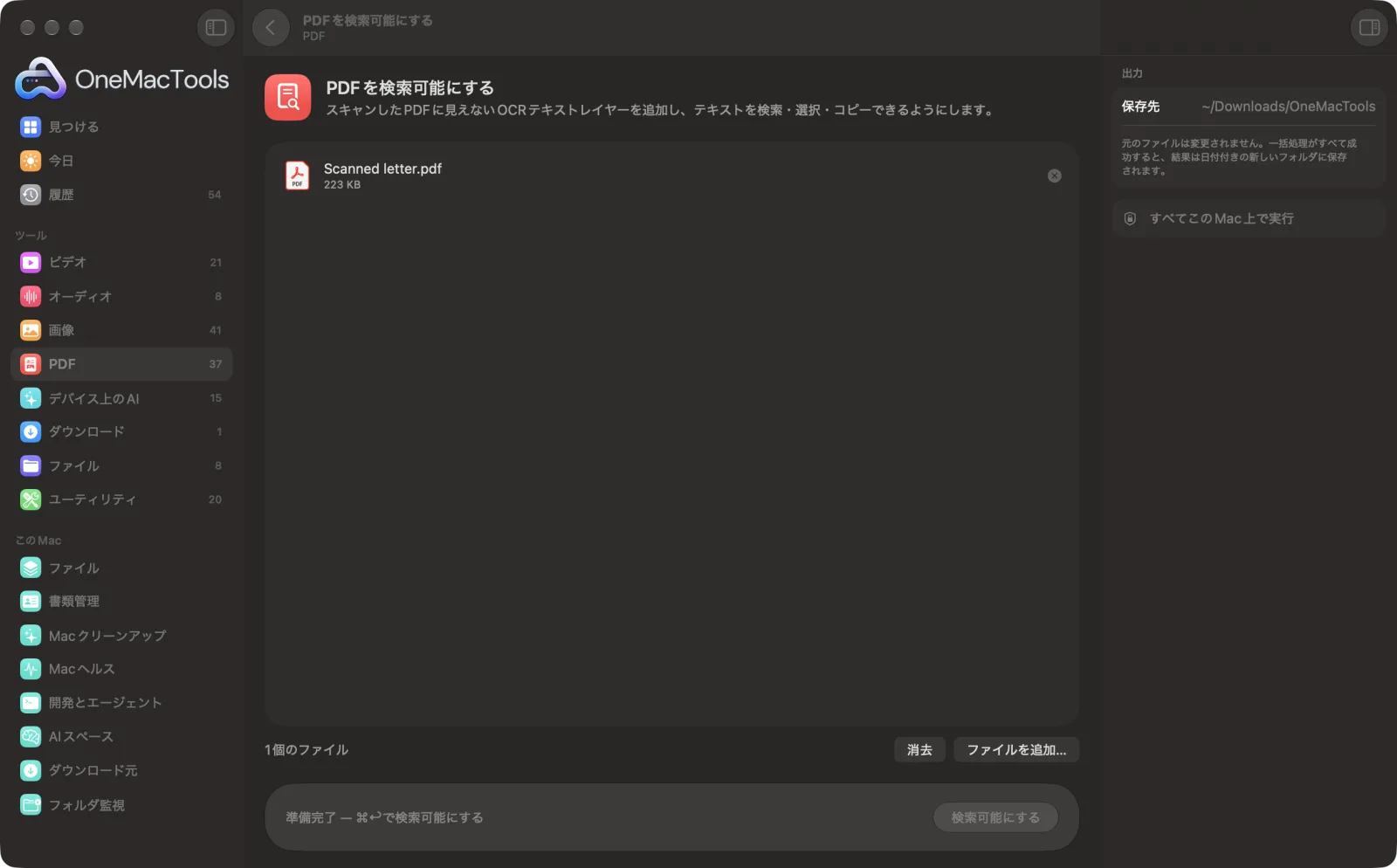
MacでPDFを検索可能にする
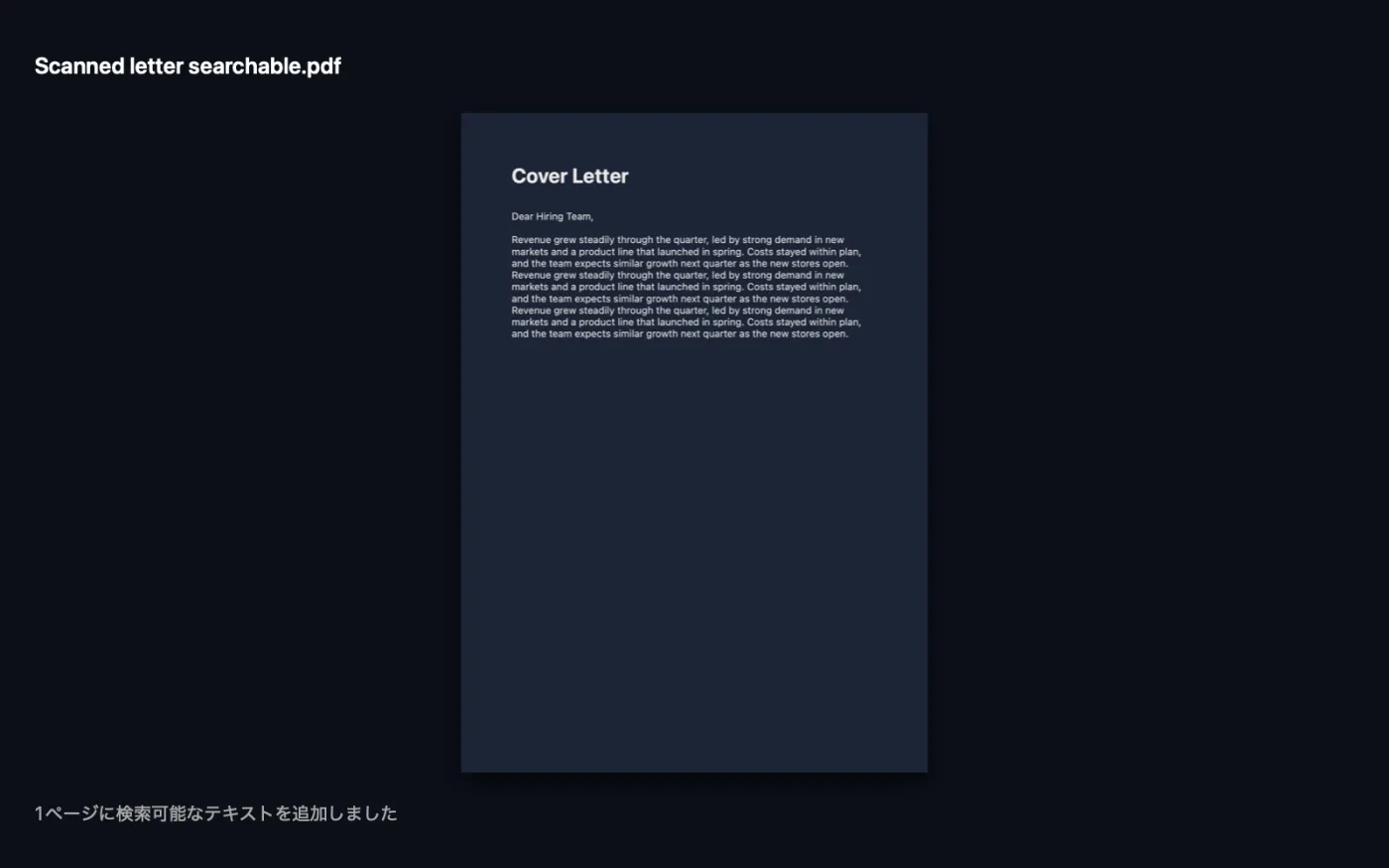
サンプルファイルを使ったアプリのスクリーンショット。
PDFを検索可能にするの使い方
- 1
スキャンしたPDFを追加
1つ以上のPDFを「PDFを検索可能にする」にドロップします。または、Finderで選択して右クリックし、「クイックアクション」›「OMT: PDFを検索可能にする」を選びます。
- 2
「検索可能にする」をクリック
設定は不要です。各ページをこのMacで読み取り、印刷された文字に重なる見えないテキストレイヤーを追加します。
- 3
処理内容を確認
OneMacToolsは、新たにテキストが追加されたページ数をお知らせします。すでにテキストがあったページはそのままです。
- 4
コピーで検索
新しいPDFは名前の末尾に「searchable」が付き、「ダウンロード › OneMacTools」内の日付付きフォルダに保存されます。開いて「検索」を使うか、Spotlightで検索してみてください。
PDFを検索可能にするでできること
スキャンしたPDFは、文字を写した画像にすぎません。OneMacToolsは各ページをこのMacで読み取り、印刷された文字にぴったり重なる見えないテキストレイヤーを追加するので、Spotlightやプレビューなどのアプリで検索やコピーができるようになります。
Finderのクイックアクションとしても使えます。ファイルを右クリックして「OMT: PDFを検索可能にする」を選んでください。
こんなときに
- 何年分ものスキャン書類をSpotlightで検索
- スキャンした契約書からテキストをコピー
- スキャンをスクリーンリーダーで読めるようにする
オプションの説明
- オプションなし
- 「PDFを検索可能にする」には設定項目はありません。文字の画像になっているページを見つけ、そのページにだけテキストレイヤーを追加します。
おすすめの使い方
- 可能なら300 dpiでスキャンしましょう。鮮明でまっすぐ、コントラストの高いスキャンほど、テキストを正確に読み取れます。
- 横向きや逆さまのページは、先に「PDFのページを回転」で直しておけば、テキストが正しい向きで読み取られます。
- スキャンが検索可能になれば、「PDFを分割」で「Invoice」などの単語が現れる位置で分割できます。
- 認識されたテキストの精度は非常に高いものの、完璧ではありません。重要な名前や数字は、ほかの場所にコピーする前に確認してください。
- フォルダ1つ分のスキャンにFinderのクイックアクションを使えば、バックグラウンドで処理できます。
対応形式
- 入力
- スキャンまたは撮影したPDF。
- 出力
- 見た目はまったく同じで、スキャンしたページに見えないテキストレイヤーを加えた、末尾に「searchable」が付いた新しいPDF。
- すでにテキストを含むページはスキップされます。
- すべてのページにすでにテキストがある場合は、その旨が表示され、コピーは変更されません。
- パスワードで保護されたPDFは、先にロックを解除する必要があります。
PDFを検索可能にするについての質問
MacでスキャンしたPDFを検索可能にするには?
「PDFを検索可能にする」にドロップして「検索可能にする」をクリックするか、Finderのクイックアクションを使います。スキャンした各ページがMac上で読み取られ、検索・選択・コピーできる見えないテキストレイヤーが追加されます。
スキャンしたPDFを検索できないのはなぜですか?
スキャンは文字を写した画像です。PDFを検索可能にするは各ページをこのMac上で読み取り、印刷された文字に重なる見えないテキストレイヤーを追加します。これにより、Spotlightやプレビューなどのアプリで検索・選択・コピーができるようになります。
PDFの見た目は変わりますか?
いいえ。ページの画像は変わらず、テキストレイヤーは目に見えません。
OCRとは何ですか?
光学文字認識:画像内の文字を読み取るソフトウェアのことです。OneMacToolsはmacOSに組み込まれたテキスト認識を使うので、このMacで処理されます。
すでにテキストがあるページも処理し直しますか?
いいえ。すでにテキストがあるページはそのままなので、入力したページとスキャンしたページが混在するPDFでも、テキストがない部分にだけ追加されます。
テキストをコピーするだけでもいいですか?
はい。検索可能なPDFが必要なければ、「テキストを抽出」でテキストをファイルとして保存し、クリップボードにもコピーできます。
PDFを検索可能にするはファイルをアップロードしますか?
いいえ。PDFを検索可能にするはすべてMac上で動作するので、ファイルが外に出ることはなく、オフラインでも使えます。
PDFを検索可能にするは元のファイルを変更しますか?
いいえ。結果は「ダウンロード › OneMacTools」内の日付つきフォルダに新しいファイルとして保存され、元のファイルは、そうする旨のオプションをオンにしない限り、そのまま残ります。
PDFを検索可能にするに必要なものは?
macOS 26以降を搭載したMacだけ。ほかにインストールするものはありません。
PDFを検索可能にするはFinderから使えますか?
はい。Finderでファイルを右クリックし、「クイックアクション › “OMT: PDFを検索可能にする”」を選んでください。バックグラウンドで実行され、完了すると通知でお知らせします。
次にすること
ページ、章(しおり)、ファイルサイズ、特定の単語が出てくる位置で分割したり、見開きのスキャンを半分に切ったりできます。
PDFを圧縮画像の多いPDFを、メールやアップロード用に小さくします。
PDFを黒塗り名前、メールアドレス、電話番号、カード番号を黒塗りします。上から覆うだけでなく、本当に削除されます。
