
Ein gescanntes PDF auf dem Mac durchsuchbar machen (OCR)
Füge gescannten PDFs eine unsichtbare OCR-Textebene hinzu, damit du ihren Text durchsuchen, auswählen und kopieren kannst.
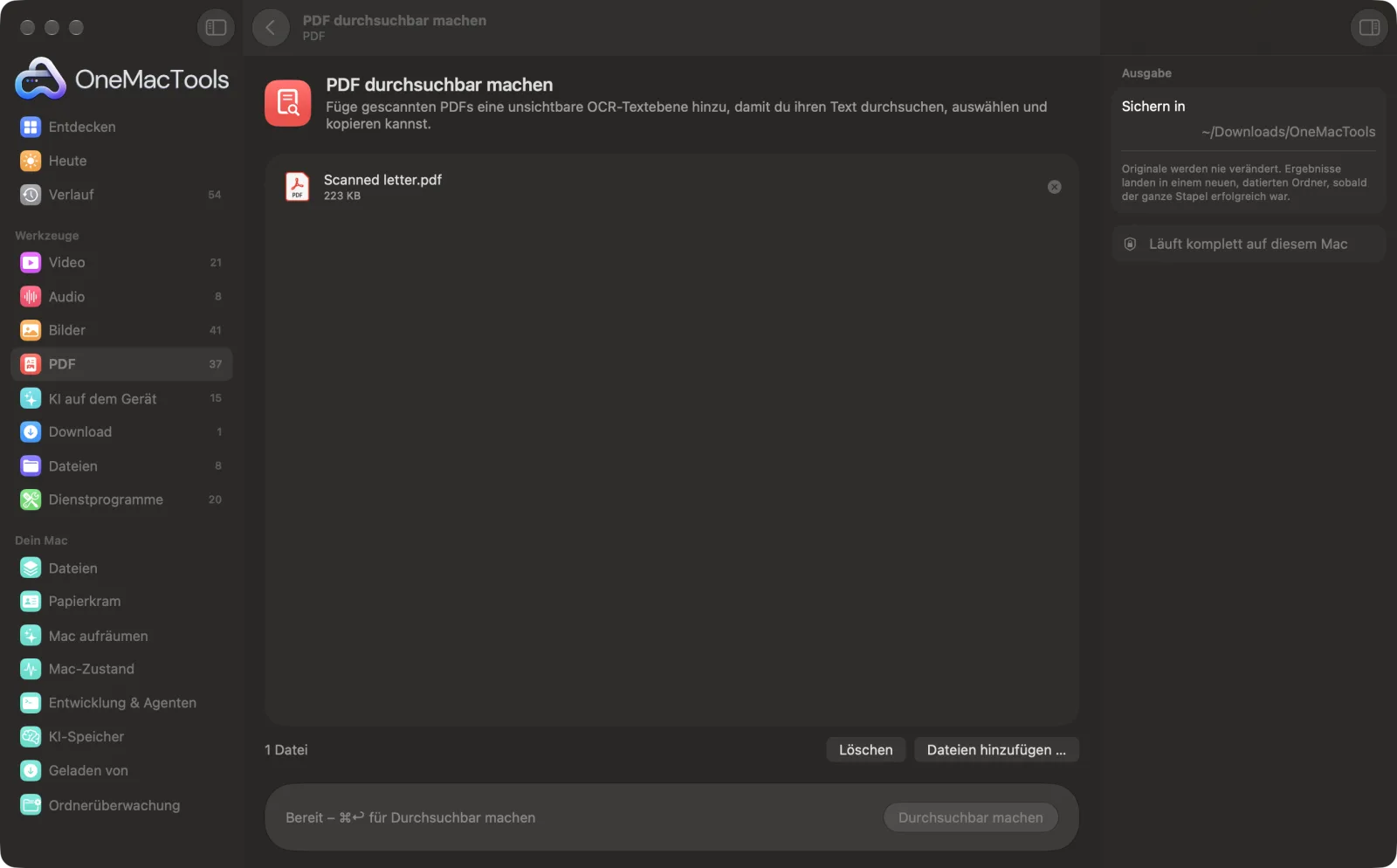
PDF durchsuchbar machen auf einem Mac
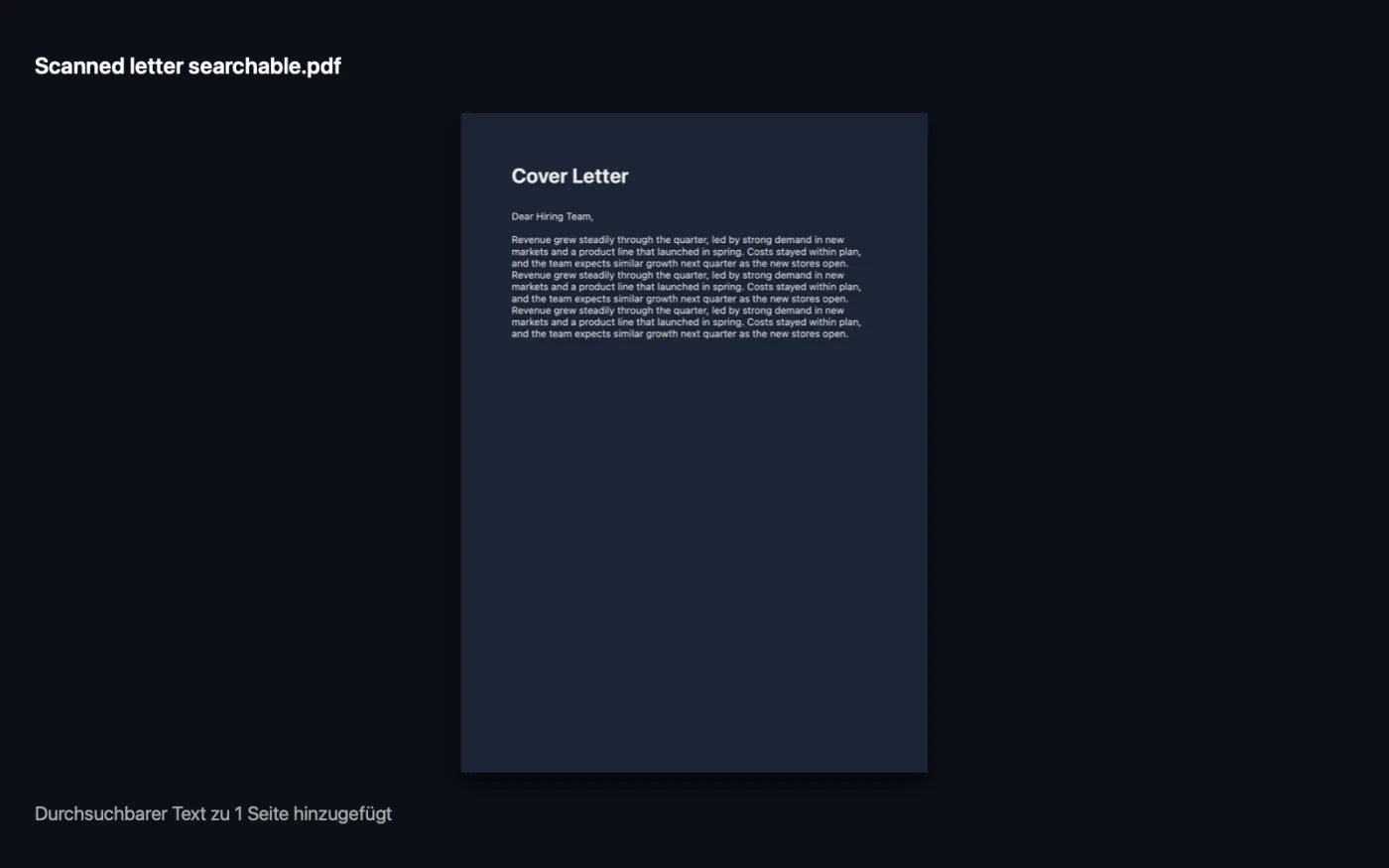
Bildschirmfotos aus der App, mit Beispieldateien.
So verwendest du PDF durchsuchbar machen
- 1
Gescannte PDFs hinzufügen
Zieh ein oder mehrere PDFs auf „PDF durchsuchbar machen“. Oder wähl sie im Finder aus, klicke mit der rechten Maustaste und wähle „Schnellaktionen“ › „OMT: PDF durchsuchbar machen“.
- 2
Auf „Durchsuchbar machen“ klicken
Nichts einzustellen. Jede Seite wird auf deinem Mac gelesen, und eine unsichtbare Textebene wird hinzugefügt, passend zu den gedruckten Wörtern.
- 3
Sehen, was erledigt wurde
OneMacTools sagt dir, wie viele Seiten neuen Text bekommen haben. Seiten, die schon Text hatten, bleiben, wie sie sind.
- 4
Deine Kopie durchsuchen
Der Name des neuen PDF endet auf „searchable“, und es wird in einem datierten Ordner unter Downloads › OneMacTools gesichert. Öffne es und nutze „Suchen“, oder such in Spotlight danach.
Was PDF durchsuchbar machen macht
Gescannte PDFs sind nur Bilder von Text. OneMacTools liest jede Seite auf deinem Mac und fügt eine unsichtbare Textebene hinzu, die an den gedruckten Wörtern ausgerichtet ist – so können Spotlight, Vorschau und andere Apps ihn durchsuchen und kopieren.
Es ist auch eine Schnellaktion im Finder: Klicke mit der rechten Maustaste auf Dateien und wähle OMT: PDF durchsuchbar machen.
Ideal für
- Jahre an gescannten Unterlagen in Spotlight durchsuchen
- Text aus einem gescannten Vertrag kopieren
- Scans für Screenreader zugänglich machen
Optionen erklärt
- Keine Optionen
- „PDF durchsuchbar machen“ braucht keine Einstellungen. Es findet die Seiten, die Bilder von Text sind, und fügt nur diesen eine Textebene hinzu.
Bewährte Vorgehensweisen
- Scanne wenn möglich mit 300 dpi. Klare, gerade, kontrastreiche Scans ergeben den genauesten Text.
- Korrigiere seitlich oder kopfüber liegende Seiten zuerst mit „PDF-Seiten drehen“, damit der Text richtig herum gelesen wird.
- Sind deine Scans durchsuchbar, kann „PDF teilen“ sie überall dort trennen, wo ein Wort wie „Rechnung“ vorkommt.
- Der erkannte Text ist sehr gut, aber nicht perfekt. Prüfe wichtige Namen und Zahlen, bevor du sie anderswo hineinkopierst.
- Nutze die Schnellaktion im Finder für einen ganzen Ordner voller Scans, um sie im Hintergrund zu verarbeiten.
Funktioniert mit
- In
- Gescannte oder fotografierte PDFs.
- Ende
- Ein neues PDF mit „searchable“ am Ende, das genau gleich aussieht, mit einer unsichtbaren Textebene auf gescannten Seiten.
- Seiten, die schon Text enthalten, werden übersprungen.
- Hatte jede Seite bereits Text, erfährst du das, und die Kopie bleibt unverändert.
- Passwortgeschützte PDFs müssen zuerst entsperrt werden.
Fragen zu PDF durchsuchbar machen
Wie mache ich auf dem Mac ein gescanntes PDF durchsuchbar?
Zieh das PDF auf „PDF durchsuchbar machen“ und klicke auf „Durchsuchbar machen“ – oder nutze die Schnellaktion im Finder. Jede gescannte Seite wird auf deinem Mac gelesen und erhält eine unsichtbare Textebene, die du durchsuchen, auswählen und kopieren kannst.
Warum kann ich mein gescanntes PDF nicht durchsuchen?
Ein Scan ist ein Bild von Text. „PDF durchsuchbar machen“ liest jede Seite auf deinem Mac und fügt eine unsichtbare Textebene passend zu den gedruckten Wörtern hinzu, damit Spotlight, Vorschau und andere Apps sie durchsuchen, auswählen und kopieren können.
Sieht das PDF irgendwie anders aus?
Nein. Die Seitenbilder bleiben unverändert; die Textebene ist unsichtbar.
Was ist OCR?
Optische Zeichenerkennung: Software, die die Buchstaben in einem Bild liest. OneMacTools nutzt die in macOS eingebaute Texterkennung und läuft daher auf deinem Mac.
Bearbeitet es Seiten neu, die schon Text haben?
Nein. Seiten mit vorhandenem Text bleiben unberührt; ein PDF mit getippten und gescannten Seiten bekommt Text also nur dort, wo er fehlt.
Kann ich stattdessen einfach den Text herauskopieren?
Ja. „Text extrahieren“ sichert den Text als Datei und kopiert ihn in deine Zwischenablage, falls du kein durchsuchbares PDF brauchst.
Lädt PDF durchsuchbar machen meine Dateien hoch?
Nein. PDF durchsuchbar machen läuft komplett auf deinem Mac – deine Dateien verlassen ihn nie, und es funktioniert offline.
Verändert PDF durchsuchbar machen meine Originaldateien?
Nein. Ergebnisse werden als neue Dateien in einem datierten Ordner in Downloads › OneMacTools gesichert, und deine Originale bleiben genau, wie sie waren – außer du aktivierst eine Option, die etwas anderes sagt.
Was braucht PDF durchsuchbar machen?
Nur ein Mac mit macOS 26 oder neuer. Sonst musst du nichts installieren.
Kann ich PDF durchsuchbar machen aus dem Finder nutzen?
Ja. Klick im Finder mit der rechten Maustaste auf Dateien und wähle „Schnellaktionen“ › „OMT: PDF durchsuchbar machen“. Es läuft im Hintergrund und benachrichtigt dich, wenn es fertig ist.
Als Nächstes
Teile nach Seiten, Kapiteln (Lesezeichen), Dateigröße oder dort, wo ein Wort vorkommt, oder schneide zweiseitige Scans in der Mitte durch.
PDF komprimierenVerkleinere bildlastige PDFs für E-Mail und Upload.
PDF schwärzenSchwärze Namen, E-Mails, Telefon- und Kartennummern – wirklich entfernt, nicht nur abgedeckt.
Ähnliche Werkzeuge: PDF
Füge PDFs in der Reihenfolge deiner Wahl zu einem zusammen oder wechsle Seiten ab, um Vorder- und Rückseiten-Scans zu vereinen.
PDF ordnenKehre Seiten um, ordne sie neu oder trenne ungerade und gerade Seiten.
Seiten löschenEntferne die Seiten, die du nicht brauchst.
Seiten extrahierenÜbernimm die gewünschten Seiten in ein neues PDF.
PDF-Seiten drehenEinige oder alle Seiten drehen oder spiegeln.
PDF in Graustufen & reduzierenDruckfertige Kopien erstellen: Formularfelder und Anmerkungen in der Seite fixieren oder in Schwarzweiß umwandeln.

PDF durchsuchbar machen und 150 weitere.
Eine App. Ein Preis.
Alle 151 Werkzeuge. Kostenloser Download, eine Zahlung für eine Lizenz, die dir gehört.