
Gör en skannad PDF sökbar (OCR) på Mac
Lägg till ett osynligt OCR-textlager i skannade PDF:er så att du kan söka i, markera och kopiera texten.
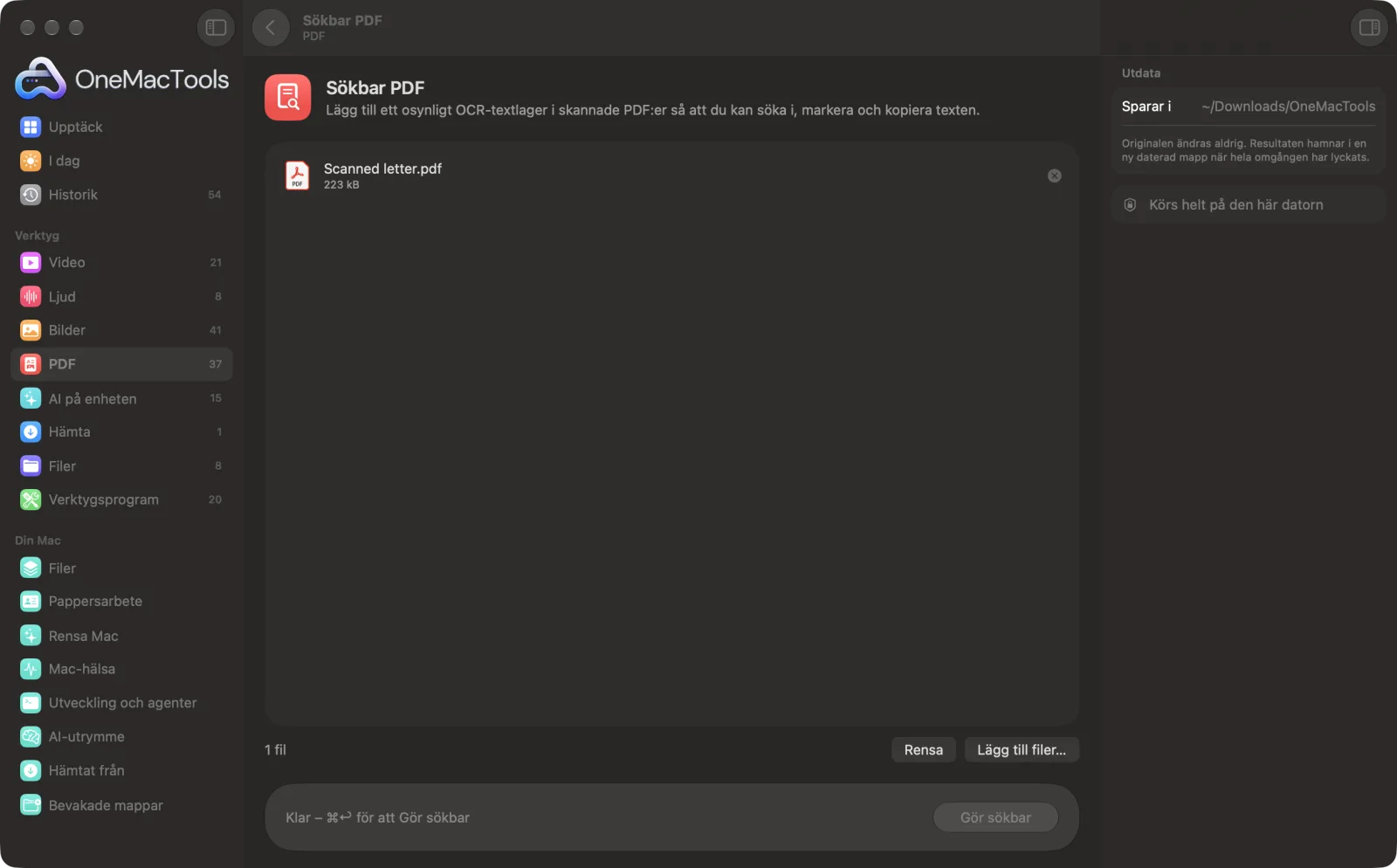
Sökbar PDF på en Mac
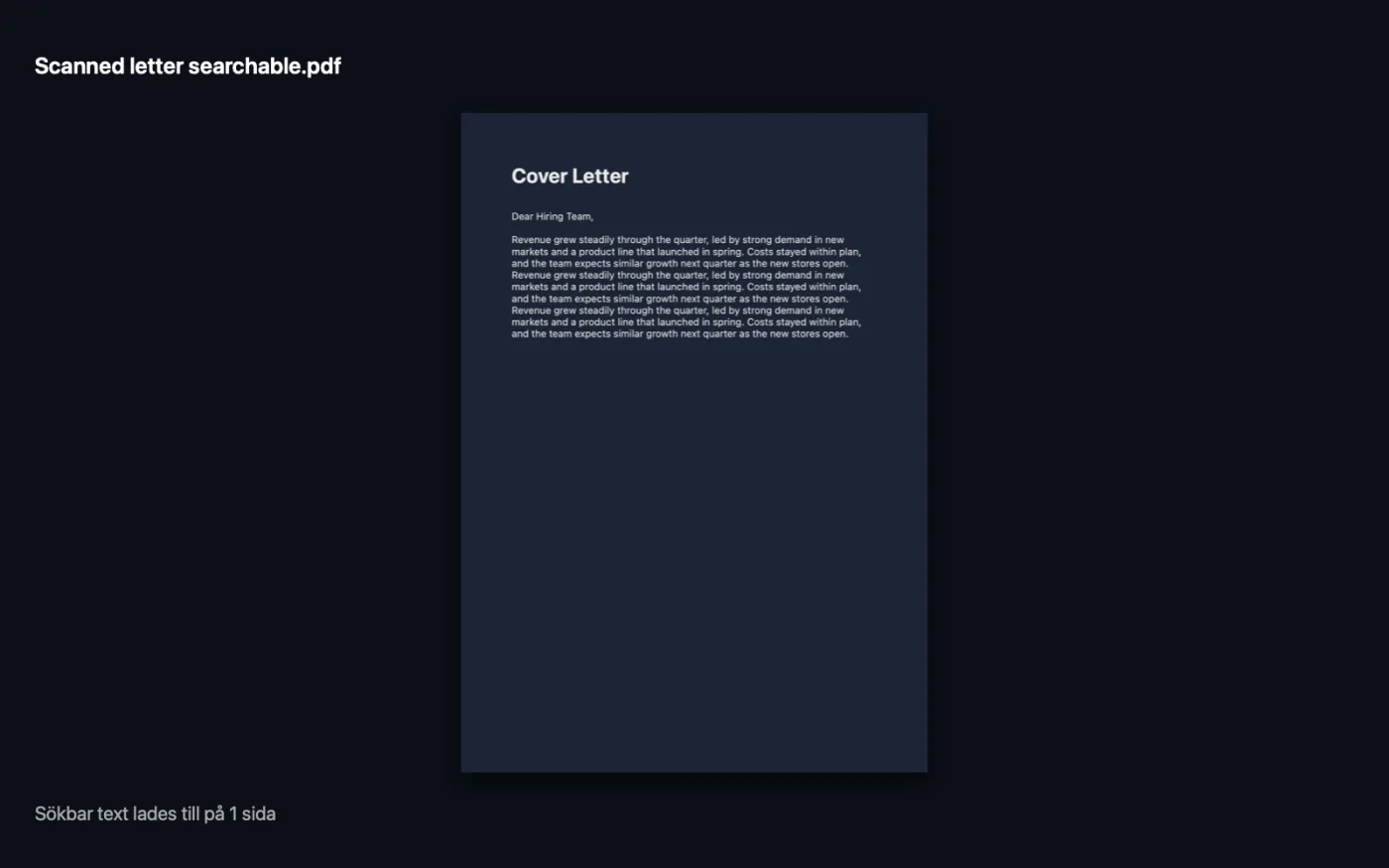
Skärmavbilder från appen, med exempelfiler.
Så använder du Sökbar PDF
- 1
Lägg till de skannade PDF:erna
Släpp en eller flera PDF:er på Sökbar PDF. Eller markera dem i Finder, högerklicka och välj Snabbåtgärder › OMT: Sökbar PDF.
- 2
Klicka på Gör sökbar
Det finns inget att ställa in. Varje sida läses på din Mac och ett osynligt textlager läggs till, i linje med de tryckta orden.
- 3
Se vad som gjordes
OneMacTools berättar hur många sidor som fick ny text. Sidor som redan hade text lämnas som de är.
- 4
Sök i din kopia
Den nya PDF:en slutar på ”searchable” och sparas i en daterad mapp i Hämtade filer › OneMacTools. Öppna den och använd Sök, eller sök efter den i Spotlight.
Vad Sökbar PDF gör
Skannade PDF:er är bara bilder av text. OneMacTools läser varje sida på din Mac och lägger till ett osynligt textlager som ligger i linje med de tryckta orden, så att Spotlight, Förhandsvisning och andra appar kan söka i och kopiera texten.
Det är också en snabbåtgärd i Finder: högerklicka på filer och välj OMT: Sökbar PDF.
Perfekt för
- Sök i flera års skannade papper i Spotlight
- Kopiera text från ett skannat avtal
- Gör skanningar tillgängliga för skärmläsare
Alternativen förklarade
- Inga alternativ
- Sökbar PDF har inget att ställa in. Den hittar sidorna som är bilder av text och lägger till ett textlager bara på dem.
Goda råd
- Skanna i 300 dpi när det går. Tydliga, raka skanningar med hög kontrast ger den mest exakta texten.
- Rätta sidor som ligger på sidan eller upp och ner med Rotera PDF-sidor först, så att texten läses rättvänd.
- När dina skanningar är sökbara kan Dela PDF dela dem där ett ord som Faktura förekommer.
- Den igenkända texten är mycket bra men inte perfekt. Kontrollera viktiga namn och siffror innan du kopierar dem till något annat.
- Använd snabbåtgärden i Finder på en hel mapp med skanningar för att bearbeta dem i bakgrunden.
Fungerar med
- In
- Skannade eller fotograferade PDF:er.
- Ut
- En ny PDF som slutar på ”searchable” och ser exakt likadan ut, med ett osynligt textlager på skannade sidor.
- Sidor som redan innehåller text hoppas över.
- Om alla sidor redan hade text får du veta det och kopian är oförändrad.
- Lösenordsskyddade PDF:er måste låsas upp först.
Frågor om Sökbar PDF
Hur gör jag en skannad PDF sökbar på en Mac?
Släpp den på Sökbar PDF och klicka på Gör sökbar, eller använd snabbåtgärden i Finder. Varje skannad sida läses på din Mac och får ett osynligt textlager som du kan söka i, markera och kopiera.
Varför kan jag inte söka i min skannade PDF?
En skanning är en bild av text. Sökbar PDF läser varje sida på din Mac och lägger till ett osynligt textlager i linje med de tryckta orden, så att Spotlight, Förhandsvisning och andra appar kan söka i, markera och kopiera den.
Ser PDF:en annorlunda ut?
Nej. Sidbilderna är oförändrade. Textlagret är osynligt.
Vad är OCR?
Optisk teckenigenkänning: programvara som läser bokstäverna i en bild. OneMacTools använder textigenkänningen som är inbyggd i macOS, så den körs på din Mac.
Gör den om sidor som redan har text?
Nej. Sidor som redan har text lämnas orörda, så en PDF som blandar skrivna och skannade sidor får bara text där den saknas.
Kan jag bara kopiera ut texten i stället?
Ja. Extrahera text sparar texten som en fil och kopierar den till Urklipp, om du inte behöver en sökbar PDF.
Laddar Sökbar PDF upp mina filer?
Nej. Sökbar PDF körs helt på din Mac, så dina filer lämnar den aldrig och det fungerar offline.
Ändrar Sökbar PDF mina originalfiler?
Nej. Resultaten sparas som nya filer i en daterad mapp i Hämtade filer › OneMacTools, och dina original lämnas exakt som de var om du inte slår på ett alternativ som säger något annat.
Vad behöver Sökbar PDF?
Bara en Mac med macOS 26 eller senare. Det finns inget annat att installera.
Kan jag använda Sökbar PDF från Finder?
Ja. Högerklicka på filer i Finder och välj Snabbåtgärder › ”OMT: Sökbar PDF”. Den körs i bakgrunden och meddelar dig när den är klar.
Gör det här härnäst
Dela efter sidor, kapitel (bokmärken), filstorlek eller där ett ord förekommer, eller klipp uppslag på mitten.
Komprimera PDFKrymp bildtunga PDF:er för e-post och uppladdning.
Maskera PDFSvärta namn, e-postadresser, telefon- och kortnummer, borttagna på riktigt och inte bara övertäckta.
Relaterade verktyg för PDF
Kombinera PDF:er till en, i den ordning du väljer, eller varva sidor för att sätta ihop skanningar av fram- och baksidor.
Ordna PDFVänd på, ändra ordning eller dela upp udda och jämna sidor.
Radera sidorTa bort de sidor du inte behöver.
Extrahera sidorPlocka ut de sidor du vill ha till en ny PDF.
Rotera PDF-sidorRotera eller vänd några eller alla sidor.
Gråskala och platta PDFGör utskriftsklara kopior: lås in formulärfält och anteckningar i sidan, eller konvertera till svartvitt.

Sökbar PDF och 150 till.
En app. Ett pris.
Alla 151 verktyg. Gratis nedladdning, en enda betalning för en licens, som du behåller.