
Rendre un PDF numérisé consultable (OCR) sur Mac
Ajoutez une couche de texte OCR invisible aux PDF numérisés pour rechercher, sélectionner et copier leur texte.
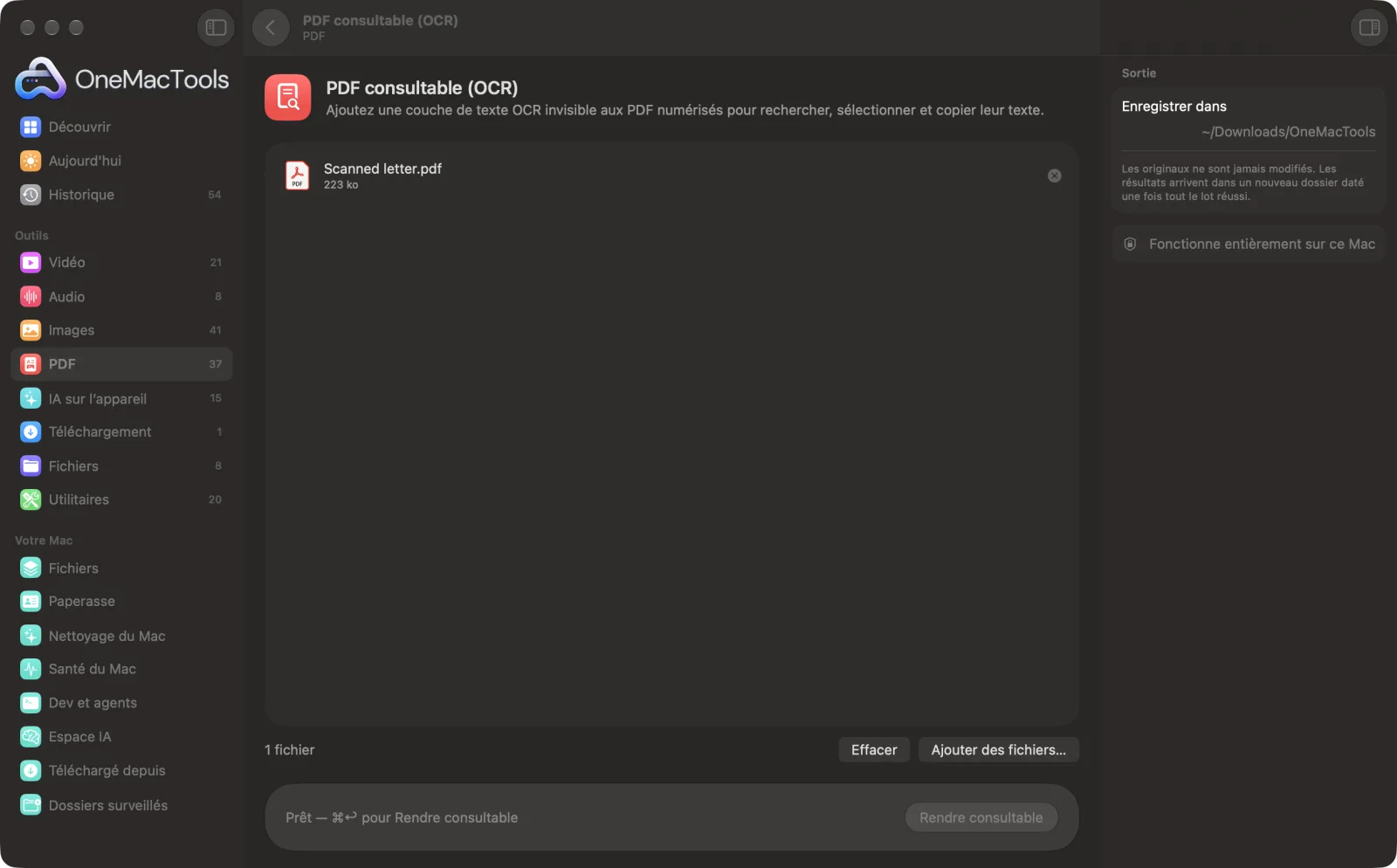
PDF consultable (OCR) sur un Mac
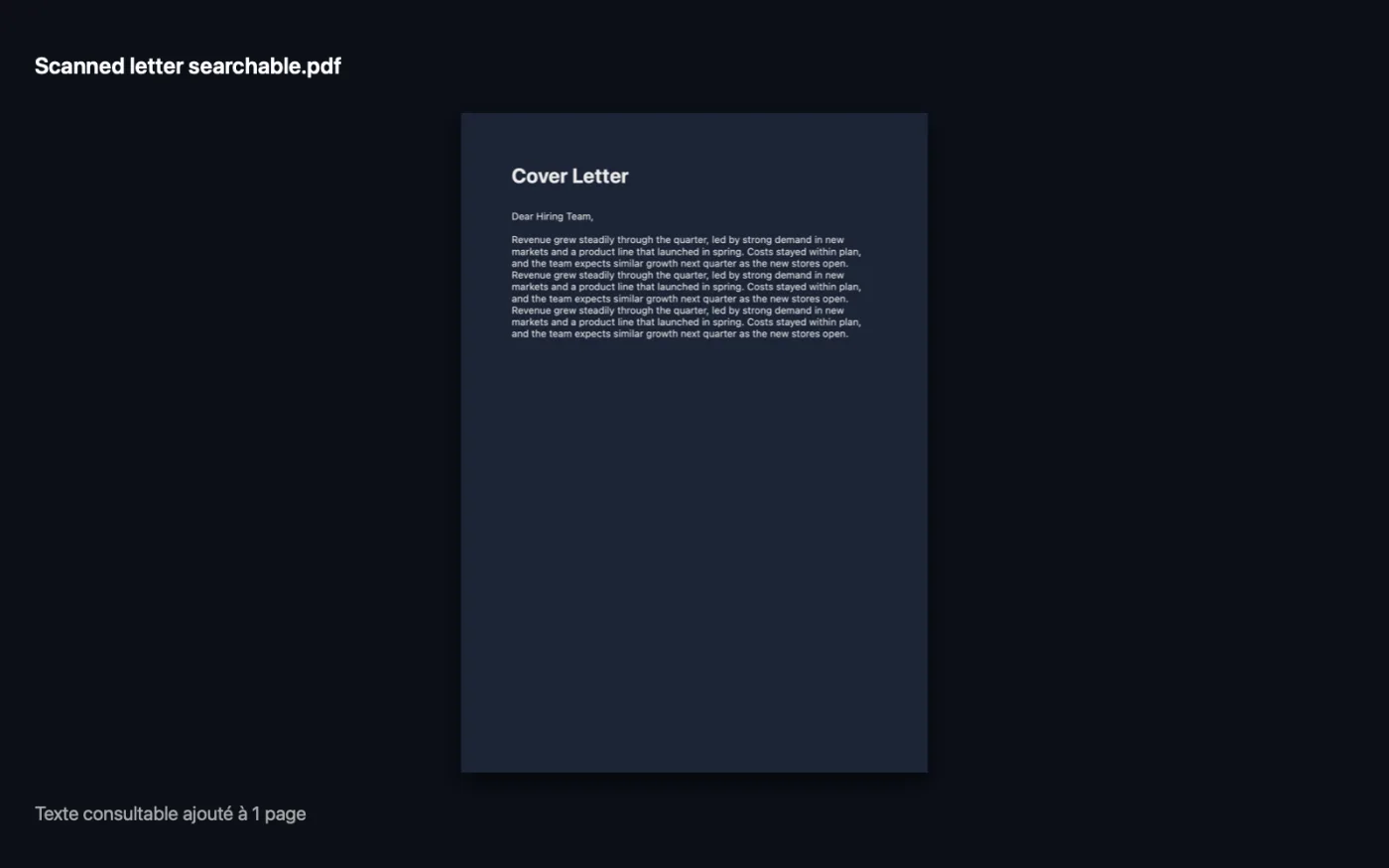
Captures d’écran de l’app, avec des fichiers d’exemple.
Comment utiliser PDF consultable (OCR)
- 1
Ajoutez les PDF scannés
Déposez un ou plusieurs PDF sur PDF consultable (OCR). Ou sélectionnez-les dans le Finder, cliquez avec le bouton droit et choisissez Actions rapides › OMT: PDF consultable (OCR).
- 2
Cliquez sur Rendre consultable
Rien à régler. Chaque page est lue sur votre Mac et une couche de texte invisible est ajoutée, alignée sur les mots imprimés.
- 3
Voyez ce qui a été fait
OneMacTools vous indique combien de pages ont reçu du nouveau texte. Les pages qui en contenaient déjà restent telles quelles.
- 4
Recherchez dans votre copie
Le nouveau PDF se termine par « searchable » et est enregistré dans un dossier daté dans Téléchargements › OneMacTools. Ouvrez-le et utilisez Rechercher, ou cherchez-le dans Spotlight.
Ce que fait PDF consultable (OCR)
Les PDF numérisés ne sont que des images de texte. OneMacTools lit chaque page sur votre Mac et ajoute une couche de texte invisible alignée sur les mots imprimés, pour que Spotlight, Aperçu et d’autres apps puissent le rechercher et le copier.
C'est aussi une action rapide du Finder : cliquez sur des fichiers avec le bouton droit et choisissez OMT: PDF consultable (OCR).
Idéal pour
- Rechercher dans Spotlight des années de papiers numérisés
- Copier le texte d’un contrat scanné
- Rendre les scans accessibles aux lecteurs d'écran
Options expliquées
- Aucune option
- PDF consultable (OCR) n'a aucun réglage. Il repère les pages qui sont des images de texte et n'ajoute une couche de texte qu'à celles-ci.
Bonnes pratiques
- Numérisez à 300 dpi quand c’est possible. Des numérisations nettes, droites et bien contrastées donnent le texte le plus exact.
- Redressez d'abord les pages couchées ou à l'envers avec Faire pivoter des pages PDF, pour que le texte soit lu dans le bon sens.
- Une fois vos numérisations rendues consultables, Diviser un PDF peut les séparer partout où apparaît un mot comme Facture.
- Le texte reconnu est très bon, mais pas parfait. Vérifiez les noms et les chiffres importants avant de les copier ailleurs.
- Utilisez l’action rapide du Finder sur un dossier entier de scans pour les traiter en arrière-plan.
Fonctionne avec
- Dans
- PDF numérisés ou photographiés.
- Sortie
- Un nouveau PDF se terminant par « searchable », identique en apparence, avec un calque de texte invisible sur les pages scannées.
- Les pages qui contiennent déjà du texte sont ignorées.
- Si chaque page contenait déjà du texte, vous en êtes informé et la copie reste inchangée.
- Les PDF protégés par mot de passe doivent d’abord être déverrouillés.
Questions sur PDF consultable (OCR)
Comment rendre un PDF numérisé consultable sur Mac ?
Déposez-le sur PDF consultable (OCR) et cliquez sur Rendre consultable, ou utilisez l'action rapide du Finder. Chaque page numérisée est lue sur votre Mac et reçoit une couche de texte invisible que vous pouvez rechercher, sélectionner et copier.
Pourquoi ne puis-je pas faire de recherche dans mon PDF numérisé ?
Un scan est une image de texte. PDF consultable (OCR) lit chaque page sur votre Mac et ajoute un calque de texte invisible aligné sur les mots imprimés, pour que Spotlight, Aperçu et d’autres apps puissent le rechercher, le sélectionner et le copier.
Le PDF a-t-il un aspect différent ?
Non. Les images des pages ne changent pas ; la couche de texte est invisible.
Qu’est-ce que l’OCR ?
Reconnaissance optique de caractères : un logiciel qui lit les lettres d’une image. OneMacTools utilise la reconnaissance de texte intégrée à macOS : elle s’exécute donc sur votre Mac.
Va-t-il retraiter les pages qui contiennent déjà du texte ?
Non. Les pages qui contiennent déjà du texte ne sont pas touchées : un PDF mêlant pages saisies et numérisées ne reçoit du texte que là où il en manque.
Puis-je simplement copier le texte à la place ?
Oui. Extraire le texte enregistre le texte dans un fichier et le copie dans votre presse-papiers, si vous n’avez pas besoin d’un PDF consultable.
PDF consultable (OCR) envoie-t-il mes fichiers en ligne ?
Non. PDF consultable (OCR) s’exécute entièrement sur votre Mac : vos fichiers ne le quittent jamais et l’outil fonctionne hors ligne.
PDF consultable (OCR) va-t-il modifier mes fichiers originaux ?
Non. Les résultats sont enregistrés comme nouveaux fichiers dans un dossier daté dans Téléchargements › OneMacTools, et vos originaux restent exactement tels quels, sauf si vous activez une option qui indique le contraire.
De quoi PDF consultable (OCR) a-t-il besoin ?
Simplement un Mac sous macOS 26 ou ultérieur. Rien d'autre à installer.
Puis-je utiliser PDF consultable (OCR) depuis le Finder ?
Oui. Faites un clic droit sur des fichiers dans le Finder et choisissez Actions rapides › « OMT: PDF consultable (OCR) ». L’action s’exécute en arrière-plan et vous prévient une fois terminée.
Étape suivante
Divisez par pages, par chapitres (signets), par taille de fichier ou là où un mot apparaît, ou coupez les scans double page en deux.
Compresser un PDFAllégez les PDF chargés d’images pour l’e-mail et l’envoi en ligne.
Caviarder un PDFMasquez noms, e-mails, numéros de téléphone et de carte, réellement supprimés et pas seulement recouverts.
Autres outils PDF
Combinez des PDF en un seul, dans l’ordre de votre choix, ou alternez les pages pour réunir des scans recto et verso.
Organiser un PDFInversez, réordonnez ou séparez les pages paires et impaires.
Supprimer des pagesSupprimez les pages inutiles.
Extraire des pagesExtrayez les pages voulues dans un nouveau PDF.
Faire pivoter des pages PDFFaites pivoter ou retournez certaines pages ou toutes.
PDF en gris et aplatiCréez des copies prêtes à imprimer : figez les champs de formulaire et les annotations dans la page, ou convertissez en noir et blanc.

PDF consultable (OCR), plus 150 autres.
Une app. Un prix.
Les 151 outils. Téléchargement gratuit, un seul paiement pour une licence, à vous pour toujours.