
Extraire des pages d'un PDF sur Mac
Extrayez les pages voulues dans un nouveau PDF.
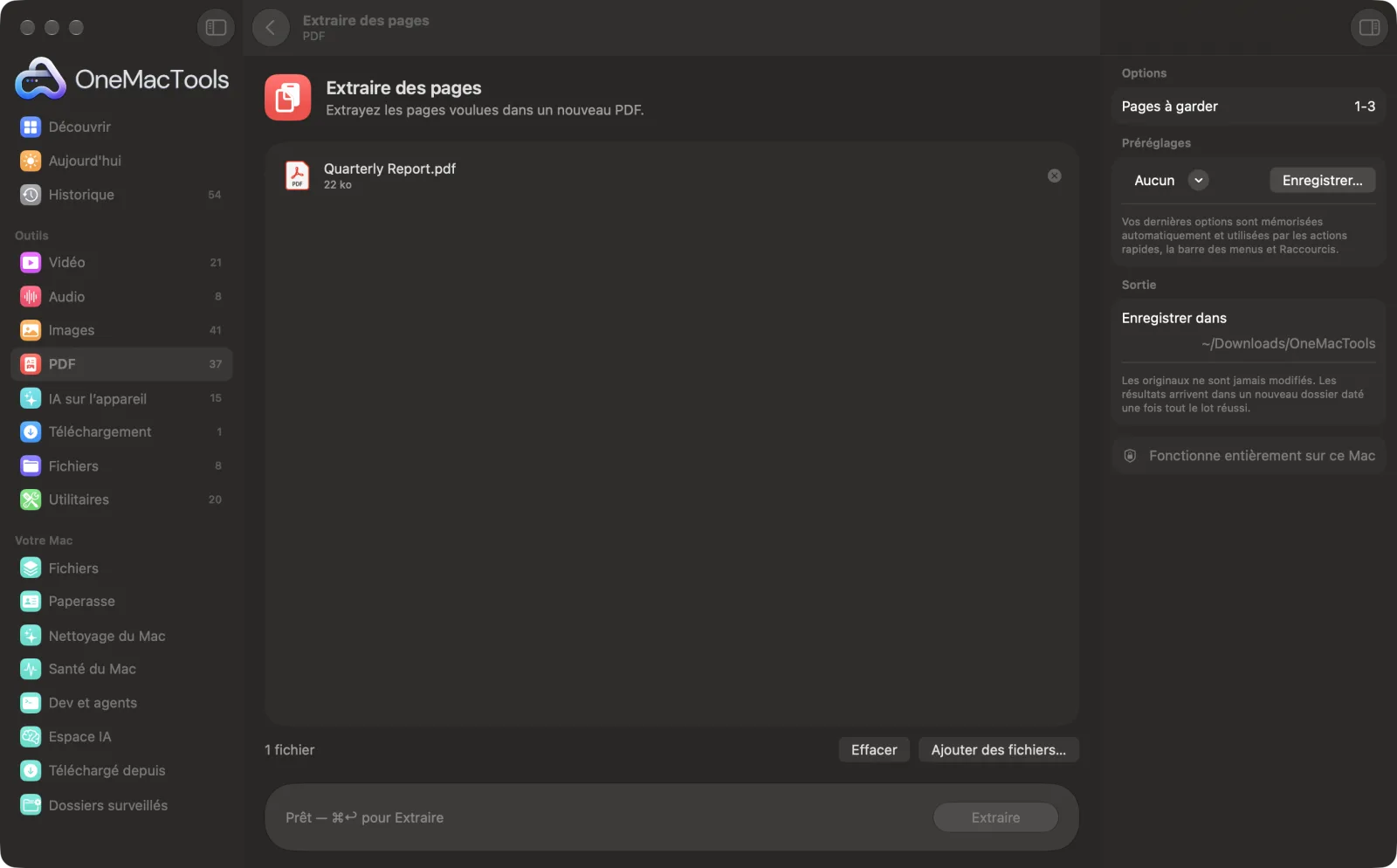
Extraire des pages sur un Mac
Captures d’écran de l’app, avec des fichiers d’exemple.
Comment utiliser Extraire des pages
- 1
Ajoutez le PDF
Déposez un ou plusieurs PDF sur Extraire des pages.
- 2
Indiquez les pages à garder
Dans Pages à garder, saisissez des numéros et des plages de pages, comme 1-3, 5, 8-.
- 3
Cliquez sur Extraire
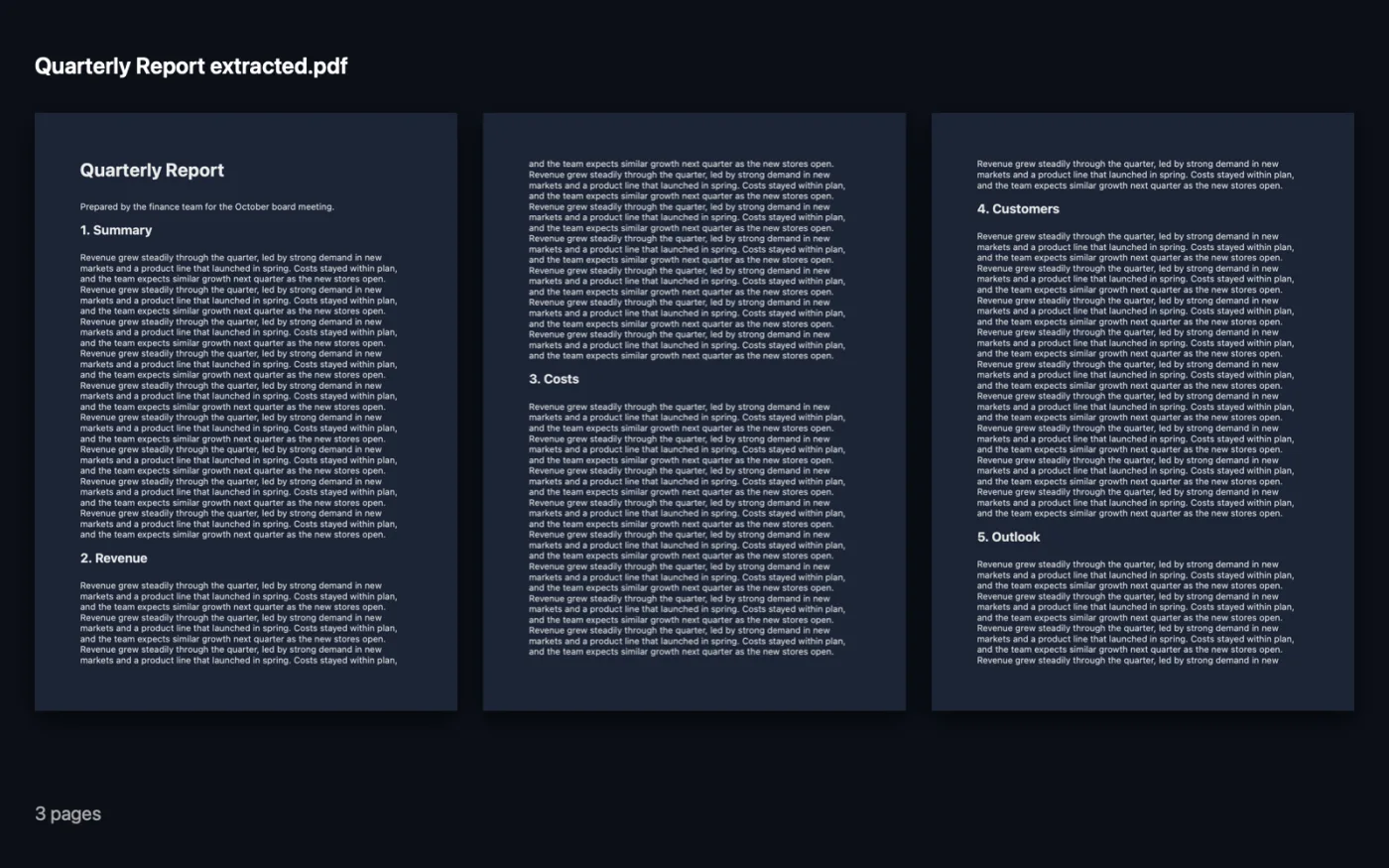
Les pages sont enregistrées dans un nouveau PDF dont le nom se termine par « extracted », dans un dossier daté dans Téléchargements › OneMacTools.
- 4
Transmettez-le
Utilisez le bouton Aperçu (œil) pour le vérifier, ou Afficher dans le Finder pour le joindre à un e-mail.
Ce que fait Extraire des pages
Saisissez les pages à garder, comme 1-3, 5, 8-, et elles sont enregistrées dans un nouveau PDF, dans cet ordre.
Idéal pour
- Envoyer uniquement la page signée
- Extraire un chapitre d’un livre numérique
- Partager le résumé d’un long rapport
Options expliquées
- Pages à garder
- Numéros et plages de pages séparés par des virgules, comme 1-3, 5, 8-. Une plage ouverte comme 8- signifie de la page 8 à la fin. Les pages sont enregistrées dans l’ordre où vous les saisissez. Ce champ ne peut pas rester vide.
Bonnes pratiques
- L’ordre saisi est l’ordre obtenu : 5, 1-4 place donc la page 5 en premier. Extraire des pages permet ainsi d’extraire et de réordonner en une fois.
- Pour n’envoyer que la page de signature d’un contrat, extrayez cette seule page plutôt que tout le document.
- Pour obtenir un fichier par page plutôt qu’un fichier combiné, utilisez Diviser un PDF avec Pages par fichier réglé sur 1.
- Si vous déposez plusieurs PDF, les mêmes pages sont extraites de chacun, ce qui convient pour récupérer la page 1 d'un lot de formulaires.
Fonctionne avec
- Dans
- Fichiers PDF.
- Sortie
- Un nouveau PDF se terminant par « extracted », avec uniquement les pages listées, dans cet ordre.
- Une page listée deux fois n’est incluse qu’une fois.
- Les signets des pages conservées sont gardés.
- Les PDF protégés par mot de passe doivent d’abord être déverrouillés.
Questions sur Extraire des pages
Comment enregistrer une page d'un PDF dans un nouveau fichier sur Mac ?
Déposez le PDF sur Extraire des pages, saisissez le numéro de page dans Pages à garder et cliquez sur Extraire. Cette page est enregistrée dans son propre PDF.
Comment extraire plusieurs pages qui ne se suivent pas ?
Séparez-les par des virgules, comme 2, 5, 9-12. Elles sont réunies dans un nouveau PDF, dans cet ordre.
Que signifie 8- ?
De la page 8 à la dernière. De même, -3 signifie les pages 1 à 3.
Quelle différence entre Extraire des pages et Diviser un PDF ?
Extraire des pages crée un nouveau PDF à partir des pages choisies. Diviser un PDF découpe tout le document en plusieurs fichiers.
Puis-je changer l’ordre des pages pendant l’extraction ?
Oui. Les pages sont enregistrées dans l’ordre saisi : 4, 1, 2 place la page 4 en premier.
Extraire des pages envoie-t-il mes fichiers en ligne ?
Non. Extraire des pages s’exécute entièrement sur votre Mac : vos fichiers ne le quittent jamais et l’outil fonctionne hors ligne.
Extraire des pages va-t-il modifier mes fichiers originaux ?
Non. Les résultats sont enregistrés comme nouveaux fichiers dans un dossier daté dans Téléchargements › OneMacTools, et vos originaux restent exactement tels quels, sauf si vous activez une option qui indique le contraire.
De quoi Extraire des pages a-t-il besoin ?
Simplement un Mac sous macOS 26 ou ultérieur. Rien d'autre à installer.
Étape suivante
Combinez des PDF en un seul, dans l’ordre de votre choix, ou alternez les pages pour réunir des scans recto et verso.
Signer un PDFSaisissez votre nom, ou déposez une image de signature avec le PDF, puis placez-la sur la page.
Diviser un PDFDivisez par pages, par chapitres (signets), par taille de fichier ou là où un mot apparaît, ou coupez les scans double page en deux.
Autres outils PDF
Inversez, réordonnez ou séparez les pages paires et impaires.
Supprimer des pagesSupprimez les pages inutiles.
Faire pivoter des pages PDFFaites pivoter ou retournez certaines pages ou toutes.
Compresser un PDFAllégez les PDF chargés d’images pour l’e-mail et l’envoi en ligne.
PDF en gris et aplatiCréez des copies prêtes à imprimer : figez les champs de formulaire et les annotations dans la page, ou convertissez en noir et blanc.
Pages par feuillePlacez 2, 4, 6 ou 9 pages sur chaque feuille pour économiser du papier.

Extraire des pages, plus 150 autres.
Une app. Un prix.
Les 151 outils. Téléchargement gratuit, un seul paiement pour une licence, à vous pour toujours.