
Imprimer plusieurs pages PDF par feuille sur Mac
Placez 2, 4, 6 ou 9 pages sur chaque feuille pour économiser du papier.
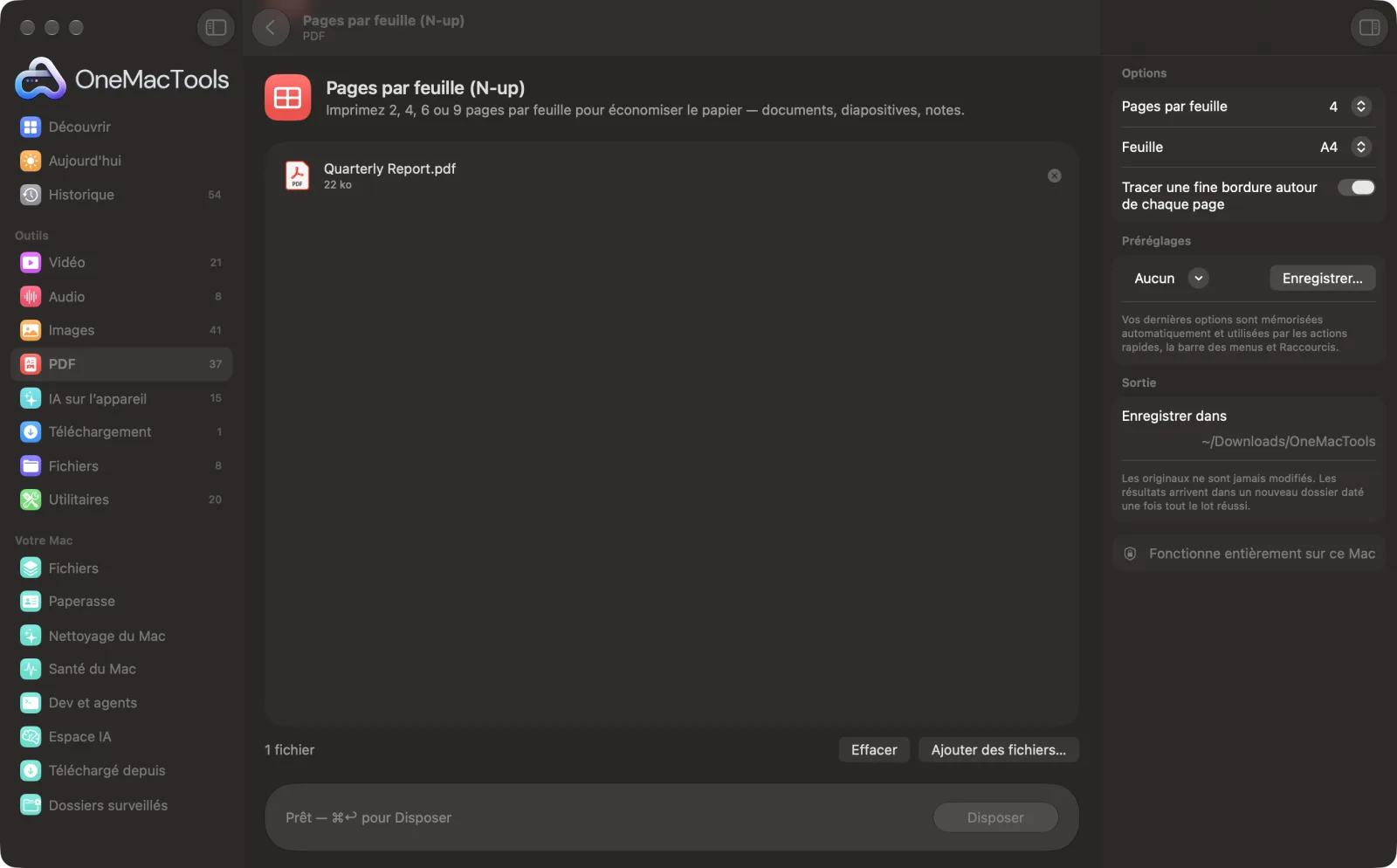
Pages par feuille sur un Mac
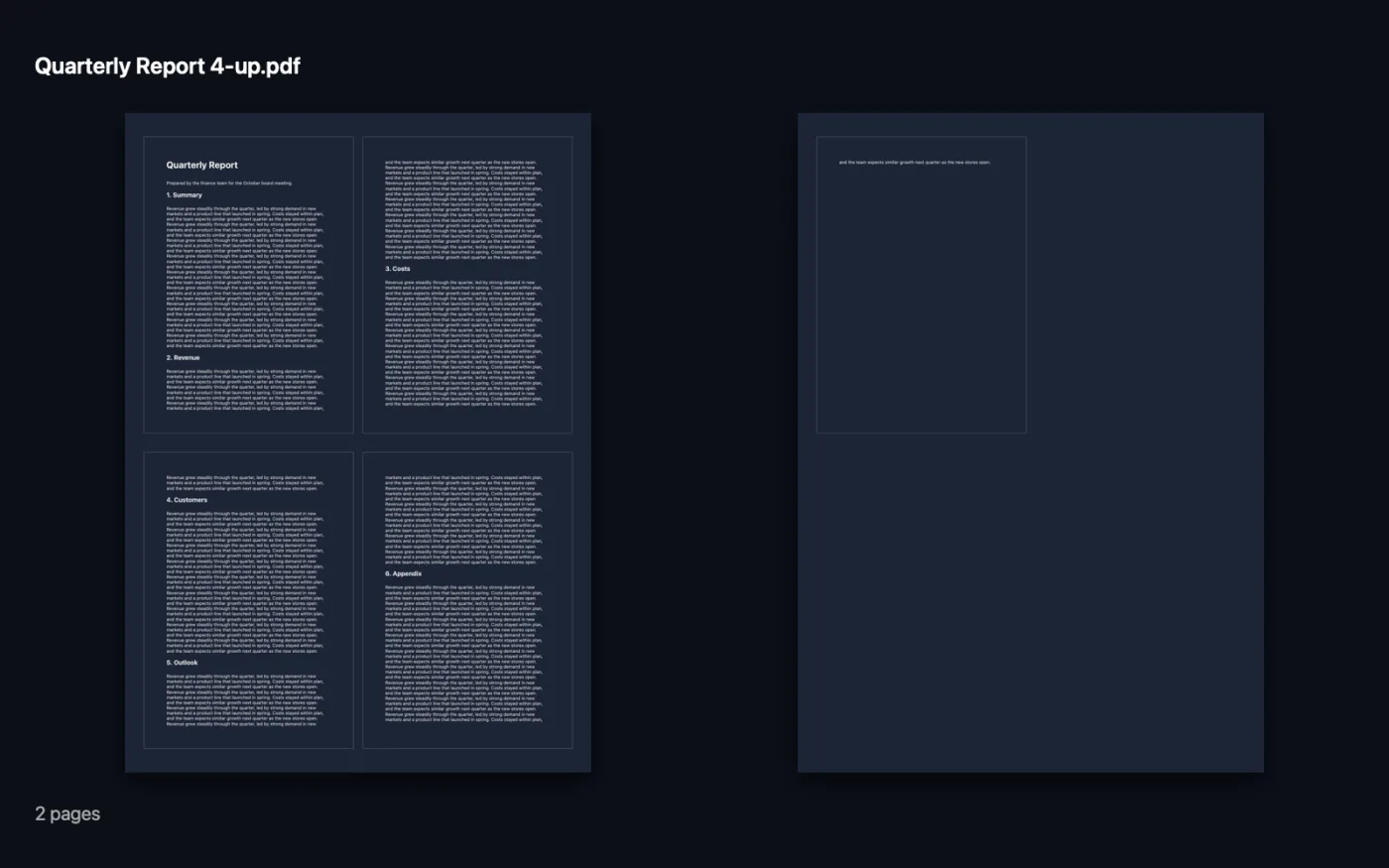
Captures d’écran de l’app, avec des fichiers d’exemple.
Comment utiliser Pages par feuille
- 1
Ajoutez le PDF
Déposez un ou plusieurs PDF sur Pages par feuille.
- 2
Choisissez la disposition
Choisissez 2, 4, 6 ou 9 pages par feuille, et du papier A4 ou US Letter.
- 3
Décidez pour les bordures
Laissez la fine bordure activée pour bien distinguer chaque page, ou désactivez-la pour un rendu plus épuré.
- 4
Cliquez sur Disposer
Un nouveau PDF se terminant par « 2-up », « 4-up », etc. est enregistré dans un dossier daté dans Téléchargements › OneMacTools, prêt à imprimer.
Ce que fait Pages par feuille
Disposez les pages en grille sur du A4 ou US Letter, en paysage ou en portrait automatiquement, avec une fine bordure facultative autour de chaque page.
Idéal pour
- Imprimer des diapositives de cours en polycopiés
- Économiser du papier sur un brouillon
- Parcourir un long document d’un coup d’œil
Options expliquées
- Pages par feuille
- 2, 4, 6 ou 9 (2 par défaut). 2 et 6 utilisent une feuille paysage, 4 et 9 une feuille portrait, pour que les pages portrait restent aussi grandes que possible.
- Feuille
- A4 ou US Letter. Choisissez le papier dans votre imprimante.
- Tracer une fine bordure autour de chaque page
- Activé par défaut. Trace un contour gris clair autour de chaque page pour distinguer facilement les diapositives et pages aux bords blancs.
Bonnes pratiques
- Choisissez 6 par feuille pour des diapositives de cours à annoter, et 2 par feuille quand le texte doit rester lisible.
- 9 par feuille rend le texte très petit. C’est idéal pour repérer la structure d’un long document, pas pour le lire.
- Pour imprimer le résultat, réglez votre imprimante sur 100 % ou taille réelle, pour que la mise en page ne soit pas réduite une seconde fois.
- Les pages sont placées de gauche à droite, puis de haut en bas, dans l’ordre des pages du PDF. Si nécessaire, corrigez d’abord l’ordre avec Organiser un PDF.
Fonctionne avec
- Dans
- Fichiers PDF.
- Sortie
- Un nouveau PDF sur feuilles A4 ou US Letter, se terminant par « 2-up », « 4-up », « 6-up » ou « 9-up ».
- Les pages gardent leur forme et restent nettes ; elles sont mises à l’échelle, pas transformées en images.
- Les PDF protégés par mot de passe doivent d’abord être déverrouillés.
Questions sur Pages par feuille
Comment imprimer plusieurs pages PDF sur une feuille sur Mac ?
Déposez le PDF sur Pages par feuille, choisissez 2, 4, 6 ou 9 pages et le format de papier, puis cliquez sur Disposer. Imprimez le nouveau PDF comme d'habitude.
Comment créer des documents à distribuer à partir des diapositives d'un PDF ?
Choisissez 6 pages par feuille avec les bordures activées. Les diapositives sont disposées trois en largeur et deux en hauteur sur une feuille paysage.
Dans quel sens sera la feuille ?
2 et 6 par feuille utilisent une feuille paysage ; 4 et 9 une feuille portrait. Les pages portrait normales restent ainsi aussi grandes que possible.
Le texte restera-t-il net ?
Oui. Les pages sont réduites plutôt que transformées en images : le texte reste net, simplement plus petit.
Et si la dernière feuille n’est pas pleine ?
Les emplacements restants sont laissés vides. Rien n’est étiré pour les remplir.
Pages par feuille envoie-t-il mes fichiers en ligne ?
Non. Pages par feuille s’exécute entièrement sur votre Mac : vos fichiers ne le quittent jamais et l’outil fonctionne hors ligne.
Pages par feuille va-t-il modifier mes fichiers originaux ?
Non. Les résultats sont enregistrés comme nouveaux fichiers dans un dossier daté dans Téléchargements › OneMacTools, et vos originaux restent exactement tels quels, sauf si vous activez une option qui indique le contraire.
De quoi Pages par feuille a-t-il besoin ?
Simplement un Mac sous macOS 26 ou ultérieur. Rien d'autre à installer.
Étape suivante
Créez des copies prêtes à imprimer : figez les champs de formulaire et les annotations dans la page, ou convertissez en noir et blanc.
Organiser un PDFInversez, réordonnez ou séparez les pages paires et impaires.
Numéros de page, en-tête et piedNumérotez les pages, ajoutez un en-tête et un pied de page, ou apposez des numéros Bates juridiques.
Autres outils PDF
Combinez des PDF en un seul, dans l’ordre de votre choix, ou alternez les pages pour réunir des scans recto et verso.
Diviser un PDFDivisez par pages, par chapitres (signets), par taille de fichier ou là où un mot apparaît, ou coupez les scans double page en deux.
Supprimer des pagesSupprimez les pages inutiles.
Extraire des pagesExtrayez les pages voulues dans un nouveau PDF.
Faire pivoter des pages PDFFaites pivoter ou retournez certaines pages ou toutes.
Compresser un PDFAllégez les PDF chargés d’images pour l’e-mail et l’envoi en ligne.

Pages par feuille, plus 150 autres.
Une app. Un prix.
Les 151 outils. Téléchargement gratuit, un seul paiement pour une licence, à vous pour toujours.