
Ajouter des numéros de page, des en-têtes et des numéros Bates à un PDF sur Mac
Numérotez les pages, ajoutez un en-tête et un pied de page, ou apposez des numéros Bates juridiques.
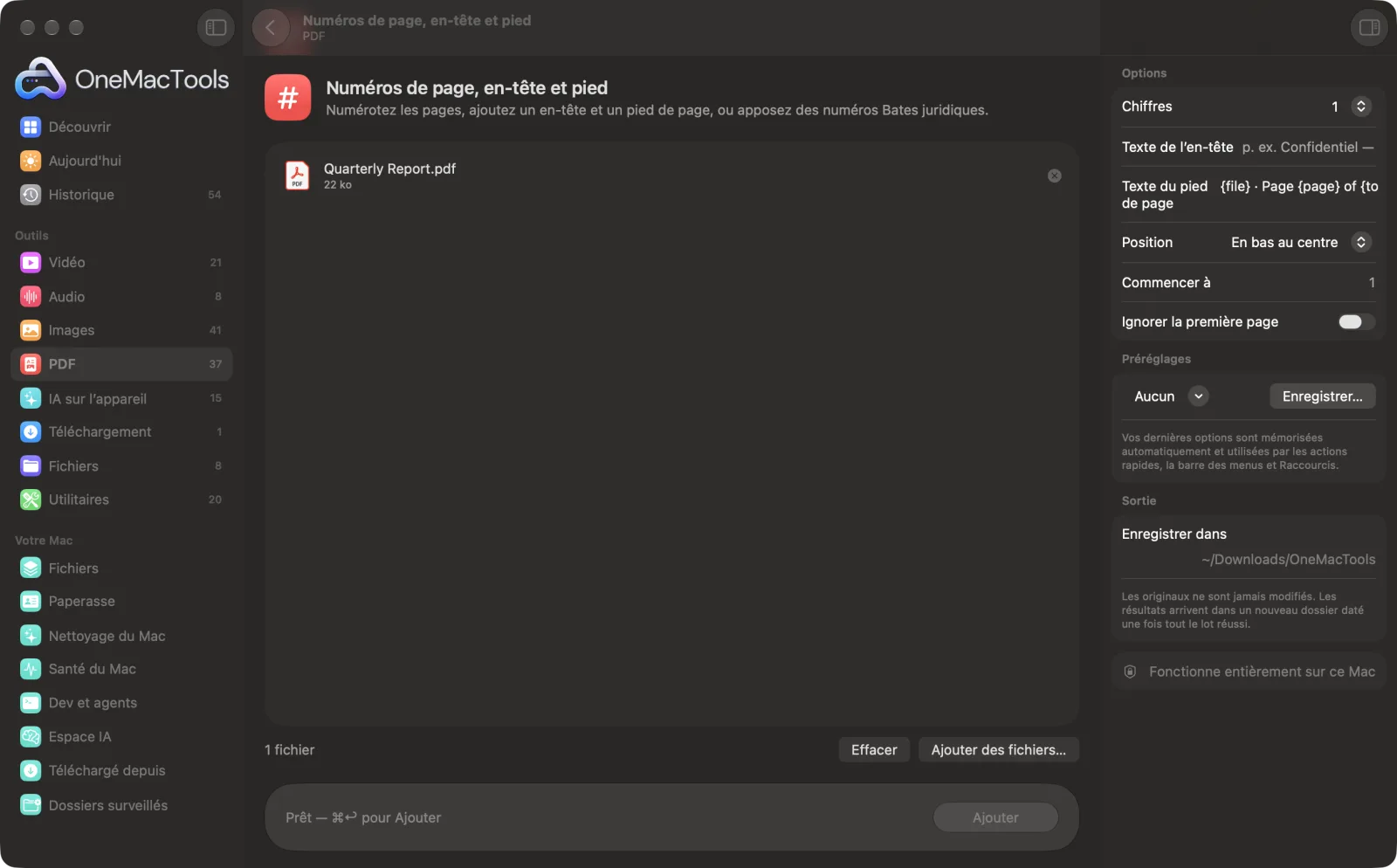
Numéros de page, en-tête et pied sur un Mac
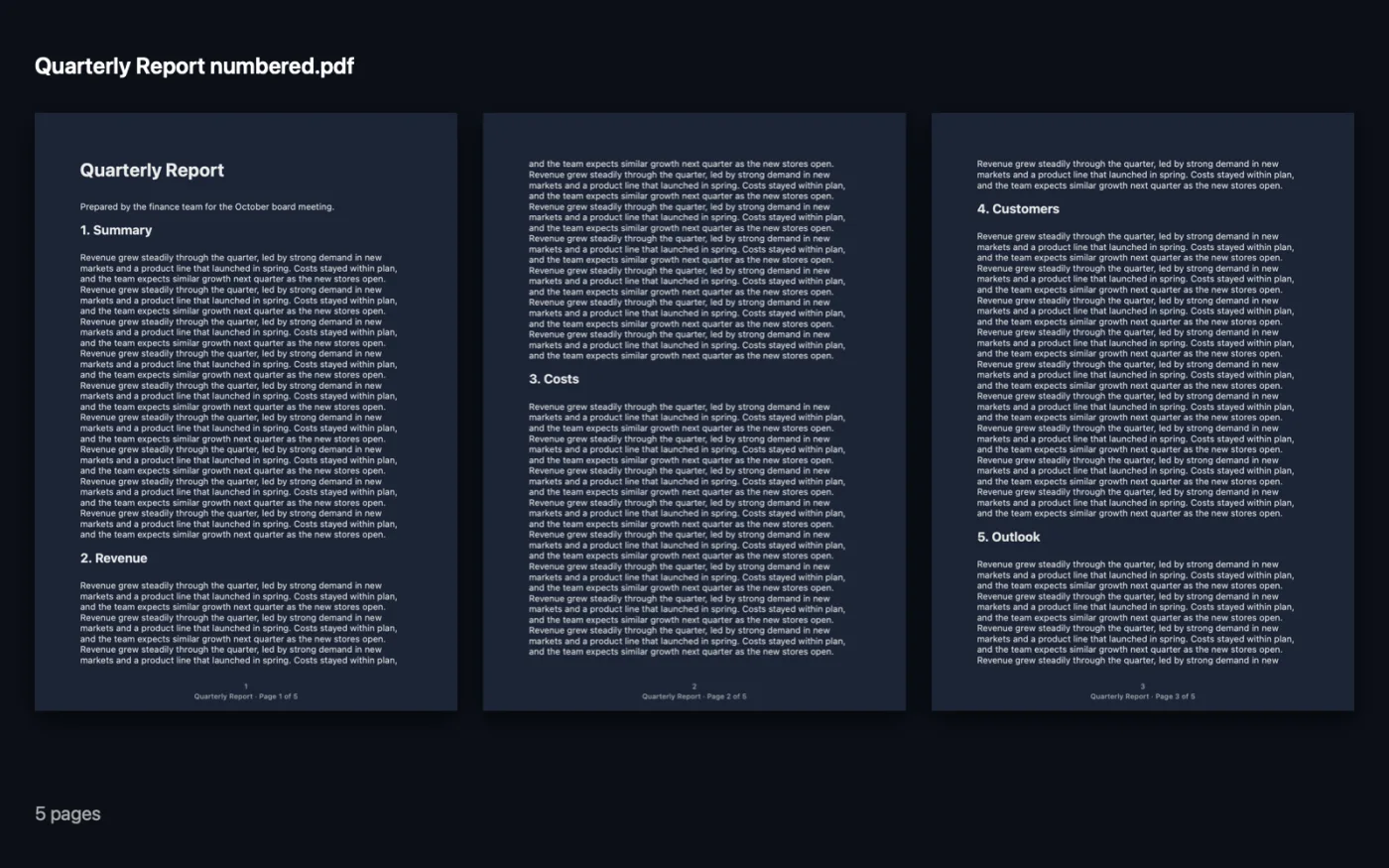
Captures d’écran de l’app, avec des fichiers d’exemple.
Comment utiliser Numéros de page, en-tête et pied
- 1
Ajoutez les PDF
Déposez un ou plusieurs PDF. Pour la numérotation Bates, ajoutez-les dans l'ordre que doivent suivre les numéros.
- 2
Choisissez un style de numéro
Choisissez 1, Page 1, Page 1 sur 10, 1 / 10 ou Bates, ou Aucun si vous ne voulez qu’un en-tête ou un pied de page.
- 3
Ajouter un en-tête ou un pied de page
Saisissez n’importe quel texte, en plaçant {page}, {total}, {file} et {date} là où vous voulez qu’ils soient remplis.
- 4
Réglez la position et le départ
Choisissez où va le numéro, le numéro de départ, et s’il faut ignorer la page de couverture.
- 5
Cliquez sur Ajouter
Des copies se terminant par « numbered » sont enregistrées dans un dossier daté dans Téléchargements › OneMacTools. Vérifiez-les avec le bouton Aperçu (œil).
Ce que fait Numéros de page, en-tête et pied
Ajoutez des numéros comme 1, Page 1, Page 1 sur 10 ou 1 / 10, ou des numéros Bates juridiques (SMITH-000001) qui se suivent sur tout un lot de fichiers. Ajoutez un en-tête et un pied de page avec {page}, {total}, {file} et {date}. Commencez à n’importe quel numéro et ignorez la couverture si vous le souhaitez.
Idéal pour
- Numéroter un rapport fusionné
- Préparer un document pour l’impression
- Consulter des pages pendant une réunion
Options expliquées
- Chiffres
- Le style de numérotation : 1, Page 1, Page 1 sur 10, 1 / 10, Bates (ABC000001) ou Aucun. Choisissez Aucun pour n’ajouter qu’un en-tête ou un pied de page.
- Préfixe Bates
- Affiché seulement quand Chiffres est Bates. Le texte placé avant le numéro à six chiffres, comme SMITH- pour SMITH-000001.
- Texte de l’en-tête
- Texte facultatif centré en haut de chaque page. {page}, {total}, {file} et {date} sont remplacés par le numéro de page, le nombre total de pages, le nom du fichier et la date du jour.
- Texte du pied de page
- Texte facultatif centré en bas de chaque page, avec les mêmes variables que l’en-tête.
- Position
- L’emplacement du numéro de page : En bas au centre, En bas à droite, En bas à gauche ou En haut à droite.
- Commencer à
- Le premier numéro à utiliser (1 si laissé vide). Pour Bates, c’est le premier numéro de tout le lot.
- Ignorer la première page
- Désactivé par défaut. Activez-le pour laisser une page de couverture non numérotée, sans en-tête ni pied de page ; la numérotation commence à la page 2.
Bonnes pratiques
- Fusionnez d’abord, puis numérotez : la numérotation se poursuit sur tout le document au lieu de recommencer dans chaque fichier.
- Si le pied de page et le numéro de page sont tous deux en bas au centre, placez le numéro En bas à droite pour les séparer.
- Pour la numérotation Bates, les fichiers sont numérotés dans l'ordre de la liste, et les numéros se poursuivent d'un fichier à l'autre. Faites glisser les fichiers dans l'ordre avant de cliquer sur Ajouter.
- Utilisez un en-tête comme Confidentiel – {file} pour indiquer le nom du document sur chaque page.
- Si un rapport fait suite à un volume précédent, réglez Commencer à sur le numéro de page suivant.
- L'en-tête, le pied de page et le numéro sont en petit texte gris : ils conviennent à la plupart des documents sans jurer avec le contenu.
Fonctionne avec
- Dans
- Fichiers PDF.
- Sortie
- Un nouveau PDF pour chaque fichier, se terminant par « numbered ».
- Choisissez un style de numéro, ou saisissez un en-tête ou un pied de page ; sinon, il n’y a rien à ajouter.
- Les numéros Bates ont six chiffres et se poursuivent sur tous les fichiers du lot.
- Les PDF protégés par mot de passe doivent d’abord être déverrouillés.
Questions sur Numéros de page, en-tête et pied
Comment ajouter des numéros de page à un PDF sur Mac ?
Déposez le PDF sur Numéros de page, en-tête et pied, choisissez un style comme Page 1 sur 10, la position, puis cliquez sur Ajouter.
Comment commencer la numérotation à la page 2 ?
Activez Ignorer la première page. La couverture reste vierge et la page suivante porte le numéro 1, ou celui défini dans Commencer à.
Que sont les numéros Bates ?
Des numéros de référence uniques et séquentiels apposés sur chaque page, souvent utilisés pour les documents juridiques et de production de pièces, comme SMITH-000001. Choisissez Bates, saisissez un préfixe, et la numérotation se poursuit sur tous les fichiers ajoutés.
Comment ajouter le nom du fichier ou la date sur chaque page ?
Saisissez {file} ou {date} dans Texte de l’en-tête ou Texte du pied de page. Ils sont remplis pour chaque fichier, et {page} et {total} fonctionnent aussi.
Puis-je poursuivre la numérotation d’un autre document ?
Oui. Saisissez le numéro suivant dans Commencer à, par exemple 41, et la numérotation commence là.
Page 1 sur 10 compte-t-il la couverture si je l’ignore ?
Non. Avec Ignorer la première page activé, le total ne compte que les pages numérotées.
Numéros de page, en-tête et pied envoie-t-il mes fichiers en ligne ?
Non. Numéros de page, en-tête et pied s’exécute entièrement sur votre Mac : vos fichiers ne le quittent jamais et l’outil fonctionne hors ligne.
Numéros de page, en-tête et pied va-t-il modifier mes fichiers originaux ?
Non. Les résultats sont enregistrés comme nouveaux fichiers dans un dossier daté dans Téléchargements › OneMacTools, et vos originaux restent exactement tels quels, sauf si vous activez une option qui indique le contraire.
De quoi Numéros de page, en-tête et pied a-t-il besoin ?
Simplement un Mac sous macOS 26 ou ultérieur. Rien d'autre à installer.
Étape suivante
Combinez des PDF en un seul, dans l’ordre de votre choix, ou alternez les pages pour réunir des scans recto et verso.
Filigrane sur PDFApposez BROUILLON, CONFIDENTIEL ou votre propre texte sur chaque page.
Caviarder un PDFMasquez noms, e-mails, numéros de téléphone et de carte, réellement supprimés et pas seulement recouverts.
Autres outils PDF
Divisez par pages, par chapitres (signets), par taille de fichier ou là où un mot apparaît, ou coupez les scans double page en deux.
Organiser un PDFInversez, réordonnez ou séparez les pages paires et impaires.
Supprimer des pagesSupprimez les pages inutiles.
Extraire des pagesExtrayez les pages voulues dans un nouveau PDF.
Faire pivoter des pages PDFFaites pivoter ou retournez certaines pages ou toutes.
Compresser un PDFAllégez les PDF chargés d’images pour l’e-mail et l’envoi en ligne.

Numéros de page, en-tête et pied, plus 150 autres.
Une app. Un prix.
Les 151 outils. Téléchargement gratuit, un seul paiement pour une licence, à vous pour toujours.