
MacでPDFにページ番号、ヘッダー、Bates番号を追加
ページ番号やヘッダー・フッターを追加したり、法務用のBates番号をスタンプしたりします。
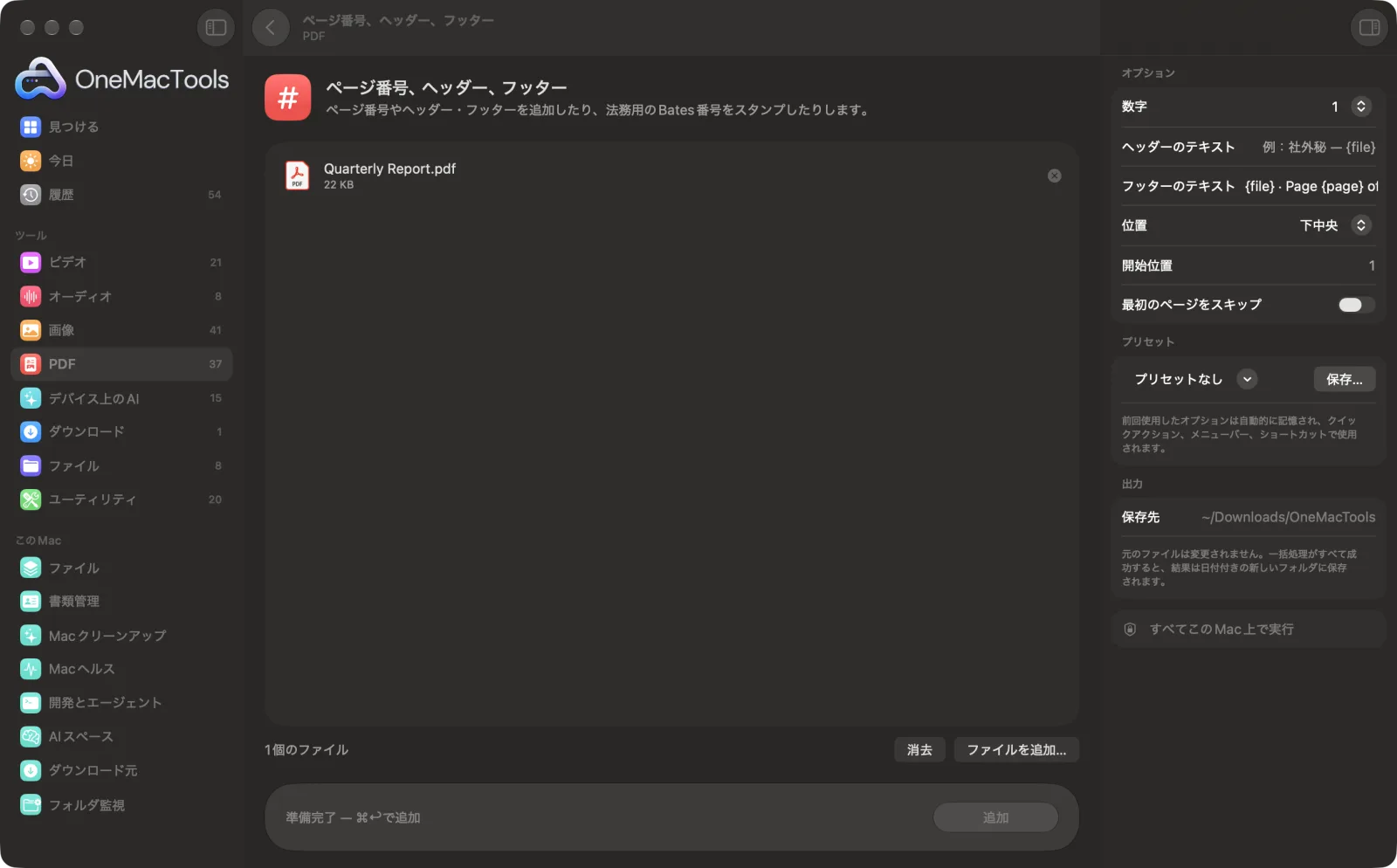
Macでページ番号、ヘッダー、フッター
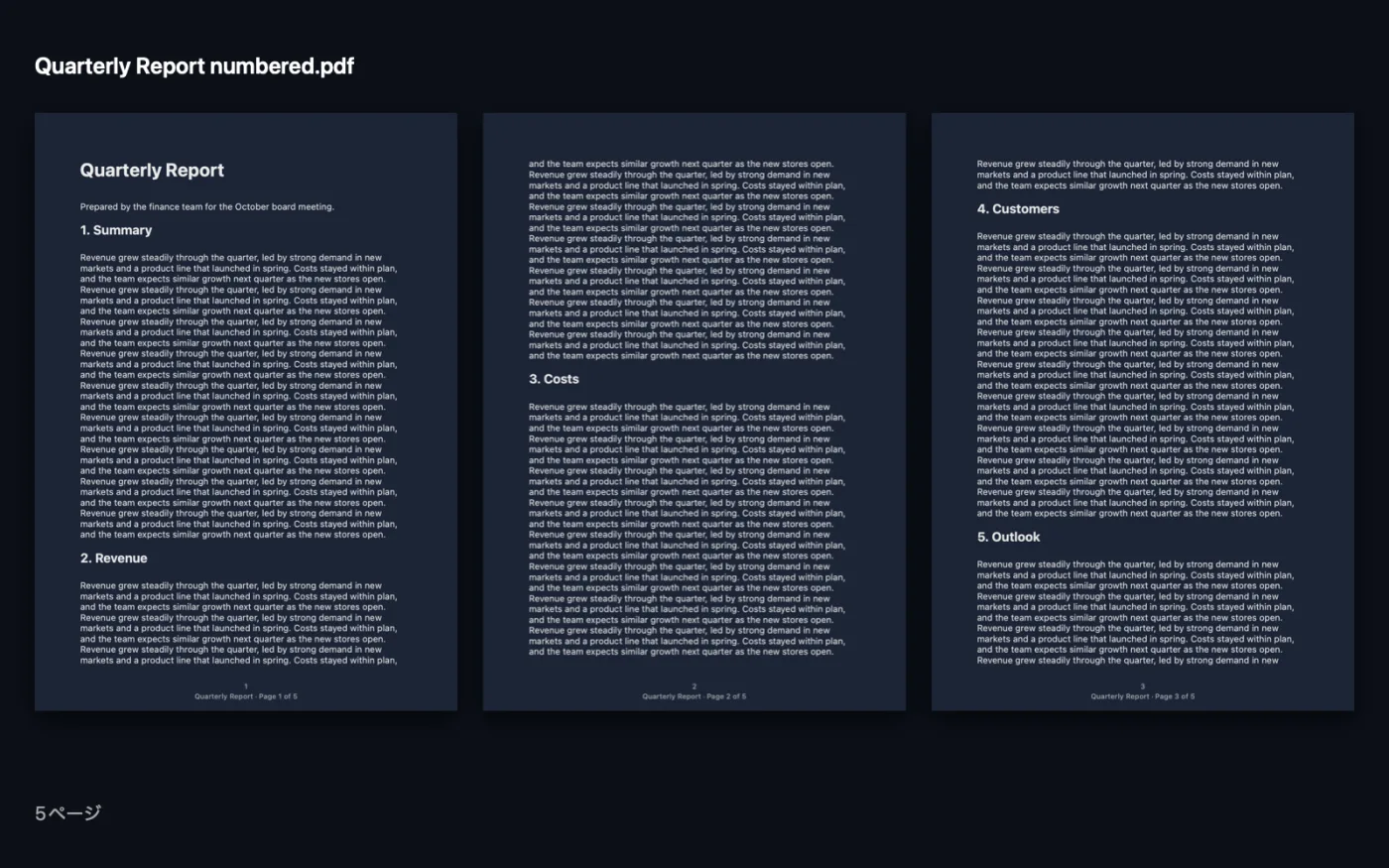
サンプルファイルを使ったアプリのスクリーンショット。
ページ番号、ヘッダー、フッターの使い方
- 1
PDFを追加
1つ以上のPDFをドロップします。Bates番号を付ける場合は、番号を振りたい順に追加してください。
- 2
番号のスタイルを選択
「1」「Page 1」「Page 1 of 10」「1 / 10」「Bates」から選びます。ヘッダーやフッターだけが必要な場合は「なし」を選んでください。
- 3
ヘッダーやフッターを追加
任意のテキストを入力し、自動で埋め込みたい位置に{page}、{total}、{file}、{date}を使います。
- 4
位置と開始番号を設定
番号の位置、開始番号、表紙をスキップするかどうかを選びます。
- 5
「追加」をクリック
名前の末尾に「numbered」が付いたコピーが、「ダウンロード › OneMacTools」内の日付付きフォルダに保存されます。プレビュー(目のアイコン)ボタンで確認してください。
ページ番号、ヘッダー、フッターでできること
「1」「Page 1」「Page 1 of 10」「1 / 10」のような番号や、複数のファイルにまたがって連番になる法務用のBates番号(SMITH-000001)を追加できます。ヘッダーとフッターには{page}、{total}、{file}、{date}を使えます。任意の番号から開始でき、表紙をスキップすることもできます。
こんなときに
- 結合したレポートに番号を振る
- 印刷用に書類を準備する
- 会議でページを参照する
オプションの説明
- 数字
- 番号のスタイル:1、Page 1、Page 1 of 10、1 / 10、Bates(ABC000001)、なし。ヘッダーやフッターだけを追加するには「なし」を選びます。
- Bates番号の接頭辞
- 「数字」が「Bates」のときのみ表示されます。6桁の番号の前に置くテキストで、たとえば「SMITH-」と入力するとSMITH-000001になります。
- ヘッダーのテキスト
- 各ページの上部中央に入れる任意のテキストです。{page}、{total}、{file}、{date}は、それぞれページ番号、総ページ数、ファイル名、今日の日付に置き換えられます。
- フッターのテキスト
- 各ページの下部中央に入れる任意のテキストです。ヘッダーと同じプレースホルダを使えます。
- 位置
- ページ番号の位置:下中央、右下、左下、右上。
- 開始位置
- 最初に使う番号です(空欄の場合は1)。Batesの場合は、まとめて処理するファイル全体の最初の番号になります。
- 最初のページをスキップ
- デフォルトはオフ。オンにすると表紙に番号を付けず、ヘッダーやフッターも入れません。番号は2ページ目から始まります。
おすすめの使い方
- 先に結合してから番号を付けると、ファイルごとに番号がリセットされず、書類全体で通し番号になります。
- フッターとページ番号がどちらも下中央にある場合は、番号を右下に移動して重ならないようにしましょう。
- Bates番号では、ファイルはリストに表示された順に番号が付けられ、番号はファイルをまたいで続きます。「追加」をクリックする前に、ファイルをドラッグして順番を並べてください。
- 「社外秘 – {file}」のようなヘッダーを使うと、すべてのページに書類の名前を表示できます。
- レポートが前の巻から続いている場合は、「開始位置」を次のページ番号に設定してください。
- ヘッダー、フッター、番号は小さなグレーの文字なので、内容の邪魔をせずほとんどの書類になじみます。
対応形式
- 入力
- PDFファイル。
- 出力
- ファイルごとに、末尾に「numbered」が付いた新しいPDF。
- 番号のスタイルを選ぶか、ヘッダーかフッターを入力してください。何も追加するものがありません。
- Bates番号は6桁で、まとめて処理するすべてのファイルにわたって連番になります。
- パスワードで保護されたPDFは、先にロックを解除する必要があります。
ページ番号、ヘッダー、フッターについての質問
MacでPDFにページ番号を追加するには?
PDFを「ページ番号、ヘッダー、フッター」にドロップし、「1/10ページ」などのスタイルと位置を選んで「追加」をクリックします。
2ページ目から番号を付け始めるには?
「最初のページをスキップ」をオンにします。表紙には番号が入らず、次のページが1(または「開始位置」で設定した番号)になります。
Bates番号とは何ですか?
すべてのページに押される、一意で連続した参照番号です。SMITH-000001のように、法務文書や証拠開示の書類でよく使われます。「Bates」を選んで接頭辞を入力すると、追加したすべてのファイルを通して番号が続きます。
すべてのページにファイル名や日付を入れるには?
「ヘッダーのテキスト」や「フッターのテキスト」に{file}や{date}と入力します。ファイルごとに自動で埋め込まれ、{page}と{total}も使えます。
別の書類から番号を引き継げますか?
はい。「開始位置」に41のように次の番号を入力すると、そこから番号が始まります。
表紙をスキップした場合、「1/10ページ」に表紙は含まれますか?
いいえ。「最初のページをスキップ」がオンのときは、番号が付いたページだけが総数に数えられます。
ページ番号、ヘッダー、フッターはファイルをアップロードしますか?
いいえ。ページ番号、ヘッダー、フッターはすべてMac上で動作するので、ファイルが外に出ることはなく、オフラインでも使えます。
ページ番号、ヘッダー、フッターは元のファイルを変更しますか?
いいえ。結果は「ダウンロード › OneMacTools」内の日付つきフォルダに新しいファイルとして保存され、元のファイルは、そうする旨のオプションをオンにしない限り、そのまま残ります。
ページ番号、ヘッダー、フッターに必要なものは?
macOS 26以降を搭載したMacだけ。ほかにインストールするものはありません。
次にすること
複数のPDFを好きな順序で1つにまとめます。ページを交互に並べて、表面と裏面のスキャンを組み合わせることもできます。
PDFに透かしを入れるすべてのページに「下書き」「社外秘」や任意のテキストをスタンプします。
PDFを黒塗り名前、メールアドレス、電話番号、カード番号を黒塗りします。上から覆うだけでなく、本当に削除されます。
関連するPDFツール

ページ番号、ヘッダー、フッター、ほか150個。
1つのアプリ。1つの価格。
151個のツールすべて。無料でダウンロードでき、ライセンスは一度の支払いでずっと使えます。