
Paginanummers, kopteksten en Bates-nummers toevoegen aan een PDF op de Mac
Nummer pagina's, voeg een kop- en voettekst toe, of stempel juridische Bates-nummers.
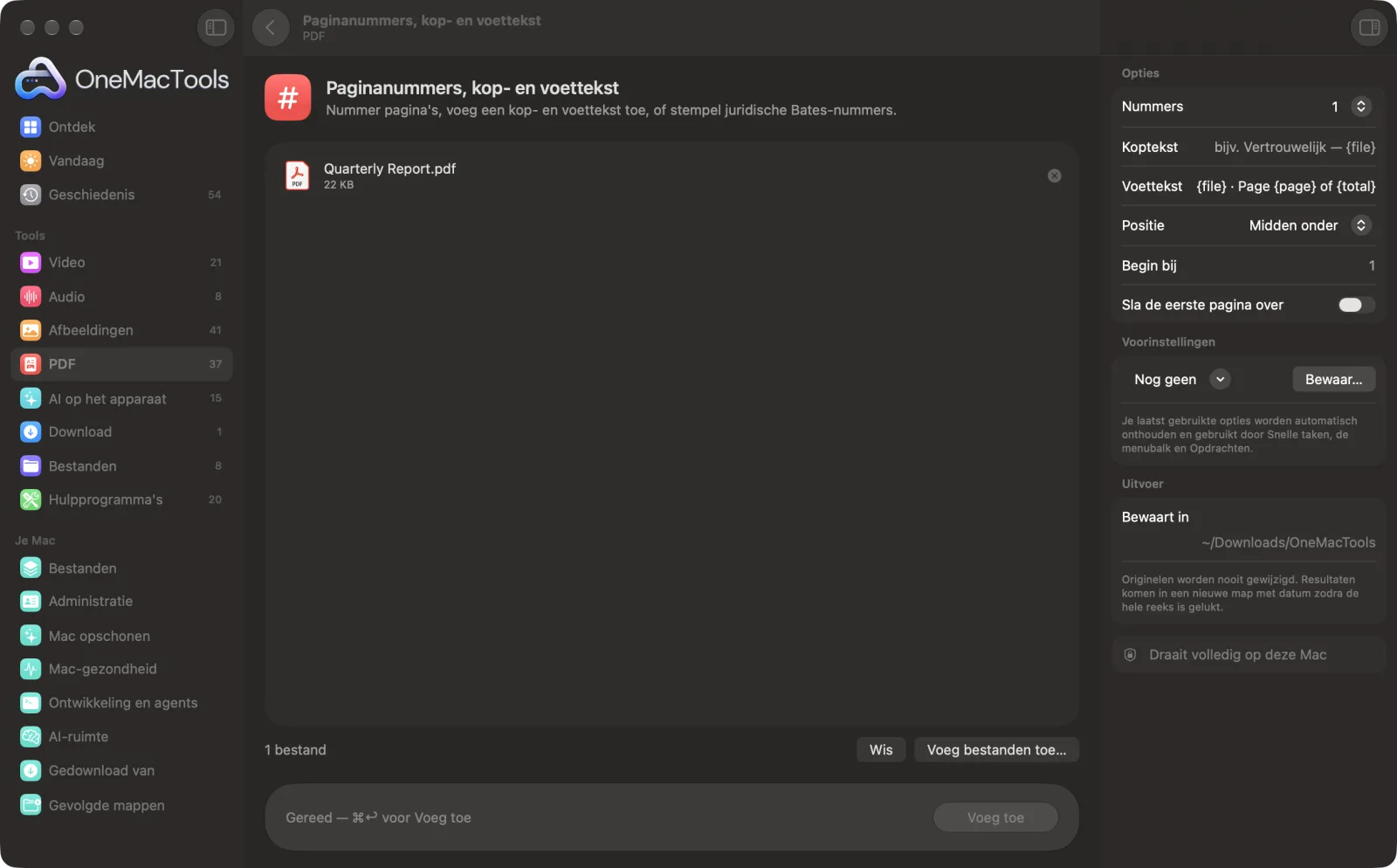
Paginanummers, kop- en voettekst op een Mac
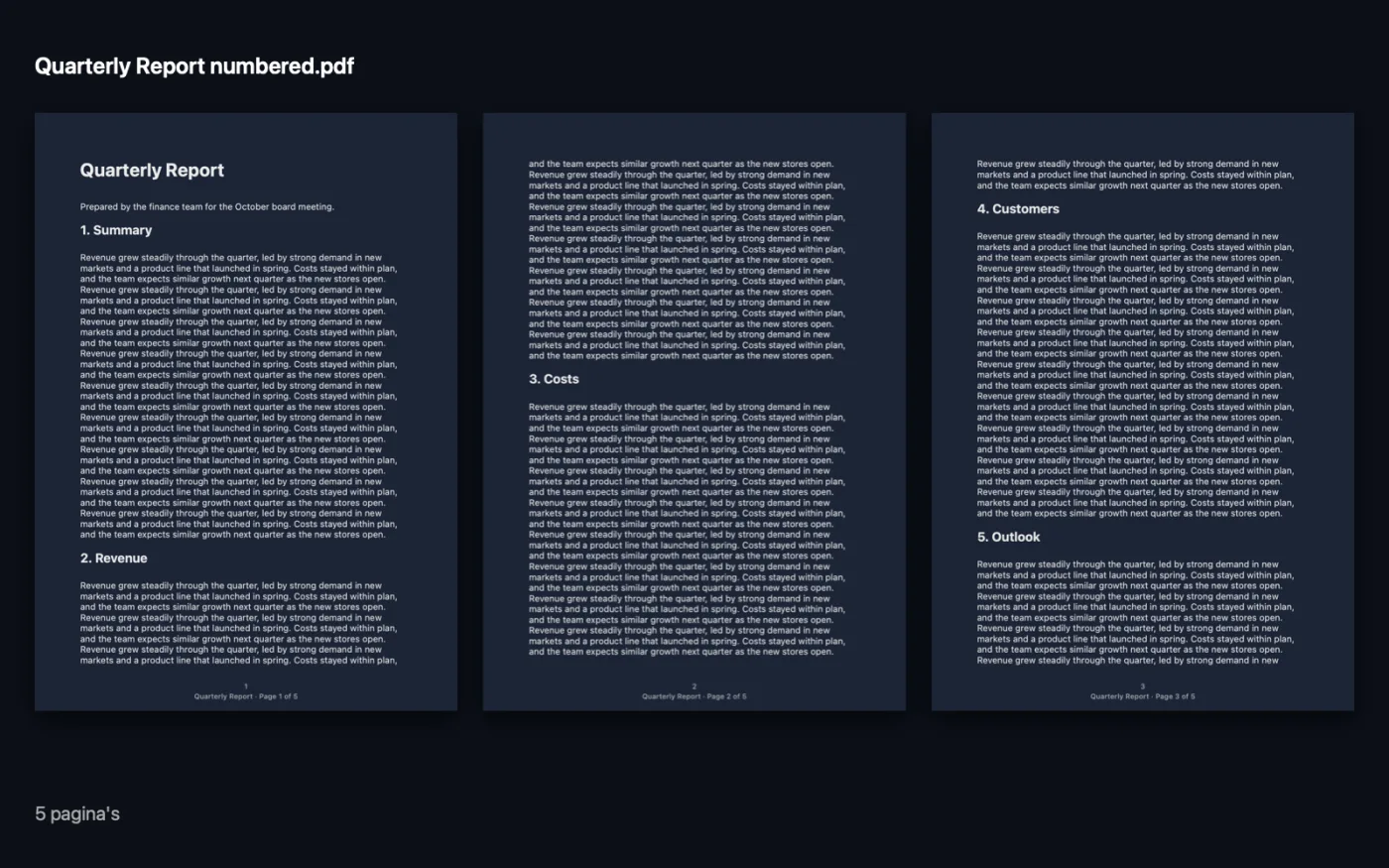
Schermafbeeldingen uit de app, met voorbeeldbestanden.
Zo gebruik je Paginanummers, kop- en voettekst
- 1
Voeg de PDF's toe
Sleep een of meer PDF's erin. Voor Bates-nummering voeg je ze toe in de volgorde waarin de nummers moeten lopen.
- 2
Kies een nummerstijl
Kies 1, Pagina 1, Pagina 1 van 10, 1 / 10 of Bates, of Geen als je alleen een kop- of voettekst wilt.
- 3
Een kop- of voettekst toevoegen
Typ willekeurige tekst en gebruik {page}, {total}, {file} en {date} waar je ze ingevuld wilt hebben.
- 4
Stel de positie en het begin in
Kies waar het nummer komt, met welk nummer je begint, en of het voorblad wordt overgeslagen.
- 5
Klik op Voeg toe
Kopieën die eindigen op “numbered” worden bewaard in een map met datum in Downloads › OneMacTools. Controleer ze met de knop Voorvertoning (oog).
Wat Paginanummers, kop- en voettekst doet
Voeg nummers toe zoals 1, Pagina 1, Pagina 1 van 10 of 1 / 10, of juridische Bates-nummers (SMITH-000001) die doorlopen over een hele reeks bestanden. Voeg een kop- en voettekst toe met {page}, {total}, {file} en {date}. Begin bij elk gewenst nummer en sla desgewenst het voorblad over.
Ideaal voor
- Nummer een samengevoegd rapport
- Maak een document klaar om af te drukken
- Verwijs naar pagina's in een vergadering
Opties uitgelegd
- Nummers
- De nummerstijl: 1, Pagina 1, Pagina 1 van 10, 1 / 10, Bates (ABC000001) of Geen. Kies Geen om alleen een kop- of voettekst toe te voegen.
- Bates-voorvoegsel
- Alleen zichtbaar als Nummers op Bates staat. Tekst vóór het zescijferige nummer, zoals SMITH- voor SMITH-000001.
- Koptekst
- Optionele tekst gecentreerd bovenaan elke pagina. {page}, {total}, {file} en {date} worden vervangen door het paginanummer, het totaal aantal pagina's, de bestandsnaam en de datum van vandaag.
- Voettekst
- Optionele tekst gecentreerd onderaan elke pagina, met dezelfde plaatshouders als de koptekst.
- Positie
- Waar het paginanummer komt: Midden onder, Rechtsonder, Linksonder of Rechtsboven.
- Begin bij
- Het eerste nummer dat wordt gebruikt (1 als je het leeg laat). Bij Bates is het het eerste nummer van de hele reeks.
- Sla de eerste pagina over
- Standaard uit. Zet het aan om een voorpagina zonder nummer, kop- of voettekst te laten; de nummering begint op pagina 2.
Tips
- Voeg eerst samen en nummer daarna, zodat de nummers doorlopen in het hele document in plaats van in elk bestand opnieuw te beginnen.
- Als de voettekst en het paginanummer allebei onderaan in het midden staan, zet het nummer dan op Rechtsonder om ze uit elkaar te houden.
- Voor Bates-nummering worden bestanden genummerd in de volgorde waarin ze in de lijst staan, en de nummers lopen door van het ene bestand naar het volgende. Sleep de bestanden in de juiste volgorde voordat je op Voeg toe klikt.
- Gebruik een koptekst als Vertrouwelijk – {file} om elke pagina te labelen met de naam van het document.
- Als een rapport verdergaat op een eerder deel, zet Begin bij dan op het volgende paginanummer.
- Kop- en voettekst en nummer zijn kleine grijze tekst, dus ze passen bij de meeste documenten zonder met de inhoud te botsen.
Werkt met
- In
- PDF-bestanden.
- Uit
- Een nieuwe PDF voor elk bestand, eindigend op “numbered”.
- Kies een nummerstijl, of voer een kop- of voettekst in, anders valt er niets toe te voegen.
- Bates-nummers hebben zes cijfers en lopen door over elk bestand in de reeks.
- Met een wachtwoord beveiligde PDF's moet je eerst ontgrendelen.
Vragen over Paginanummers, kop- en voettekst
Hoe voeg ik paginanummers toe aan een PDF op een Mac?
Sleep de PDF naar Paginanummers, kop- en voettekst, kies een stijl zoals Pagina 1 van 10, kies de positie en klik op Voeg toe.
Hoe begin ik de nummering op pagina 2?
Zet Sla de eerste pagina over aan. De omslag blijft leeg en de volgende pagina krijgt nummer 1, of wat je bij Begin bij hebt ingesteld.
Wat zijn Bates-nummers?
Unieke, opeenvolgende referentienummers op elke pagina, vaak gebruikt voor juridische en bewijsdocumenten, zoals SMITH-000001. Kies Bates, typ een voorvoegsel, en de nummers lopen door over alle bestanden die je toevoegt.
Hoe zet ik de bestandsnaam of datum op elke pagina?
Typ {file} of {date} bij Koptekst of Voettekst. Ze worden per bestand ingevuld, en {page} en {total} werken ook.
Kan ik de nummering van een ander document laten doorlopen?
Ja. Typ het volgende nummer bij Begin bij, zoals 41, en de nummering begint daar.
Telt Pagina 1 van 10 het voorblad mee als ik het oversla?
Nee. Met Sla de eerste pagina over aan telt het totaal alleen de genummerde pagina's.
Uploadt Paginanummers, kop- en voettekst mijn bestanden?
Nee. Paginanummers, kop- en voettekst werkt volledig op je Mac, dus je bestanden verlaten hem nooit en het werkt offline.
Verandert Paginanummers, kop- en voettekst mijn originele bestanden?
Nee. Resultaten worden als nieuwe bestanden bewaard in een map met datum in Downloads › OneMacTools, en je originelen blijven precies zoals ze waren, tenzij je een optie aanzet die iets anders zegt.
Wat heeft Paginanummers, kop- en voettekst nodig?
Alleen een Mac met macOS 26 of nieuwer. Je hoeft verder niets te installeren.
Doe dit daarna
Voeg PDF's samen tot één, in de volgorde die jij kiest, of wissel pagina's af om scans van voor- en achterkanten samen te voegen.
Watermerk op PDFStempel CONCEPT, VERTROUWELIJK of je eigen tekst over elke pagina.
Lak PDF zwartLak namen, e-mailadressen, telefoon- en kaartnummers zwart, echt verwijderd en niet alleen afgedekt.
Verwante tools voor PDF
Splits op pagina's, hoofdstukken (bladwijzers), bestandsgrootte of waar een woord staat, of knip scans van twee pagina's doormidden.
Orden PDFKeer om, wijzig de volgorde of splits oneven en even pagina's.
Verwijder pagina'sVerwijder de pagina's die je niet nodig hebt.
Extraheer pagina'sHaal de pagina's die je wilt eruit naar een nieuwe PDF.
Draai PDF-pagina'sDraai of spiegel sommige of alle pagina's.
Comprimeer PDFVerklein PDF's met veel afbeeldingen voor e-mail en uploaden.

Paginanummers, kop- en voettekst, plus nog 150.
Eén app. Eén prijs.
Alle 151 tools. Gratis download, één betaling voor een licentie, voor altijd van jou.