
Een watermerk aan een PDF toevoegen op de Mac
Stempel CONCEPT, VERTROUWELIJK of je eigen tekst over elke pagina.
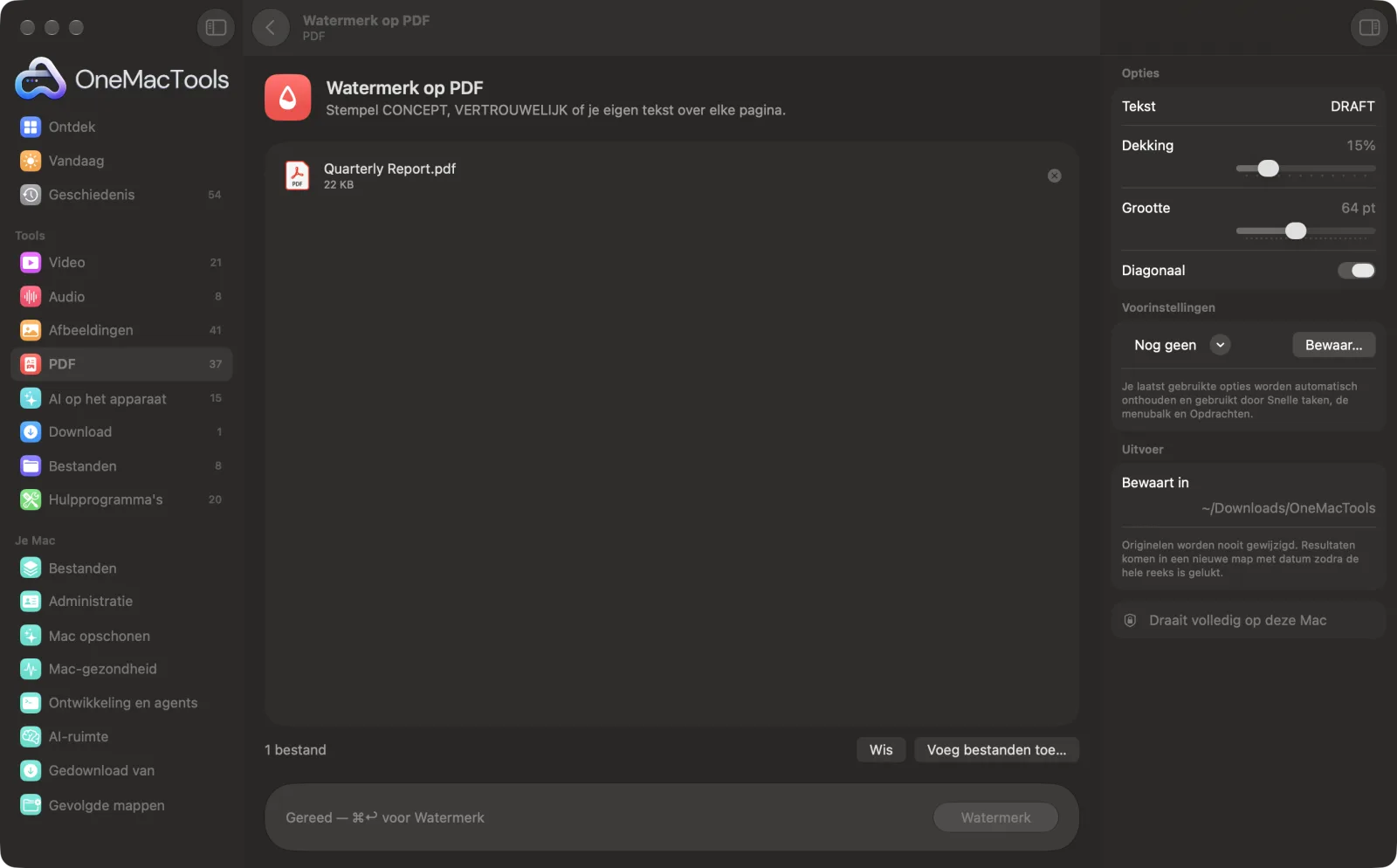
Watermerk op PDF op een Mac
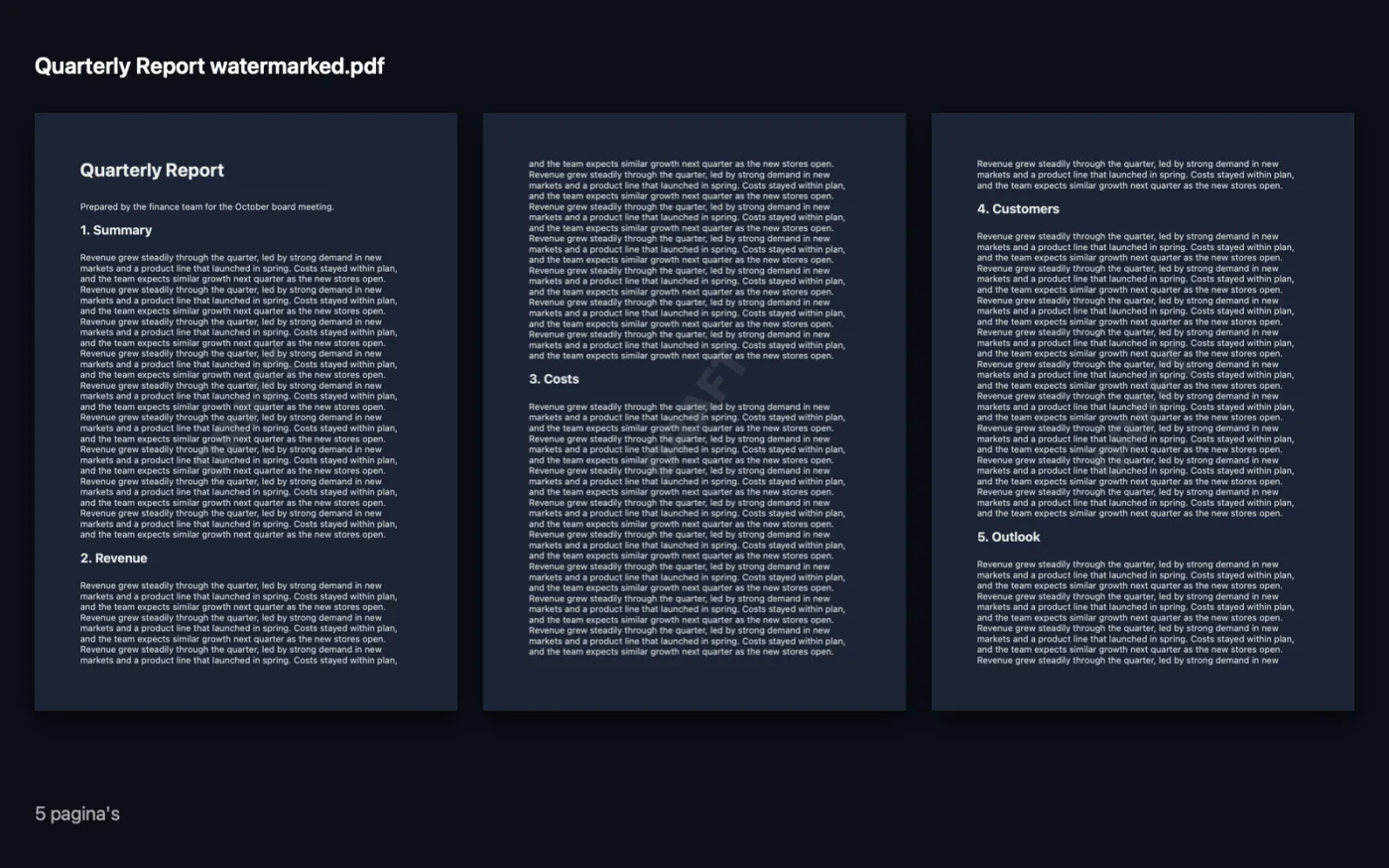
Schermafbeeldingen uit de app, met voorbeeldbestanden.
Zo gebruik je Watermerk op PDF
- 1
Voeg de PDF toe
Sleep een of meer PDF's naar Watermerk op PDF.
- 2
Typ het watermerk
Voer je tekst in, zoals CONCEPT of VOORBEELD. Laat je het leeg, dan wordt VERTROUWELIJK gebruikt.
- 3
Stel de look bij
Stel de dekking en grootte in, en kies of het diagonaal over de pagina loopt.
- 4
Klik op Watermerk
Een kopie die eindigt op “watermarked” wordt bewaard in een map met datum in Downloads › OneMacTools. Controleer hem met de knop Voorvertoning (oog).
Wat Watermerk op PDF doet
Voeg een groot, halfdoorzichtig watermerk toe over elke pagina, diagonaal of recht, op de grootte en dekking die je kiest.
Ideaal voor
- Markeer een concept als CONCEPT
- Stempel VERTROUWELIJK op een rapport
- Een voorbeelddocument van je merk voorzien
Opties uitgelegd
- Tekst
- De woorden die op elke pagina worden gestempeld. Laat het leeg om VERTROUWELIJK te gebruiken.
- Dekking
- Van 5% tot 60% (standaard 15%). Lage waarden houden de pagina goed leesbaar; hogere waarden maken het merk moeilijker te negeren.
- Grootte
- Van 24 tot 120 pt (standaard 64 pt). Lange tekst heeft een kleinere grootte nodig om over de pagina te passen.
- Diagonaal
- Standaard aan, met de tekst van hoek tot hoek. Zet het uit voor een recht, horizontaal watermerk door het midden.
Tips
- Houd watermerktekst kort. Eén of twee woorden zoals CONCEPT of NIET KOPIËREN lezen beter en passen in een groter formaat.
- Ongeveer 10–20% dekking markeert de pagina duidelijk zonder het lezen te hinderen.
- Zet een naam of datum in de tekst, zoals SAMPLE – ACME LTD, om na te gaan waar een gedeelde kopie vandaan komt.
- Ingevulde formuliervelden, links, opmerkingen en bladwijzers blijven behouden. Vlak eerst af met PDF in grijswaarden en afvlakken als je de antwoorden wilt vastzetten.
- Een watermerk is zichtbare tekst, geen beveiliging. Wil je voorkomen dat mensen het bestand openen, gebruik dan ook Voeg wachtwoord toe.
Werkt met
- In
- PDF-bestanden.
- Uit
- Een nieuwe PDF die eindigt op “watermarked”, met grijze tekst gecentreerd op elke pagina.
- Het watermerk komt op elke pagina.
- Met een wachtwoord beveiligde PDF's moet je eerst ontgrendelen.
Vragen over Watermerk op PDF
Hoe voeg ik een watermerk toe aan een PDF op een Mac?
Sleep de PDF naar Watermerk op PDF, typ je tekst, stel de dekking en grootte in en klik op Watermerk. De tekst wordt midden over elke pagina gestempeld.
Hoe markeer ik een PDF als CONCEPT?
Typ CONCEPT bij Tekst, laat Diagonaal aan en klik op Watermerk. Over elke pagina komt een groot, vaag CONCEPT te staan.
Kan ik een logo als watermerk gebruiken?
Nee. Watermerk op PDF stempelt alleen tekst. Je kiest de woorden, grootte, dekking en hoek.
Verbergt het watermerk de inhoud?
Nee. Het is halfdoorzichtig grijs, dus de pagina blijft zichtbaar. Verlaag de dekking als het te sterk is.
Kunnen mensen het watermerk verwijderen?
Het wordt in elke pagina van de kopie getekend, dus het kan niet zomaar worden uitgezet. Met vastberaden bewerken kan een PDF nog steeds worden gewijzigd, dus zie het niet als beveiliging.
Uploadt Watermerk op PDF mijn bestanden?
Nee. Watermerk op PDF werkt volledig op je Mac, dus je bestanden verlaten hem nooit en het werkt offline.
Verandert Watermerk op PDF mijn originele bestanden?
Nee. Resultaten worden als nieuwe bestanden bewaard in een map met datum in Downloads › OneMacTools, en je originelen blijven precies zoals ze waren, tenzij je een optie aanzet die iets anders zegt.
Wat heeft Watermerk op PDF nodig?
Alleen een Mac met macOS 26 of nieuwer. Je hoeft verder niets te installeren.
Doe dit daarna
Voeg een wachtwoord toe dat nodig is om de PDF te openen.
Paginanummers, kop- en voettekstNummer pagina's, voeg een kop- en voettekst toe, of stempel juridische Bates-nummers.
Comprimeer PDFVerklein PDF's met veel afbeeldingen voor e-mail en uploaden.
Verwante tools voor PDF
Voeg PDF's samen tot één, in de volgorde die jij kiest, of wissel pagina's af om scans van voor- en achterkanten samen te voegen.
Splits PDFSplits op pagina's, hoofdstukken (bladwijzers), bestandsgrootte of waar een woord staat, of knip scans van twee pagina's doormidden.
Orden PDFKeer om, wijzig de volgorde of splits oneven en even pagina's.
Verwijder pagina'sVerwijder de pagina's die je niet nodig hebt.
Extraheer pagina'sHaal de pagina's die je wilt eruit naar een nieuwe PDF.
Draai PDF-pagina'sDraai of spiegel sommige of alle pagina's.

Watermerk op PDF, plus nog 150.
Eén app. Eén prijs.
Alle 151 tools. Gratis download, één betaling voor een licentie, voor altijd van jou.