
Додавайте водяний знак до PDF на Mac
Ставте на кожній сторінці штамп ЧЕРНЕТКА, КОНФІДЕНЦІЙНО або власний текст.
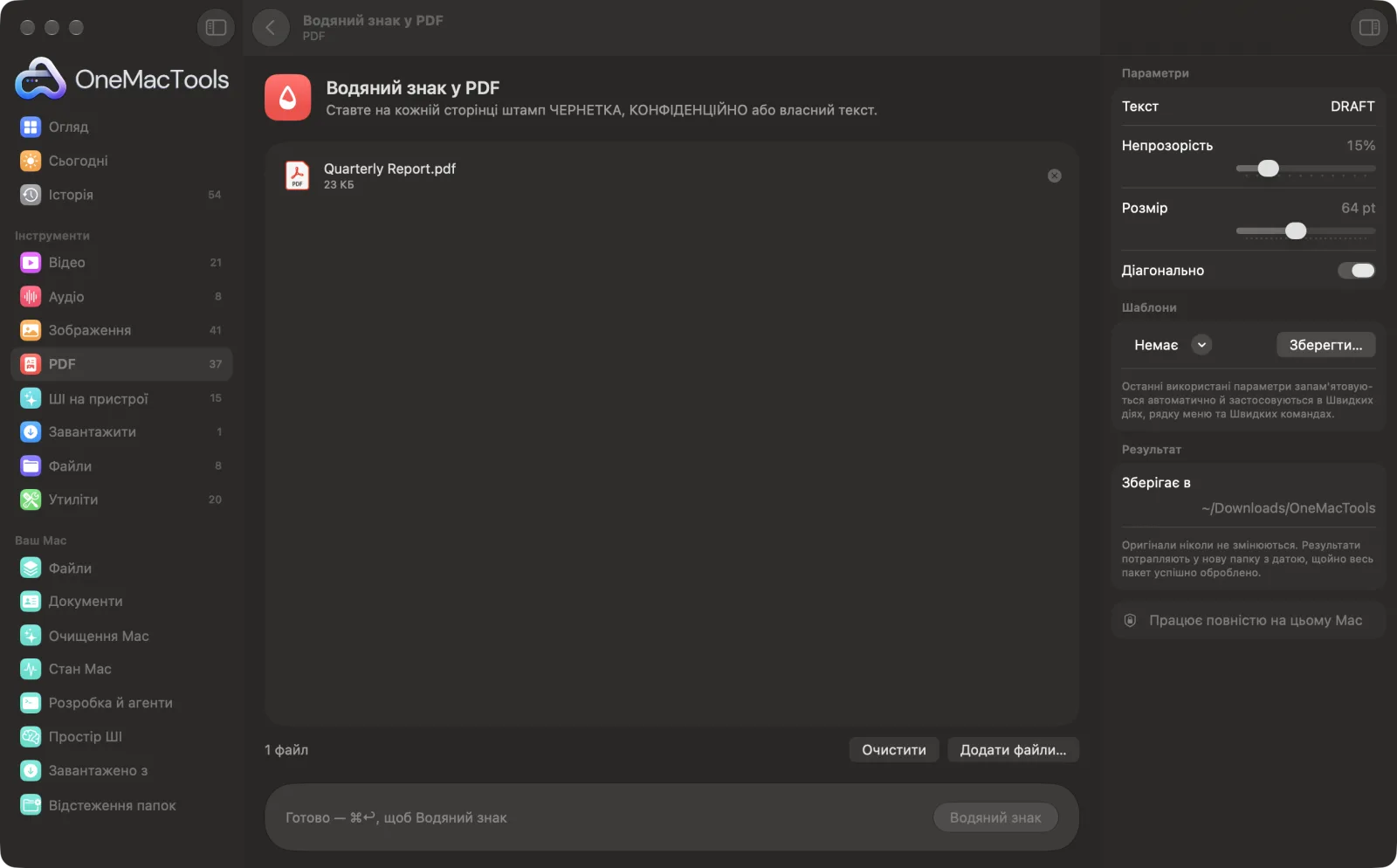
Водяний знак у PDF на Mac
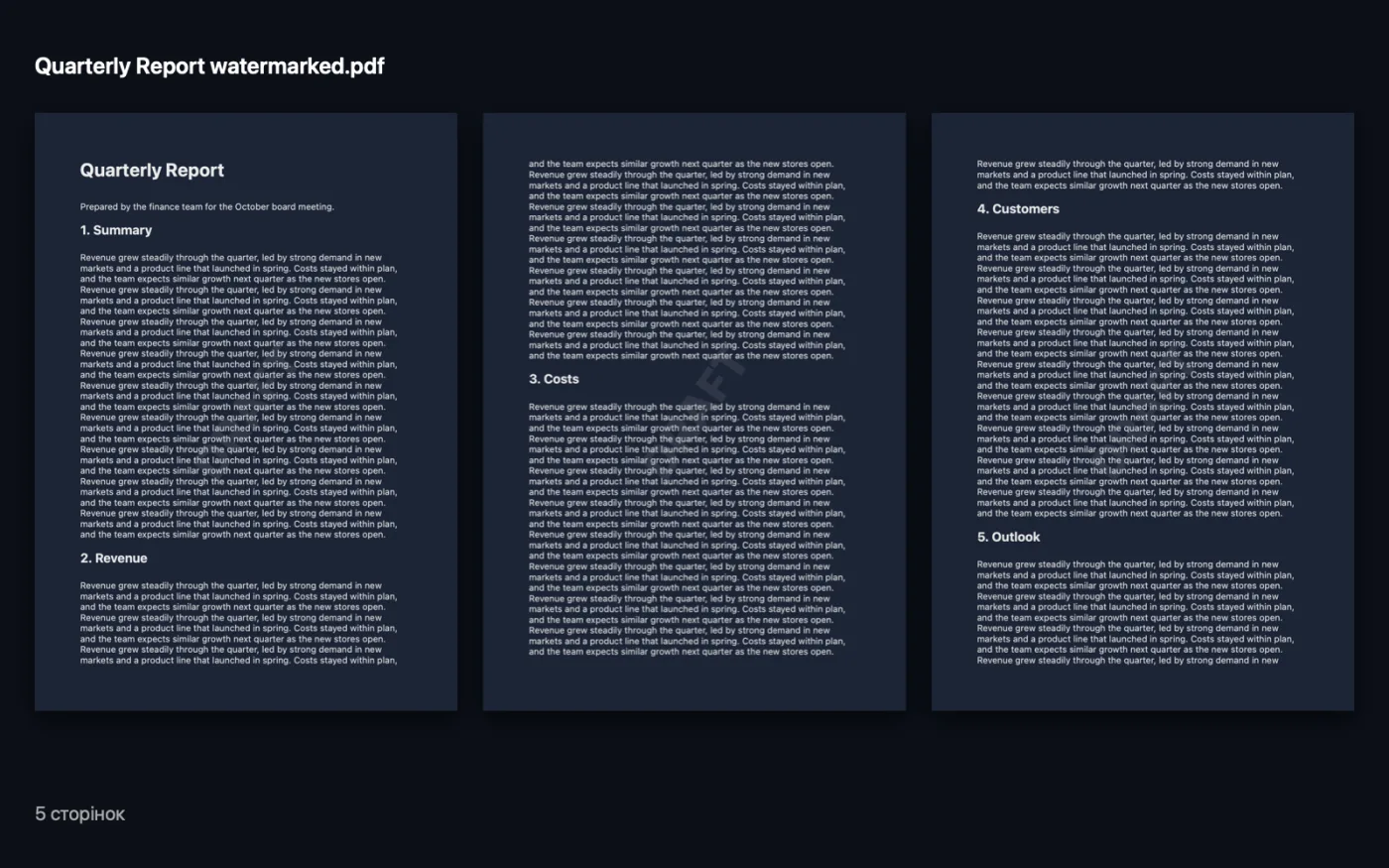
Знімки екрана програми зі зразками файлів.
Як користуватися «Водяний знак у PDF»
- 1
Додайте PDF
Перетягніть один або кілька PDF на «Водяний знак у PDF».
- 2
Введіть водяний знак
Введіть текст, як-от DRAFT чи SAMPLE. Якщо залишити поле порожнім, буде використано CONFIDENTIAL.
- 3
Налаштуйте вигляд
Задайте непрозорість і розмір і виберіть, чи йтиме знак по діагоналі сторінки.
- 4
Клацніть «Водяний знак»
Копія з «watermarked» у кінці назви зберігається в папці з датою в Завантаження › OneMacTools. Перевірте її кнопкою «Перегляд» (око).
Що робить Водяний знак у PDF
Додайте великий напівпрозорий водяний знак на кожну сторінку — по діагоналі чи прямо, з вибраними розміром і непрозорістю.
Чудово підходить для
- Позначте чернетку як DRAFT
- Поставте штамп CONFIDENTIAL на звіт
- Брендуйте зразок документа
Пояснення параметрів
- Текст
- Слова, які штампуються на кожній сторінці. Залиште порожнім, щоб використати КОНФІДЕНЦІЙНО.
- Непрозорість
- Від 5% до 60% (за замовчуванням 15%). Низькі значення залишають сторінку зручною для читання; вищі роблять знак помітнішим.
- Розмір
- Від 24 до 120 pt (за замовчуванням 64 pt). Довгому тексту потрібен менший розмір, щоб уміститися по ширині сторінки.
- Діагонально
- За замовчуванням увімкнено: текст іде з кута в кут. Вимкніть, щоб отримати рівний горизонтальний знак через центр.
Найкращі практики
- Робіть текст водяного знака коротким. Одне-два слова, як-от DRAFT чи DO NOT COPY, читаються краще й уміщаються більшим розміром.
- Непрозорість близько 10–20% чітко позначає сторінку, не заважаючи читати.
- Додайте до тексту ім'я чи дату, як-от SAMPLE – ACME LTD, щоб відстежити, звідки взялася поширена копія.
- Заповнені поля форм, посилання, коментарі й закладки зберігаються. Спершу зведіть документ за допомогою «Сірий і зведений PDF», лише якщо хочете зафіксувати відповіді.
- Водяний знак — це видимий текст, а не захист. Щоб ніхто не міг відкрити файл, скористайтеся ще й «Додати пароль».
Працює з
- У
- PDF-файли.
- Вихід
- Новий PDF з «watermarked» у кінці назви, із сірим текстом по центру кожної сторінки.
- Водяний знак додається на кожну сторінку.
- Захищені паролем PDF спершу треба розблокувати.
Запитання про Водяний знак у PDF
Як додати водяний знак у PDF на Mac?
Перетягніть PDF на «Водяний знак у PDF», введіть текст, задайте непрозорість і розмір та натисніть «Водяний знак». Текст буде нанесено по центру кожної сторінки.
Як позначити PDF як ЧЕРНЕТКУ?
Введіть DRAFT у «Текст», залиште «Діагонально» ввімкненим і натисніть «Водяний знак». Кожна сторінка отримає великий блідий напис DRAFT.
Чи можна використати логотип як водяний знак?
Ні. «Водяний знак у PDF» ставить лише текст. Ви вибираєте слова, розмір, непрозорість і кут.
Чи закриватиме водяний знак вміст?
Ні. Він напівпрозорий сірий, тож сторінку під ним видно. Якщо він надто помітний, зменште непрозорість.
Чи можуть люди видалити водяний знак?
Він накладається на кожну сторінку копії, тож його не можна просто вимкнути. Наполегливе редагування все ж може змінити PDF, тож не вважайте це захистом.
Чи вивантажує «Водяний знак у PDF» мої файли?
Ні. Водяний знак у PDF працює повністю на вашому Mac, тож ваші файли ніколи його не залишають, і все працює офлайн.
Чи змінить Водяний знак у PDF мої оригінальні файли?
Ні. Результати зберігаються як нові файли в папці з датою в «Завантаження» › OneMacTools, а оригінали лишаються точно такими, як були, якщо ви не ввімкнете параметр, який каже інше.
Що потрібно для Водяний знак у PDF?
Лише Mac з macOS 26 або новішою. Більше нічого встановлювати не треба.
Далі зробіть це
Додайте пароль, потрібний для відкриття PDF.
Номери сторінок і колонтитулиНумеруйте сторінки, додавайте колонтитули або ставте юридичні номери Bates.
Стиснення PDFЗменшуйте PDF із великою кількістю зображень для ел. пошти й завантаження.
Схожі інструменти: PDF
Поєднуйте PDF в один у вибраному порядку або чергуйте сторінки, щоб поєднати скани лицьових і зворотних боків.
Розділення PDFРозділення за сторінками, розділами (закладками), розміром файлу чи місцем появи слова, або розрізання двосторінкових сканів навпіл.
Упорядкування PDFОбертайте, змінюйте порядок чи виокремлюйте непарні та парні сторінки.
Видалення сторінокВидаліть непотрібні сторінки.
Видобування сторінокПеренесіть потрібні сторінки в новий PDF.
Поворот сторінок PDFПоверніть або віддзеркальте деякі чи всі сторінки.

Водяний знак у PDF і ще 150 інструментів.
Одна програма. Одна ціна.
Усі 151 інструмент. Безкоштовне завантаження, одна оплата за ліцензію — і вона ваша назавжди.