
Додавайте номери сторінок, колонтитули й номери Bates у PDF на Mac
Нумеруйте сторінки, додавайте колонтитули або ставте юридичні номери Bates.
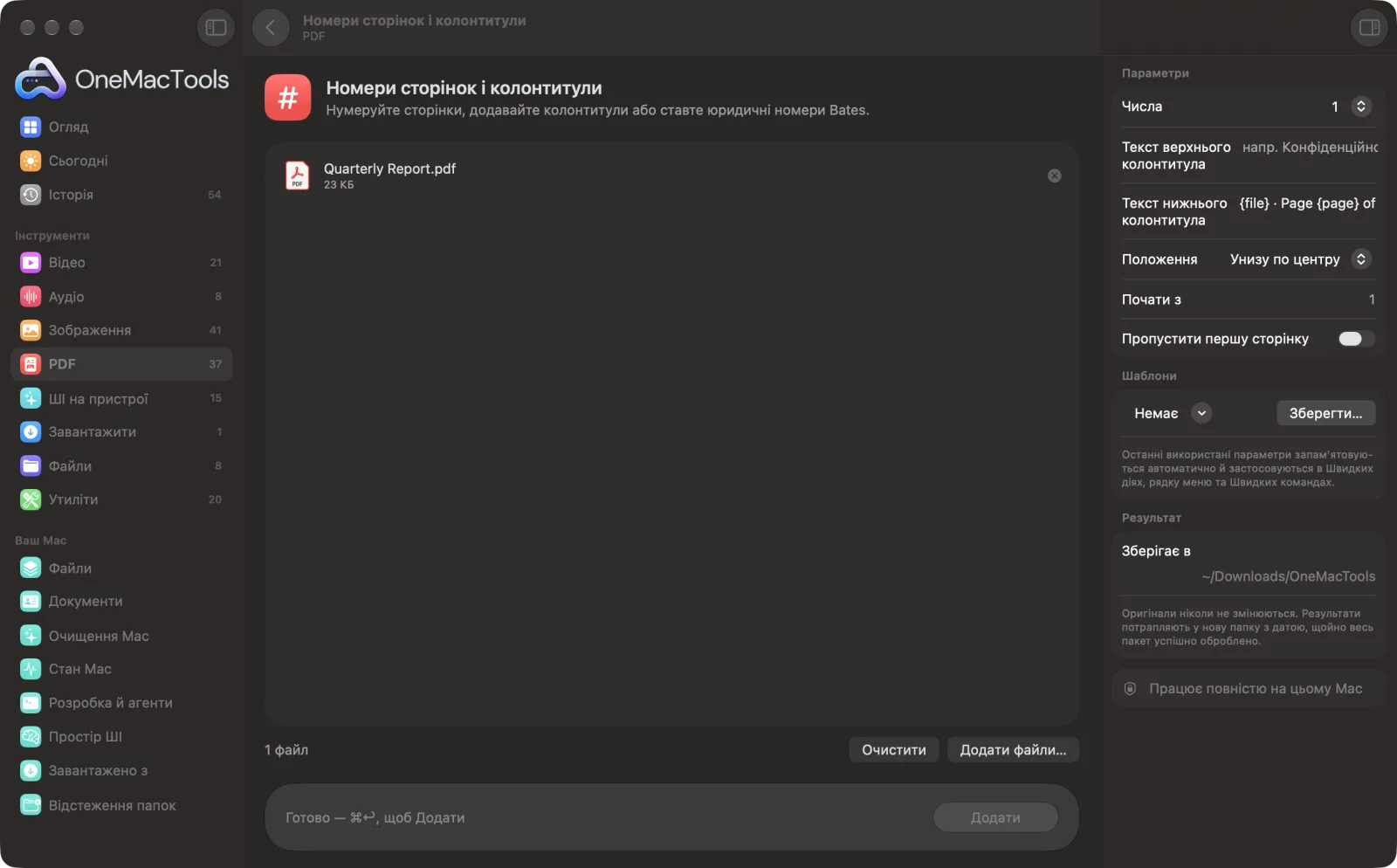
Номери сторінок і колонтитули на Mac
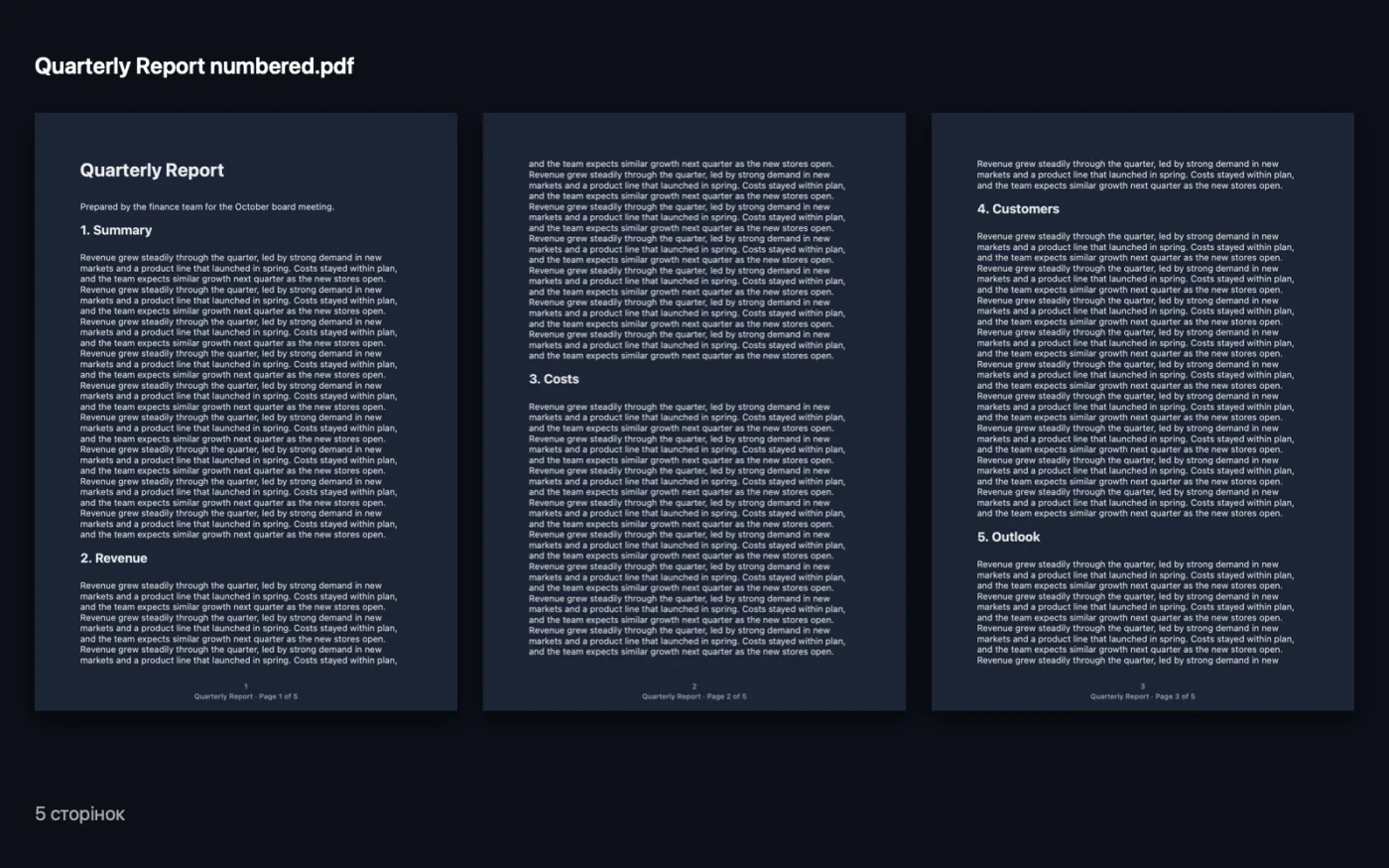
Знімки екрана програми зі зразками файлів.
Як користуватися «Номери сторінок і колонтитули»
- 1
Додайте PDF-файли
Перетягніть один або кілька PDF. Для нумерації Бейтса додавайте їх у тому порядку, у якому мають іти номери.
- 2
Виберіть стиль нумерації
Виберіть 1, «Сторінка 1», «Сторінка 1 з 10», 1 / 10 або Bates чи «Немає», якщо потрібен лише колонтитул.
- 3
Додайте верхній або нижній колонтитул
Введіть будь-який текст, вставивши {page}, {total}, {file} і {date} там, де їх потрібно підставити.
- 4
Задайте положення й початок
Виберіть, де буде номер, з якого числа почати і чи пропускати обкладинку.
- 5
Клацніть «Додати»
Копії з «numbered» у кінці назви зберігаються в папці з датою в Завантаження › OneMacTools. Перевірте їх кнопкою «Перегляд» (око).
Що робить Номери сторінок і колонтитули
Додавайте номери на кшталт 1, Сторінка 1, Сторінка 1 з 10 або 1 / 10 чи юридичні номери Bates (SMITH-000001), що тривають через увесь пакет файлів. Додавайте колонтитули з {page}, {total}, {file} і {date}. Починайте з будь-якого числа й за бажанням пропускайте обкладинку.
Чудово підходить для
- Нумерація об'єднаного звіту
- Підготуйте документ до друку
- Посилайтеся на сторінки під час зустрічі
Пояснення параметрів
- Числа
- Стиль номерів: 1, Сторінка 1, Сторінка 1 з 10, 1 / 10, Bates (ABC000001) або «Немає». Виберіть «Немає», щоб додати лише верхній чи нижній колонтитул.
- Префікс Bates
- Показується, лише коли «Числа» — Bates. Текст перед шестизначним числом, як-от SMITH- для SMITH-000001.
- Текст верхнього колонтитула
- Необов'язковий текст по центру вгорі кожної сторінки. {page}, {total}, {file} і {date} замінюються номером сторінки, загальною кількістю сторінок, назвою файлу й сьогоднішньою датою.
- Текст нижнього колонтитула
- Необов'язковий текст по центру внизу кожної сторінки з тими самими заповнювачами, що й верхній колонтитул.
- Положення
- Де розміщується номер сторінки: «Унизу по центру», «Унизу праворуч», «Унизу ліворуч» або «Угорі праворуч».
- Почати з
- Перший номер (1, якщо порожньо). Для Bates — це перший номер усього пакета.
- Пропустити першу сторінку
- За замовчуванням вимкнено. Увімкніть, щоб лишити титульну сторінку без номера й без колонтитулів; нумерація починається зі сторінки 2.
Найкращі практики
- Спершу об'єднайте, а потім пронумеруйте, щоб нумерація йшла через увесь документ, а не починалася наново в кожному файлі.
- Якщо нижній колонтитул і номер сторінки обидва внизу по центру, перемістіть номер у «Унизу праворуч», щоб розвести їх.
- Для нумерації Бейтса файли нумеруються в порядку списку, а номери продовжуються від одного файлу до наступного. Упорядкуйте файли перетягуванням, перш ніж натиснути «Додати».
- Використовуйте верхній колонтитул на кшталт Confidential – {file}, щоб позначити кожну сторінку назвою документа.
- Якщо звіт продовжує попередній том, задайте в «Почати з» наступний номер сторінки.
- Колонтитули й номер — дрібний сірий текст, тож підходять для більшості документів і не конфліктують зі вмістом.
Працює з
- У
- PDF-файли.
- Вихід
- Новий PDF для кожного файлу з «numbered» у кінці назви.
- Виберіть стиль нумерації або введіть верхній чи нижній колонтитул — інакше нічого додавати.
- Номери Bates шестизначні й тривають через кожен файл у пакеті.
- Захищені паролем PDF спершу треба розблокувати.
Запитання про Номери сторінок і колонтитули
Як додати номери сторінок у PDF на Mac?
Перетягніть PDF на «Номери сторінок і колонтитули», виберіть стиль, як-от «Сторінка 1 з 10», виберіть положення й натисніть «Додати».
Як почати нумерацію з 2-ї сторінки?
Увімкніть «Пропустити першу сторінку». Обкладинка лишається без номера, а наступна сторінка отримує номер 1 або той, який ви вказали в «Почати з».
Що таке номери Bates?
Унікальні послідовні номери, що проставляються на кожній сторінці, часто для юридичних документів і документів для розкриття доказів, як-от SMITH-000001. Виберіть Bates, введіть префікс, і нумерація триватиме через усі додані файли.
Як додати назву файлу чи дату на кожну сторінку?
Введіть {file} або {date} у «Текст верхнього колонтитула» чи «Текст нижнього колонтитула». Вони підставляються для кожного файлу, а {page} і {total} теж працюють.
Чи можна продовжити нумерацію з іншого документа?
Так. Введіть наступний номер у «Почати з», наприклад 41, і нумерація почнеться з нього.
Чи враховує «Сторінка 1 з 10» обкладинку, якщо я її пропускаю?
Ні. Якщо ввімкнено «Пропустити першу сторінку», загальна кількість враховує лише пронумеровані сторінки.
Чи вивантажує «Номери сторінок і колонтитули» мої файли?
Ні. Номери сторінок і колонтитули працює повністю на вашому Mac, тож ваші файли ніколи його не залишають, і все працює офлайн.
Чи змінить Номери сторінок і колонтитули мої оригінальні файли?
Ні. Результати зберігаються як нові файли в папці з датою в «Завантаження» › OneMacTools, а оригінали лишаються точно такими, як були, якщо ви не ввімкнете параметр, який каже інше.
Що потрібно для Номери сторінок і колонтитули?
Лише Mac з macOS 26 або новішою. Більше нічого встановлювати не треба.
Далі зробіть це
Поєднуйте PDF в один у вибраному порядку або чергуйте сторінки, щоб поєднати скани лицьових і зворотних боків.
Водяний знак у PDFСтавте на кожній сторінці штамп ЧЕРНЕТКА, КОНФІДЕНЦІЙНО або власний текст.
Приховати в PDFЗачорнюйте імена, ел. адреси, номери телефонів і карток — вони видаляються по-справжньому, а не просто закриваються.
Схожі інструменти: PDF
Розділення за сторінками, розділами (закладками), розміром файлу чи місцем появи слова, або розрізання двосторінкових сканів навпіл.
Упорядкування PDFОбертайте, змінюйте порядок чи виокремлюйте непарні та парні сторінки.
Видалення сторінокВидаліть непотрібні сторінки.
Видобування сторінокПеренесіть потрібні сторінки в новий PDF.
Поворот сторінок PDFПоверніть або віддзеркальте деякі чи всі сторінки.
Стиснення PDFЗменшуйте PDF із великою кількістю зображень для ел. пошти й завантаження.

Номери сторінок і колонтитули і ще 150 інструментів.
Одна програма. Одна ціна.
Усі 151 інструмент. Безкоштовне завантаження, одна оплата за ліцензію — і вона ваша назавжди.