
Об'єднання PDF-файлів на Mac
Поєднуйте PDF в один у вибраному порядку або чергуйте сторінки, щоб поєднати скани лицьових і зворотних боків.
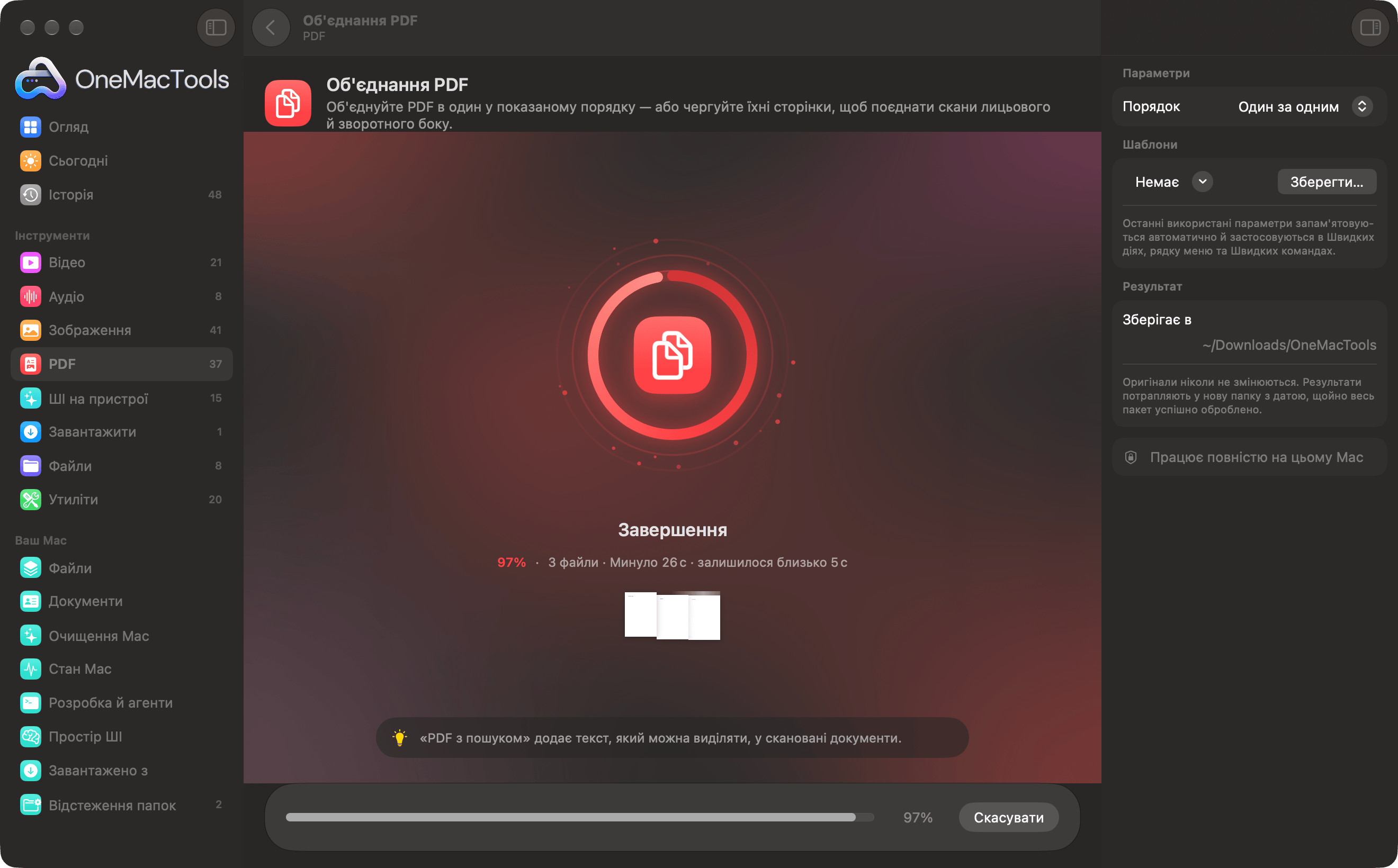
Об'єднання PDF на Mac
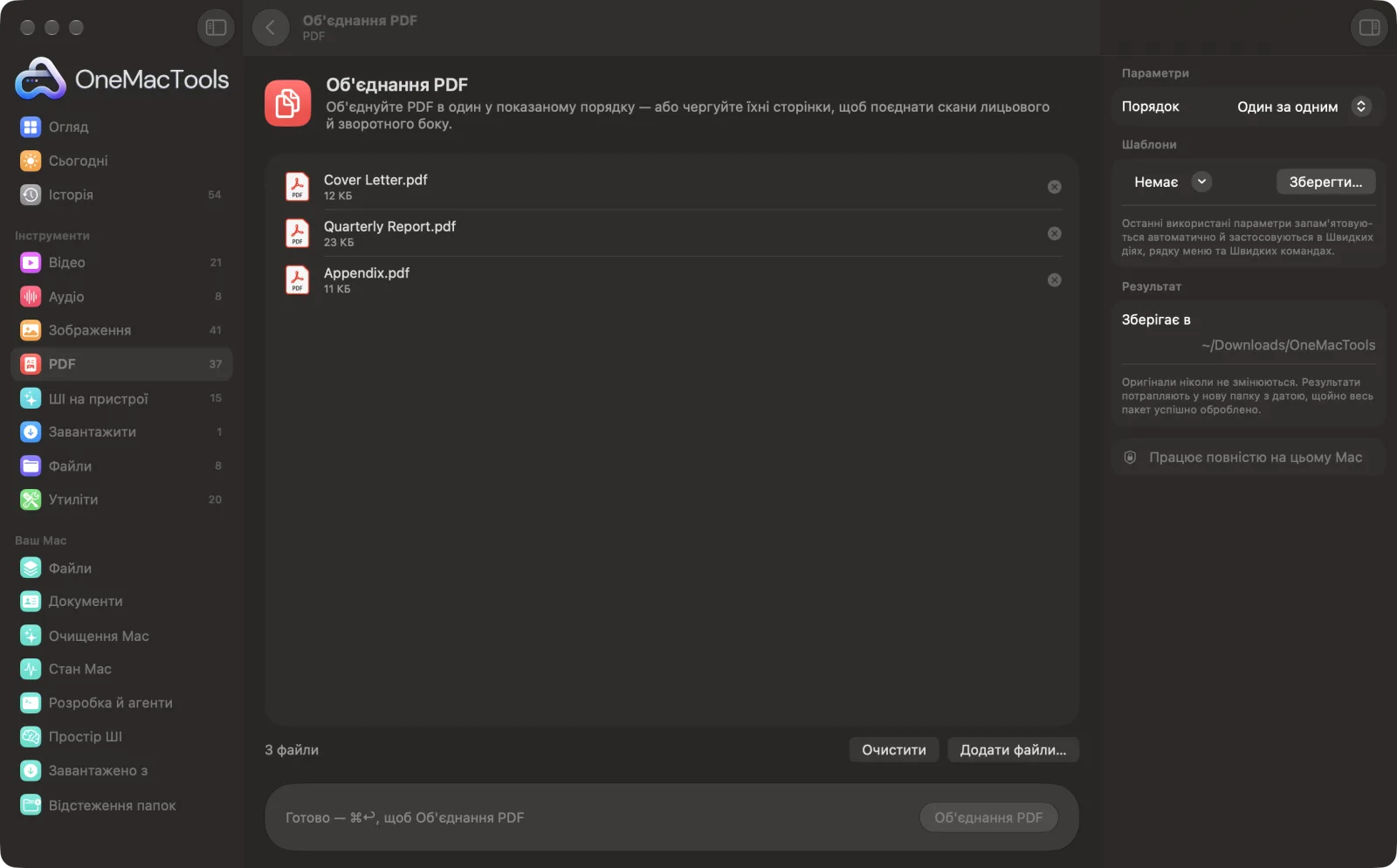
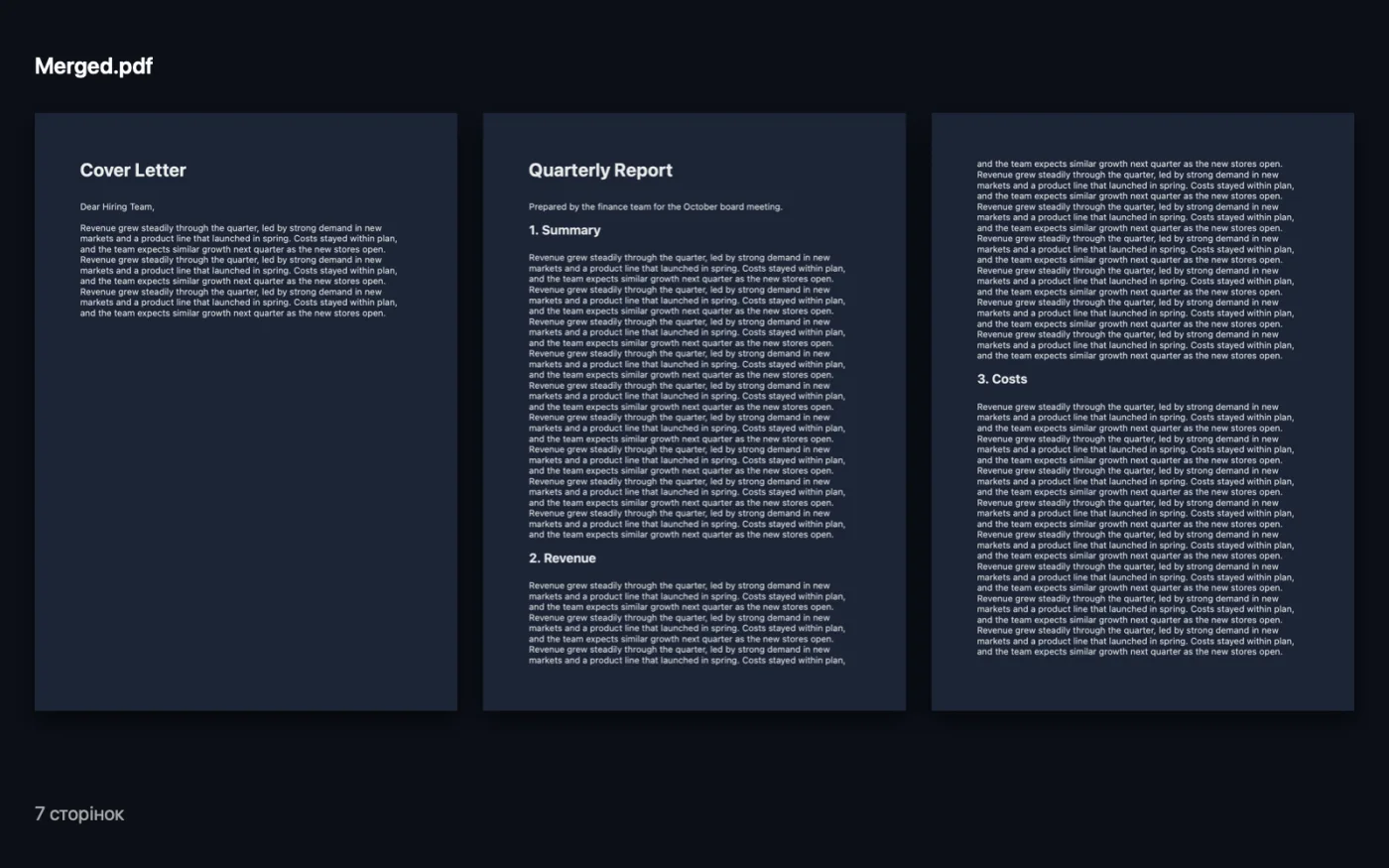
Знімки екрана програми зі зразками файлів.
Як користуватися «Об'єднання PDF»
- 1
Додайте свої PDF
Перетягніть два чи більше PDF на «Об'єднання PDF». Або виберіть їх у Finder, клацніть правою кнопкою й виберіть «Швидкі дії › OMT: Об'єднання PDF».
- 2
Розставте їх по порядку
Перетягуйте файли вгору й униз списку. Об'єднаний PDF дотримується показаного порядку, згори донизу.
- 3
Виберіть, як їх поєднати
Залиште для «Порядок» значення «Один за одним» або виберіть «Чергувати сторінки», щоб перемежувати скани лицьових і зворотних боків.
- 4
Клацніть «Об'єднати»
Новий PDF під назвою Merged зберігається в папці з датою в «Завантаження» › OneMacTools. Перевірте його кнопкою «Перегляд» (око) або виберіть «Показати у Finder».
Що робить Об'єднання PDF
Перетягуйте PDF у потрібному порядку й поєднуйте їх в один документ. Сторінки зберігають початкову якість, посилання й текст. Відсканували лицьові й зворотні боки стосу окремо? Чергування сторінок переплете їх у правильному порядку, навіть якщо зворотні боки сканувалися з останньої сторінки.
Це також швидка дія Finder: клацніть файли правою кнопкою й виберіть OMT: Об'єднання PDF.
Чудово підходить для
- Поєднайте скановані сторінки в один документ
- Об'єднання рахунків для бухгалтера
- Додайте титульну сторінку до звіту
Пояснення параметрів
- Порядок
- «Один за одним» ставить усі сторінки першого файлу, потім усі сторінки наступного і так далі. «Чергувати сторінки (скани лицьового й зворотного боку)» бере по одній сторінці з кожного файлу по черзі, тож лицьові 1, 2, 3 і зворотні 1, 2, 3 стають 1, зворотна 1, 2, зворотна 2.
- Другий файл у зворотному порядку (скановано від кінця)
- Показується, лише коли «Порядок» — «Чергувати сторінки». За замовчуванням увімкнено, бо стос, перевернутий і пропущений через сканер, дає зворотні боки від останньої сторінки до першої. Вимкніть, якщо PDF зі зворотними боками вже в звичайному порядку.
Найкращі практики
- Почніть назви файлів із номерів, як-от 01 Обкладинка, 02 Звіт, щоб вони одразу стали в правильному порядку, ще до перетягування.
- Для двосторонньої стопки паперу відскануйте всі лицьові боки в один PDF, а всі зворотні — в інший, а потім скористайтеся «Чергувати сторінки», поставивши файл із лицьовими боками першим у списку.
- PDF, захищений паролем, не можна об'єднати, доки його не розблоковано. Спершу обробіть його в «Видаленні пароля», а потім об'єднайте розблоковану копію.
- Об'єднання не зменшує файли. Якщо результат завеликий для пошти, пропустіть його потім через «Стиснення PDF».
- Додавайте номери сторінок після об'єднання, а не до, щоб нумерація йшла через увесь документ.
Працює з
- У
- Два або більше файлів PDF.
- Вихід
- Один PDF під назвою Merged, де кожна сторінка в оригінальній якості.
- Захищені паролем PDF спершу треба розблокувати.
- Кожен файл стає закладкою в об'єднаному PDF, а його власні закладки зберігаються всередині (крім режиму чергування сторінок).
- Чергування сторінок обертає порядок лише другого файлу в списку.
Запитання про Об'єднання PDF
Як об'єднати PDF на Mac?
Перетягніть PDF на «Об'єднання PDF», упорядкуйте їх перетягуванням і натисніть «Об'єднати». Ви отримаєте один PDF з усіма сторінками в початковій якості, з неушкодженими текстом і посиланнями.
Як змінити порядок файлів перед об'єднанням?
Перетягуйте їх угору чи вниз у списку файлів. Об'єднаний PDF використовує порядок списку згори донизу.
Я відсканував лицьові й зворотні боки окремо. Чи можна розставити їх по порядку?
Так. Виберіть «Чергувати сторінки» й поставте першим файл із лицьовими боками, потім зі зворотними. Якщо сканер подавав зворотні боки з останньої сторінки, залиште ввімкненим «Другий файл у зворотному порядку».
Чи є обмеження на кількість файлів чи сторінок?
OneMacTools його не встановлює. Єдине обмеження — пам'ять вашого Mac.
Чому один із моїх PDF не об'єднується?
Якщо файл захищено паролем, OneMacTools зупиняється й називає файл. Розблокуйте його за допомогою «Видалення пароля», використавши наявний пароль, а потім об'єднайте копію.
Чи можна об'єднати лише деякі сторінки кожного файлу?
Не за один крок. За допомогою «Видобування сторінок» залиште в кожному файлі потрібні сторінки, а потім об'єднайте видобуті копії.
Чи вивантажує «Об'єднання PDF» мої файли?
Ні. Об'єднання PDF працює повністю на вашому Mac, тож ваші файли ніколи його не залишають, і все працює офлайн.
Чи змінить Об'єднання PDF мої оригінальні файли?
Ні. Результати зберігаються як нові файли в папці з датою в «Завантаження» › OneMacTools, а оригінали лишаються точно такими, як були, якщо ви не ввімкнете параметр, який каже інше.
Що потрібно для Об'єднання PDF?
Лише Mac з macOS 26 або новішою. Більше нічого встановлювати не треба.
Чи можна користуватися «Об'єднання PDF» із Finder?
Так. Клацніть файли у Finder правою кнопкою й виберіть Швидкі дії › «OMT: Об'єднання PDF». Дія виконується у фоновому режимі й сповіщає вас про завершення.
Далі зробіть це
Зменшуйте PDF із великою кількістю зображень для ел. пошти й завантаження.
Номери сторінок і колонтитулиНумеруйте сторінки, додавайте колонтитули або ставте юридичні номери Bates.
Упорядкування PDFОбертайте, змінюйте порядок чи виокремлюйте непарні та парні сторінки.
Схожі інструменти: PDF
Розділення за сторінками, розділами (закладками), розміром файлу чи місцем появи слова, або розрізання двосторінкових сканів навпіл.
Видалення сторінокВидаліть непотрібні сторінки.
Видобування сторінокПеренесіть потрібні сторінки в новий PDF.
Поворот сторінок PDFПоверніть або віддзеркальте деякі чи всі сторінки.
Сірий і зведений PDFСтворюйте копії, готові до друку: фіксуйте поля форм і анотації в сторінці або конвертуйте в чорно-біле.
Сторінок на аркушіРозміщуйте 2, 4, 6 або 9 сторінок на аркуші, щоб заощадити папір.

Об'єднання PDF і ще 150 інструментів.
Одна програма. Одна ціна.
Усі 151 інструмент. Безкоштовне завантаження, одна оплата за ліцензію — і вона ваша назавжди.