
Mac에서 PDF 파일 병합하기
PDF를 원하는 순서대로 하나로 합치거나, 페이지를 번갈아 배치해 앞면과 뒷면 스캔을 합치세요.
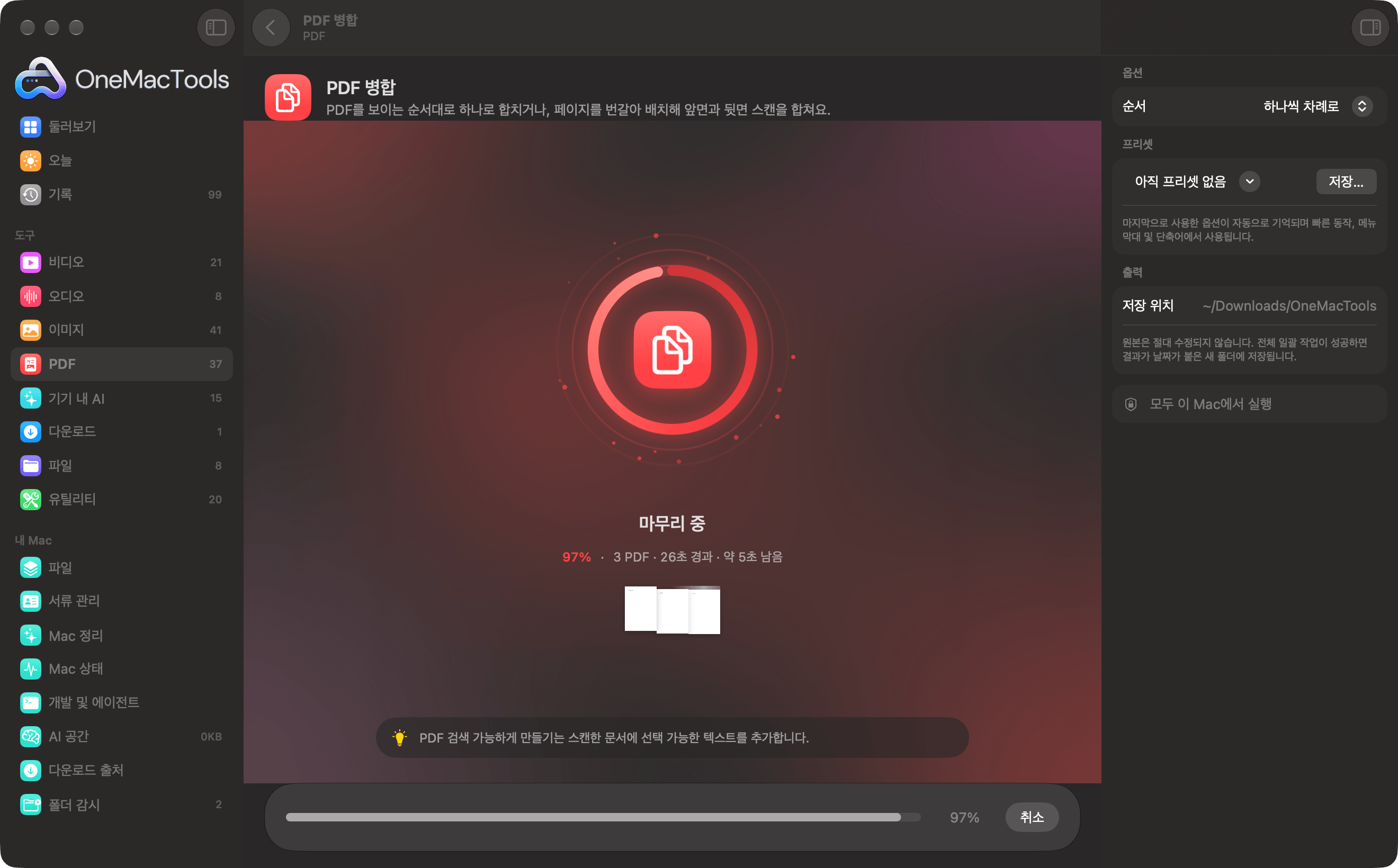
Mac의 PDF 병합
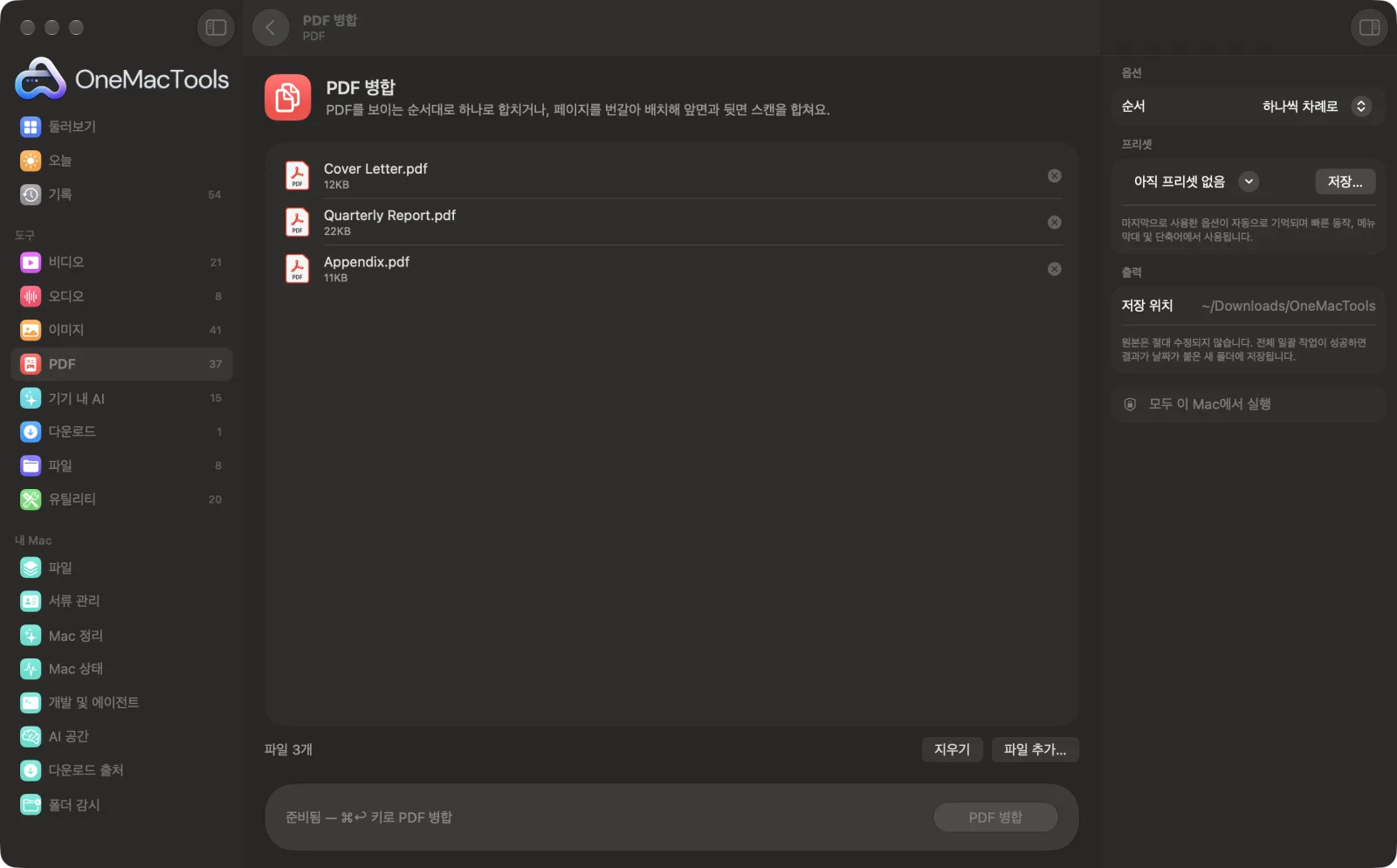
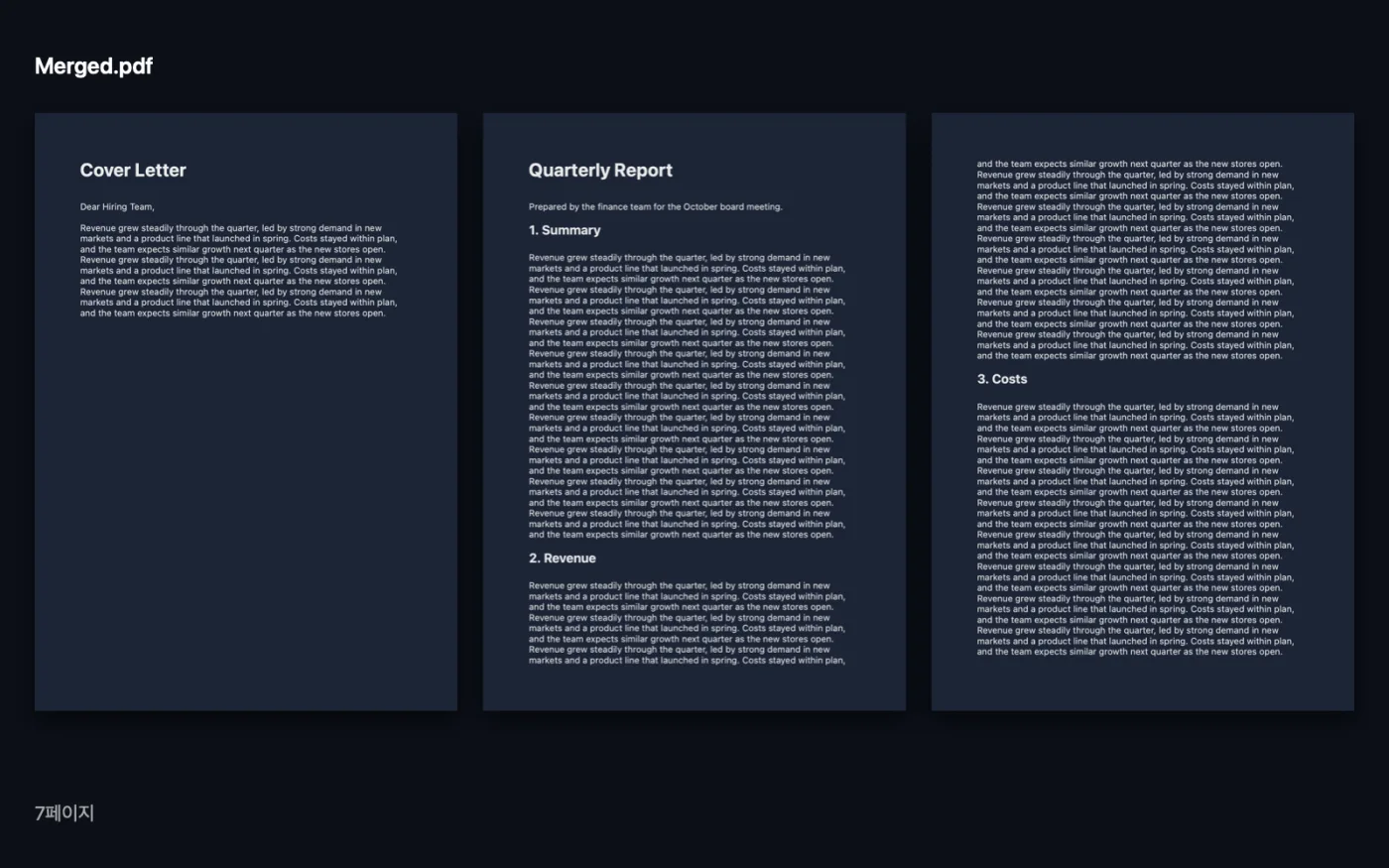
샘플 파일을 사용한 앱 스크린샷.
PDF 병합 사용 방법
- 1
PDF 추가
PDF를 두 개 이상 PDF 병합에 놓으세요. 또는 Finder에서 선택하고 오른쪽 클릭한 다음 빠른 동작 › OMT: PDF 병합를 선택하세요.
- 2
순서 맞추기
목록에서 파일을 위아래로 드래그하세요. 병합된 PDF는 표시된 순서를 위에서 아래로 따라요.
- 3
합치는 방식 선택
순서를 하나씩 차례로 두거나, 앞면과 뒷면 스캔을 번갈아 끼워 넣으려면 번갈아 배치를 고르세요.
- 4
병합 클릭
Merged라는 새 PDF 하나가 다운로드 › OneMacTools의 날짜별 폴더에 저장돼요. 미리보기(눈 모양) 버튼으로 확인하거나 Finder에서 보기를 사용하세요.
PDF 병합의 기능
PDF를 드래그해 순서를 정하고 문서 하나로 합치세요. 페이지의 원래 품질, 링크, 텍스트가 유지돼요. 여러 장의 앞면과 뒷면을 따로 스캔했나요? 번갈아 배치를 쓰면 뒷면을 마지막 페이지부터 스캔했더라도 올바른 순서로 끼워 넣어요.
Finder 빠른 동작으로도 쓸 수 있어요. 파일을 오른쪽 클릭하고 OMT: PDF 병합을 선택하세요.
이럴 때 좋아요
- 스캔한 페이지를 문서 하나로 합치기
- 회계사에게 보낼 청구서 병합하기
- 보고서에 표지 넣기
옵션 설명
- 순서
- 하나씩 차례로는 첫 번째 파일의 모든 페이지, 그다음 파일의 모든 페이지 순으로 배치해요. 번갈아 배치(앞면 및 뒷면 스캔)는 각 파일에서 한 페이지씩 번갈아 가져오므로, 앞면 1, 2, 3과 뒷면 1, 2, 3이 1, 뒷면 1, 2, 뒷면 2 순서가 돼요.
- 두 번째 파일은 역순(뒤에서 앞으로 스캔)
- 순서가 번갈아 배치일 때만 표시돼요. 뒤집어서 스캐너에 넣은 종이 묶음은 뒷면이 마지막 페이지부터 나오므로 기본값은 켜짐이에요. 뒷면 PDF가 이미 정상 순서라면 끄세요.
권장 사항
- 01 표지, 02 보고서처럼 파일 이름 앞에 번호를 붙이면 드래그하기 전부터 올바른 순서로 들어가요.
- 양면 종이 묶음은 앞면을 모두 PDF 하나로, 뒷면을 모두 다른 PDF로 스캔한 다음, 앞면 파일을 목록 맨 위에 두고 번갈아 배치를 사용하세요.
- 암호로 보호된 PDF는 잠금을 해제해야 병합할 수 있어요. 먼저 암호 제거를 실행한 다음, 잠금 해제된 사본을 병합하세요.
- 병합해도 파일이 작아지지는 않아요. 결과가 이메일로 보내기에 너무 크면 이후에 PDF 압축을 거치세요.
- 페이지 번호는 병합 전이 아니라 병합 후에 추가해야 문서 전체에 번호가 이어져요.
함께 쓸 수 있는 곳
- 입력
- PDF 파일 두 개 이상.
- 출력
- 모든 페이지가 원래 품질 그대로인 Merged라는 이름의 PDF 하나.
- 암호로 보호된 PDF는 먼저 잠금을 풀어야 해요.
- 병합한 PDF에서 각 파일은 하나의 책갈피가 되고, 파일 자체의 책갈피도 그 안에 그대로 남아요(페이지를 번갈아 배치할 때는 제외).
- 번갈아 배치는 목록의 두 번째 파일만 역순으로 바꿔요.
PDF 병합에 관한 질문
Mac에서 PDF를 합치려면 어떻게 하나요?
PDF를 PDF 병합에 놓고 드래그해 순서를 정한 다음 병합을 클릭하세요. 모든 페이지가 원래 품질 그대로, 텍스트와 링크도 온전히 담긴 PDF 하나가 만들어져요.
병합하기 전에 파일 순서를 바꾸려면 어떻게 하나요?
파일 목록에서 위아래로 드래그하세요. 병합된 PDF는 목록 순서를 위에서 아래로 따라요.
앞면과 뒷면을 따로 스캔했어요. 순서대로 합칠 수 있나요?
네. 번갈아 배치를 고르고 앞면 파일을 먼저, 뒷면 파일을 다음에 넣으세요. 스캐너가 뒷면을 마지막 페이지부터 읽었다면 “두 번째 파일은 역순”을 켜 두세요.
파일이나 페이지 수에 제한이 있나요?
OneMacTools는 제한을 두지 않아요. 유일한 한계는 Mac의 메모리예요.
PDF 중 하나가 병합되지 않는 이유는 무엇인가요?
암호로 보호된 파일이면 OneMacTools가 멈추고 파일 이름을 알려 줘요. 알고 있는 암호로 암호 제거를 사용해 잠금을 해제한 다음, 그 사본을 병합하세요.
각 파일의 일부 페이지만 병합할 수 있나요?
한 번에는 안 돼요. 각 파일에 페이지 추출을 써서 원하는 페이지만 남긴 다음, 추출한 사본을 병합하세요.
PDF 병합이(가) 내 파일을 업로드하나요?
아니요. PDF 병합은(는) 전적으로 Mac에서 실행되므로 파일이 Mac 밖으로 나가지 않고 오프라인에서도 작동해요.
PDF 병합이(가) 원본 파일을 바꾸나요?
아니요. 결과는 다운로드 › OneMacTools의 날짜별 폴더에 새 파일로 저장되고, 따로 적힌 옵션을 켜지 않는 한 원본은 그대로 남아요.
PDF 병합에는 무엇이 필요한가요?
macOS 26 이상이 설치된 Mac만 있으면 돼요. 따로 설치할 것은 없어요.
Finder에서 PDF 병합을(를) 쓸 수 있나요?
네. Finder에서 파일을 오른쪽 클릭하고 빠른 동작 › “OMT: PDF 병합”을 고르세요. 백그라운드에서 실행되고 끝나면 알려 줘요.
다음으로 할 일
이미지가 많은 PDF를 이메일과 업로드용으로 줄여요.
페이지 번호, 머리말 및 꼬리말페이지 번호를 매기고, 머리말과 꼬리말을 넣거나, 법률용 Bates 번호를 찍어요.
PDF 정리페이지를 뒤집거나, 순서를 바꾸거나, 홀수와 짝수 페이지로 나눠요.
