
Mac에서 PDF 분할하기
페이지, 장(책갈피), 파일 크기, 특정 단어 위치로 나누거나 두 쪽짜리 스캔을 반으로 잘라요.
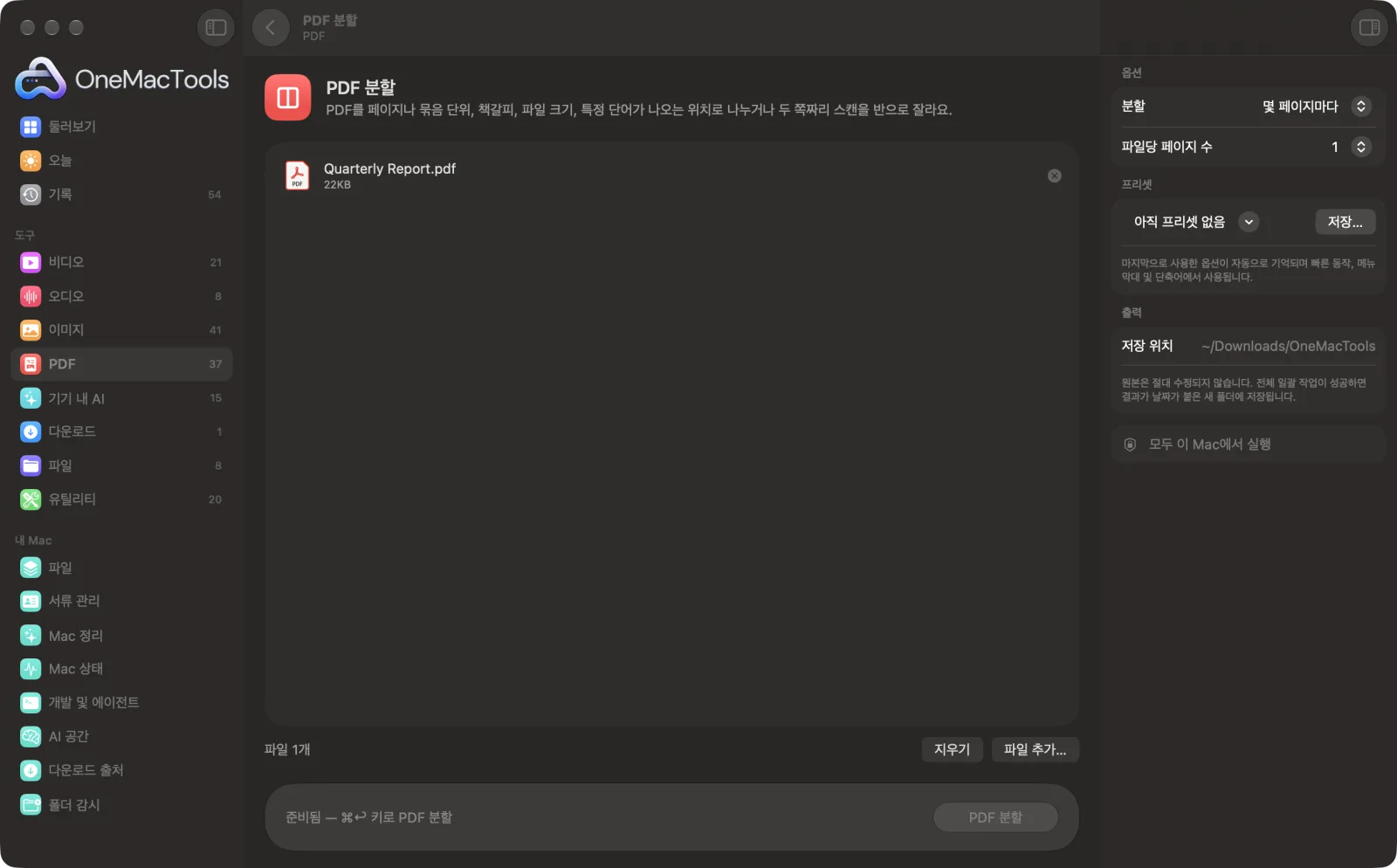
Mac의 PDF 분할
샘플 파일을 사용한 앱 스크린샷.
PDF 분할 사용 방법
- 1
PDF 추가
PDF를 하나 이상 PDF 분할에 놓으세요. 모든 파일이 같은 방식으로 분할돼요.
- 2
분할 방식 선택
오른쪽 패널에서 몇 페이지마다, 책갈피별, 파일 크기별, 텍스트가 나오는 위치, 각 페이지를 반으로 중 하나를 고르세요.
- 3
세부 정보를 채우세요
모드에 따라 파일당 페이지 수나 크기 제한을 고르거나, 새 파일이 시작될 단어를 입력하세요.
- 4
분할 클릭
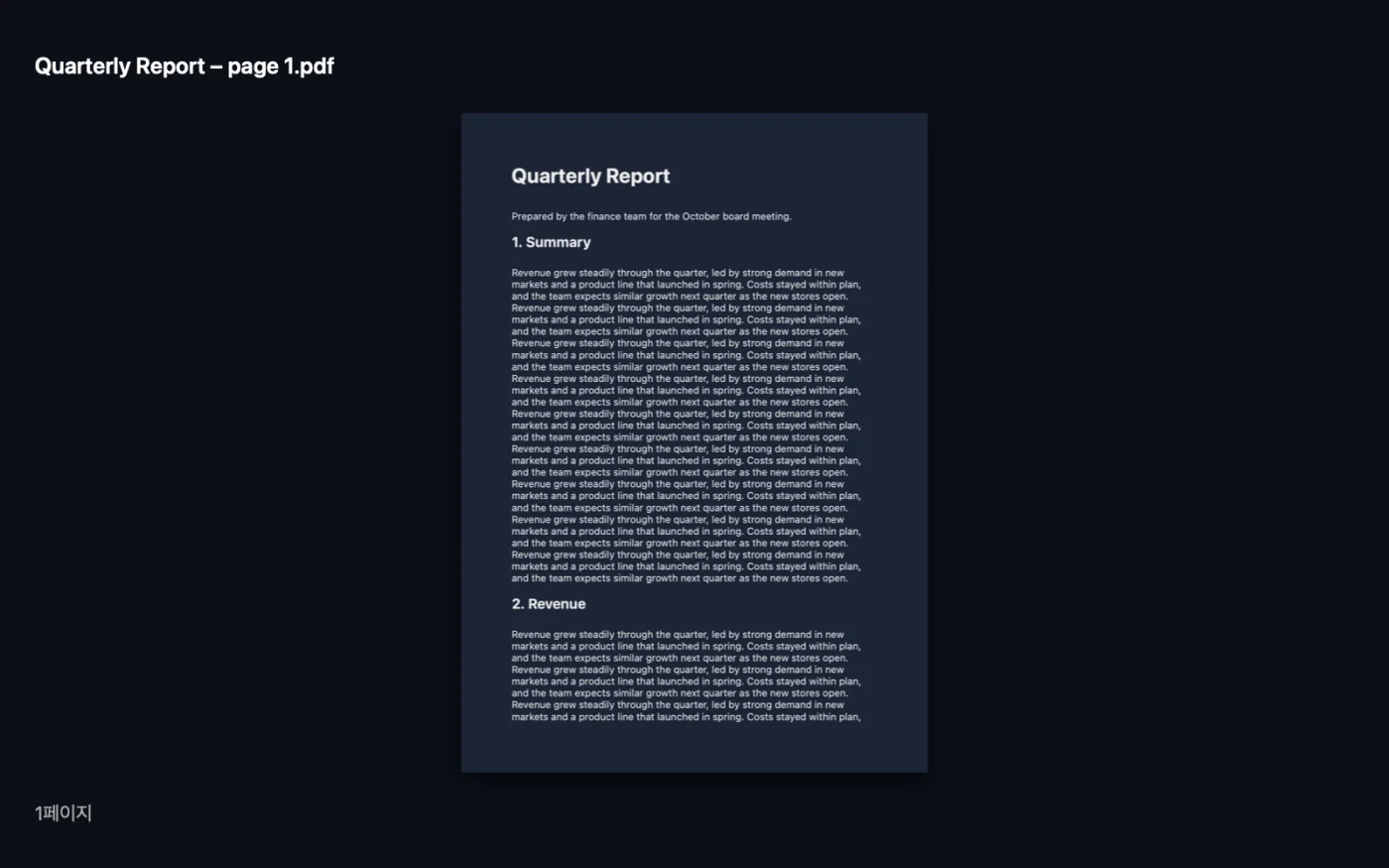
나눈 부분은 원본 이름에 담긴 페이지나 장이 붙은 새 PDF로 다운로드 › OneMacTools 안의 날짜별 폴더에 저장돼요.
- 5
부분 확인
미리보기(눈 모양) 버튼으로 넘겨 보거나, Finder에서 보기로 찾아 보내세요.
PDF 분할의 기능
PDF를 페이지마다 한 파일로, 또는 2, 5, 10페이지 단위로 나눠요. 책갈피를 이용해 장마다 한 파일로, 업로드 제한에 맞춰 2, 5, 10, 25 MB 미만 파일로, “Invoice” 같은 단어가 나올 때마다 새 파일로 나누거나, 두 쪽짜리 스캔을 한 쪽씩 자를 수도 있어요.
이럴 때 좋아요
- 스캔한 문서 묶음 나누기
- 보고서의 한 장만 보내기
- 업로드 제한에 맞춰 큰 PDF 분할하기
옵션 설명
- 분할
- PDF를 나누는 방식: 몇 페이지마다, 책갈피(챕터)별, 파일 크기별, 텍스트가 나오는 위치, 각 페이지를 반으로(두 쪽 스캔).
- 파일당 페이지 수
- 몇 페이지마다에서만 표시돼요. 1, 2, 5 또는 10 중에서 고르세요. 1을 고르면 모든 페이지가 각각 PDF가 돼요.
- 최대
- 파일 크기별에서만 표시돼요. 2, 5, 10 또는 25 MB 중에서 고르세요(기본값 10 MB). 다음 페이지가 제한을 넘기기 전까지 페이지가 순서대로 함께 묶여요.
- 다음을 포함한 페이지에서 새 파일 시작
- 텍스트가 나오는 위치에서만 표시돼요. Invoice 같은 단어나 구절을 입력하면 그 단어가 있는 페이지마다 새 파일이 시작돼요. 대소문자와 악센트는 무시해요.
권장 사항
- 스캔한 청구서 묶음을 나누려면 먼저 PDF 검색 가능하게를 실행한 다음, 각 청구서 상단에 인쇄된 단어를 이용해 텍스트가 나오는 위치로 분할하세요.
- 책갈피별은 최상위 책갈피만 사용해요. 첫 번째 책갈피가 1페이지에 있지 않으면 그 앞의 페이지는 Front matter로 저장돼요.
- 업로드 제한이 있다면 실제 제한보다 조금 작은 크기를 고르세요. 제한보다 큰 페이지 하나는 더 나눌 수 없으므로 따로 저장돼요.
- 각 페이지를 반으로는 가로로 긴 페이지를 왼쪽과 오른쪽 절반으로, 세로로 긴 페이지를 위아래 절반으로 나눠요. 두 쪽씩 스캔한 책 펼침면에 잘 맞아요.
- 파일 전체를 나누는 대신 특정 페이지 몇 장만 남기려면 페이지 추출이 더 빨라요.
함께 쓸 수 있는 곳
- 입력
- PDF 파일.
- 출력
- 입력 파일마다 “Report – pages 1-5”처럼, 또는 장 이름으로 된 여러 개의 새 PDF. 각 페이지를 반으로는 “… split in half”라는 이름의 PDF 하나를 만들어요.
- 텍스트가 나오는 위치는 실제 텍스트가 있어야 해요. 스캔한 PDF는 먼저 PDF 검색 가능하게로 처리하세요.
- 책갈피별은 책갈피가 있는 PDF가 필요해요.
- 암호로 보호된 PDF는 먼저 잠금을 풀어야 해요.
PDF 분할에 관한 질문
Mac에서 PDF를 낱장으로 분할하려면 어떻게 하나요?
몇 페이지마다를 선택하고 파일당 페이지 수를 1로 설정한 다음 분할을 클릭하세요. 각 페이지가 페이지 번호로 이름 붙은 개별 PDF로 저장돼요.
PDF를 챕터별로 분할할 수 있나요?
네. 책갈피(챕터)별을 고르면 최상위 책갈피마다 그 이름을 딴 파일이 하나씩 만들어져요. PDF에 책갈피가 없으면 OneMacTools가 알려 주고 대신 텍스트가 나오는 위치로 나누라고 제안해요.
이메일이나 업로드 제한에 맞게 PDF를 분할하려면 어떻게 하나요?
파일 크기별을 선택하고 2, 5, 10 또는 25 MB를 고르세요. 각 부분이 그 크기를 넘지 않도록 페이지가 순서대로 묶여요.
“Invoice”처럼 특정 단어가 나올 때마다 분할할 수 있나요?
네. 텍스트가 나오는 위치를 고르고 단어를 입력하세요. 그 단어가 들어 있는 페이지마다 새 파일이 시작되며, 대소문자와 악센트는 무시해요.
입력한 단어가 PDF에 없다고 나오는 이유는 무엇인가요?
PDF가 스캔본, 즉 텍스트를 찍은 그림일 가능성이 높아요. PDF 검색 가능하게로 처리한 다음 검색 가능한 사본을 분할하세요.
스캔한 책 펼침면을 한 쪽씩 나누려면 어떻게 하나요?
각 페이지를 반으로(두 쪽 스캔)를 선택하세요. 넓은 페이지가 모두 가운데에서 왼쪽과 오른쪽 페이지로 나뉘며, 읽는 순서가 유지돼요.
PDF 분할이(가) 내 파일을 업로드하나요?
아니요. PDF 분할은(는) 전적으로 Mac에서 실행되므로 파일이 Mac 밖으로 나가지 않고 오프라인에서도 작동해요.
PDF 분할이(가) 원본 파일을 바꾸나요?
아니요. 결과는 다운로드 › OneMacTools의 날짜별 폴더에 새 파일로 저장되고, 따로 적힌 옵션을 켜지 않는 한 원본은 그대로 남아요.
PDF 분할에는 무엇이 필요한가요?
macOS 26 이상이 설치된 Mac만 있으면 돼요. 따로 설치할 것은 없어요.
다음으로 할 일
원하는 페이지를 꺼내 새 PDF로 만들어요.
PDF 압축이미지가 많은 PDF를 이메일과 업로드용으로 줄여요.
PDF 검색 가능하게스캔한 PDF에 보이지 않는 OCR 텍스트 레이어를 추가해 텍스트를 검색, 선택, 복사할 수 있게 해요.
