읽기만 하지 마세요. 작동하는 모습을 보세요.

도구 151개. Mac에서 만든 실제 결과물.

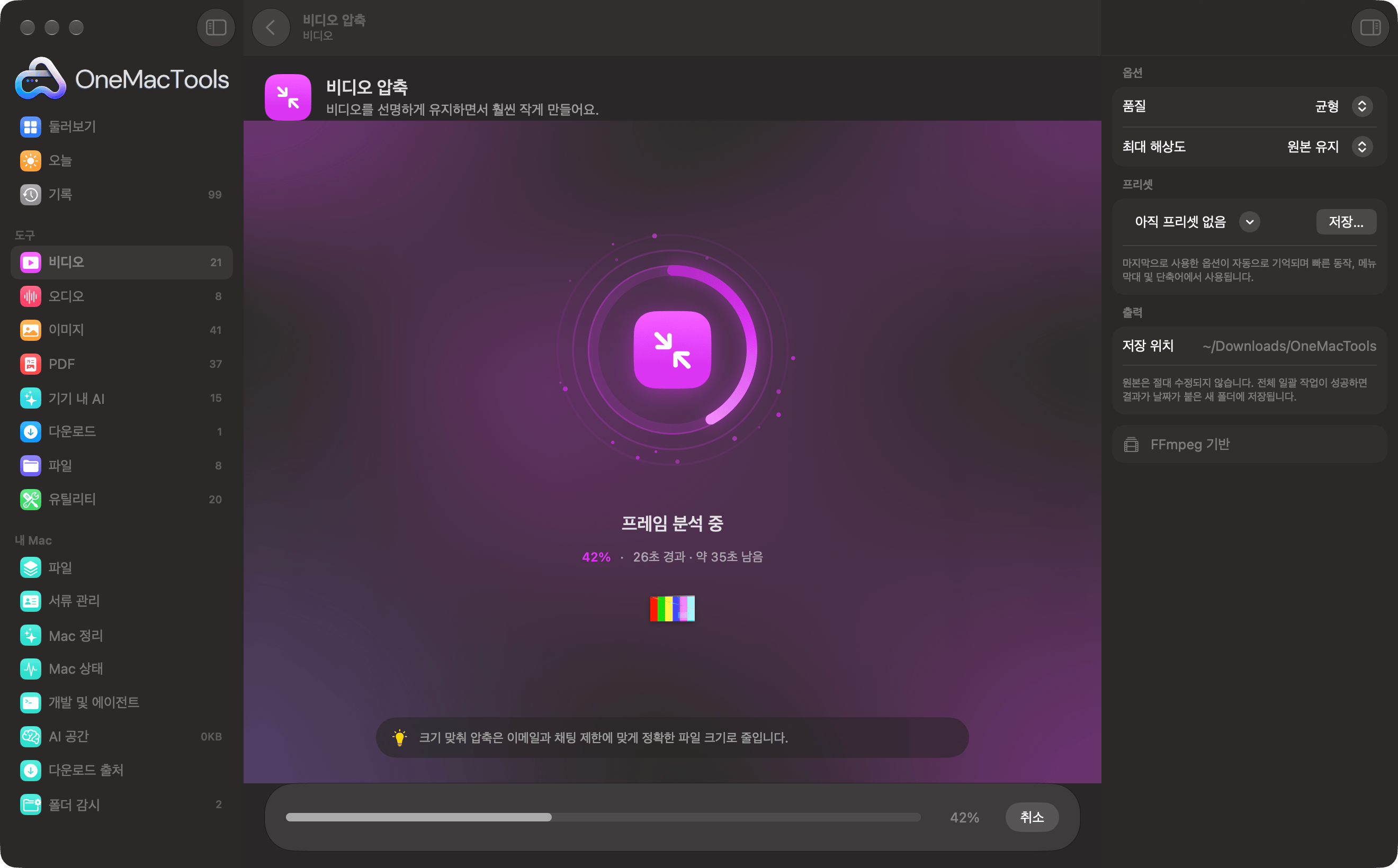
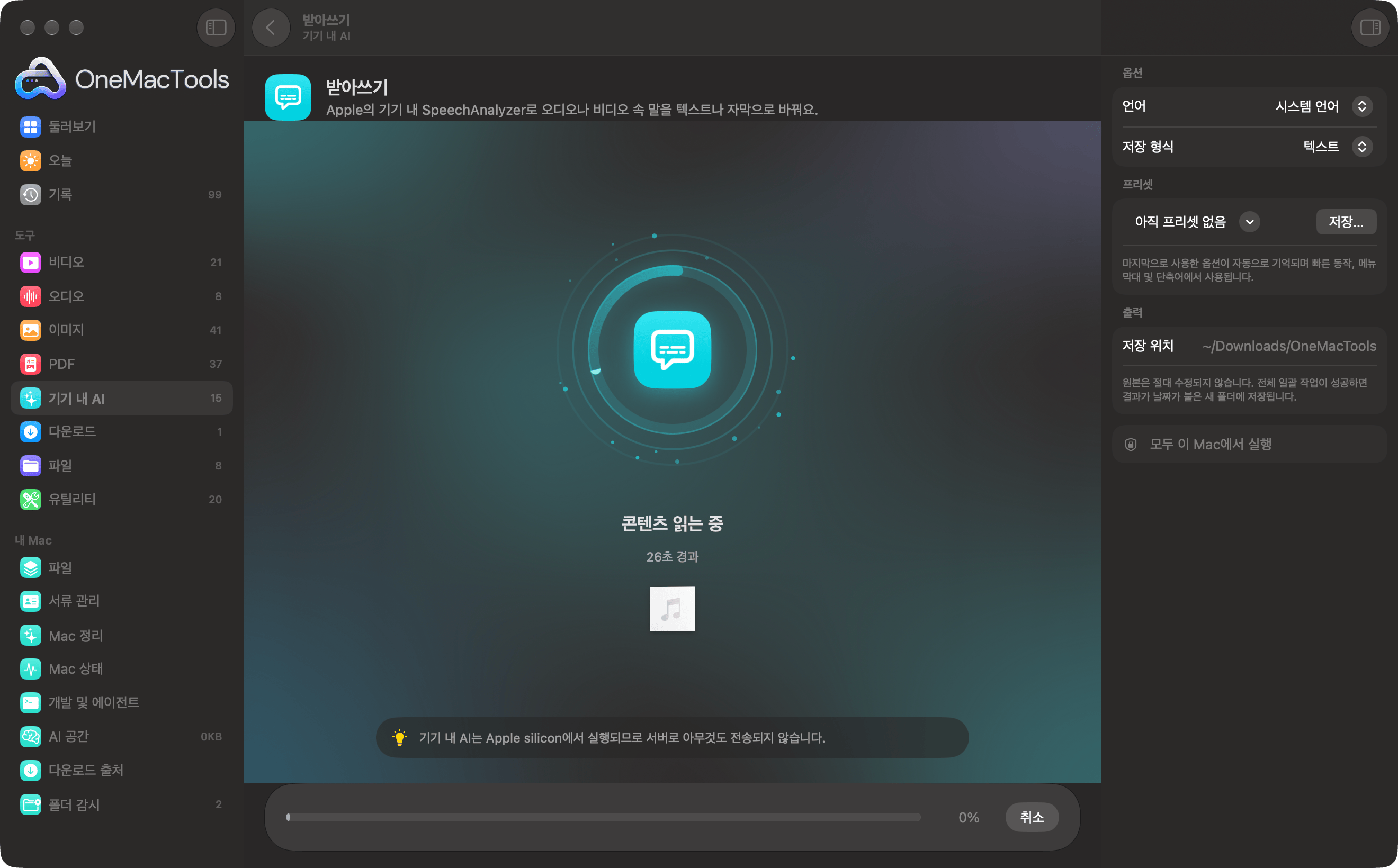
OneMacTools가 비디오를 압축하며 42% 진행 링, 현재 단계, 남은 시간, 팁을 보여 주는 모습
1.2의 새로운 기능 · 네 가지 모습

스타일을 고르세요. 모든 도구를 계속 사용하세요.

Liquid Glass는 macOS 26을 위해 만든 기본 테마예요. 클래식은 차분하고 익숙하며, 네오 브루탈은 강렬하고, 레트로는 OneMacTools를 흑백 데스크탑으로 바꿔요. 각 테마는 색상뿐 아니라 레이아웃까지 바꾸며, 설정 › 화면 모드에서 언제든 전환할 수 있어요.
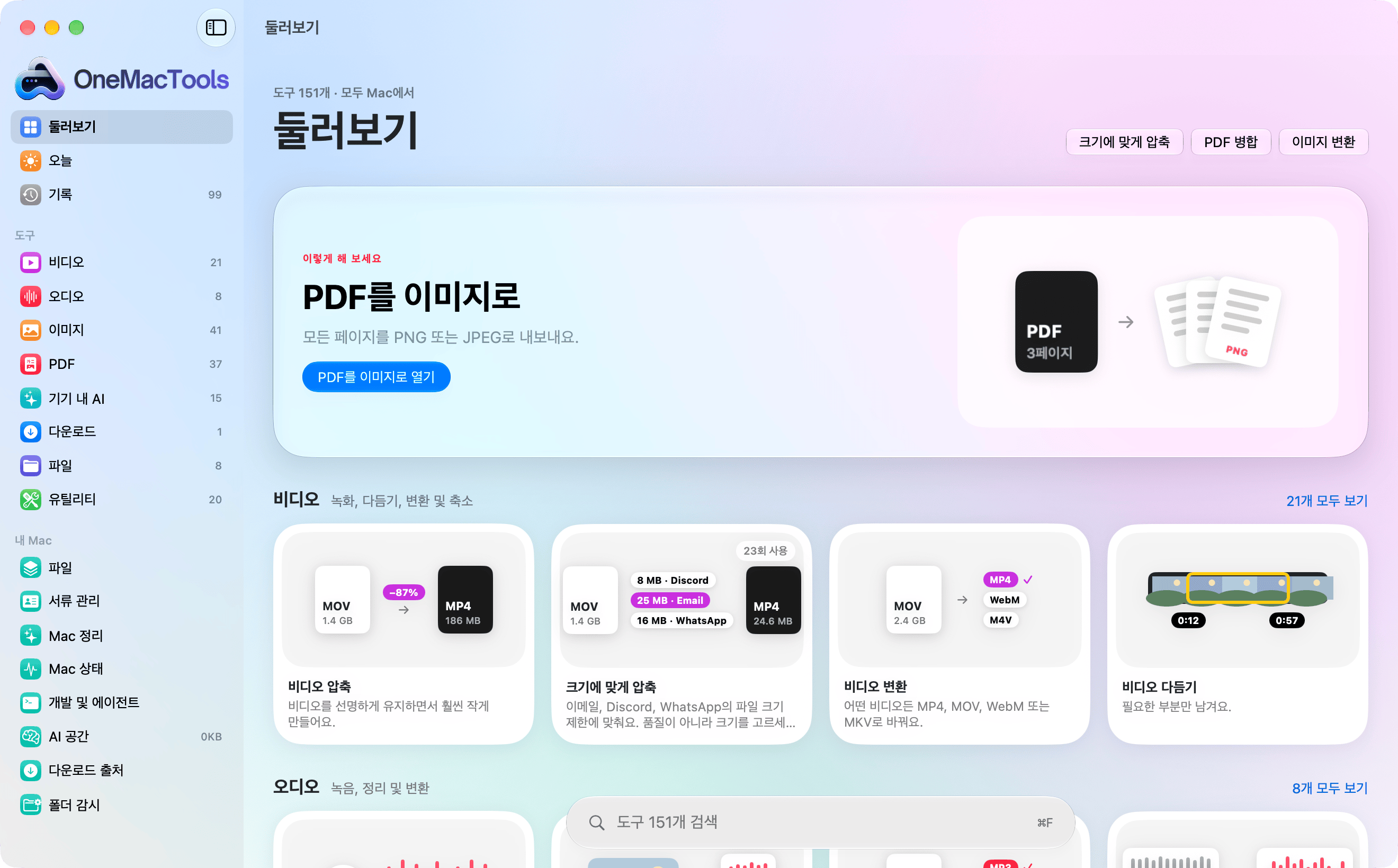
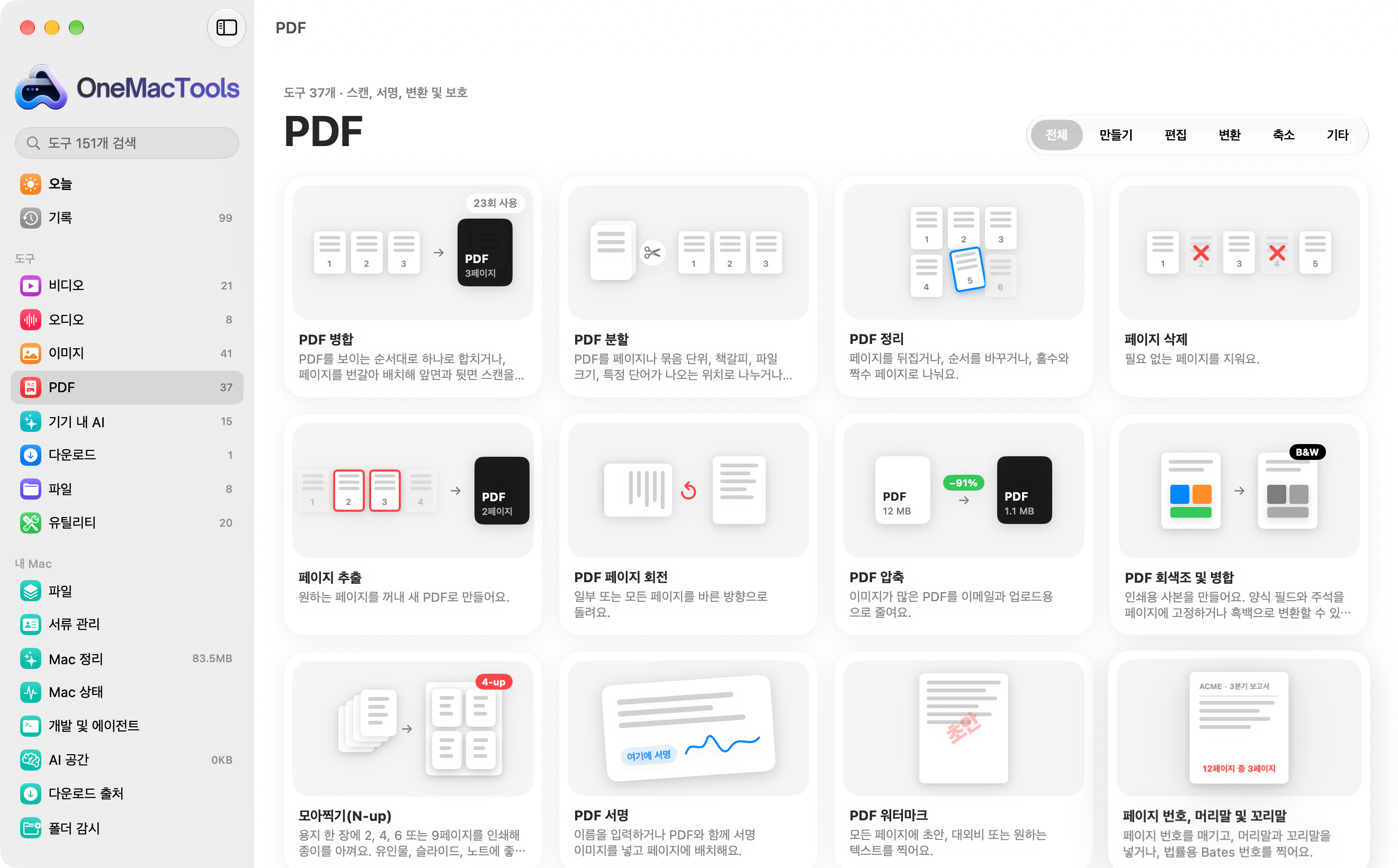
Liquid Glass 모습의 OneMacTools: 카테고리 사이드바, 추천 도구, 각 카테고리의 첫 도구들이 일러스트 카드로 표시된 모습
Liquid Glass, 새로운 기본 테마.
클래식 모습의 OneMacTools: 단색 배경 위에 비디오 카테고리가 일러스트 카드로 표시된 모습
클래식.
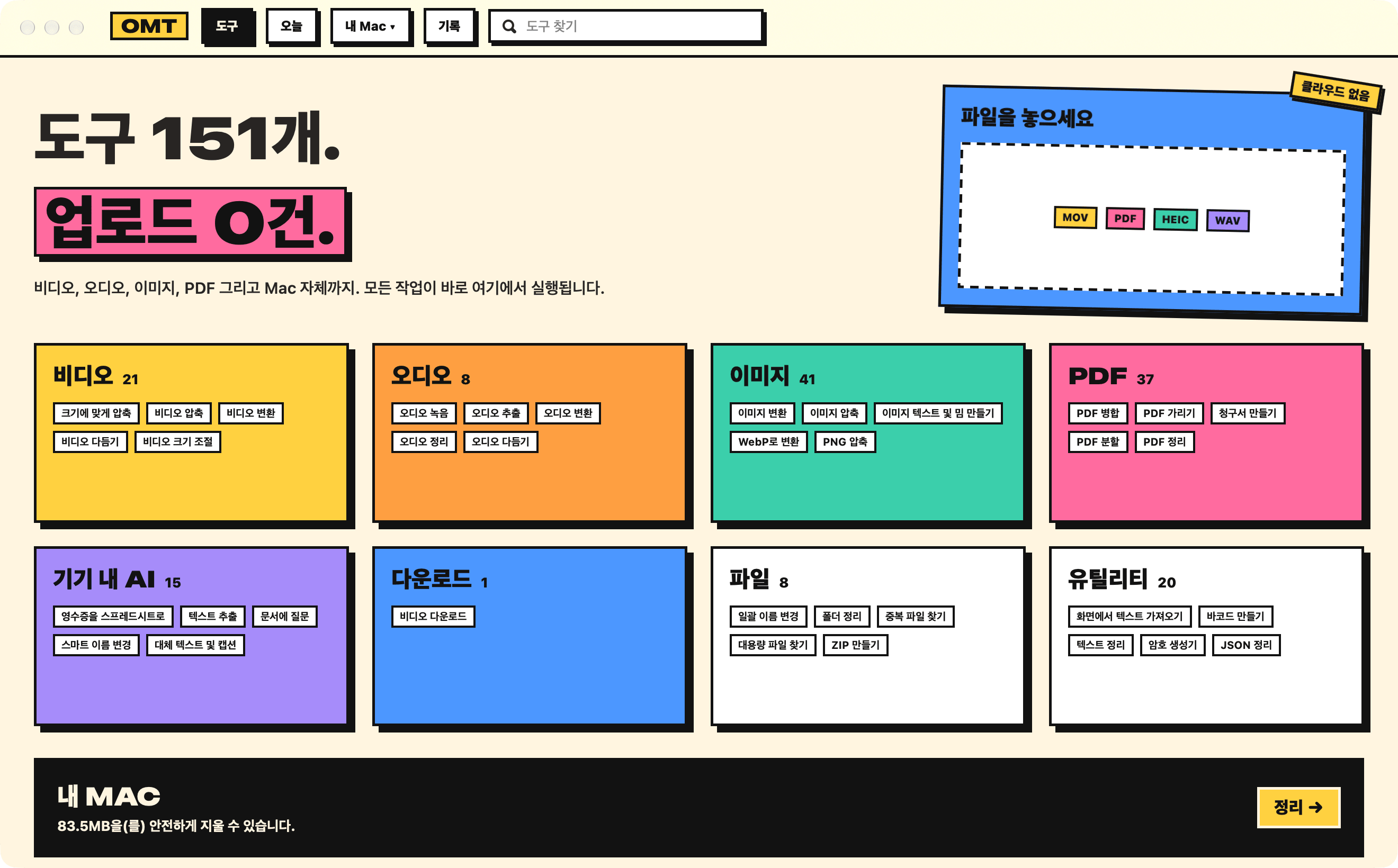
네오 브루탈 모습의 OneMacTools: 카테고리별 색상 블록 위에 151 TOOLS. ZERO UPLOADS.
네오 브루탈: 시끄럽고 대담하며 놓칠 수 없는.
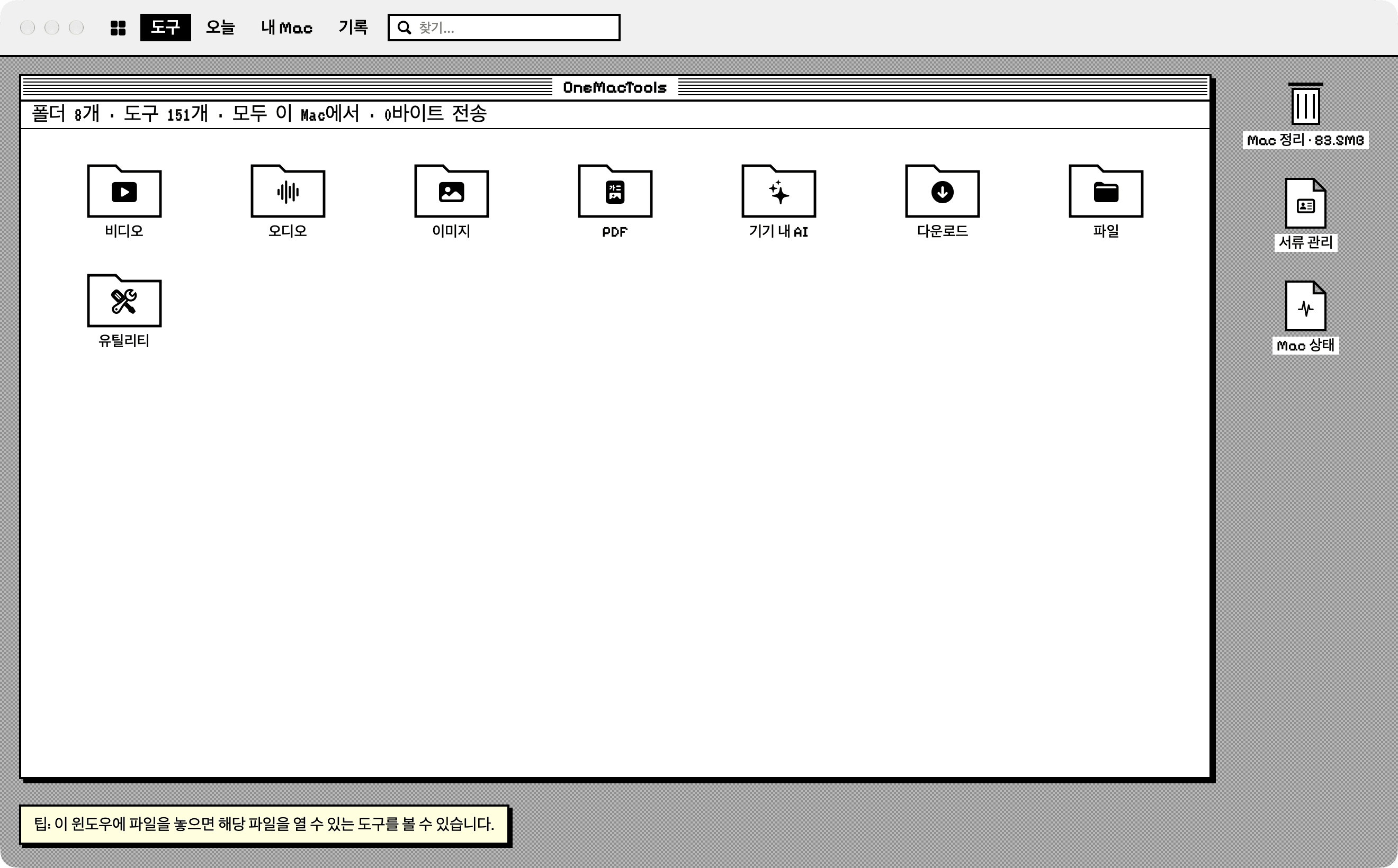
레트로 모습의 OneMacTools: 카테고리 폴더 윈도우가 열린 흑백 데스크탑
레트로.
신규 · 파일 인텔리전스

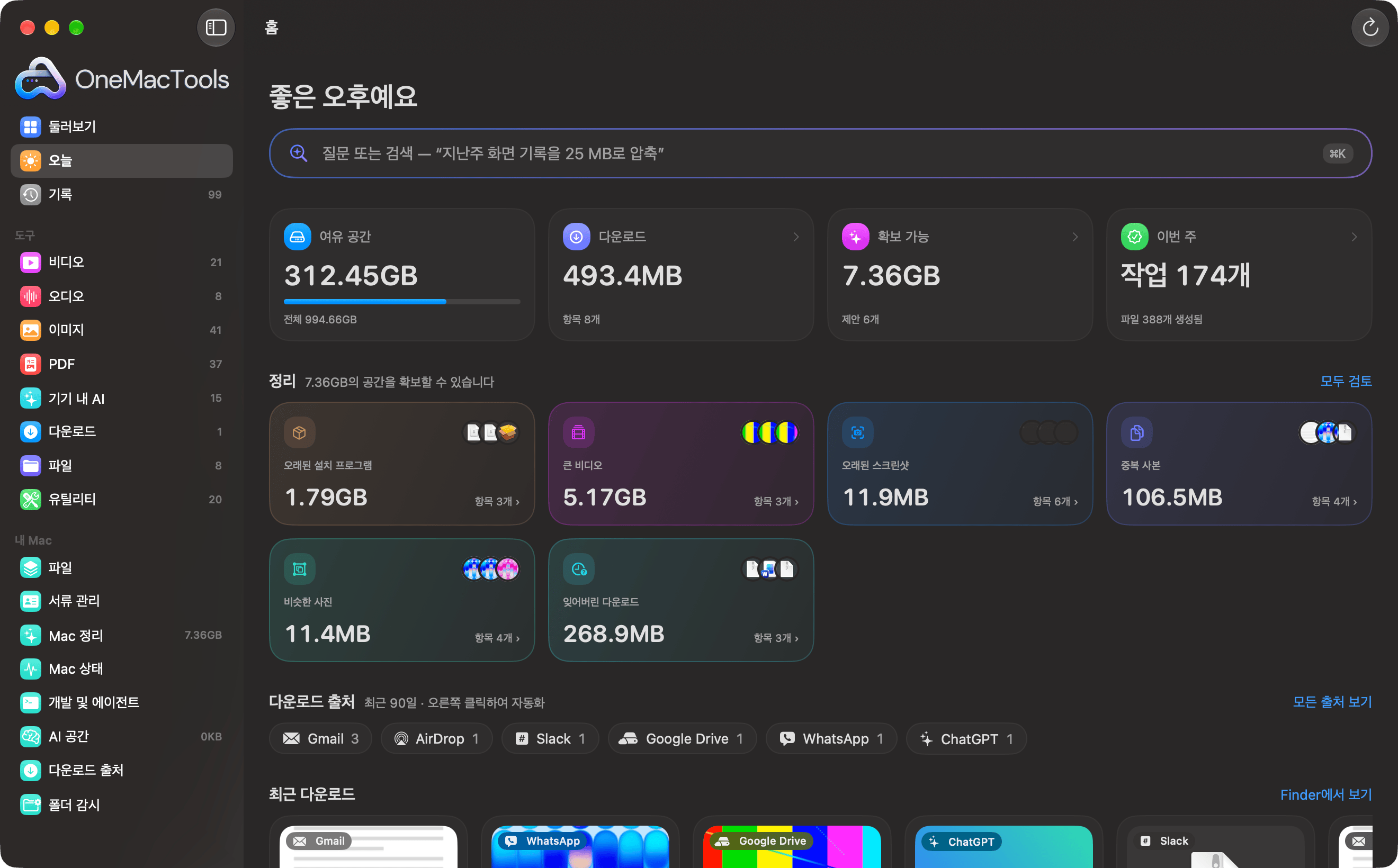
내 Mac을, 한눈에.

OneMacTools 홈: 여유 공간, 다운로드, 설치 프로그램·큰 비디오·스크린샷·중복 파일·비슷한 사진 정리 카드, 출처별로 묶인 다운로드
홈: Mac을 한눈에, 그리고 새 파일마다 다음 할 일까지.
1자연어 검색

말하듯이 입력하세요.

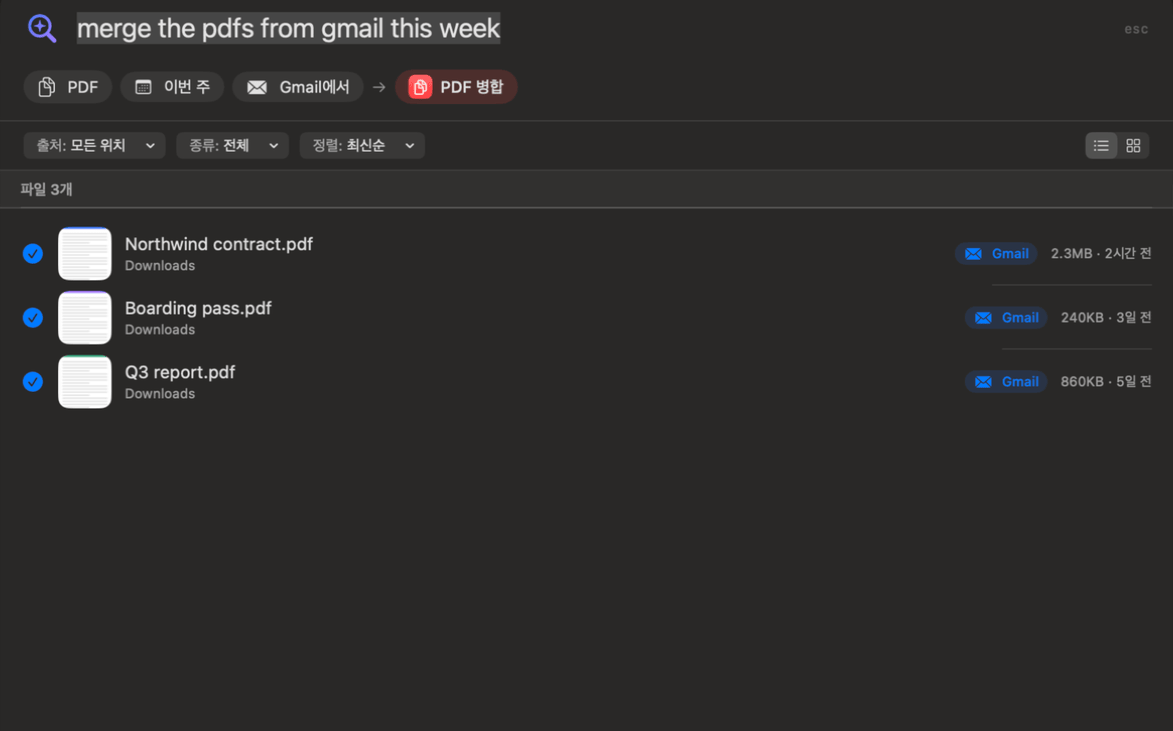
“이번 주 Gmail에서 받은 PDF 합치기”라고 입력하면 눈으로 확인할 수 있는 필터 칩과 바로 실행할 수 있는 알맞은 도구로 바뀌어요.

  • 종류, 날짜, 크기, 폴더, 파일 출처를 이해해요
  • 어떻게 이해했는지 보여 주고, 출처, 종류, 정렬 필터를 제공해요
  • 한 단계 더: 파일과 옵션이 설정된 상태로 도구를 열어요
⌘K질문
OneMacTools 질문 패널이 “merge the pdfs from gmail this week”를 PDF, 이번 주, Gmail에서 칩으로 바꾸고 파일 세 개에 PDF 병합을 실행할 준비가 된 모습
2이미지 속 텍스트

파일 안의 단어를 검색해요.

그 Wi-Fi 암호, 그 운송장 번호, 한 번 봤던 그 견적. 검색해서 복사하세요.
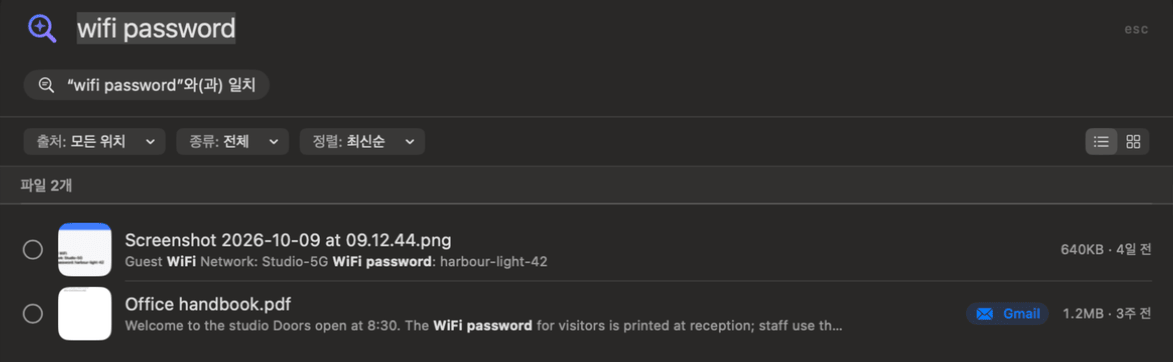
  • 스크린샷, 사진, PDF, 문서 속의 단어를 찾아요
  • 이미지와 PDF 하나 또는 여러 개에서 텍스트 복사
  • 어떤 결과든 훑어보기로 열고 필요한 단어만 선택하기
⇧⌘C텍스트 복사
“wifi password”를 검색하자 스크린샷과 PDF를 찾고 각각 안에서 일치하는 단어를 강조한 모습이미지 1개에서 텍스트 복사됨: Guest WiFi, Network Studio-5G, WiFi password harbour-light-42
3다운로드 출처

어디서 왔는지 기억해요.

모든 다운로드를 Gmail, WhatsApp, ChatGPT, Canva, X, Slack, AirDrop, 확장 프로그램, 웹사이트별로 묶어서.
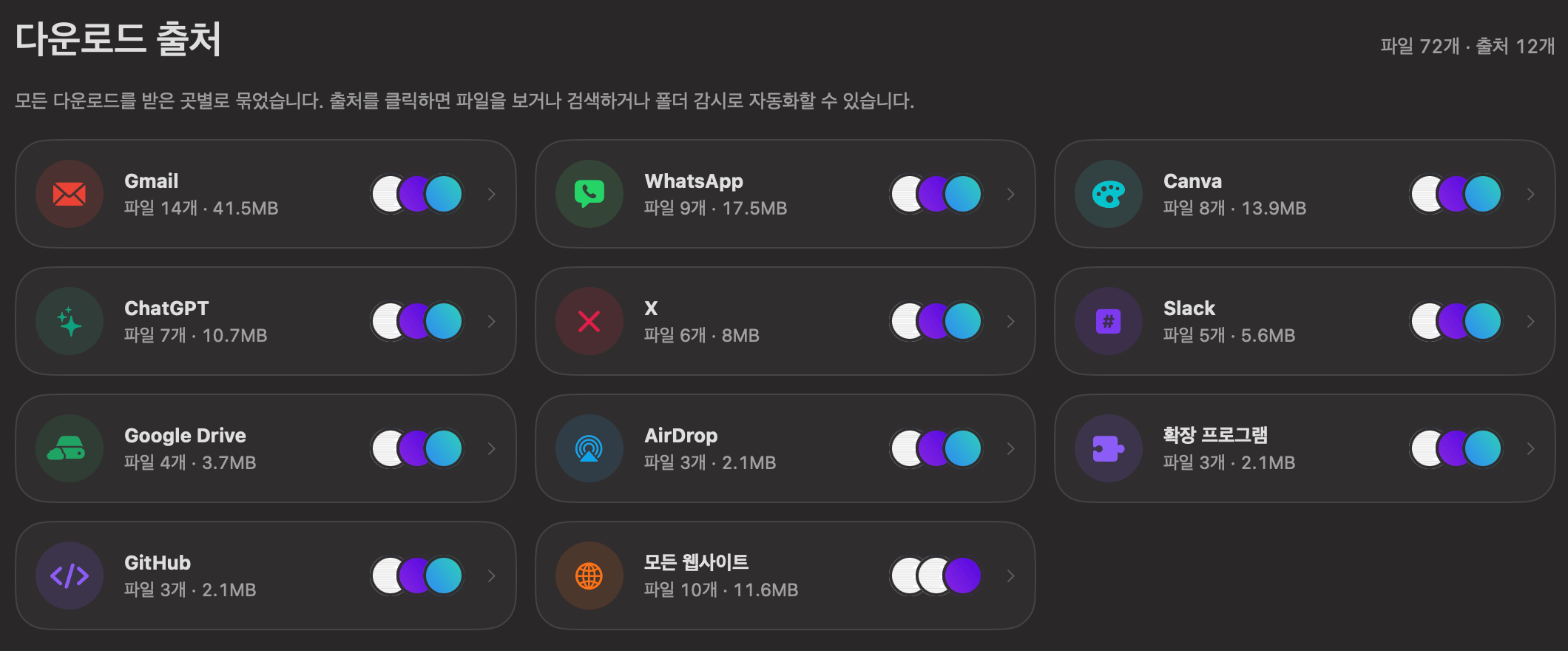
  • 파일 이름 대신 이메일 내용을 떠올려 청구서 찾기
  • 각 도구에 파일 출처가 표시돼요
  • 소스 자동화: 모든 WhatsApp 사진을 JPEG로 변환
⇧⌘J다운로드 출처
OneMacTools 다운로드 출처 페이지에 Gmail, WhatsApp, Canva, ChatGPT, X, Slack, Google Drive, AirDrop, 확장 프로그램, GitHub, 모든 웹사이트 카드가 있는 모습
4중복 항목

사본은 하나면 충분해요.

내용으로 찾은 똑같은 파일과 Apple의 Vision으로 찾은 비슷한 사진.
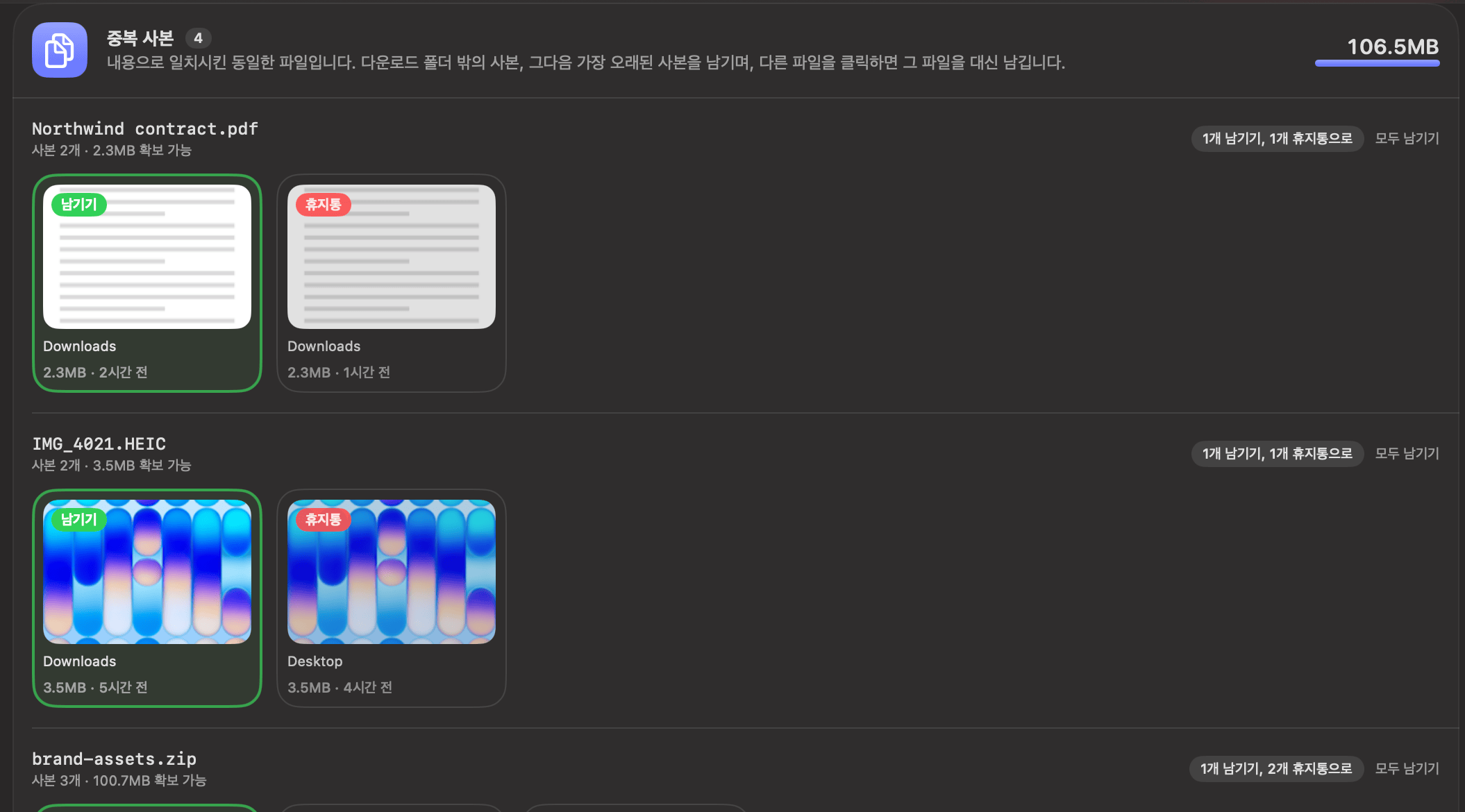
  • 얼마나 확보할 수 있는지 정확히 보기
  • 남길 사본을 골라 두었어요. 바꾸려면 다른 사본을 클릭하세요
  • iCloud에만 있는 파일은 건너뛰므로 아무것도 다운로드되지 않아요
⇧⌘D중복 항목
OneMacTools 중복 검토: 똑같은 파일 묶음마다 유지 또는 휴지통 표시가 붙은 썸네일
5Mac 정리

되찾는 수 GB의 공간, 안전하게.

오래된 설치 프로그램, 잊고 있던 다운로드, 오래된 스크린샷, 큰 비디오, 더 이상 쓰지 않는 앱.
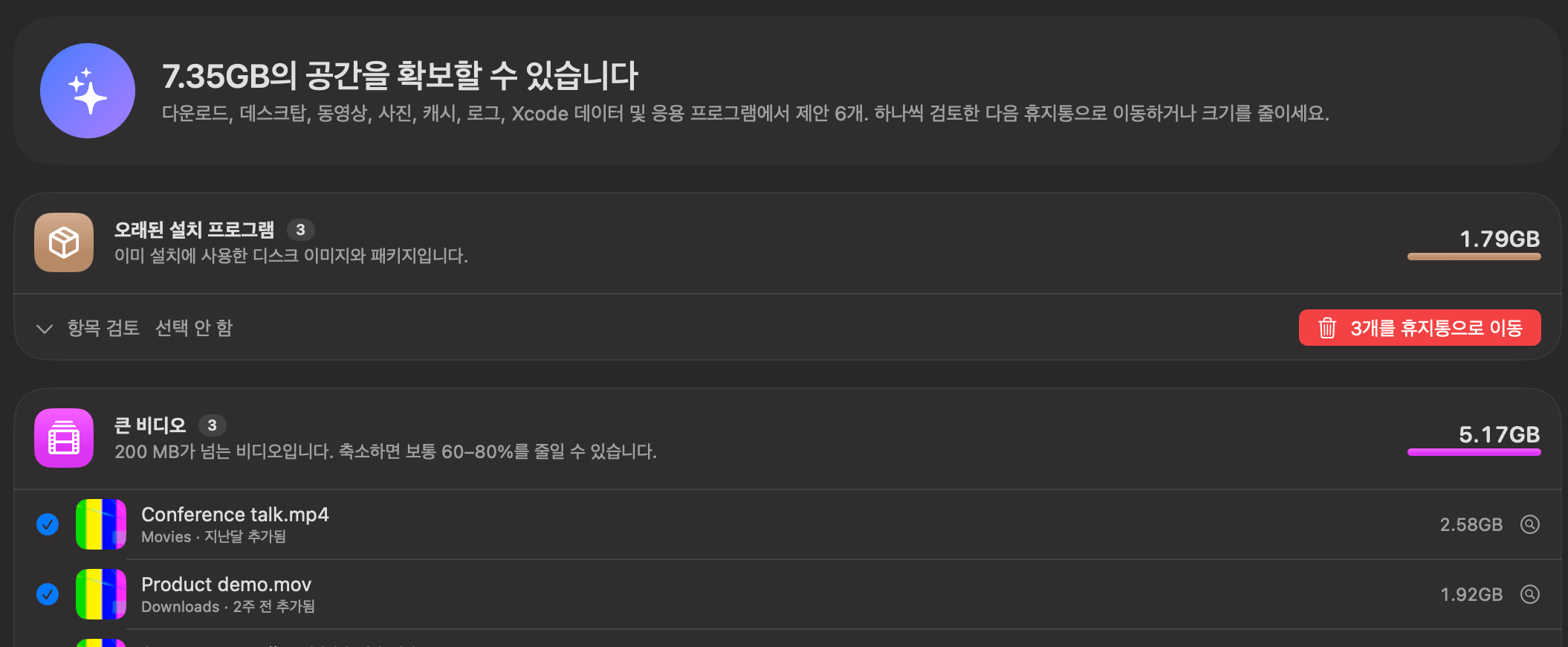
  • 대신 축소: 큰 비디오를 지우지 않고 압축해요
  • 모두 휴지통으로 이동하고, 바로 삭제하지 않아요
  • 마음이 바뀌었나요? 기록에서 클릭 한 번으로 되돌려 놓기
⇧⌘K정리
OneMacTools Mac 정리에 오래된 설치 프로그램, 큰 비디오, 오래된 스크린샷, 중복 파일이 대신 축소 및 휴지통으로 이동과 함께 나열된 모습
6Mac 상태

왜 느릴까요? 이제 알 수 있어요.

헬퍼를 포함해 앱마다 한 행, 그리고 문제를 짚어 주는 한 줄: “사용량 많음: Xcode가 12분 동안 코어 6개를 사용했어요.”
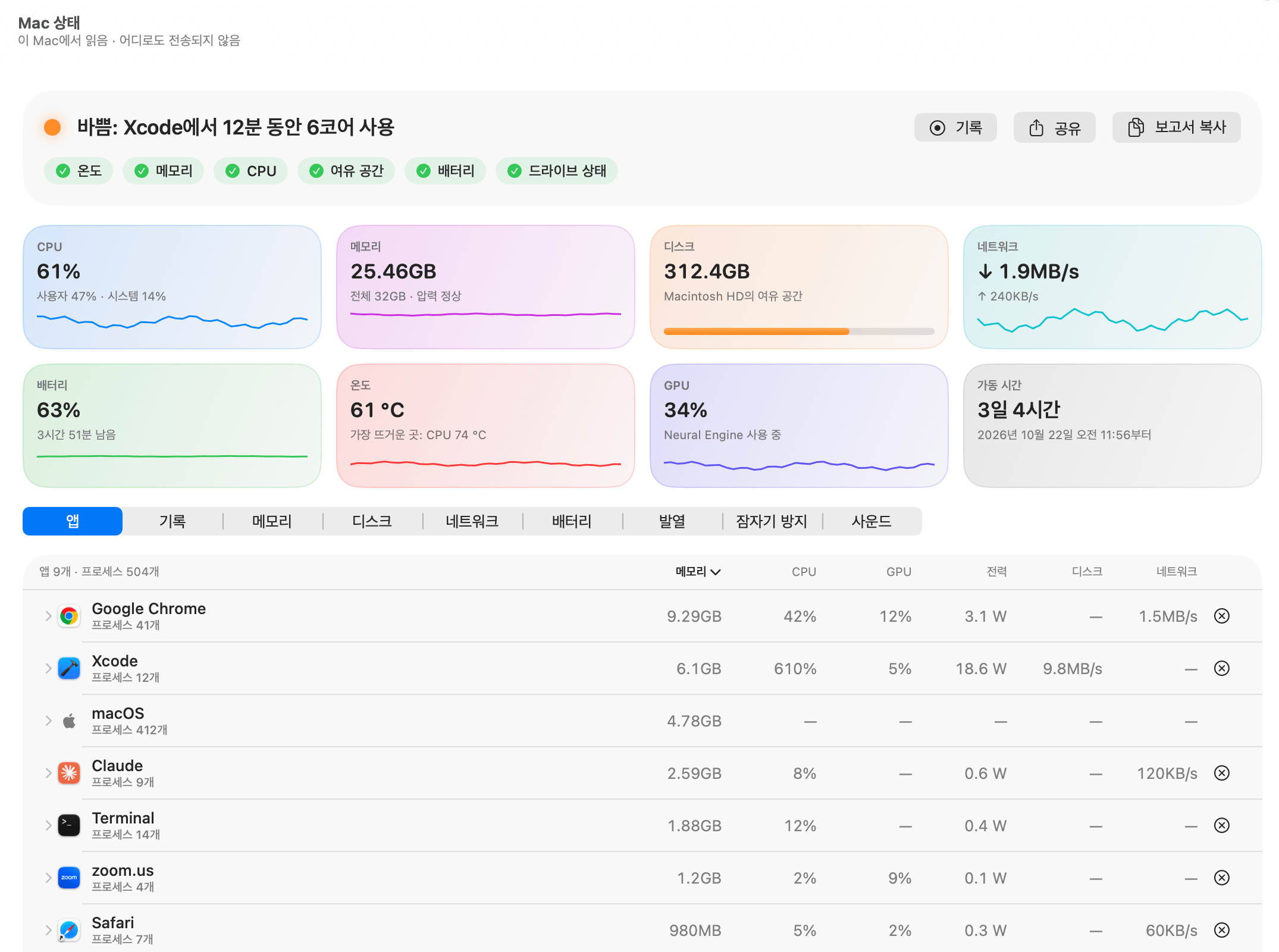
  • 모든 앱의 메모리, CPU, GPU, 전력, 디스크, 네트워크
  • 온도, 팬, SSD 상태, 배터리 성능 상태, Mac을 깨어 있게 하는 항목
  • 부하가 걸리면 빨간색으로 바뀌는 메뉴 막대의 실시간 수치
⌃⌥⌘M측정값
OneMacTools Mac 상태: “사용량 많음: Xcode가 12분 동안 코어 6개를 사용했어요”, CPU, 메모리, 디스크, 네트워크, 배터리, 온도, GPU, 그리고 앱마다 메모리, CPU, GPU, 전력, 디스크, 네트워크를 보여 주는 행
7내 Mac에 대해 묻기

“배터리를 뭐가 다 썼지?”

Mac 상태는 Mac과 모든 앱의 기록을 남기므로, 어제나 오늘 아침에 대한 질문에도 실제로 답할 수 있어요.
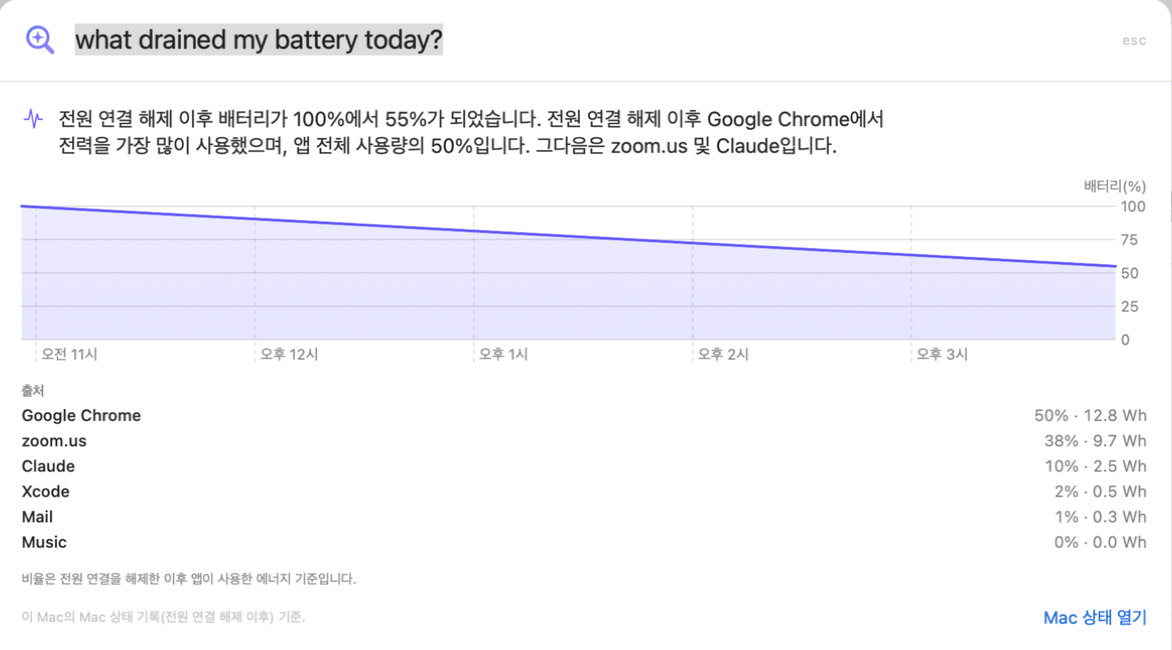
  • Mac에서 답을 찾아, 아래에 수치와 차트를 함께 보여줘요
  • 앱이 이상하게 동작할 때 알림, 그리고 나만의 규칙
  • 전원을 뺀 뒤 배터리가 어디에 쓰였는지
⌘K질문
“오늘 배터리를 가장 많이 쓴 건?”에 답하는 질문: 충전기를 뺀 뒤 100%에서 55%로, Google Chrome 50%, zoom.us 38%, Claude 10%, 배터리 차트와 함께
8개발 및 에이전트

에이전트가 켜 두고 간 것.

Claude Code와 Codex 세션 및 그 세션이 시작한 모든 것, 프로젝트와 포트별 개발 서버, Docker, 오래된 빌드 폴더.
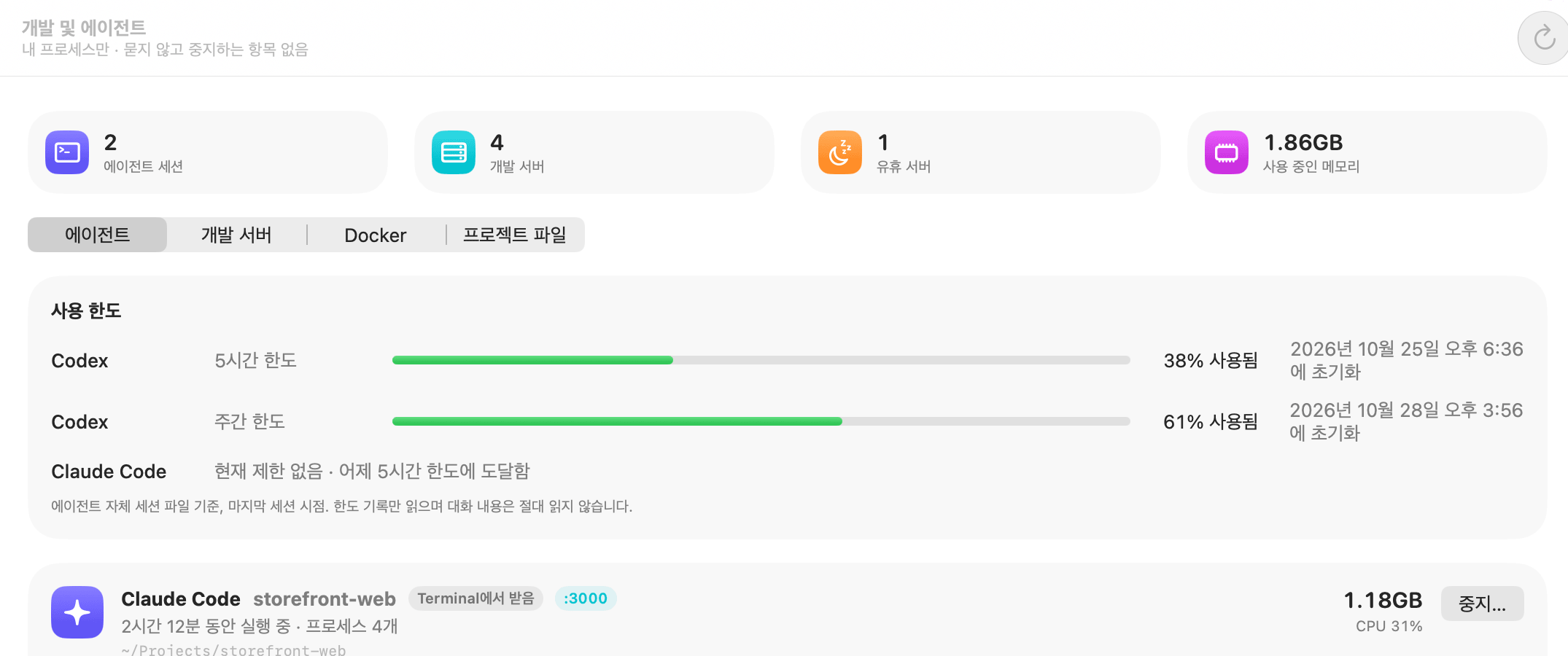
  • 확인 후 세션과 그 세션이 시작한 모든 것을 중지
  • 폭주하는 프로세스를 감시해 알려줘요
  • Claude, Cursor, Codex가 MCP를 통해 OneMacTools를 사용할 수 있어요 — 허용은 직접 클릭
OneMacTools 개발 및 에이전트: 사용 한도(Codex는 5시간 한도의 38%, 주간 한도의 61% 사용, Claude Code는 현재 제한 없음) 아래에 storefront-web의 Claude Code 세션이 실행한 항목, 메모리, CPU, 중지 버튼과 함께 표시된 모습
9AI 공간

AI 도구가 남기고 간 것.

Cursor, Claude, ChatGPT, Codex, Copilot, Ollama는 캐시, 로그, 채팅, 모델을 보관해요. 앱별로 모두 확인하세요.
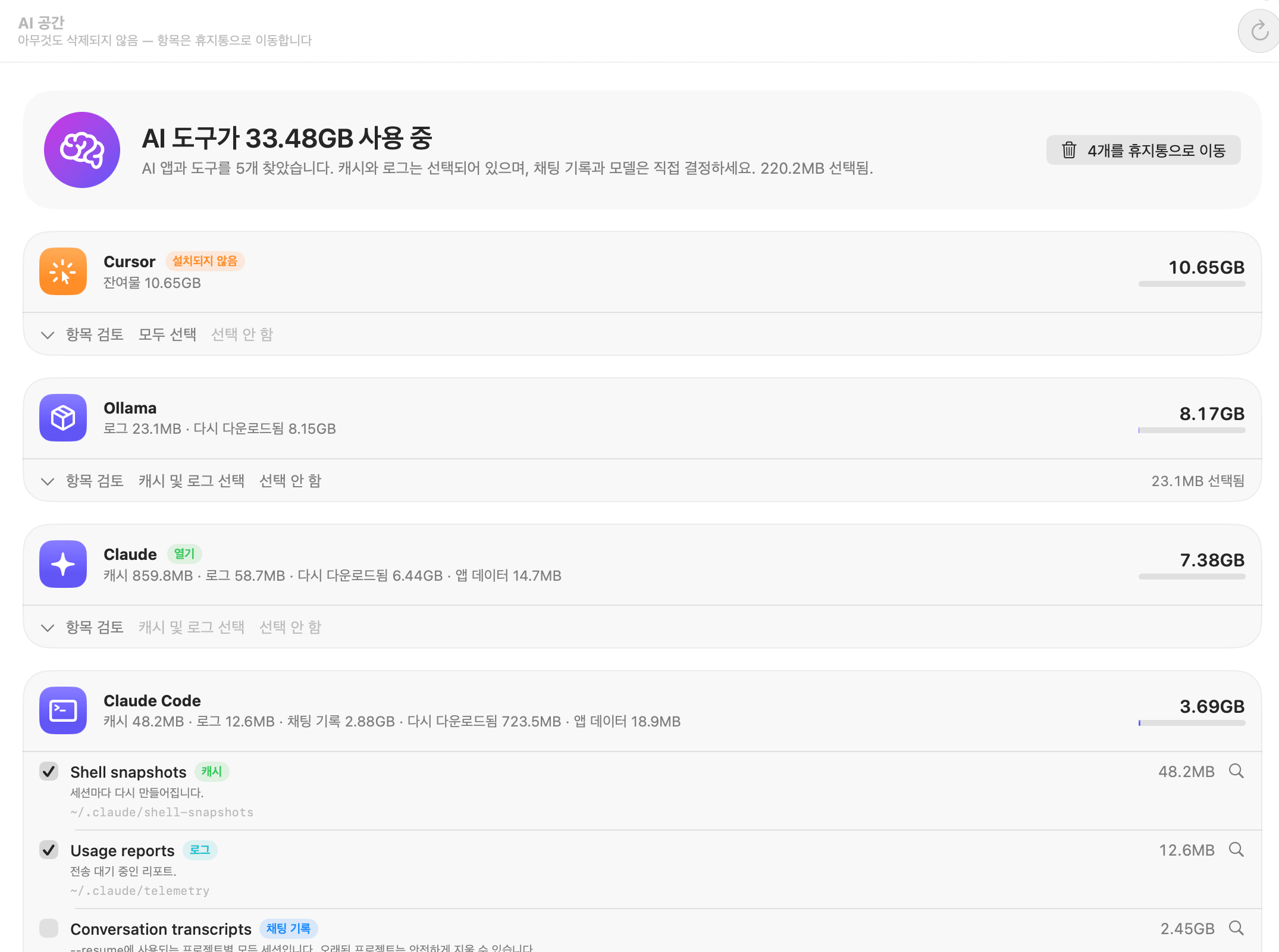
  • 모든 폴더에 라벨 표시: 캐시, 로그, 채팅 기록, 모델, 설정
  • 캐시와 로그는 미리 체크, 채팅과 모델은 직접 결정
  • 이미 삭제한 AI 앱이 남긴 수 GB의 파일을 찾아요
⇧⌘IAI 공간
OneMacTools AI 공간에 Cursor(설치되지 않음), Ollama, Claude, Claude Code가 캐시, 로그, 채팅 기록, 모델과 함께 나열되고 캐시와 로그가 선택된 모습

내 Mac의 모든 기능 →

전 → 후

드래그해 비교해 보세요.

OneMacTools가 찾은 이름, 이메일, 전화번호, 카드 번호가 주황색으로 강조 표시된 고객 메모
모든 개인 정보를 검게 가린 같은 메모

PDF 가리기

이름, 이메일, 전화번호, 카드 번호를 실제로 지워요.

이전189.3 MB이후24.7 MB

87% 더 작게

크기에 맞게 압축

25 MB 이메일 용량 제한에 맞춘 40초 분량의 1080p 클립.

Website design | 1 | 1200
Hosting (months) | 12 | 15.50
Logo refresh | 1 | 350
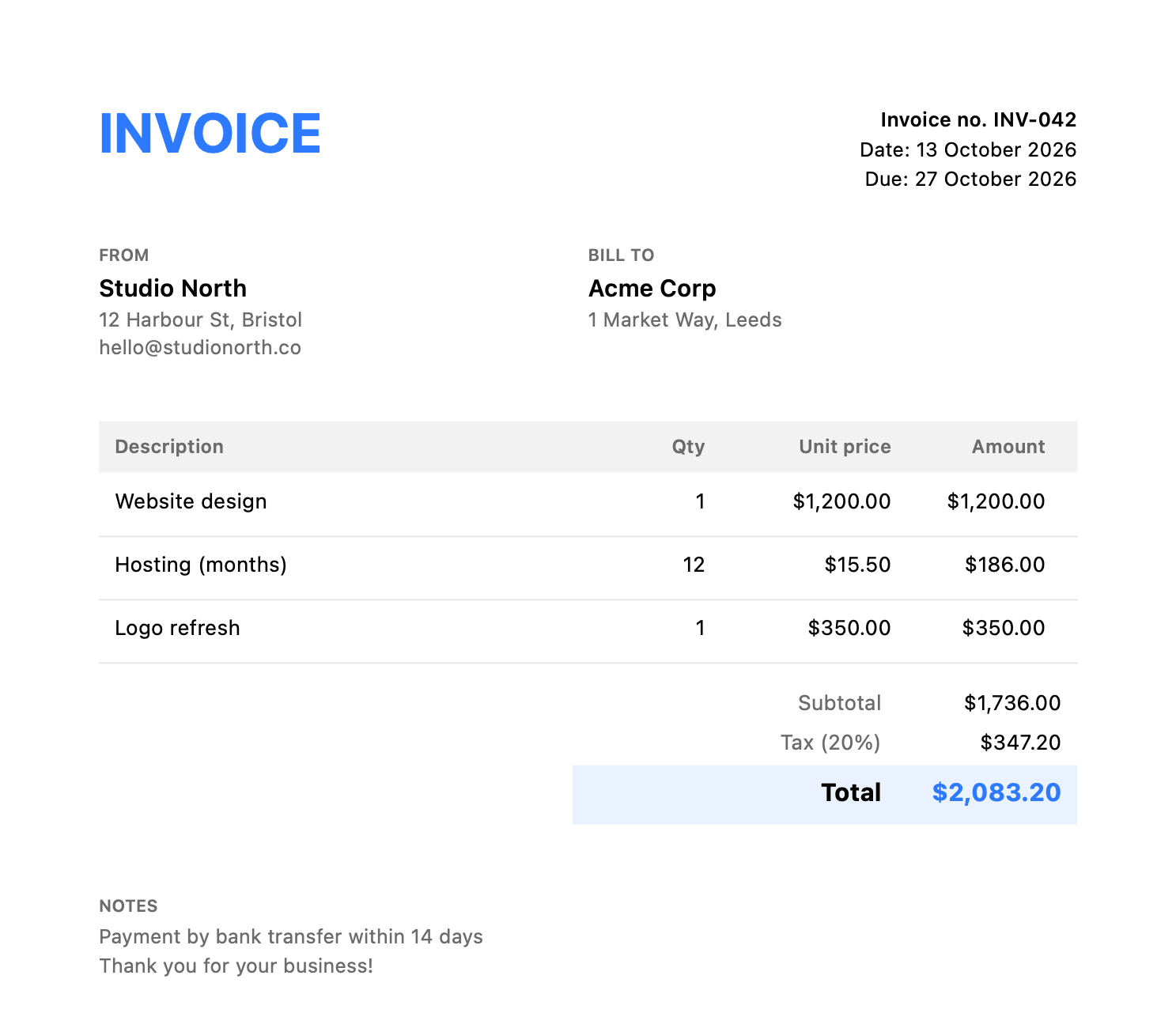
OneMacTools가 그 세 줄로 만든 합계와 세금이 포함된 청구서 PDF

청구서 만들기

텍스트 세 줄을 넣으면, 세련된 PDF가 나와요.

{"app":"OneMacTools","tools":151,"private":true,"price":{"1_mac":19,"5_macs":39}}
{
  "app": "OneMacTools",
  "tools": 151,
  "private": true,
  "price": {
    "1_mac": 19,
    "5_macs": 39
  }
}

JSON 정리

읽기 힘든 한 줄을 깔끔하게, 오류 위치까지 정확히.

모든 것을 하나의 앱에

8가지 도구 상자. 151개의 도구.

어디서나 작동

Finder. 메뉴 막대. 단축어.

Finder 빠른 동작

파일을 오른쪽 클릭하고 22가지 동작 중 하나를 고르세요. 작업은 백그라운드에서 실행되고, 결과가 어디 있는지 알림으로 알려 줘요.

메뉴 막대 드롭 영역

메뉴 막대 아이콘에 파일을 놓으면 맞는 동작이 표시되고, 화면 기록을 시작하거나, 어디서든 텍스트를 가져오거나 색상을 고를 수 있어요.

단축어

모든 파일 도구는 파일을 받아 파일을 내보내는 단축어 동작이고, 텍스트 가져오기와 색상 선택도 있어요. 어느 것이든 키보드 단축키를 지정할 수 있어요.

OneMacToolsOneMacTools 도구 실행단축어 입력에 PDF 압축 · 프리셋 “Email”

프리셋 및 기록

모든 도구의 마지막 설정을 기억해요. 자주 쓰는 설정은 프리셋으로 저장하고, 어떤 방식으로 시작했든 지난 결과는 모두 기록에서 찾을 수 있어요.

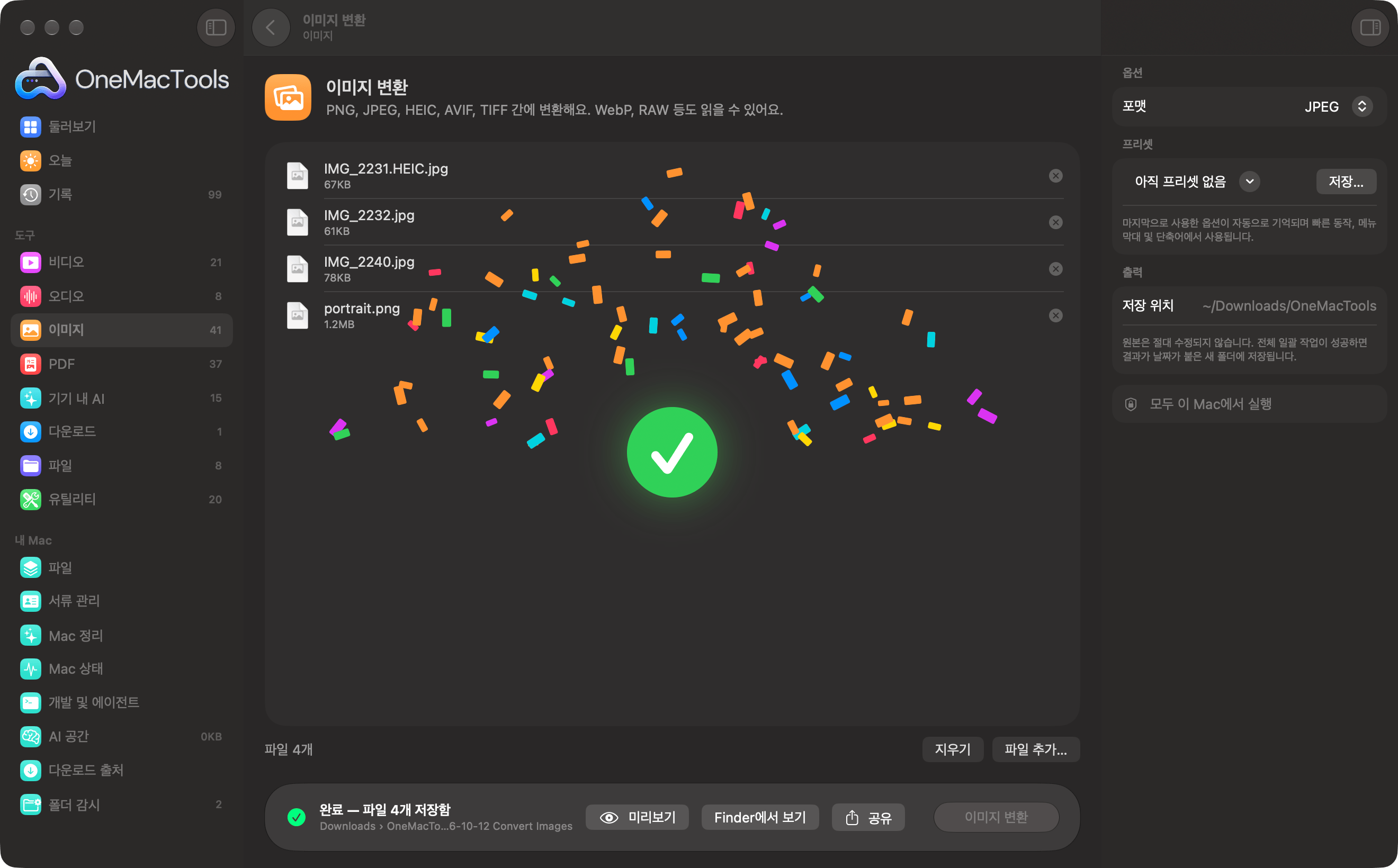
비디오를 25 MB로 압축 Finder2분 전
PDF 병합 메뉴 막대1시간 전
이미지 변환 폴더 감시어제

도구 151개 전체.
앱 하나. 가격 하나.

도구 151개 전체. 무료 다운로드, 라이선스는 한 번 결제로 영구 소유.