
Mac용 청구서 만들기
항목 목록을 합계와 세금이 들어간 깔끔하고 전문적인 PDF 청구서로 바꿔요.
Website design | 1 | 1200
Hosting (months) | 12 | 15.50
Logo refresh | 1 | 350
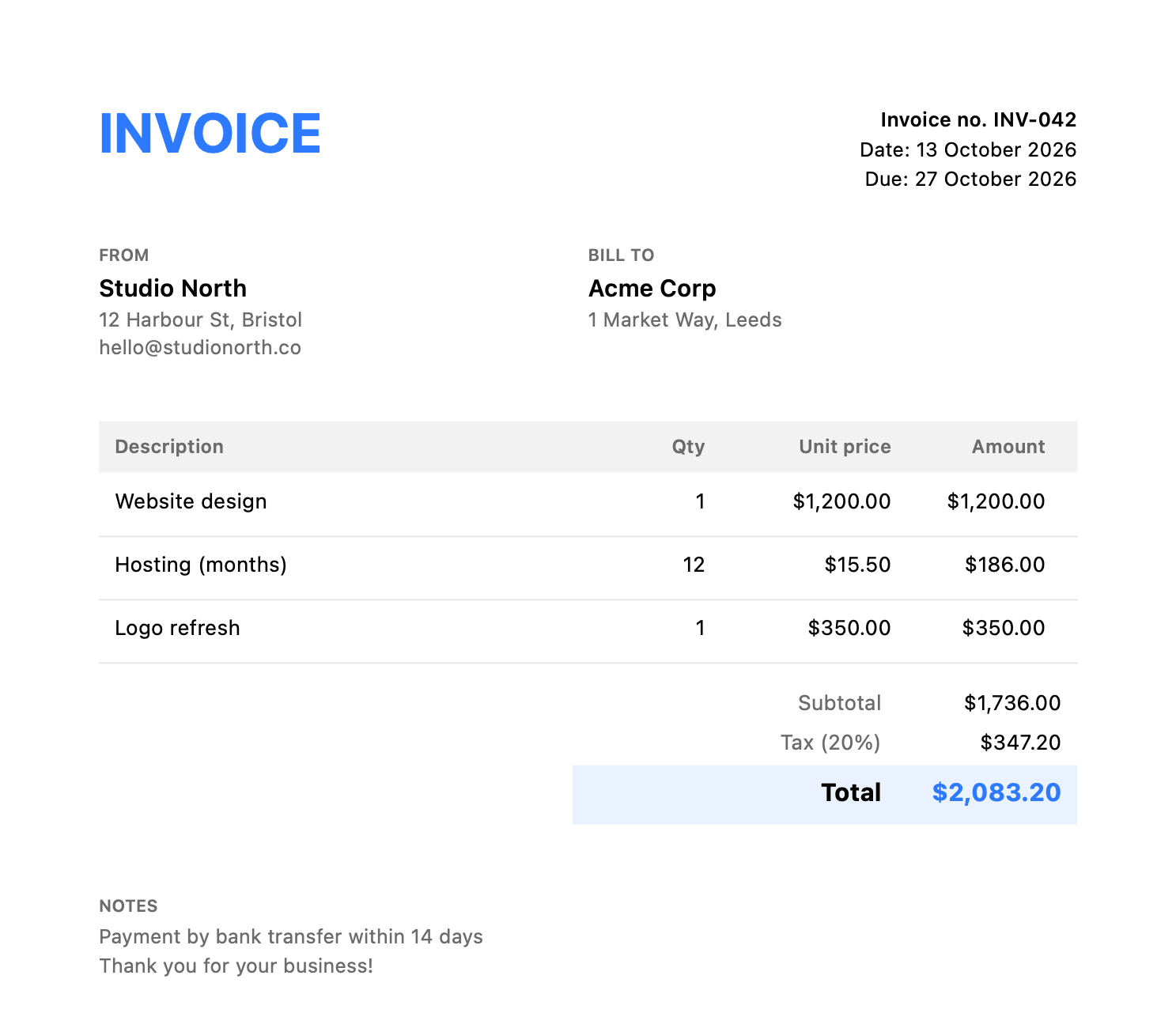
Mac의 청구서 만들기
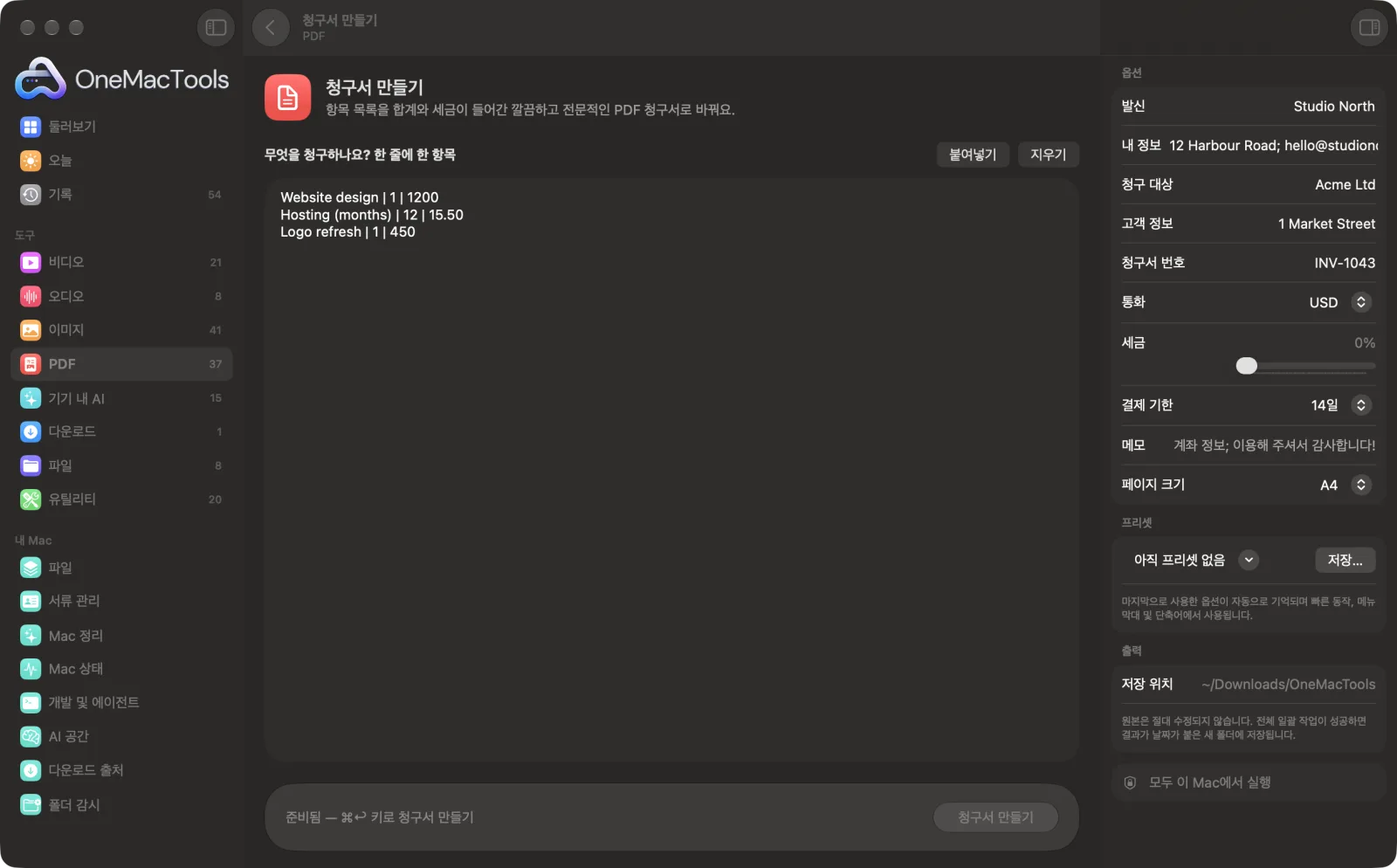
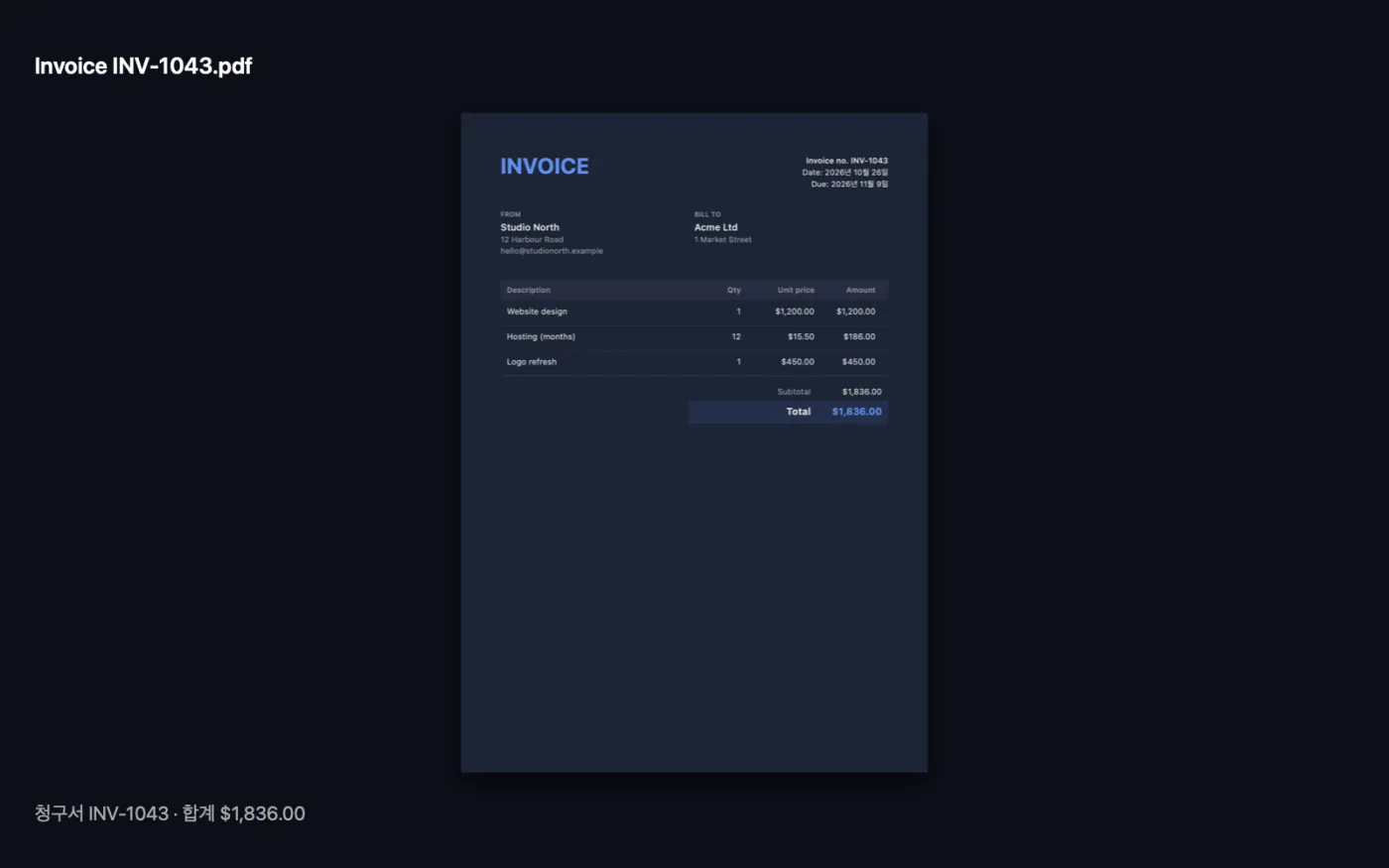
샘플 파일을 사용한 앱 스크린샷.
청구서 만들기 사용 방법
- 1
청구할 항목 나열하기
한 줄에 항목 하나씩 설명 | 수량 | 가격 형식으로 입력하세요. 예: 웹사이트 디자인 | 1 | 1200. Numbers나 Excel에서 붙여 넣은 행도 돼요.
- 2
세부 정보 추가
오른쪽 패널에서 발신, 내 정보, 청구 대상, 고객 정보를 채우세요. 줄은 12 High St; London; hello@example.com처럼 세미콜론으로 구분하세요.
- 3
청구서 조건 설정하기
청구서 번호를 넣고, 통화, 세율, 결제 기한을 고른 다음, 은행 정보 같은 메모를 추가하세요.
- 4
청구서 만들기 클릭
청구서 번호로 이름 붙인 PDF가 다운로드 › OneMacTools 안의 날짜별 폴더에 저장되고, OneMacTools가 합계를 보여줘요.
- 5
확인하고 보내기
미리보기(눈 모양) 버튼으로 연 다음, Finder에서 보기로 이메일에 첨부하세요.
청구서 만들기의 기능
항목을 한 줄에 하나씩 수량, 가격과 함께 입력하거나 붙여 넣고(Numbers나 Excel에서 복사한 행도 돼요), 내 정보와 고객 정보를 추가하면, 내 통화로 소계, 세금, 합계가 들어간 세련된 PDF 청구서가 만들어져요. 사업자 정보는 다음을 위해 기억되고, 긴 청구서는 다음 페이지로 이어져요.
이럴 때 좋아요
- 프리랜서 작업 비용 청구
- 일회성 작업에 대한 청구서 빠르게 보내기
- 회계 구독 없이 청구서 만들기
옵션 설명
- 발신
- 보내는 사람 열 맨 위에 표시되는 이름이나 상호.
- 내 정보
- 주소, 이메일, 세금 번호 등 무엇이든. 줄은 세미콜론으로 구분하세요.
- 청구 대상
- 고객 이름.
- 고객 정보
- 고객의 주소와 이메일. 줄 사이에는 세미콜론을 넣으세요.
- 청구서 번호
- 청구서에 표시되고 파일 이름에 쓰여요. 비워 두면 OneMacTools가 INV-20261014처럼 INV-에 오늘 날짜를 붙여 사용해요.
- 통화
- USD, EUR, GBP, INR, AUD, CAD, SGD, AED, JPY, CHF, NZD 또는 ZAR. Mac의 통화가 목록에 있으면 그 통화로 시작해요. 금액은 Mac의 숫자 형식으로 표시돼요.
- 세금
- 0%~30%를 0.5% 단위로 설정해요(기본값 0%). 하나의 세율이 소계에 적용돼요. 0%이면 세금 줄이 표시되지 않아요.
- 결제 기한
- 수령 시, 7, 14, 30 또는 60일(기본값 14일). 지급 기한은 오늘부터 계산되어 청구서 날짜 아래에 인쇄돼요.
- 메모
- 하단에 표시되는 계좌 정보, 결제 안내 또는 감사 인사. 줄은 세미콜론으로 구분하세요.
- 페이지 크기
- A4 또는 US Letter. 미국과 캐나다에서는 US Letter, 그 외 지역에서는 A4로 시작해요.
권장 사항
- 내 정보와 청구서 번호는 다음을 위해 기억돼요. 같은 번호로 두 장을 보내지 않도록 새 청구서를 만들 때마다 번호를 바꾸세요.
- 항목이 하나라면 설명 | 가격만으로 충분해요. 수량은 1로 처리돼요.
- 소수점은 마침표나 쉼표(15.50 또는 15,50) 모두 쓸 수 있고, 천 단위 구분 기호도 작동해요(1,200 또는 1.200,00). 안전하게 열은 |로 구분하세요.
- 메모에 계좌 정보를 Bank: …; Account: …; Sort code: …처럼 세미콜론으로 구분해 한 줄에 하나씩 넣으세요.
- 청구서에 꼭 들어가야 할 내용은 일하는 지역의 세무사나 세무서에 확인하고, 내 정보나 메모에 추가하세요.
- 보내는 청구서는 모두 사본을 보관하세요. 다운로드 › OneMacTools의 날짜별 폴더가 간단한 기록이 돼요.
함께 쓸 수 있는 곳
- 입력
- 상자에 입력하거나 붙여 넣은 텍스트: 한 줄에 항목 하나씩, 설명, 수량(선택), 단가를 |, 탭, 세미콜론 또는 쉼표로 구분해요.
- 출력
- “Invoice”와 청구서 번호로 이름 붙인 PDF 청구서로, 항목 표, 소계, 세금, 합계가 담겨요. 긴 청구서는 표 머리글을 반복하며 다음 페이지로 이어져요.
- 각 줄에는 설명과 가격이 있어야 해요. 없으면 OneMacTools가 어느 줄을 고쳐야 하는지 알려 줘요.
- 청구서 하나에 세율은 하나이며, 할인 항목은 없어요.
청구서 만들기에 관한 질문
Mac에서 청구서를 만들려면 어떻게 하나요?
청구서 만들기를 열고 Website design | 1 | 1200처럼 항목을 한 줄에 하나씩 입력한 다음, 내 정보와 고객 정보를 채우고 청구서 만들기를 클릭하세요. 소계, 세금, 합계가 계산된 완성 PDF를 받아요.
스프레드시트의 항목을 붙여 넣을 수 있나요?
네. Numbers나 Excel에서 설명, 수량, 가격 열이 있는 행을 복사해 붙여 넣으세요. 열 사이의 탭을 인식해요.
부가세나 GST를 추가하려면 어떻게 하나요?
세금을 20%나 18%처럼 해당 세율로 설정하세요. 소계에 더해지고 별도 줄로 표시돼요. 사업자 등록 번호는 내 정보에 넣으세요.
매번 사업자 정보를 입력해야 하나요?
아니요. 내 정보와 다른 설정은 다음을 위해 기억돼요. 고객, 항목, 청구서 번호만 바꾸면 돼요.
청구서 번호를 넣지 않으면요?
INV- 뒤에 오늘 날짜를 붙여 INV-20261014처럼 사용해요. 청구서에 일련번호를 매긴다면 직접 지정하세요.
로고를 넣을 수 있나요?
아니요. 청구서는 깔끔한 표준 레이아웃이며, 보내는 사람 열 맨 위에 사업체 이름이 들어가요.
줄에 가격이 필요하다고 나오는 이유는 무엇인가요?
각 줄에는 최소한 설명과 가격이 있어야 하고, |, 탭, 세미콜론 또는 쉼표로 구분해야 해요. 해당 줄에 둘 다 있는지 확인하세요.
청구서 만들기이(가) 내 파일을 업로드하나요?
아니요. 청구서 만들기은(는) 전적으로 Mac에서 실행되므로 파일이 Mac 밖으로 나가지 않고 오프라인에서도 작동해요.
청구서 만들기이(가) 원본 파일을 바꾸나요?
아니요. 결과는 다운로드 › OneMacTools의 날짜별 폴더에 새 파일로 저장되고, 따로 적힌 옵션을 켜지 않는 한 원본은 그대로 남아요.
청구서 만들기에는 무엇이 필요한가요?
macOS 26 이상이 설치된 Mac만 있으면 돼요. 따로 설치할 것은 없어요.
다음으로 할 일
이름을 입력하거나 PDF와 함께 서명 이미지를 넣고 페이지에 배치해요.
암호 추가PDF를 열 때 필요한 암호를 추가해요.
PDF 병합PDF를 원하는 순서대로 하나로 합치거나, 페이지를 번갈아 배치해 앞면과 뒷면 스캔을 합치세요.
