
Mac 發票產生器
將項目清單轉成簡潔專業的 PDF 發票,並附上總計和稅額。
Website design | 1 | 1200
Hosting (months) | 12 | 15.50
Logo refresh | 1 | 350
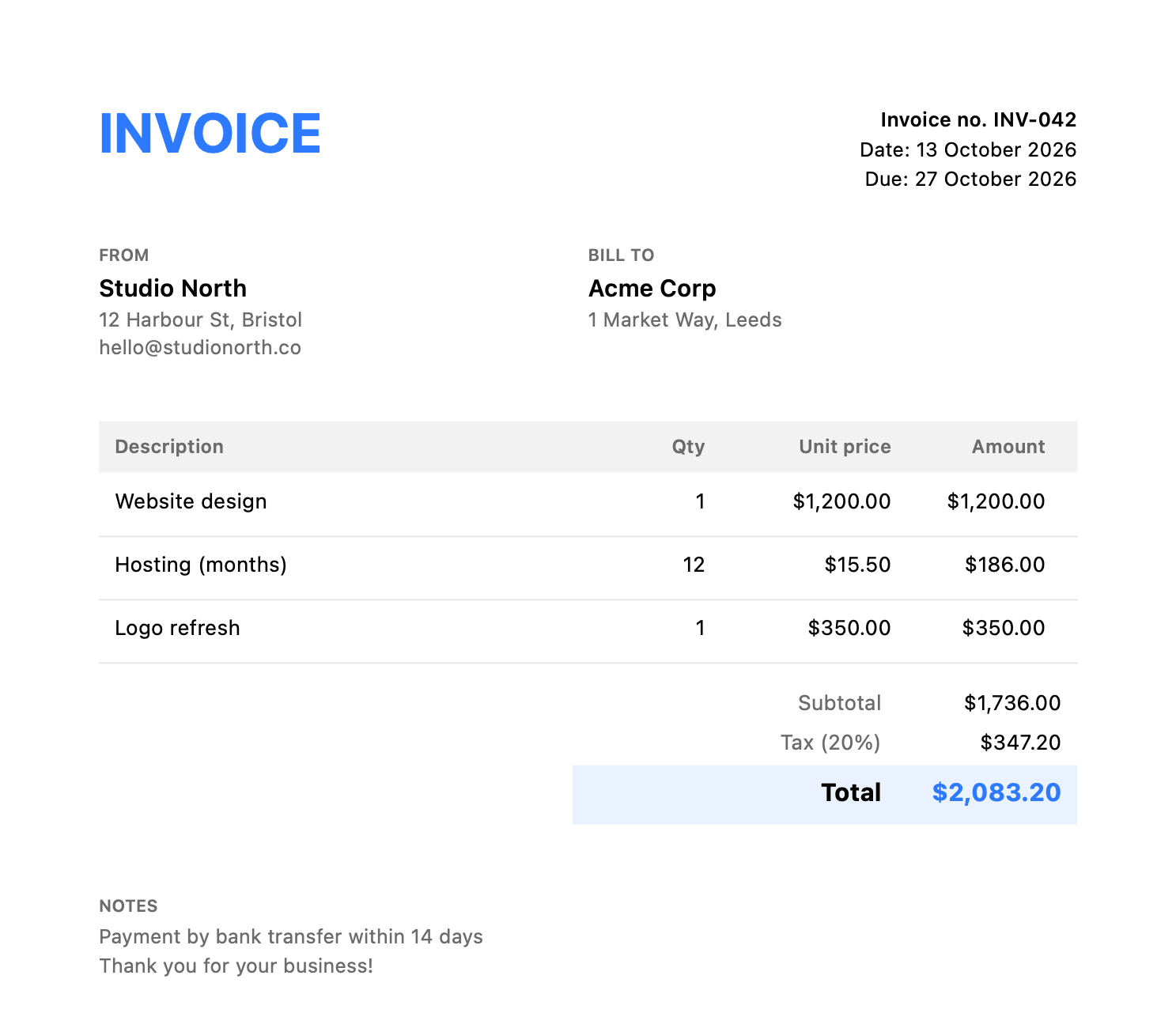
在 Mac 上使用「發票產生器」
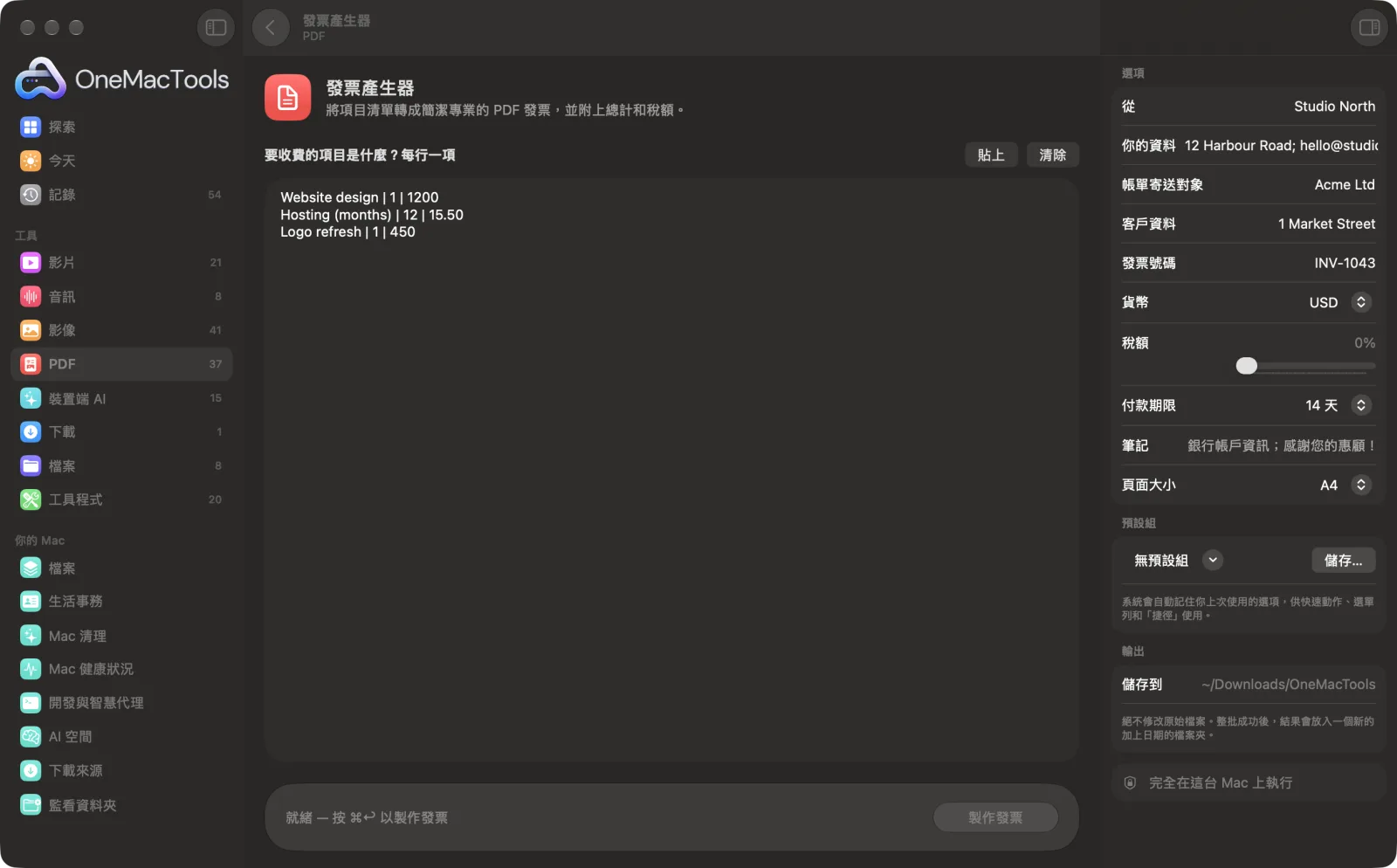
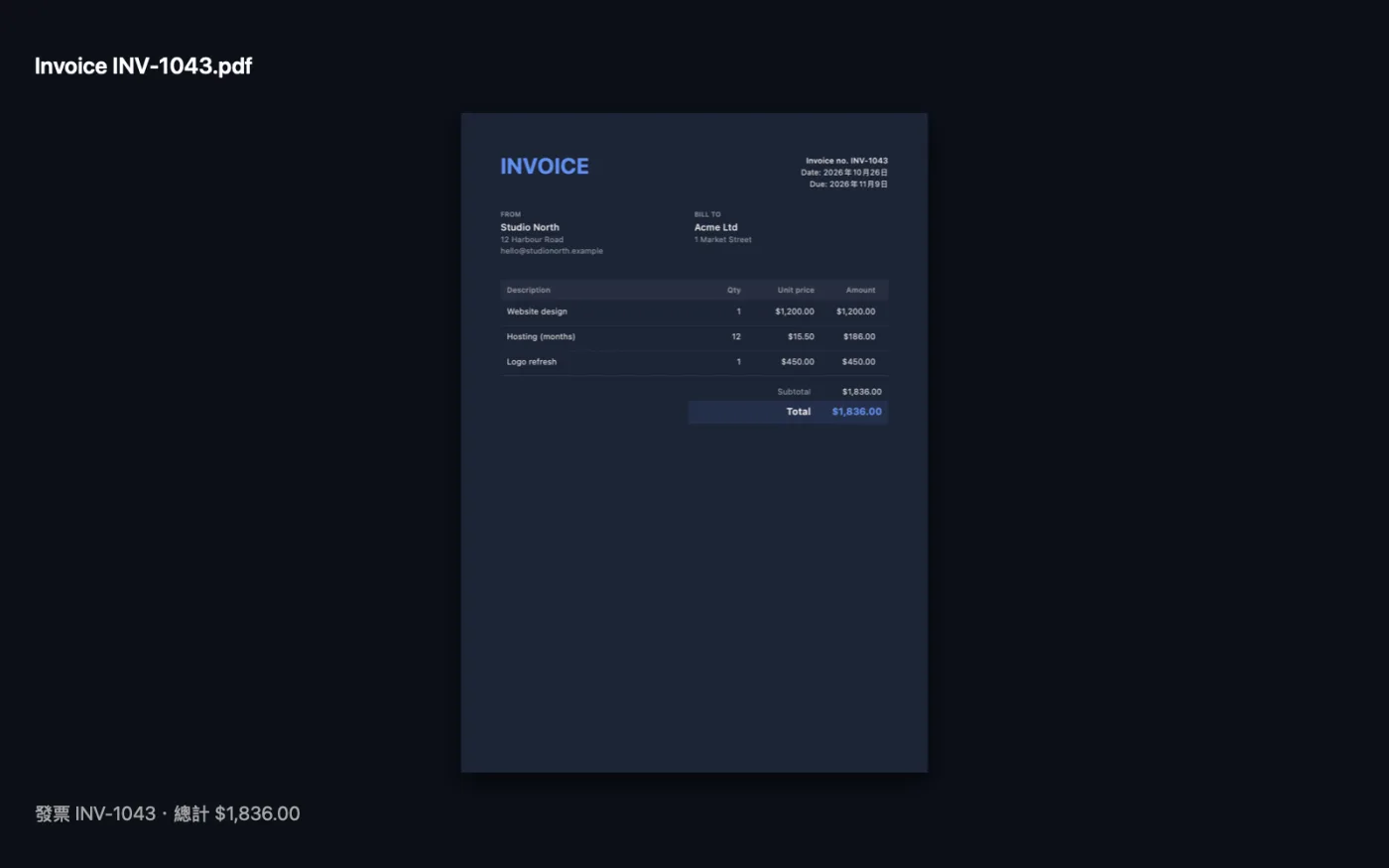
App 的截圖,使用範例檔案。
如何使用「發票產生器」
- 1
列出你要收費的項目
每行輸入一個項目,格式為「描述 | 數量 | 價格」,例如 Website design | 1 | 1200。從 Numbers 或 Excel 貼上的列也可以使用。
- 2
加入詳細資料
在右側面板填寫「從」、「你的資料」、「帳單寄送對象」和「客戶資料」。以分號分隔各行,例如 12 High St; London; hello@example.com。
- 3
設定發票條款
填入發票號碼,選擇貨幣、稅率和付款期限,並加上銀行帳戶等備註。
- 4
按一下「製作發票」
以發票號碼命名的 PDF 會儲存在「下載項目 › OneMacTools」中的日期資料夾內,OneMacTools 也會顯示總金額。
- 5
檢查並傳送
用「預覽」(眼睛)按鈕開啟,再選擇「在 Finder 中顯示」,即可附加到電子郵件。
「發票產生器」的功能
輸入或貼上你的項目,每行一項並附上數量和價格(從 Numbers 或 Excel 拷貝的列也可以),加入你和客戶的資料,就能得到一份精美的 PDF 發票,以你的貨幣列出小計、稅額和總額。你的商家資料會記住供下次使用,較長的發票會自動延續到其他頁面。
適合用於
- 向客戶請款接案費用
- 為單次工作快速開立發票
- 不必訂閱會計軟體也能製作發票
選項說明
- 從
- 你的姓名或商號,顯示在「開立者」欄的頂端。
- 你的資料
- 你的地址、電子郵件、統一編號或其他任何資訊。以分號分隔各行。
- 帳單寄送對象
- 客戶的名稱。
- 客戶資料
- 客戶的地址和電子郵件,各行之間以分號分隔。
- 發票號碼
- 顯示在發票上並用於檔名。留空的話,OneMacTools 會使用 INV- 加上今天的日期,例如 INV-20261014。
- 貨幣
- USD、EUR、GBP、INR、AUD、CAD、SGD、AED、JPY、CHF、NZD 或 ZAR。若 Mac 的貨幣在清單中,會預設使用該貨幣。金額會以 Mac 的數字格式顯示。
- 稅額
- 從 0% 到 30%,以 0.5% 為間隔(預設為 0%)。單一稅率套用於小計。設為 0% 時不會顯示稅額行。
- 付款期限
- 收到即付、7、14、30 或 60 天(預設 14 天)。付款期限從今天起算,並印在發票日期下方。
- 筆記
- 銀行帳戶資訊、付款說明或感謝詞,顯示在底部。以分號分隔各行。
- 頁面大小
- A4 或 US Letter。在美國和加拿大預設為 US Letter,其他地區為 A4。
最佳做法
- 你的資料和發票號碼都會記住,供下次使用。每次開新發票前請更改號碼,以免寄出兩張相同號碼的發票。
- 若只有一個品項,「描述 | 價格」就夠了;數量會視為 1。
- 小數點可以用句點或逗號(15.50 或 15,50),千分位分隔符號也可以(1,200 或 1.200,00)。保險起見,請用 | 分隔欄位。
- 在「筆記」中填入銀行資料,每行一項並以分號分隔,例如 銀行: …; 帳號: …; 分行代碼: …
- 請向你的會計師或稅務機關確認當地發票必須載明的事項,並將其加入「你的資料」或「筆記」。
- 寄出的每張發票都留一份副本。「下載項目」› OneMacTools 中以日期命名的資料夾就是一份簡單的記錄。
搭配使用
- 輸入
- 在欄位中輸入或貼上的文字:每行一個項目,描述、選填的數量和單價以 |、Tab、分號或逗號分隔。
- 輸出
- 一份名為「Invoice」加上發票號碼的 PDF 發票,包含項目表格、小計、稅額和總計。發票較長時會延續到下一頁,並重複表格標題。
- 每一行都需要描述和價格,否則 OneMacTools 會告訴你要修正哪一行。
- 每張發票只能設定一種稅率,也沒有折扣欄。
關於「發票產生器」的問題
如何在 Mac 上製作發票?
開啟「發票產生器」,每行輸入一個項目,例如 網站設計 | 1 | 1200,填寫你和客戶的資料,然後按一下「建立發票」。你會得到一份已算好小計、稅額和總計的完整 PDF。
可以從試算表貼上項目嗎?
可以。從 Numbers 或 Excel 拷貝含有描述、數量和價格欄的列,然後貼上即可。欄之間的定位字元會被辨識。
如何加上營業稅或 GST?
將「稅額」設為你的稅率,例如 20% 或 18%。稅額會加到小計上,並單獨列出一行。請將你的稅籍編號填在「你的資料」中。
每次都要輸入我的商家資料嗎?
不用。你的資料和其他設定會記住,下次直接沿用。只要更新客戶、項目和發票號碼即可。
如果不提供發票號碼怎麼辦?
它會使用 INV- 加上今天的日期,例如 INV-20261014。如果你的發票依序編號,請自行設定。
可以加上我的標誌嗎?
不行。發票採用簡潔的標準版面,你的公司名稱會顯示在「從」欄的頂端。
為什麼說某一行需要價格?
每一行至少需要以 |、Tab、分號或逗號分隔的描述和價格。請確認該行兩者都有。
「發票產生器」會上傳我的檔案嗎?
不會。「發票產生器」完全在你的 Mac 上執行,檔案絕不會離開你的 Mac,也能離線使用。
「發票產生器」會更改我的原始檔案嗎?
不會。結果會另存為新檔案,放在「下載項目 › OneMacTools」中以日期命名的資料夾;除非你開啟了另有說明的選項,否則原始檔案會完全保持原樣。
「發票產生器」需要什麼?
只需要一台搭載 macOS 26 或以上版本的 Mac。不需另外安裝任何東西。
