
Generatore di fatture per Mac
Trasforma un elenco di voci in una fattura PDF pulita e professionale con totali e imposte.
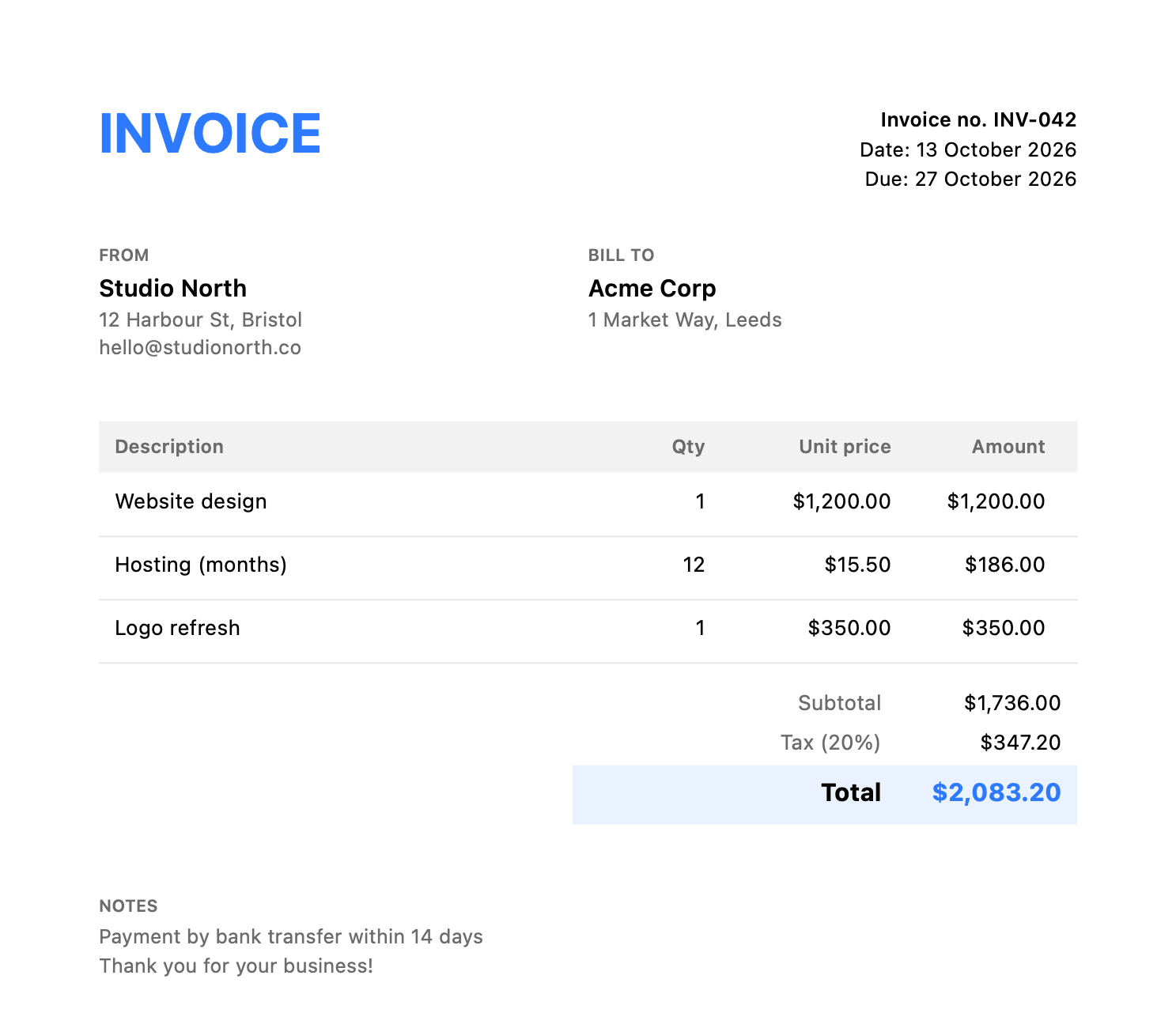
Website design | 1 | 1200
Hosting (months) | 12 | 15.50
Logo refresh | 1 | 350
Crea fatture su un Mac
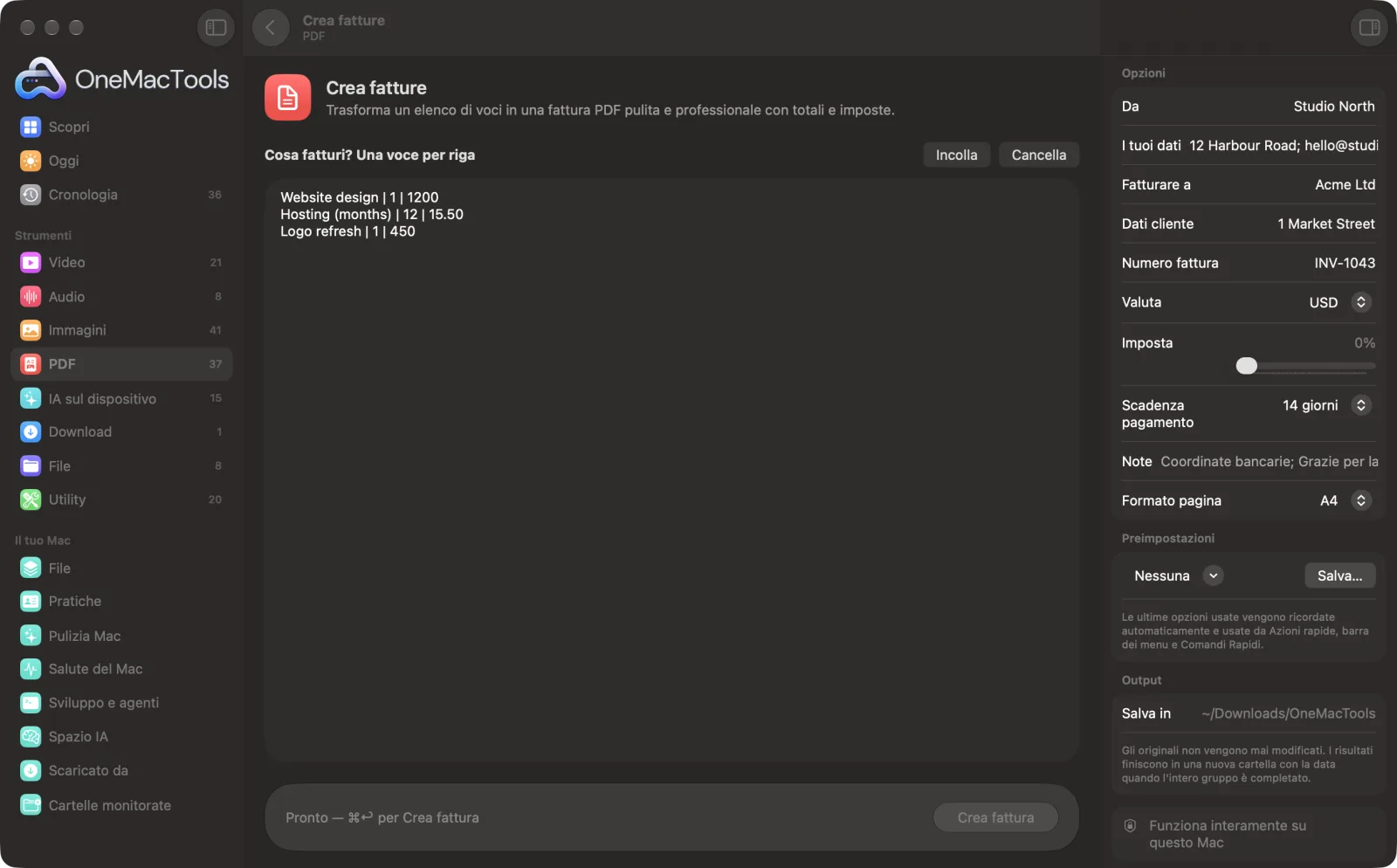
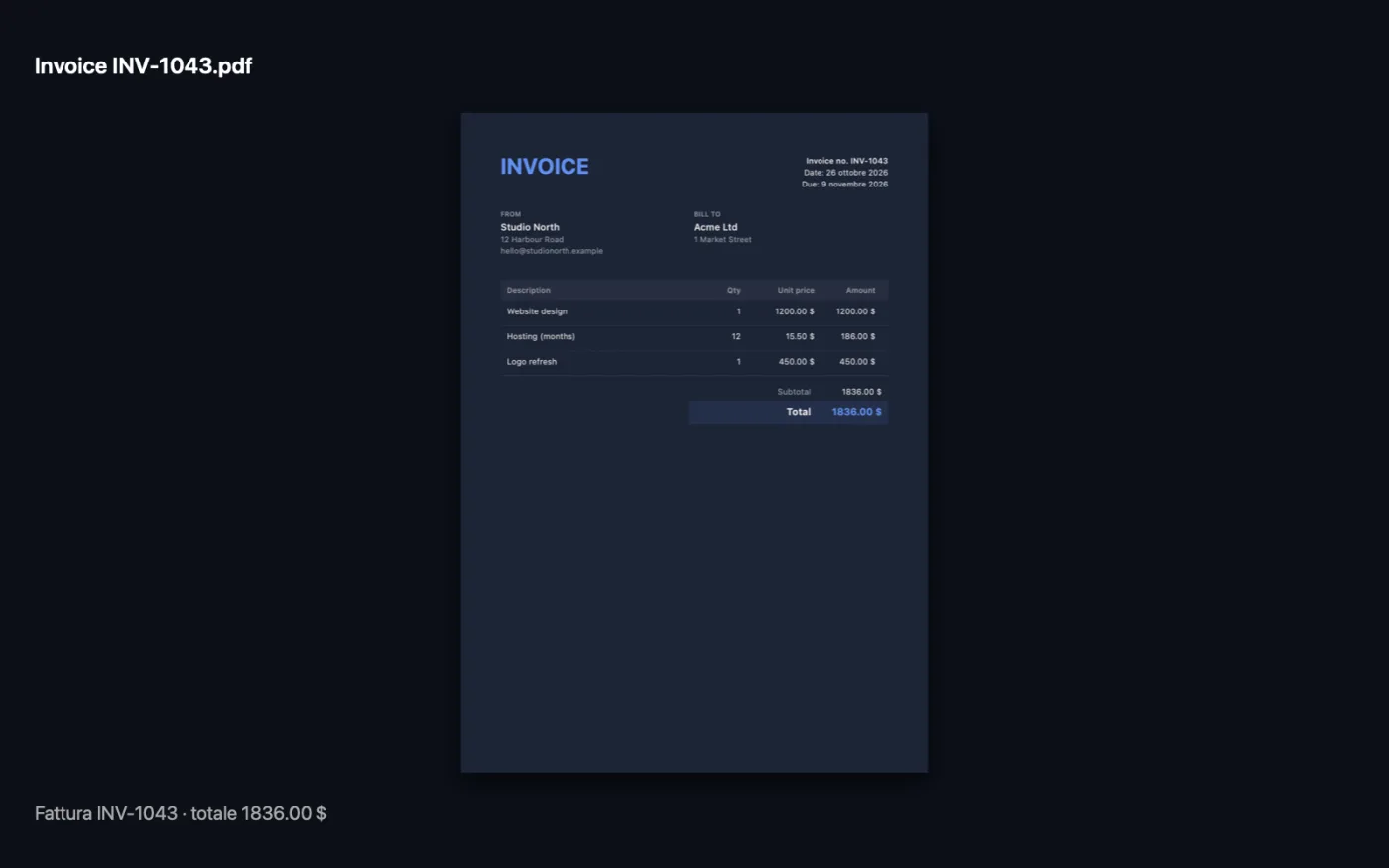
Screenshot dell'app, realizzati con file di esempio.
Come usare Crea fatture
- 1
Elenca ciò che fatturi
Scrivi una voce per riga come descrizione | quantità | prezzo, ad esempio Progettazione sito web | 1 | 1200. Funzionano anche le righe incollate da Numbers o Excel.
- 2
Aggiungi i dettagli
Compila Da, I tuoi dati, Fatturare a e Dati cliente nel pannello a destra. Separa le righe con un punto e virgola, ad esempio 12 High St; London; hello@example.com.
- 3
Imposta i termini della fattura
Assegna un numero di fattura, scegli valuta, aliquota d'imposta e scadenza del pagamento, e aggiungi note come le tue coordinate bancarie.
- 4
Fai clic su Crea fattura
Un PDF con il numero della fattura come nome viene salvato in una cartella con la data in Download › OneMacTools, e OneMacTools ti mostra il totale.
- 5
Controlla e invia
Aprilo con il pulsante Anteprima (occhio), poi usa Mostra nel Finder per allegarlo a un'email.
Cosa fa Crea fatture
Scrivi o incolla le voci, una per riga con quantità e prezzo (funzionano anche le righe copiate da Numbers o Excel), aggiungi i tuoi dati e quelli del cliente, e ottieni una fattura PDF curata con subtotale, imposte e totale nella tua valuta. I dati della tua attività vengono ricordati per la volta successiva, e le fatture lunghe proseguono su altre pagine.
Ideale per
- Fatturare un lavoro da freelance a un cliente
- Inviare una fattura veloce per un lavoro occasionale
- Crea fatture senza un abbonamento a un software di contabilità
Le opzioni spiegate
- Da
- Il tuo nome o il nome della tua attività, mostrato in cima alla colonna Da.
- I tuoi dati
- Il tuo indirizzo, email, partita IVA o qualsiasi altra informazione. Separa le righe con il punto e virgola.
- Fatturare a
- Il nome del cliente.
- Dati cliente
- Indirizzo ed email del cliente, con il punto e virgola tra una riga e l'altra.
- Numero fattura
- Mostrato sulla fattura e usato nel nome del file. Lascialo vuoto e OneMacTools usa INV- più la data di oggi, come INV-20261014.
- Valuta
- USD, EUR, GBP, INR, AUD, CAD, SGD, AED, JPY, CHF, NZD o ZAR. Parte dalla valuta del tuo Mac, se è nell'elenco. Gli importi vengono scritti nel formato numerico del tuo Mac.
- Imposta
- Da 0% a 30% con passi di mezzo punto percentuale (0% per impostazione predefinita). Un'unica aliquota si applica al subtotale. Con 0% non viene mostrata alcuna riga delle imposte.
- Scadenza pagamento
- Al ricevimento, 7, 14, 30 o 60 giorni (14 giorni per impostazione predefinita). La data di scadenza viene calcolata da oggi e stampata sotto la data della fattura.
- Note
- Coordinate bancarie, istruzioni di pagamento o un ringraziamento, mostrati in fondo. Separa le righe con il punto e virgola.
- Formato pagina
- A4 o US Letter. Parte da US Letter negli Stati Uniti e in Canada, e da A4 altrove.
Consigli pratici
- I tuoi dati vengono ricordati per la volta successiva, e così il numero di fattura. Cambia il numero prima di ogni nuova fattura, così non ne invii due con lo stesso.
- Per un singolo articolo basta descrizione | prezzo; la quantità viene considerata 1.
- I decimali possono usare il punto o la virgola (15.50 o 15,50), e funzionano anche i separatori delle migliaia (1,200 o 1.200,00). Per sicurezza, separa le colonne con |.
- Metti le coordinate bancarie in Note, una per riga separate da punto e virgola, come Banca: …; Conto: …; Sort code: …
- Chiedi al tuo commercialista o all'ufficio delle imposte cosa deve riportare una fattura nel luogo in cui lavori, e aggiungilo in I tuoi dati o in Note.
- Conserva una copia di ogni fattura che invii. Le cartelle con la data in Download › OneMacTools formano un archivio semplice.
Funziona con
- In
- Testo digitato o incollato nel riquadro: una voce per riga, con descrizione, quantità facoltativa e prezzo unitario separati da |, una tabulazione, un punto e virgola o una virgola.
- Esce
- Una fattura PDF chiamata “Invoice” più il numero della fattura, con una tabella delle voci, subtotale, imposte e totale. Le fatture lunghe continuano su altre pagine ripetendo l'intestazione della tabella.
- Ogni riga richiede una descrizione e un prezzo, altrimenti OneMacTools ti dice quale riga correggere.
- C'è un'aliquota per fattura e nessuna riga di sconto.
Domande su Crea fatture
Come faccio a creare una fattura su Mac?
Apri Crea fatture, scrivi le voci una per riga come Website design | 1 | 1200, compila i tuoi dati e quelli del cliente e fai clic su Crea fattura. Ottieni un PDF finito con subtotale, imposte e totale calcolati.
Posso incollare elementi da un foglio di calcolo?
Sì. Copia da Numbers o Excel le righe con le colonne descrizione, quantità e prezzo e incollale. Le tabulazioni tra le colonne vengono riconosciute.
Come faccio ad aggiungere IVA o GST?
In Imposta inserisci la tua aliquota, come 20% o 18%. Viene aggiunta al subtotale e mostrata su una riga a sé. Inserisci la tua partita IVA in I tuoi dati.
Devo scrivere i dati della mia attività ogni volta?
No. I tuoi dati e le altre impostazioni vengono ricordati per la volta successiva. Aggiorna solo cliente, voci e numero di fattura.
E se non indico un numero di fattura?
Usa INV- seguito dalla data di oggi, ad esempio INV-20261014. Imposta il tuo se numeri le fatture in sequenza.
Posso aggiungere il mio logo?
No. La fattura ha un layout pulito e standard, con il nome della tua attività in cima alla colonna Da.
Perché dice che una riga richiede un prezzo?
Ogni riga richiede almeno una descrizione e un prezzo separati da |, una tabulazione, un punto e virgola o una virgola. Controlla che quella riga li abbia entrambi.
Crea fatture carica i miei file?
No. Crea fatture funziona interamente sul tuo Mac, quindi i tuoi file non lo lasciano mai e funziona anche offline.
Crea fatture modificherà i miei file originali?
No. I risultati vengono salvati come nuovi file in una cartella datata in Download › OneMacTools, e gli originali restano esattamente com'erano, a meno che tu non attivi un'opzione che dice il contrario.
Cosa serve a Crea fatture?
Basta un Mac con macOS 26 o versioni successive. Non c'è nient'altro da installare.
Fai questo dopo
Scrivi il tuo nome o trascina l'immagine di una firma insieme al PDF, e posizionala sulla pagina.
Aggiungi passwordAggiungi una password necessaria per aprire il PDF.
Unisci PDFCombina più PDF in uno, nell'ordine che scegli, oppure alterna le pagine per unire scansioni fronte e retro.
Strumenti PDF correlati
Dividi per pagine, capitoli (segnalibri), dimensione del file o dove compare una parola, oppure taglia a metà le scansioni di due pagine.
Organizza PDFInverti, riordina o separa pagine pari e dispari.
Elimina pagineRimuovi le pagine che non ti servono.
Estrai pagineEstrai le pagine che vuoi in un nuovo PDF.
Ruota pagine PDFRuota o rifletti alcune o tutte le pagine.
Comprimi PDFRiduci i PDF pieni di immagini per email e caricamenti.

Crea fatture, più altri 150.
Un'app. Un prezzo.
Tutti i 151 strumenti. Download gratuito, un solo pagamento per una licenza che resta tua.