
Fakturagenerator för Mac
Gör om en lista med artiklar till en ren, professionell PDF-faktura med summor och moms.
Website design | 1 | 1200
Hosting (months) | 12 | 15.50
Logo refresh | 1 | 350
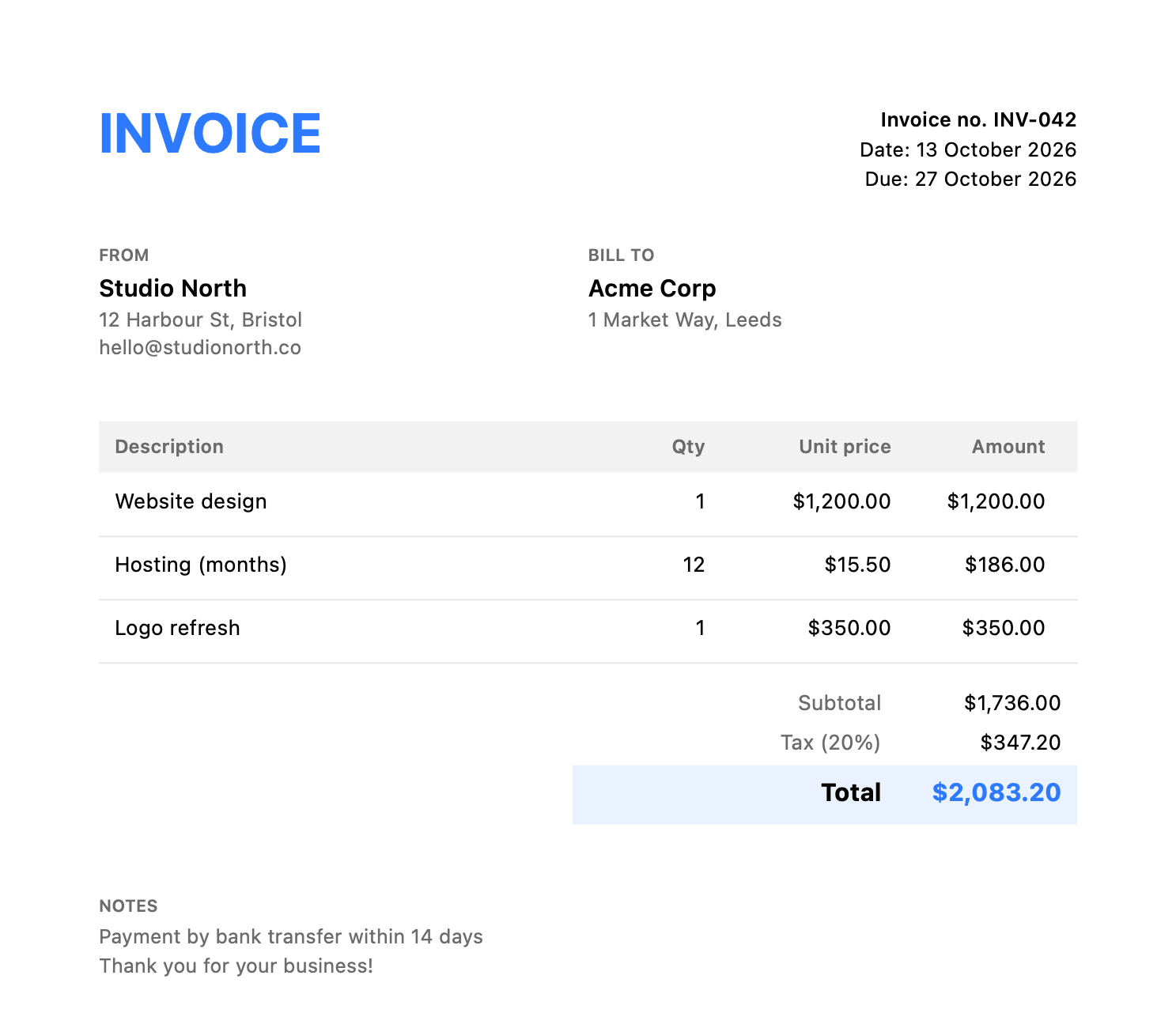
Fakturagenerator på en Mac
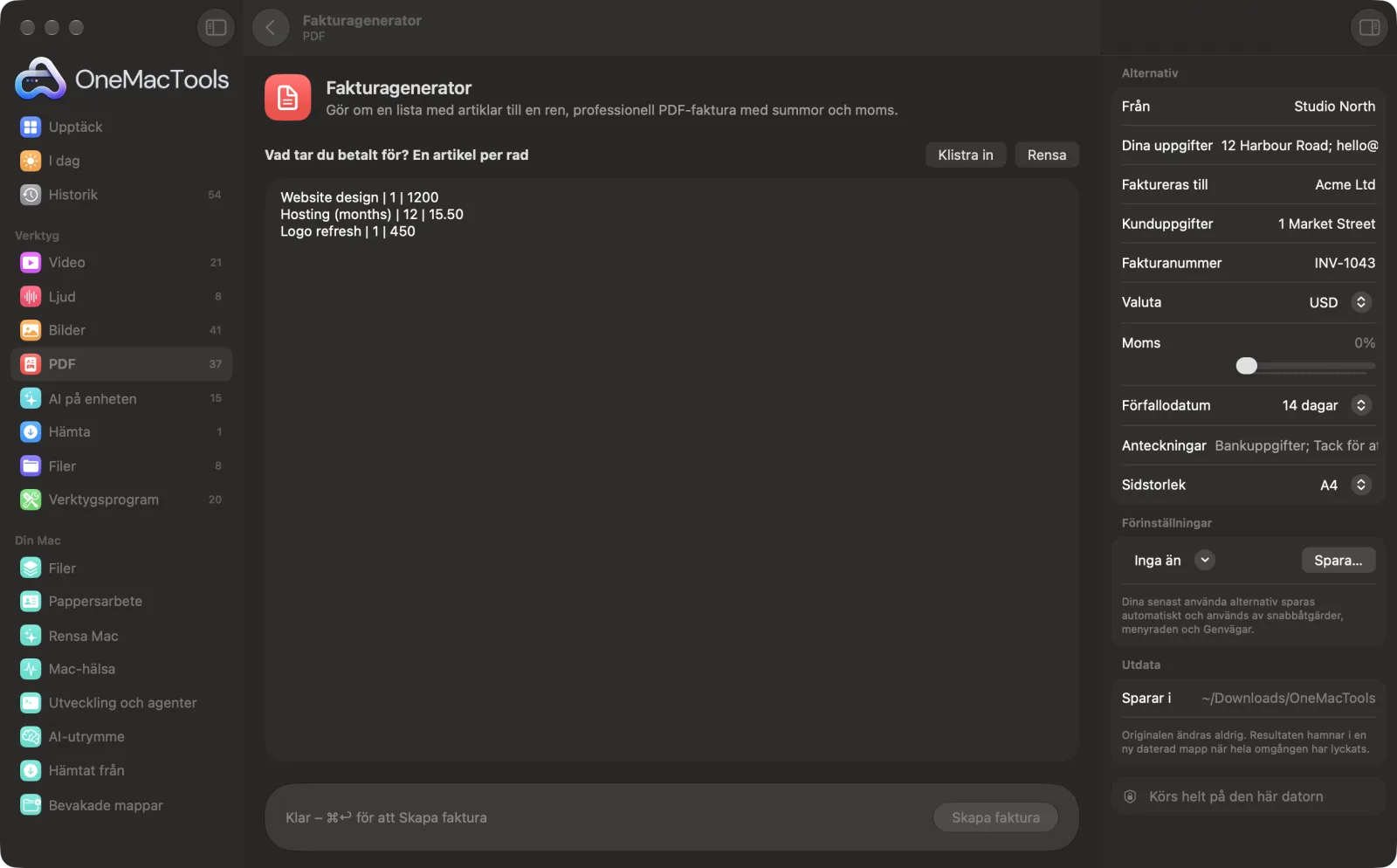
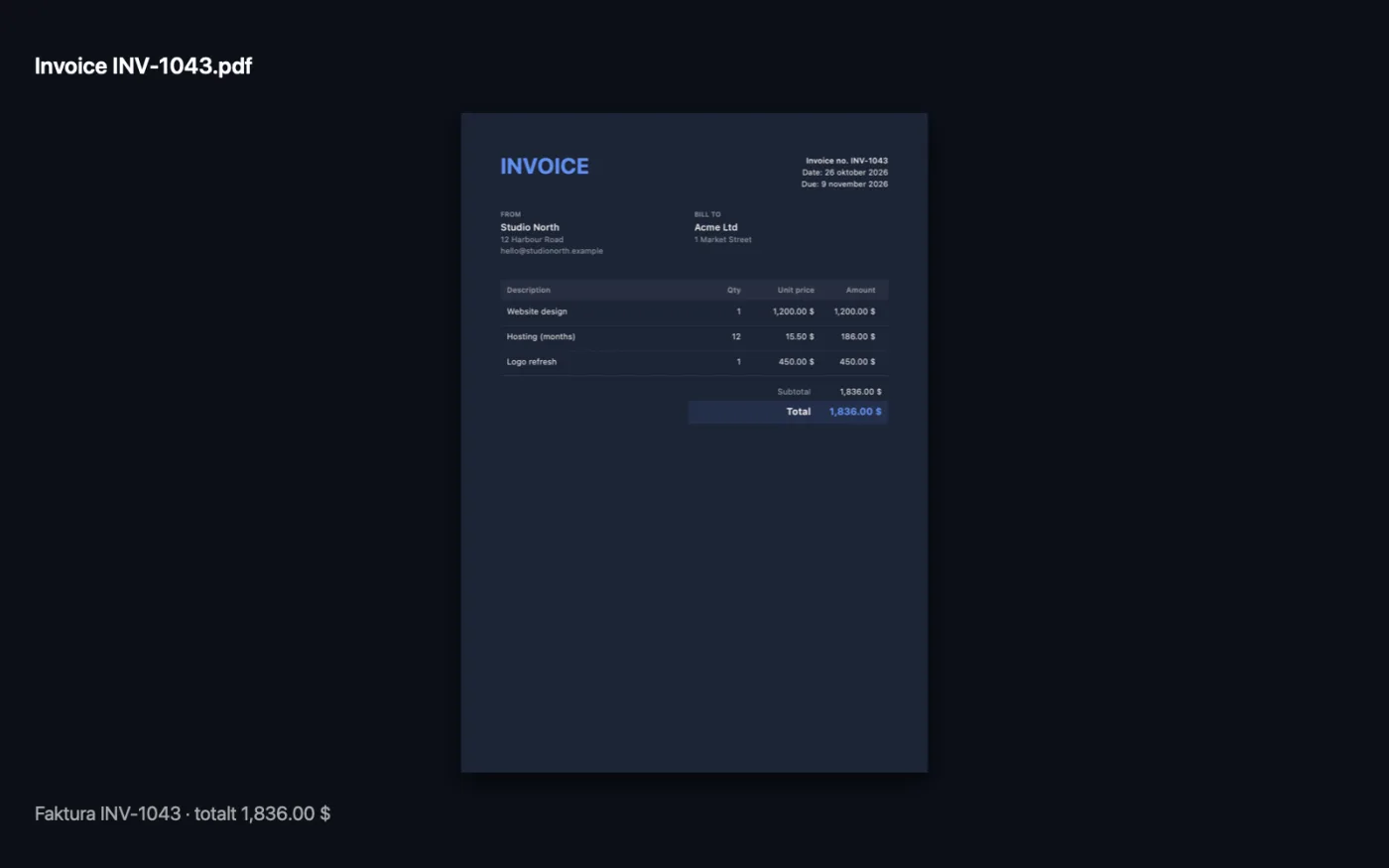
Skärmavbilder från appen, med exempelfiler.
Så använder du Fakturagenerator
- 1
Ange vad du tar betalt för
Skriv en post per rad som beskrivning | antal | pris, till exempel Webbdesign | 1 | 1200. Rader som klistras in från Numbers eller Excel fungerar också.
- 2
Lägg till uppgifterna
Fyll i Från, Dina uppgifter, Faktureras till och Kunduppgifter i panelen till höger. Skilj rader åt med semikolon, som 12 High St; London; hello@example.com.
- 3
Ange fakturavillkoren
Ge den ett fakturanummer, välj valuta, momssats och förfallodatum, och lägg till anteckningar som dina bankuppgifter.
- 4
Klicka på Skapa faktura
En PDF med fakturanumret som namn sparas i en daterad mapp i Hämtade filer › OneMacTools, och OneMacTools visar totalsumman.
- 5
Kontrollera och skicka
Öppna den med knappen Förhandsvisa (ögat) och använd sedan Visa i Finder för att bifoga den i ett mejl.
Vad Fakturagenerator gör
Skriv eller klistra in dina poster, en per rad med antal och pris (rader som kopierats från Numbers eller Excel fungerar också), lägg till dina och kundens uppgifter och få en snygg PDF-faktura med delsumma, moms och summa i din valuta. Dina företagsuppgifter sparas till nästa gång, och långa fakturor fortsätter på extra sidor.
Perfekt för
- Fakturera en kund för frilansarbete
- Skicka en snabb faktura för ett enstaka uppdrag
- Gör fakturor utan att prenumerera på ett bokföringsprogram
Alternativen förklarade
- Från
- Ditt namn eller företagsnamn, som visas högst upp i kolumnen Från.
- Dina uppgifter
- Din adress, e-post, ditt momsregistreringsnummer eller något annat. Skilj raderna åt med semikolon.
- Faktureras till
- Kundens namn.
- Kunduppgifter
- Kundens adress och e-post, med semikolon mellan raderna.
- Fakturanummer
- Visas på fakturan och används i filnamnet. Lämna tomt så använder OneMacTools INV- plus dagens datum, som INV-20261014.
- Valuta
- USD, EUR, GBP, INR, AUD, CAD, SGD, AED, JPY, CHF, NZD eller ZAR. Börjar med din Macs valuta när den finns i listan. Beloppen skrivs i din Macs talformat.
- Moms
- Från 0 % till 30 % i steg om en halv procent (0 % som standard). En och samma sats gäller för delsumman. Vid 0 % visas ingen momsrad.
- Förfallodatum
- Vid mottagande, 7, 14, 30 eller 60 dagar (14 dagar som standard). Förfallodatumet räknas ut från i dag och skrivs ut under fakturadatumet.
- Anteckningar
- Bankuppgifter, betalningsinstruktioner eller ett tack, som visas längst ned. Skilj rader åt med semikolon.
- Sidstorlek
- A4 eller US Letter. Börjar på US Letter i USA och Kanada och A4 i övriga länder.
Goda råd
- Dina uppgifter sparas till nästa gång, och det gör även fakturanumret. Ändra numret före varje ny faktura så att du inte skickar två med samma nummer.
- För en enda artikel räcker beskrivning | pris. Antalet räknas då som 1.
- Decimaler kan skrivas med punkt eller komma (15.50 eller 15,50), och tusentalsavgränsare fungerar också (1,200 eller 1.200,00). Skilj kolumner åt med | för säkerhets skull.
- Skriv dina bankuppgifter i Anteckningar, en per rad med semikolon, som Bank: …; Konto: …; Clearingnummer: …
- Kolla med din redovisningskonsult eller skattemyndigheten vad en faktura måste innehålla där du arbetar, och lägg till det i Dina uppgifter eller Anteckningar.
- Spara en kopia av varje faktura du skickar. De daterade mapparna i Hämtade filer › OneMacTools blir ett enkelt register.
Fungerar med
- In
- Text som skrivs eller klistras in i rutan: en post per rad, med beskrivning, ett valfritt antal och styckpriset åtskilda av |, en tabb, ett semikolon eller ett kommatecken.
- Ut
- En PDF-faktura med namnet ”Invoice” plus fakturanumret, med en tabell över poster, delsumma, moms och totalt. Långa fakturor fortsätter på fler sidor med tabellrubriken upprepad.
- Varje rad behöver en beskrivning och ett pris, annars talar OneMacTools om vilken rad du ska rätta.
- Det finns en momssats per faktura och ingen rabattrad.
Frågor om Fakturagenerator
Hur gör jag en faktura på en Mac?
Öppna Fakturagenerator, skriv dina artiklar en per rad som Webbdesign | 1 | 1200, fyll i dina och kundens uppgifter och klicka på Skapa faktura. Du får en färdig PDF med delsumma, moms och summa uträknade.
Kan jag klistra in objekt från ett kalkylblad?
Ja. Kopiera rader med kolumner för beskrivning, antal och pris från Numbers eller Excel och klistra in dem. Tabbarna mellan kolumnerna känns igen.
Hur lägger jag till moms eller GST?
Ställ in Moms på din momssats, som 20 % eller 18 %. Den läggs till delsumman och visas på en egen rad. Skriv ditt momsregistreringsnummer i Dina uppgifter.
Måste jag skriva in mina företagsuppgifter varje gång?
Nej. Dina uppgifter och andra inställningar kommer ihåg till nästa gång. Uppdatera bara kund, artiklar och fakturanummer.
Vad händer om jag inte anger något fakturanummer?
Den använder INV- följt av dagens datum, som INV-20261014. Ange ett eget om du numrerar fakturor i följd.
Kan jag lägga till min logotyp?
Nej. Fakturan har en ren standardlayout med ditt företagsnamn överst i kolumnen Från.
Varför säger den att en rad behöver ett pris?
Varje rad behöver minst en beskrivning och ett pris, åtskilda med |, en tabb, ett semikolon eller ett kommatecken. Kontrollera att raden har båda.
Laddar Fakturagenerator upp mina filer?
Nej. Fakturagenerator körs helt på din Mac, så dina filer lämnar den aldrig och det fungerar offline.
Ändrar Fakturagenerator mina originalfiler?
Nej. Resultaten sparas som nya filer i en daterad mapp i Hämtade filer › OneMacTools, och dina original lämnas exakt som de var om du inte slår på ett alternativ som säger något annat.
Vad behöver Fakturagenerator?
Bara en Mac med macOS 26 eller senare. Det finns inget annat att installera.
Gör det här härnäst
Skriv ditt namn, eller släpp en bild av din namnteckning tillsammans med PDF:en, och placera den på sidan.
Lägg till lösenordLägg till ett lösenord som krävs för att öppna PDF:en.
Slå ihop PDF:erKombinera PDF:er till en, i den ordning du väljer, eller varva sidor för att sätta ihop skanningar av fram- och baksidor.
Relaterade verktyg för PDF
Dela efter sidor, kapitel (bokmärken), filstorlek eller där ett ord förekommer, eller klipp uppslag på mitten.
Ordna PDFVänd på, ändra ordning eller dela upp udda och jämna sidor.
Radera sidorTa bort de sidor du inte behöver.
Extrahera sidorPlocka ut de sidor du vill ha till en ny PDF.
Rotera PDF-sidorRotera eller vänd några eller alla sidor.
Komprimera PDFKrymp bildtunga PDF:er för e-post och uppladdning.

Fakturagenerator och 150 till.
En app. Ett pris.
Alla 151 verktyg. Gratis nedladdning, en enda betalning för en licens, som du behåller.