
Factuurmaker voor de Mac
Maak van een lijst met posten een nette, professionele PDF-factuur met totalen en btw.
Website design | 1 | 1200
Hosting (months) | 12 | 15.50
Logo refresh | 1 | 350
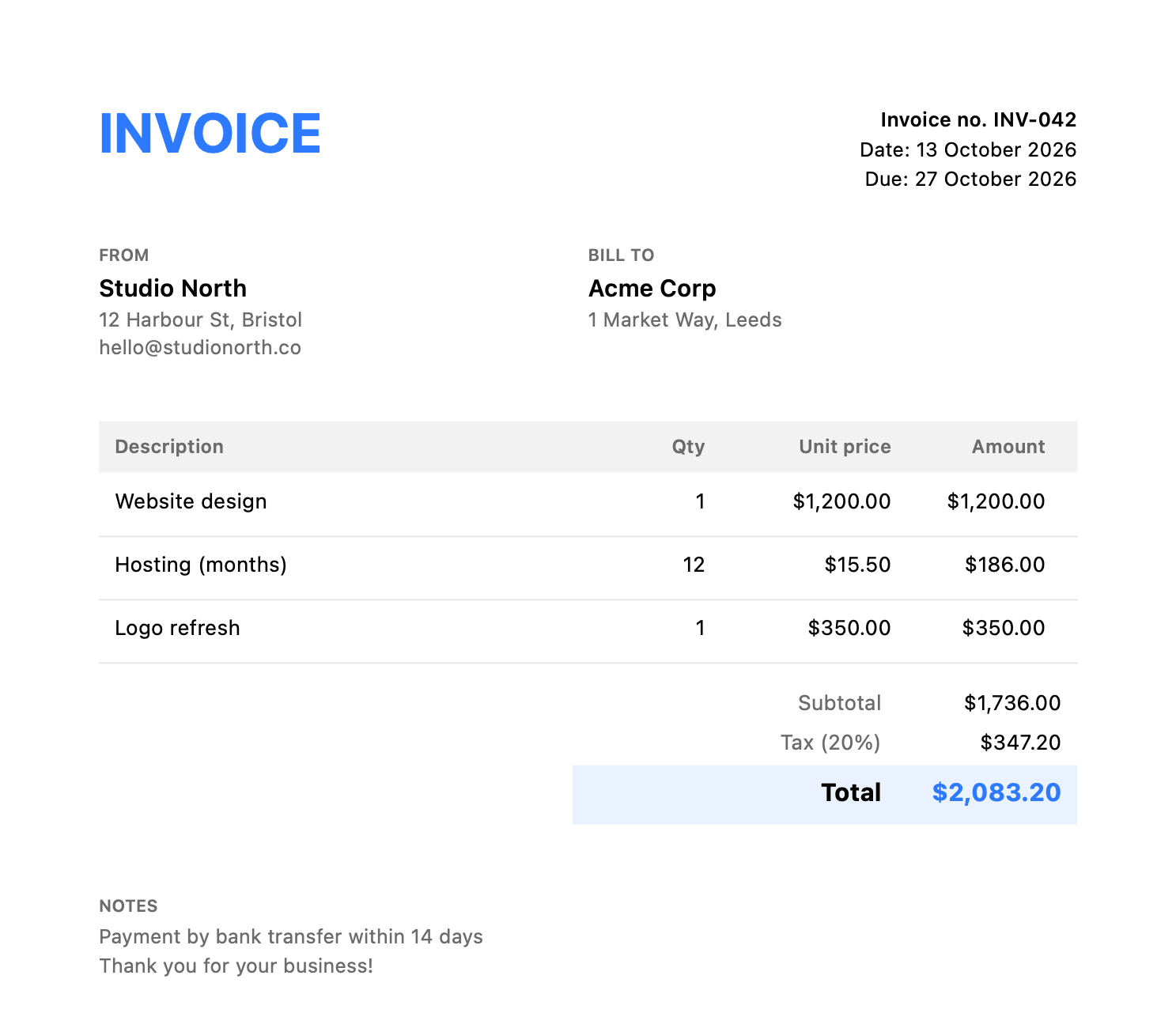
Factuurmaker op een Mac
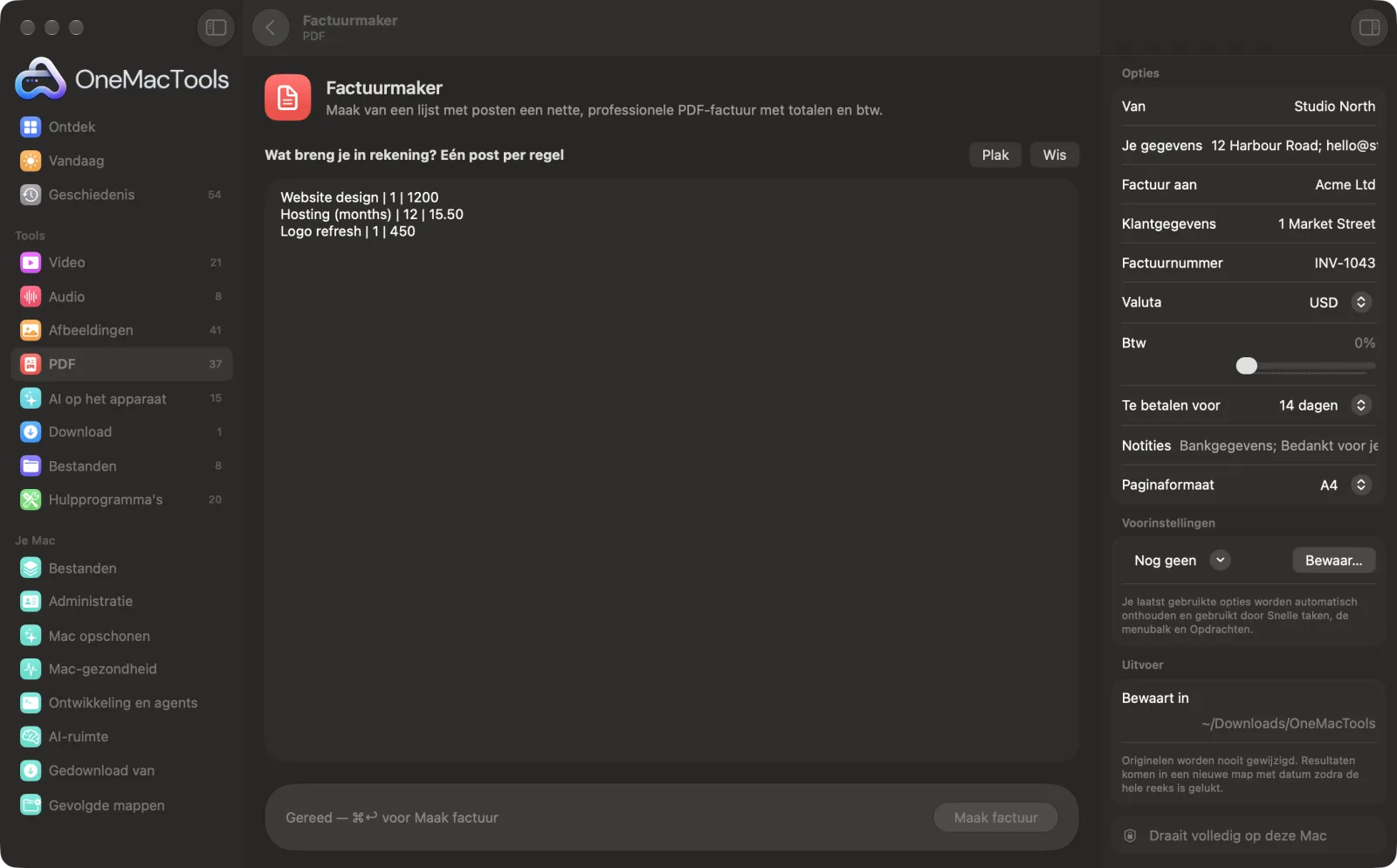
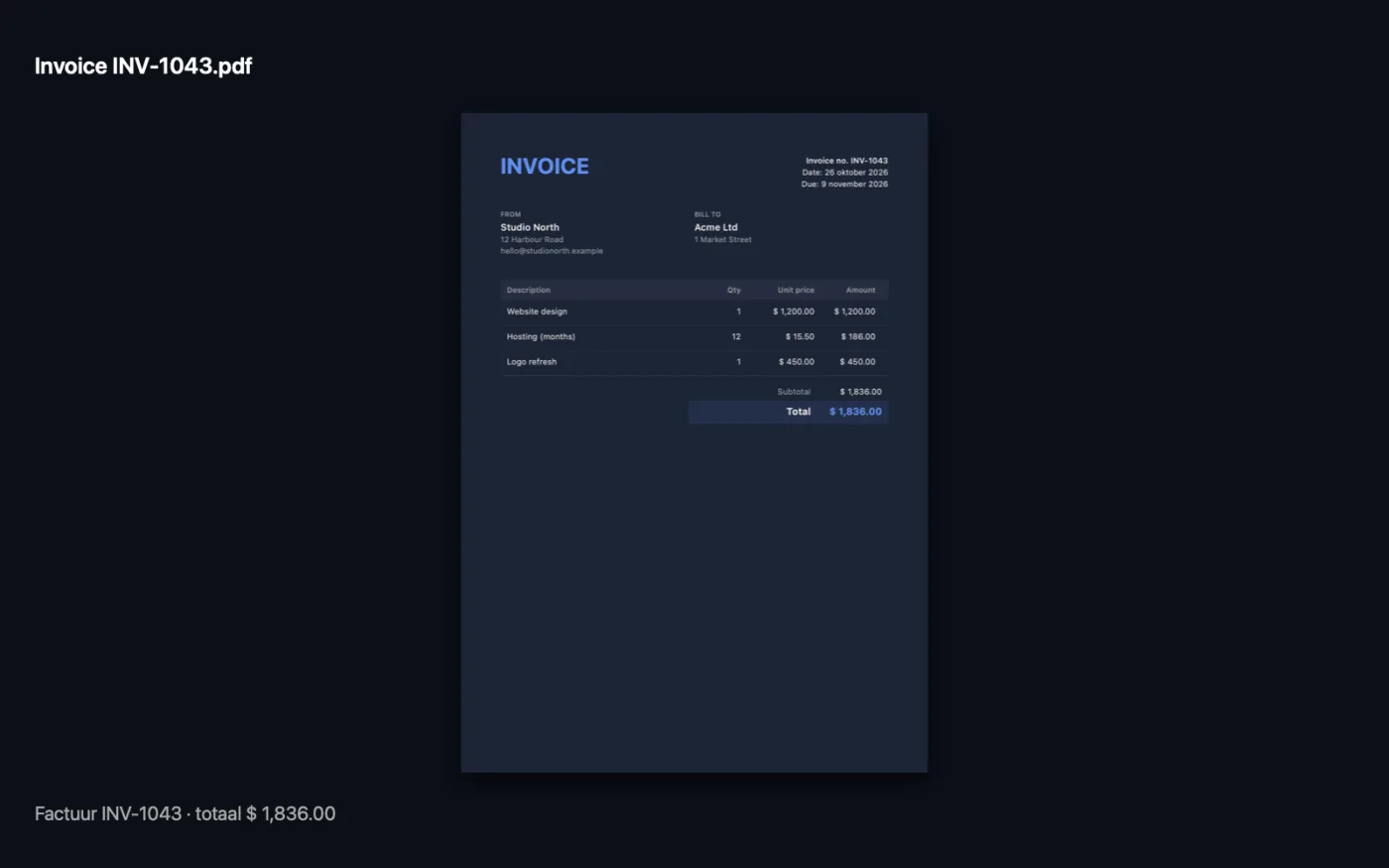
Schermafbeeldingen uit de app, met voorbeeldbestanden.
Zo gebruik je Factuurmaker
- 1
Geef op wat je in rekening brengt
Typ één post per regel als omschrijving | aantal | prijs, zoals Websiteontwerp | 1 | 1200. Rijen geplakt uit Numbers of Excel werken ook.
- 2
Voeg de gegevens toe
Vul Van, Je gegevens, Factuur aan en Klantgegevens in het paneel rechts in. Scheid regels met een puntkomma, zoals 12 High St; London; hello@example.com.
- 3
Stel de factuurvoorwaarden in
Geef het een factuurnummer, kies de valuta, het btw-tarief en wanneer er betaald moet worden, en voeg notities toe zoals je bankgegevens.
- 4
Klik op Maak factuur
Een PDF met het factuurnummer als naam wordt bewaard in een map met datum in Downloads › OneMacTools, en OneMacTools toont je het totaal.
- 5
Controleer en verstuur
Open het met de knop Voorvertoning (oog) en kies dan Toon in Finder om het aan een e-mail toe te voegen.
Wat Factuurmaker doet
Typ of plak je posten, één per regel met een aantal en prijs (rijen gekopieerd uit Numbers of Excel werken ook), voeg je eigen gegevens en die van je klant toe, en krijg een verzorgde PDF-factuur met subtotaal, btw en totaal in je valuta. Je bedrijfsgegevens worden onthouden voor de volgende keer, en lange facturen lopen door op extra pagina's.
Ideaal voor
- Een klant factureren voor freelancewerk
- Stuur snel een factuur voor een eenmalige klus
- Maak facturen zonder abonnement op boekhoudsoftware
Opties uitgelegd
- Van
- Je naam of bedrijfsnaam, getoond bovenaan de kolom Van.
- Je gegevens
- Je adres, e-mailadres, btw-nummer of wat dan ook. Scheid regels met puntkomma's.
- Factuur aan
- De naam van je klant.
- Klantgegevens
- Het adres en e-mailadres van je klant, met puntkomma's tussen de regels.
- Factuurnummer
- Staat op de factuur en wordt gebruikt in de bestandsnaam. Laat het leeg en OneMacTools gebruikt INV- plus de datum van vandaag, zoals INV-20261014.
- Valuta
- USD, EUR, GBP, INR, AUD, CAD, SGD, AED, JPY, CHF, NZD of ZAR. Begint bij de valuta van je Mac als die in de lijst staat. Bedragen worden geschreven in de getalnotatie van je Mac.
- Btw
- Van 0% tot 30% in stappen van een half procent (standaard 0%). Eén tarief geldt voor het subtotaal. Bij 0% wordt geen btw-regel getoond.
- Te betalen voor
- Bij ontvangst, 7, 14, 30 of 60 dagen (standaard 14 dagen). De vervaldatum wordt berekend vanaf vandaag en onder de factuurdatum gezet.
- Notities
- Bankgegevens, betaalinstructies of een bedankje, onderaan getoond. Scheid regels met puntkomma's.
- Paginaformaat
- A4 of US Letter. Begint op US Letter in de VS en Canada en op A4 elders.
Tips
- Je gegevens worden onthouden voor de volgende keer, en het factuurnummer ook. Wijzig het nummer voor elke nieuwe factuur, zodat je er geen twee met hetzelfde nummer verstuurt.
- Voor één artikel is omschrijving | prijs genoeg; het aantal wordt dan 1.
- Decimalen kunnen een punt of een komma gebruiken (15.50 of 15,50), en scheidingstekens voor duizendtallen werken ook (1,200 of 1.200,00). Scheid kolommen voor de zekerheid met |.
- Zet je bankgegevens bij Notities, één per regel met puntkomma's, zoals Bank: …; Rekening: …; Sort code: …
- Vraag je boekhouder of de belastingdienst wat er op een factuur moet staan waar jij werkt, en voeg het toe aan Je gegevens of Notities.
- Bewaar een kopie van elke factuur die je verstuurt. De mappen met datum in Downloads › OneMacTools vormen een eenvoudig archief.
Werkt met
- In
- Tekst die je in het vak typt of plakt: één post per regel, met de omschrijving, een optioneel aantal en de prijs per stuk, gescheiden door |, een tab, een puntkomma of een komma.
- Uit
- Een PDF-factuur met de naam “Invoice” plus het factuurnummer, met een tabel met items, subtotaal, btw en totaal. Lange facturen lopen door op extra pagina's, met de tabelkop herhaald.
- Elke regel heeft een omschrijving en een prijs nodig, anders vertelt OneMacTools welke regel je moet aanpassen.
- Er is één btw-tarief per factuur en geen kortingsregel.
Vragen over Factuurmaker
Hoe maak ik een factuur op een Mac?
Open Factuurmaker, typ je regels één per regel, zoals Website design | 1 | 1200, vul je eigen gegevens en die van je klant in en klik op Maak factuur. Je krijgt een kant-en-klare PDF met het subtotaal, de btw en het totaal berekend.
Kan ik items uit een spreadsheet plakken?
Ja. Kopieer rijen met kolommen voor omschrijving, aantal en prijs uit Numbers of Excel en plak ze erin. De tabs tussen de kolommen worden herkend.
Hoe voeg ik btw of GST toe?
Zet Btw op je tarief, zoals 20% of 18%. Het wordt bij het subtotaal opgeteld en op een eigen regel getoond. Zet je btw-nummer bij Je gegevens.
Moet ik mijn bedrijfsgegevens elke keer typen?
Nee. Je gegevens en andere instellingen worden onthouden voor de volgende keer. Werk alleen de klant, de regels en het factuurnummer bij.
Wat als ik geen factuurnummer opgeef?
Het gebruikt INV- gevolgd door de datum van vandaag, zoals INV-20261014. Stel je eigen nummer in als je facturen doorlopend nummert.
Kan ik mijn logo toevoegen?
Nee. De factuur heeft een nette, standaard lay-out met je bedrijfsnaam bovenaan de kolom Van.
Waarom zegt het dat een regel een prijs nodig heeft?
Elke regel heeft minstens een omschrijving en een prijs nodig, gescheiden door |, een tab, een puntkomma of een komma. Controleer of die regel beide heeft.
Uploadt Factuurmaker mijn bestanden?
Nee. Factuurmaker werkt volledig op je Mac, dus je bestanden verlaten hem nooit en het werkt offline.
Verandert Factuurmaker mijn originele bestanden?
Nee. Resultaten worden als nieuwe bestanden bewaard in een map met datum in Downloads › OneMacTools, en je originelen blijven precies zoals ze waren, tenzij je een optie aanzet die iets anders zegt.
Wat heeft Factuurmaker nodig?
Alleen een Mac met macOS 26 of nieuwer. Je hoeft verder niets te installeren.
Doe dit daarna
Typ je naam, of sleep een afbeelding van je handtekening mee met de PDF, en plaats die op de pagina.
Voeg wachtwoord toeVoeg een wachtwoord toe dat nodig is om de PDF te openen.
Voeg PDF's samenVoeg PDF's samen tot één, in de volgorde die jij kiest, of wissel pagina's af om scans van voor- en achterkanten samen te voegen.
Verwante tools voor PDF
Splits op pagina's, hoofdstukken (bladwijzers), bestandsgrootte of waar een woord staat, of knip scans van twee pagina's doormidden.
Orden PDFKeer om, wijzig de volgorde of splits oneven en even pagina's.
Verwijder pagina'sVerwijder de pagina's die je niet nodig hebt.
Extraheer pagina'sHaal de pagina's die je wilt eruit naar een nieuwe PDF.
Draai PDF-pagina'sDraai of spiegel sommige of alle pagina's.
Comprimeer PDFVerklein PDF's met veel afbeeldingen voor e-mail en uploaden.

Factuurmaker, plus nog 150.
Eén app. Eén prijs.
Alle 151 tools. Gratis download, één betaling voor een licentie, voor altijd van jou.