
Onderteken een PDF op de Mac
Typ je naam, of sleep een afbeelding van je handtekening mee met de PDF, en plaats die op de pagina.
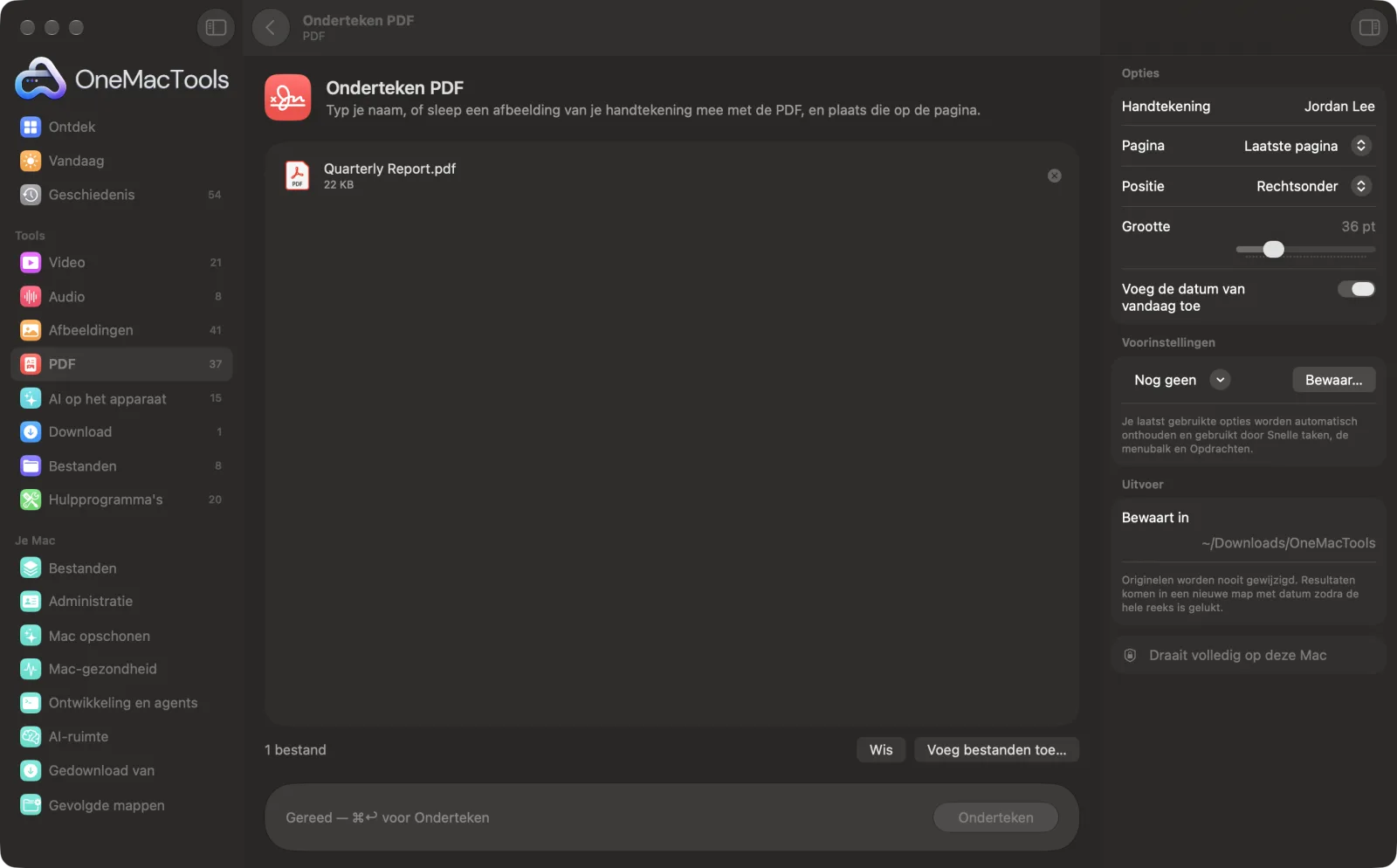
Onderteken PDF op een Mac
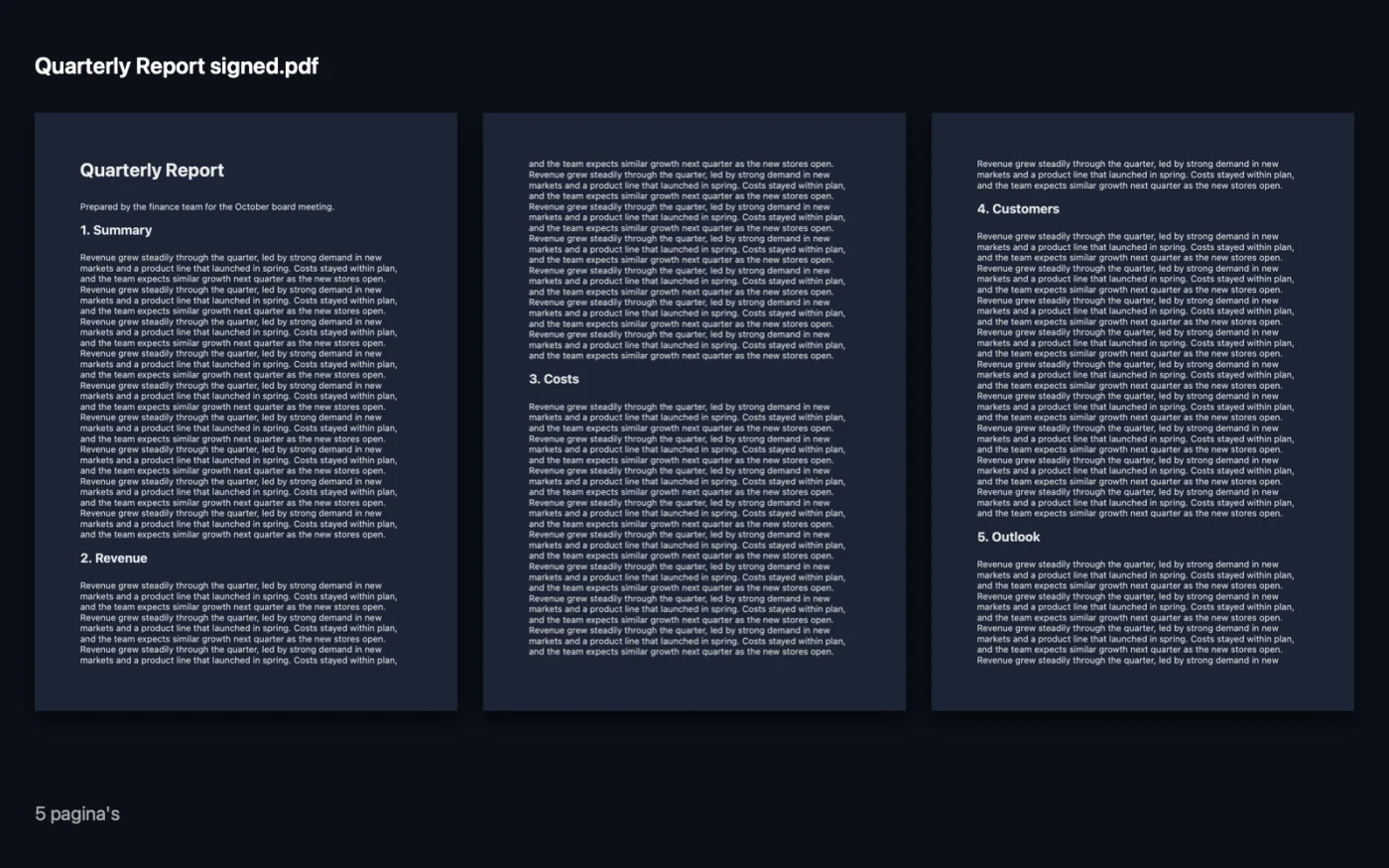
Schermafbeeldingen uit de app, met voorbeeldbestanden.
Zo gebruik je Onderteken PDF
- 1
Voeg de PDF toe
Sleep de PDF naar Onderteken PDF. Wil je je echte handtekening gebruiken, sleep dan tegelijk een PNG of andere afbeelding ervan erin.
- 2
Stel je handtekening in
Als je geen afbeelding hebt toegevoegd, typ je je naam bij Handtekening en wordt die in een handschriftstijl geschreven.
- 3
Plaats het
Kies de pagina (laatste, eerste of elke pagina), de positie langs de onderkant, de grootte, en of de datum van vandaag wordt toegevoegd.
- 4
Klik op Onderteken
Een ondertekende kopie die eindigt op “signed” wordt bewaard in een map met datum in Downloads › OneMacTools. Open hem met de knop Voorvertoning (oog) om te controleren.
Wat Onderteken PDF doet
Onderteken op de laatste pagina, de eerste pagina of elke pagina, in een van de onderste hoeken, met je getypte naam in een handschriftstijl of een PNG van je echte handtekening, plus desgewenst de datum van vandaag.
Ideaal voor
- Onderteken een contract zonder af te drukken
- Parafeer elke pagina van een overeenkomst
- Onderteken een formulier onderweg
Opties uitgelegd
- Handtekening
- Typ je naam om te ondertekenen in een donkerblauw handschrift. Heb je een afbeelding van een handtekening samen met de PDF neergezet, dan wordt die afbeelding gebruikt.
- Pagina
- Laatste pagina (de standaard), Eerste pagina of Elke pagina. Elke pagina past bij het paraferen van elke pagina van een overeenkomst.
- Positie
- Rechtsonder, Linksonder of Midden onder, op een vaste afstand van de onderkant van de pagina.
- Grootte
- Van 20 tot 90 pt (standaard 36 pt). Bepaalt de hoogte van de afbeelding van de handtekening of de grootte van de getypte naam.
- Voeg de datum van vandaag toe
- Standaard aan. Zet de datum van vandaag in kleine grijze tekst onder de handtekening.
Tips
- Voor het meest overtuigende resultaat onderteken je op wit papier met een donkere pen, fotografeer of scan je het en gebruik je een PNG met een transparante achtergrond.
- Als je PDF een invulbaar formulier is, vul het dan eerst in en haal het vóór het ondertekenen door PDF in grijswaarden en afvlakken (Afgevlakt), zodat je antwoorden deel van de pagina worden.
- De handtekening komt altijd onderaan de pagina. Staat de handtekeningregel ergens anders, controleer dan of de positie klopt voordat je hem verstuurt.
- Wil je één pagina van een lang document ondertekenen, haal die pagina eruit met Extraheer pagina's, onderteken hem en verstuur alleen die pagina als dat volstaat.
- Je kunt meerdere PDF's met één afbeelding van je handtekening neerzetten om ze allemaal in één keer op dezelfde manier te ondertekenen.
Werkt met
- In
- PDF-bestanden, plus een optionele afbeelding van een handtekening (PNG met transparantie werkt het best; JPEG en andere afbeeldingsformaten werken ook).
- Uit
- Een nieuwe PDF die eindigt op “signed”, met je handtekening op de gekozen pagina's.
- Hiermee zet je een zichtbare handtekening op de pagina. Het is geen digitale handtekening op basis van een certificaat.
- De handtekening wordt langs de onderkant van de pagina geplaatst; je kunt hem niet naar een exacte plek slepen.
- Met een wachtwoord beveiligde PDF's moet je eerst ontgrendelen.
Vragen over Onderteken PDF
Hoe onderteken ik een PDF op een Mac?
Sleep de PDF erin, typ je naam om in handschriftstijl te ondertekenen of voeg een afbeelding van je echte handtekening toe, kies de pagina en positie en klik op Onderteken. Voeg desgewenst de datum van vandaag toe.
Is dit een juridisch bindende digitale handtekening?
Het zet je handtekening op de pagina, zoals het ondertekenen van een afdruk. Het is geen digitale handtekening op basis van een certificaat, dus als een contract daarom vraagt, overleg dan met de andere partij wat ze nodig hebben.
Hoe gebruik ik mijn handgeschreven handtekening?
Zet je handtekening op een vel wit papier, scan of fotografeer het en zet de afbeelding samen met de PDF neer. Een PNG met een transparante achtergrond ziet er het best uit, omdat er dan geen papierkleur rond de inkt zit.
Kan ik de handtekening precies op de handtekeningregel zetten?
Niet precies. Je kiest linksonder, midden of rechtsonder, en hij wordt op een vaste afstand van de onderrand geplaatst, wat bij de meeste formulieren en brieven past.
Hoe parafeer ik elke pagina?
Typ je initialen bij Handtekening, zet Pagina op Elke pagina en kies een kleiner formaat. Zet Voeg de datum van vandaag toe uit als je alleen initialen wilt.
Kan ik meerdere PDF's tegelijk ondertekenen?
Ja. Zet alle PDF's neer, met één afbeelding van je handtekening als je die gebruikt, en elke PDF wordt op dezelfde manier ondertekend.
Uploadt Onderteken PDF mijn bestanden?
Nee. Onderteken PDF werkt volledig op je Mac, dus je bestanden verlaten hem nooit en het werkt offline.
Verandert Onderteken PDF mijn originele bestanden?
Nee. Resultaten worden als nieuwe bestanden bewaard in een map met datum in Downloads › OneMacTools, en je originelen blijven precies zoals ze waren, tenzij je een optie aanzet die iets anders zegt.
Wat heeft Onderteken PDF nodig?
Alleen een Mac met macOS 26 of nieuwer. Je hoeft verder niets te installeren.
Doe dit daarna
Voeg een wachtwoord toe dat nodig is om de PDF te openen.
PDF in grijswaarden en afvlakkenMaak drukklare kopieën: zet formuliervelden en annotaties vast in de pagina, of zet om naar zwart-wit.
Voeg PDF's samenVoeg PDF's samen tot één, in de volgorde die jij kiest, of wissel pagina's af om scans van voor- en achterkanten samen te voegen.
Verwante tools voor PDF
Splits op pagina's, hoofdstukken (bladwijzers), bestandsgrootte of waar een woord staat, of knip scans van twee pagina's doormidden.
Orden PDFKeer om, wijzig de volgorde of splits oneven en even pagina's.
Verwijder pagina'sVerwijder de pagina's die je niet nodig hebt.
Extraheer pagina'sHaal de pagina's die je wilt eruit naar een nieuwe PDF.
Draai PDF-pagina'sDraai of spiegel sommige of alle pagina's.
Comprimeer PDFVerklein PDF's met veel afbeeldingen voor e-mail en uploaden.

Onderteken PDF, plus nog 150.
Eén app. Eén prijs.
Alle 151 tools. Gratis download, één betaling voor een licentie, voor altijd van jou.