
Beveilig een PDF met een wachtwoord op de Mac
Voeg een wachtwoord toe dat nodig is om de PDF te openen.
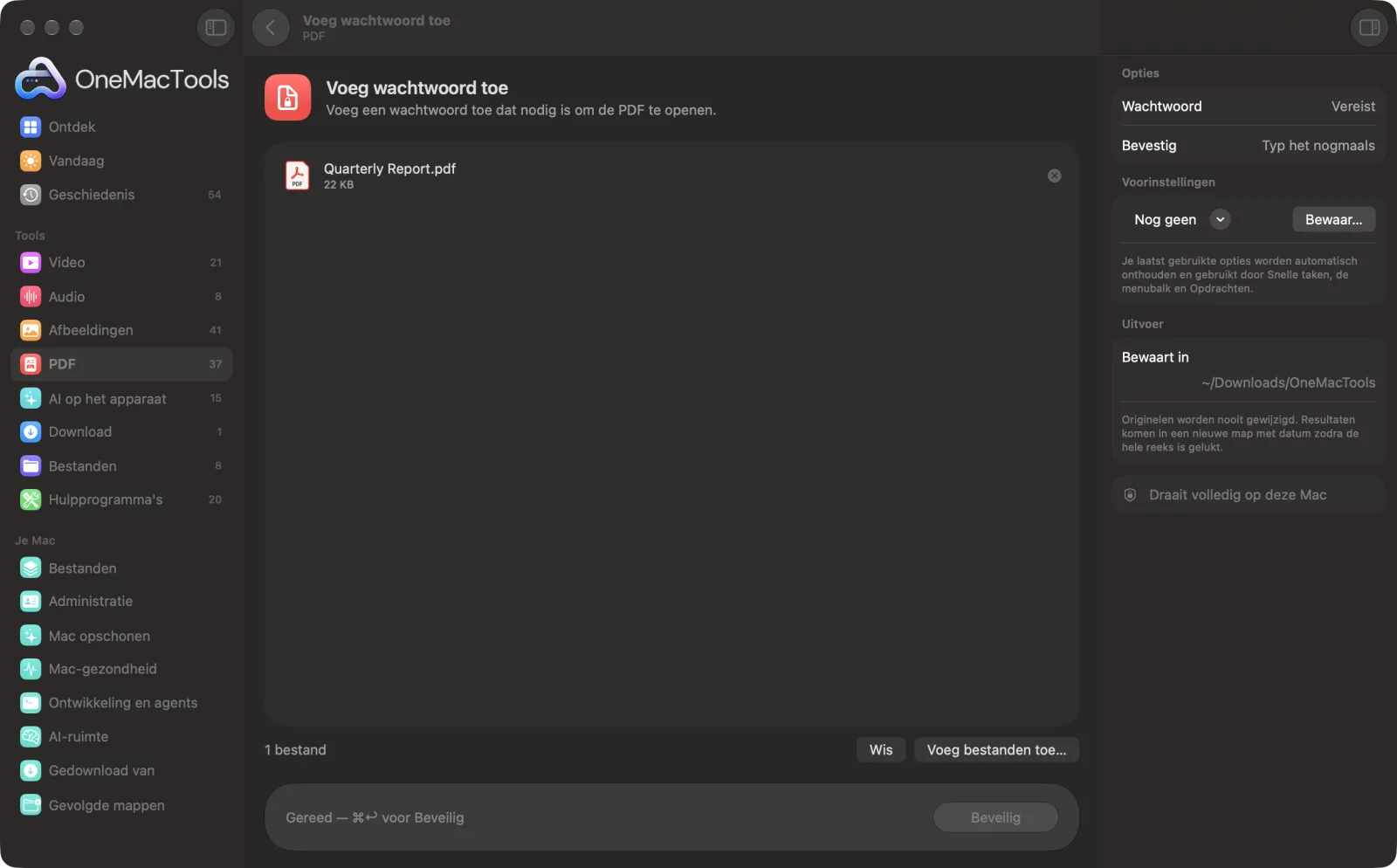
Voeg wachtwoord toe op een Mac
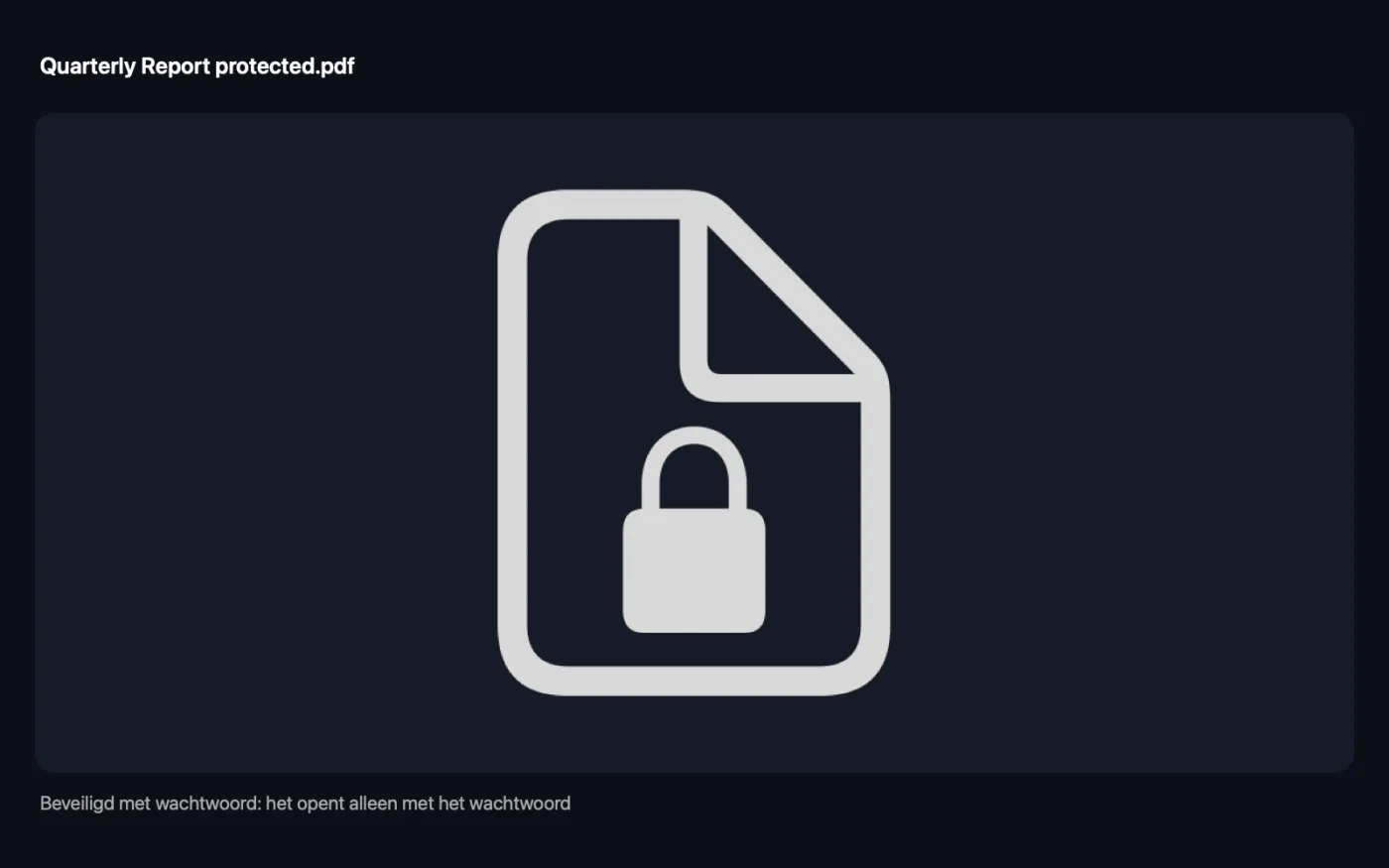
Schermafbeeldingen uit de app, met voorbeeldbestanden.
Zo gebruik je Voeg wachtwoord toe
- 1
Voeg de PDF toe
Sleep een of meer PDF's naar Voeg wachtwoord toe.
- 2
Typ het wachtwoord twee keer
Vul het in bij Wachtwoord en nogmaals bij Bevestig, zodat een typfout je niet buitensluit.
- 3
Klik op Beveilig
Een versleutelde kopie die eindigt op “protected” wordt bewaard in een map met datum in Downloads › OneMacTools.
- 4
Deel het wachtwoord apart
Stuur het bestand op de ene manier en vertel de ontvanger het wachtwoord op een andere manier, zoals telefonisch of in een apart bericht.
Wat Voeg wachtwoord toe doet
Versleutel een PDF zodat hij alleen met een wachtwoord opent. Het wachtwoord wordt nooit door OneMacTools bewaard.
Ideaal voor
- Mail een loonstrook of bankafschrift veilig
- Beveilig een contract
- Deel medische documenten
Opties uitgelegd
- Wachtwoord
- Het wachtwoord dat nodig is om de beveiligde kopie te openen. Het wordt één keer gebruikt en nooit bewaard, dus de volgende keer is het niet ingevuld.
- Bevestig
- Typ hetzelfde wachtwoord nog een keer. Komen de twee niet overeen, dan stopt OneMacTools en meldt dat, zodat je geen bestand maakt dat je niet kunt openen.
Tips
- Schrijf het wachtwoord op of bewaar het in je wachtwoordbeheerder voordat je het bestand verstuurt. Zonder wachtwoord kan niemand de kopie openen, jij ook niet.
- Gebruik een lange wachtwoordzin van een paar losse woorden. Die is telefonisch makkelijker door te geven dan een warboel aan symbolen.
- Bewaar je onbeveiligde origineel op een veilige plek, zodat je het document nog kunt openen als het wachtwoord kwijtraakt.
- Doe eerst al het andere bewerkingswerk: samenvoegen, ondertekenen en een watermerk toevoegen vereisen allemaal een ontgrendelde PDF.
- Als je meerdere PDF's erin sleept, krijgen ze allemaal hetzelfde wachtwoord.
Werkt met
- In
- PDF-bestanden die nog niet met een wachtwoord zijn beveiligd.
- Uit
- Een nieuwe, versleutelde PDF die eindigt op “protected” en bij het openen om het wachtwoord vraagt.
- Hetzelfde wachtwoord wordt gebruikt om het bestand te openen en om de rechten te wijzigen.
- OneMacTools bewaart het wachtwoord nooit.
Vragen over Voeg wachtwoord toe
Hoe zet ik een wachtwoord op een PDF op een Mac?
Sleep de PDF naar Voeg wachtwoord toe, typ het wachtwoord twee keer en klik op Beveilig. De kopie kan alleen met dat wachtwoord worden geopend.
Bewaart OneMacTools mijn wachtwoord?
Nee. Het wordt één keer gebruikt om het bestand te versleutelen en nooit bewaard, ook niet als onthouden instelling.
Wat als ik het wachtwoord vergeet?
OneMacTools kan het niet herstellen. Bewaar het onbeveiligde origineel, of bewaar het wachtwoord op een veilige plek voordat je het bestand verstuurt.
Opent de PDF op Windows en telefoons?
Ja. Het is een standaard-PDF met wachtwoordbeveiliging, dus elke PDF-app vraagt om het wachtwoord en opent hem daarna.
Kan ik meerdere PDF's tegelijk beveiligen?
Ja. Zet ze allemaal neer en ze worden allemaal met hetzelfde wachtwoord bewaard.
Hoe haal ik het wachtwoord er weer af?
Gebruik Verwijder wachtwoord met het wachtwoord dat je hebt ingesteld. Dat bewaart een ontgrendelde kopie.
Uploadt Voeg wachtwoord toe mijn bestanden?
Nee. Voeg wachtwoord toe werkt volledig op je Mac, dus je bestanden verlaten hem nooit en het werkt offline.
Verandert Voeg wachtwoord toe mijn originele bestanden?
Nee. Resultaten worden als nieuwe bestanden bewaard in een map met datum in Downloads › OneMacTools, en je originelen blijven precies zoals ze waren, tenzij je een optie aanzet die iets anders zegt.
Wat heeft Voeg wachtwoord toe nodig?
Alleen een Mac met macOS 26 of nieuwer. Je hoeft verder niets te installeren.
Doe dit daarna
Verwijder het wachtwoord van een PDF waarvan je het wachtwoord hebt.
Lak PDF zwartLak namen, e-mailadressen, telefoon- en kaartnummers zwart, echt verwijderd en niet alleen afgedekt.
Comprimeer PDFVerklein PDF's met veel afbeeldingen voor e-mail en uploaden.
Verwante tools voor PDF
Voeg PDF's samen tot één, in de volgorde die jij kiest, of wissel pagina's af om scans van voor- en achterkanten samen te voegen.
Splits PDFSplits op pagina's, hoofdstukken (bladwijzers), bestandsgrootte of waar een woord staat, of knip scans van twee pagina's doormidden.
Orden PDFKeer om, wijzig de volgorde of splits oneven en even pagina's.
Verwijder pagina'sVerwijder de pagina's die je niet nodig hebt.
Extraheer pagina'sHaal de pagina's die je wilt eruit naar een nieuwe PDF.
Draai PDF-pagina'sDraai of spiegel sommige of alle pagina's.

Voeg wachtwoord toe, plus nog 150.
Eén app. Eén prijs.
Alle 151 tools. Gratis download, één betaling voor een licentie, voor altijd van jou.