
Protéger un PDF par mot de passe sur Mac
Protégez l’ouverture du PDF par un mot de passe.
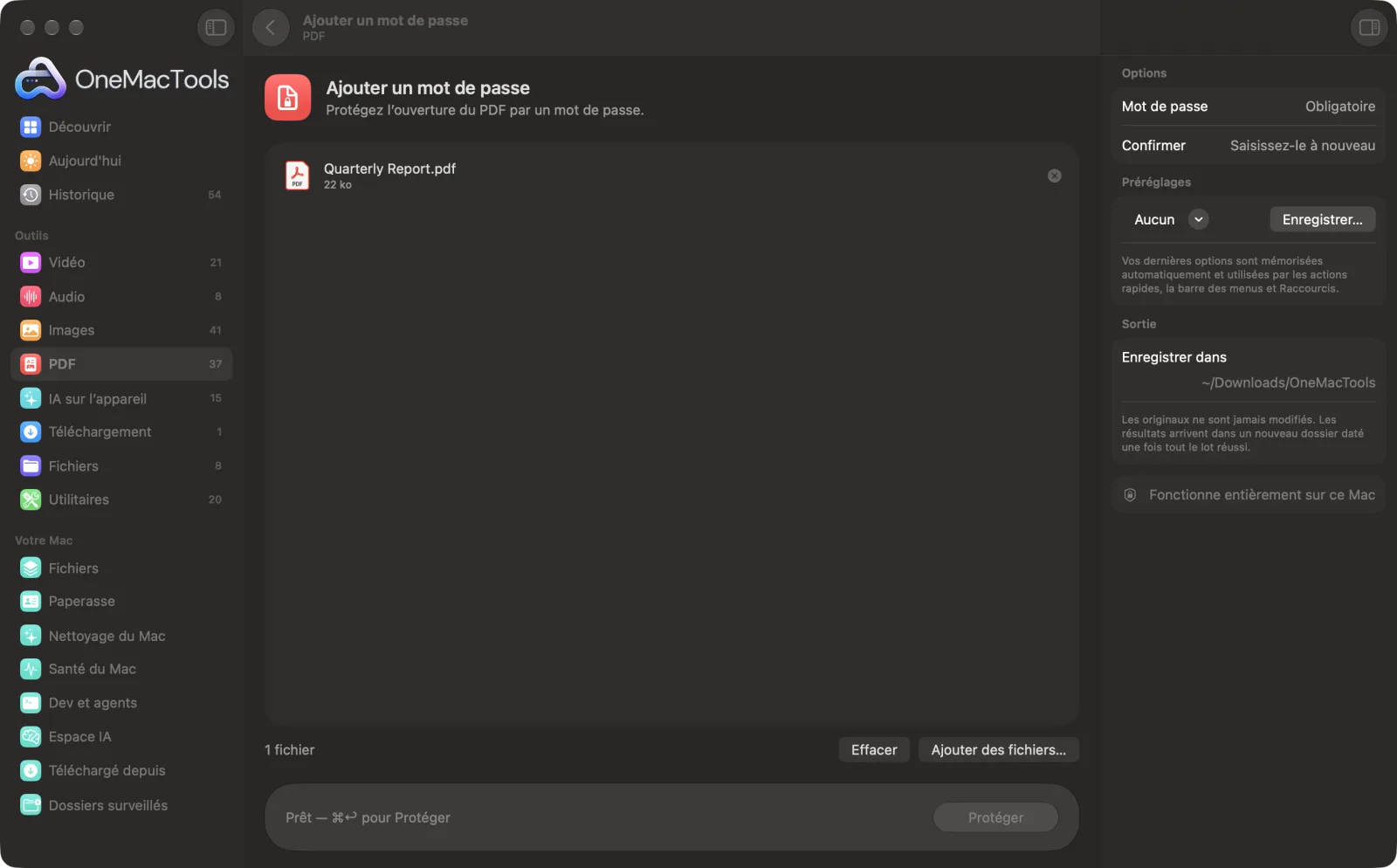
Ajouter un mot de passe sur un Mac
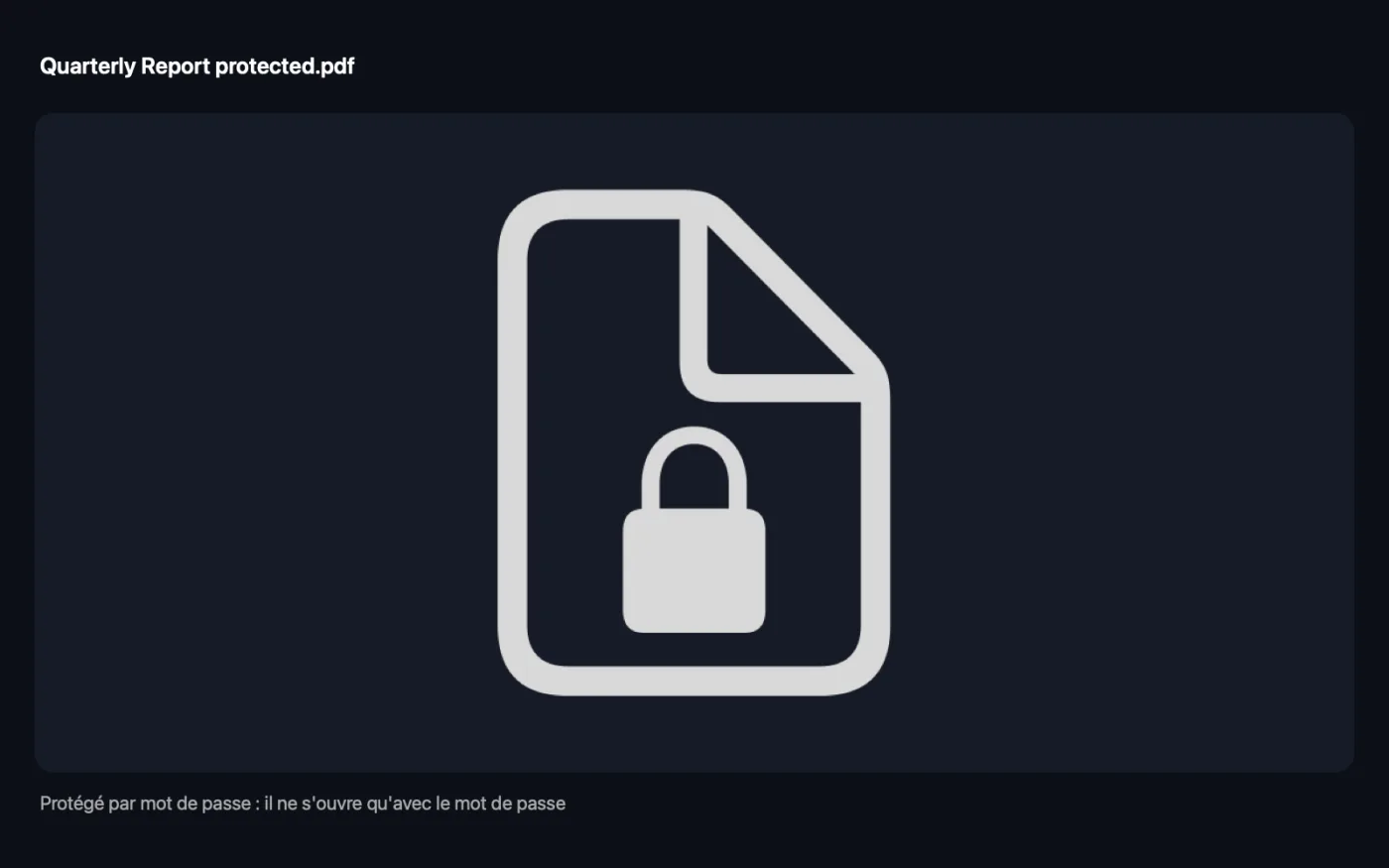
Captures d’écran de l’app, avec des fichiers d’exemple.
Comment utiliser Ajouter un mot de passe
- 1
Ajoutez le PDF
Déposez un ou plusieurs PDF sur Ajouter un mot de passe.
- 2
Saisissez le mot de passe deux fois
Saisissez-le dans Mot de passe puis de nouveau dans Confirmer, pour qu'une faute de frappe ne vous bloque pas.
- 3
Cliquez sur Protéger
Une copie chiffrée se terminant par « protected » est enregistrée dans un dossier daté dans Téléchargements › OneMacTools.
- 4
Communiquez le mot de passe séparément
Envoyez le fichier par un moyen et communiquez le mot de passe au destinataire par un autre, comme par téléphone ou dans un message séparé.
Ce que fait Ajouter un mot de passe
Chiffrez un PDF pour qu'il ne s'ouvre qu'avec un mot de passe. OneMacTools n'enregistre jamais le mot de passe.
Idéal pour
- Envoyer une fiche de paie ou un relevé bancaire par e-mail en toute sécurité
- Protéger un contrat
- Partager des documents médicaux
Options expliquées
- Mot de passe
- Le mot de passe nécessaire pour ouvrir la copie protégée. Il est utilisé une fois et jamais enregistré : il n’est donc pas prérempli la fois suivante.
- Confirmer
- Saisissez de nouveau le même mot de passe. Si les deux ne correspondent pas, OneMacTools s’arrête et vous prévient, pour que vous ne créiez pas un fichier impossible à ouvrir.
Bonnes pratiques
- Notez le mot de passe ou enregistrez-le dans votre gestionnaire de mots de passe avant d’envoyer le fichier. Sans lui, personne ne peut ouvrir la copie, vous compris.
- Utilisez une longue phrase secrète composée de plusieurs mots sans rapport. Elle est plus facile à dicter au téléphone qu’un fouillis de symboles.
- Conservez votre original non protégé en lieu sûr, pour pouvoir encore ouvrir le document si le mot de passe est perdu.
- Faites d’abord toutes les autres modifications : fusionner, signer et ajouter un filigrane nécessitent un PDF déverrouillé.
- Si vous déposez plusieurs PDF, ils reçoivent tous le même mot de passe.
Fonctionne avec
- Dans
- Fichiers PDF qui ne sont pas déjà protégés par mot de passe.
- Sortie
- Un nouveau PDF chiffré se terminant par « protected », qui demande le mot de passe à l’ouverture.
- Le même mot de passe sert à ouvrir le fichier et à modifier ses autorisations.
- OneMacTools ne conserve jamais le mot de passe.
Questions sur Ajouter un mot de passe
Comment protéger un PDF par mot de passe sur Mac ?
Déposez le PDF sur Ajouter un mot de passe, saisissez deux fois le mot de passe et cliquez sur Protéger. La copie ne s'ouvre qu'avec ce mot de passe.
OneMacTools conserve-t-il mon mot de passe ?
Non. Il sert une seule fois à chiffrer le fichier et n’est jamais conservé, pas même comme réglage mémorisé.
Et si j’oublie le mot de passe ?
OneMacTools ne peut pas le récupérer. Gardez l’original non protégé, ou conservez le mot de passe en lieu sûr avant d’envoyer le fichier.
Le PDF s’ouvrira-t-il sous Windows et sur les téléphones ?
Oui. C’est un PDF standard protégé par mot de passe : toute app PDF demande le mot de passe, puis l’ouvre.
Puis-je protéger plusieurs PDF d’un coup ?
Oui. Déposez-les tous et chacun est enregistré avec le même mot de passe.
Comment retirer à nouveau le mot de passe ?
Utilisez Supprimer le mot de passe avec le mot de passe que vous avez défini. L’outil enregistre une copie déverrouillée.
Ajouter un mot de passe envoie-t-il mes fichiers en ligne ?
Non. Ajouter un mot de passe s’exécute entièrement sur votre Mac : vos fichiers ne le quittent jamais et l’outil fonctionne hors ligne.
Ajouter un mot de passe va-t-il modifier mes fichiers originaux ?
Non. Les résultats sont enregistrés comme nouveaux fichiers dans un dossier daté dans Téléchargements › OneMacTools, et vos originaux restent exactement tels quels, sauf si vous activez une option qui indique le contraire.
De quoi Ajouter un mot de passe a-t-il besoin ?
Simplement un Mac sous macOS 26 ou ultérieur. Rien d'autre à installer.
Étape suivante
Retirez le mot de passe d’un PDF dont vous connaissez le mot de passe.
Caviarder un PDFMasquez noms, e-mails, numéros de téléphone et de carte, réellement supprimés et pas seulement recouverts.
Compresser un PDFAllégez les PDF chargés d’images pour l’e-mail et l’envoi en ligne.
Autres outils PDF
Combinez des PDF en un seul, dans l’ordre de votre choix, ou alternez les pages pour réunir des scans recto et verso.
Diviser un PDFDivisez par pages, par chapitres (signets), par taille de fichier ou là où un mot apparaît, ou coupez les scans double page en deux.
Organiser un PDFInversez, réordonnez ou séparez les pages paires et impaires.
Supprimer des pagesSupprimez les pages inutiles.
Extraire des pagesExtrayez les pages voulues dans un nouveau PDF.
Faire pivoter des pages PDFFaites pivoter ou retournez certaines pages ou toutes.

Ajouter un mot de passe, plus 150 autres.
Une app. Un prix.
Les 151 outils. Téléchargement gratuit, un seul paiement pour une licence, à vous pour toujours.