
Caviarder un PDF sur Mac
Masquez noms, e-mails, numéros de téléphone et de carte, réellement supprimés et pas seulement recouverts.

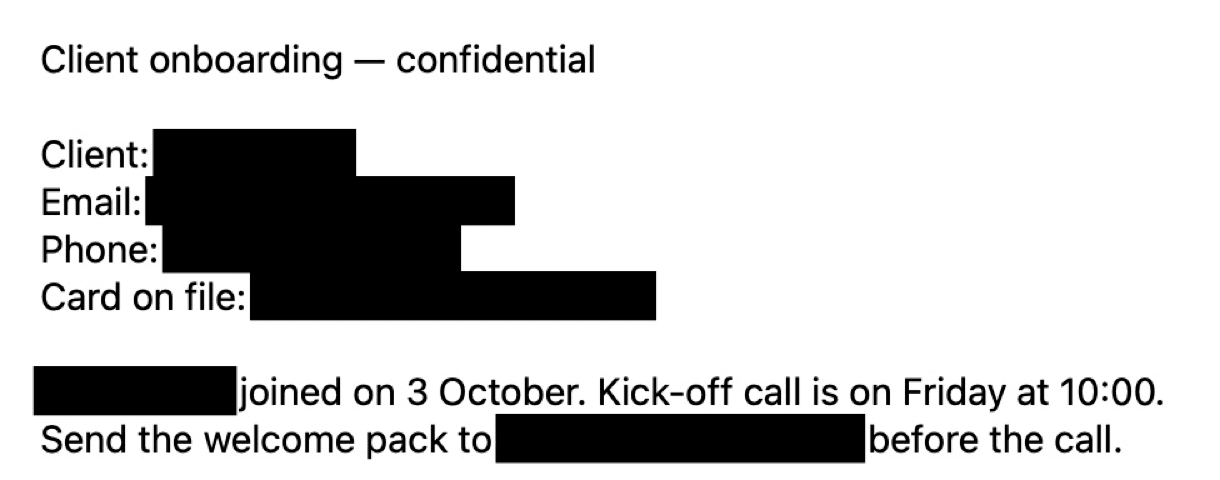
Caviarder un PDF sur un Mac
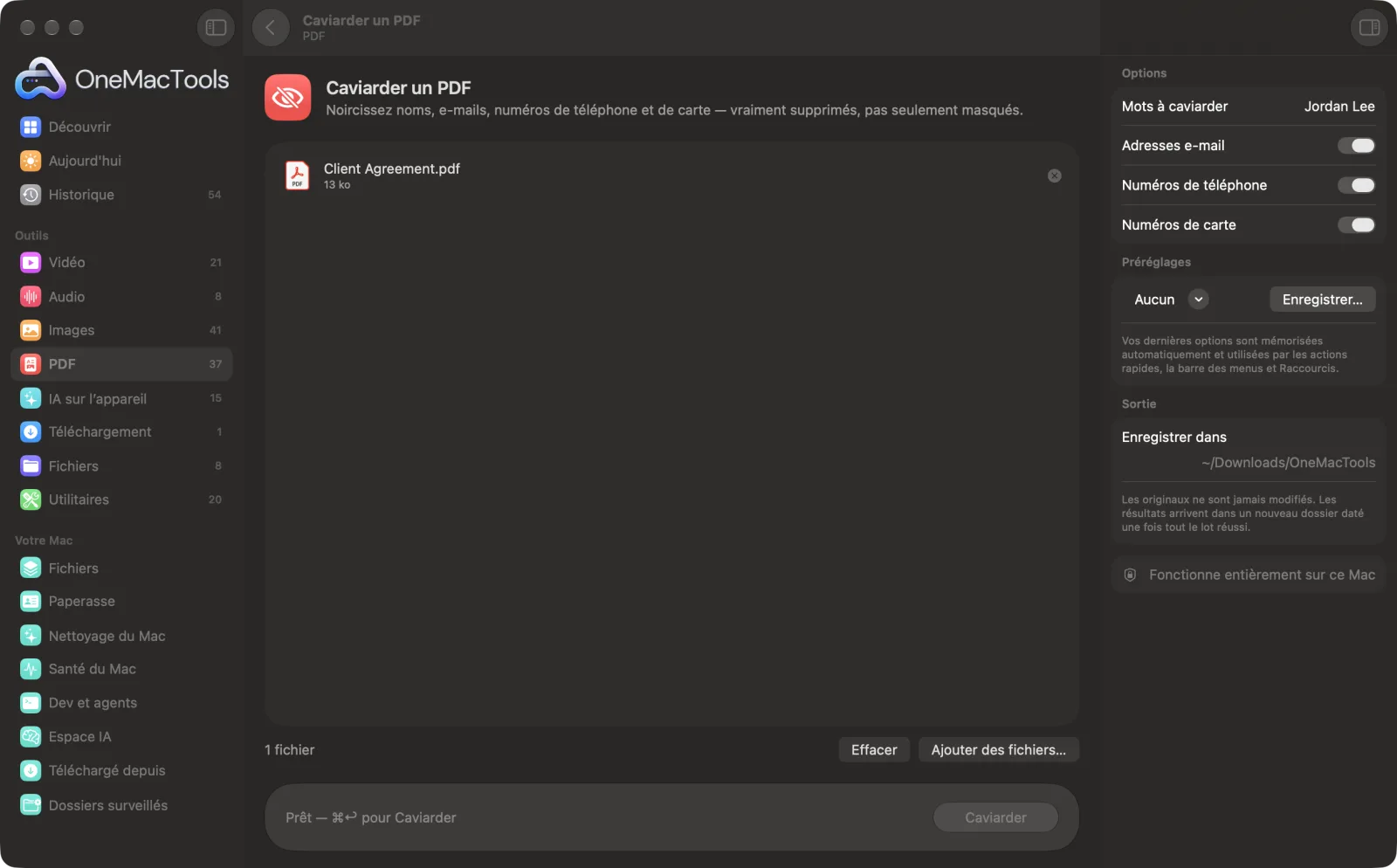
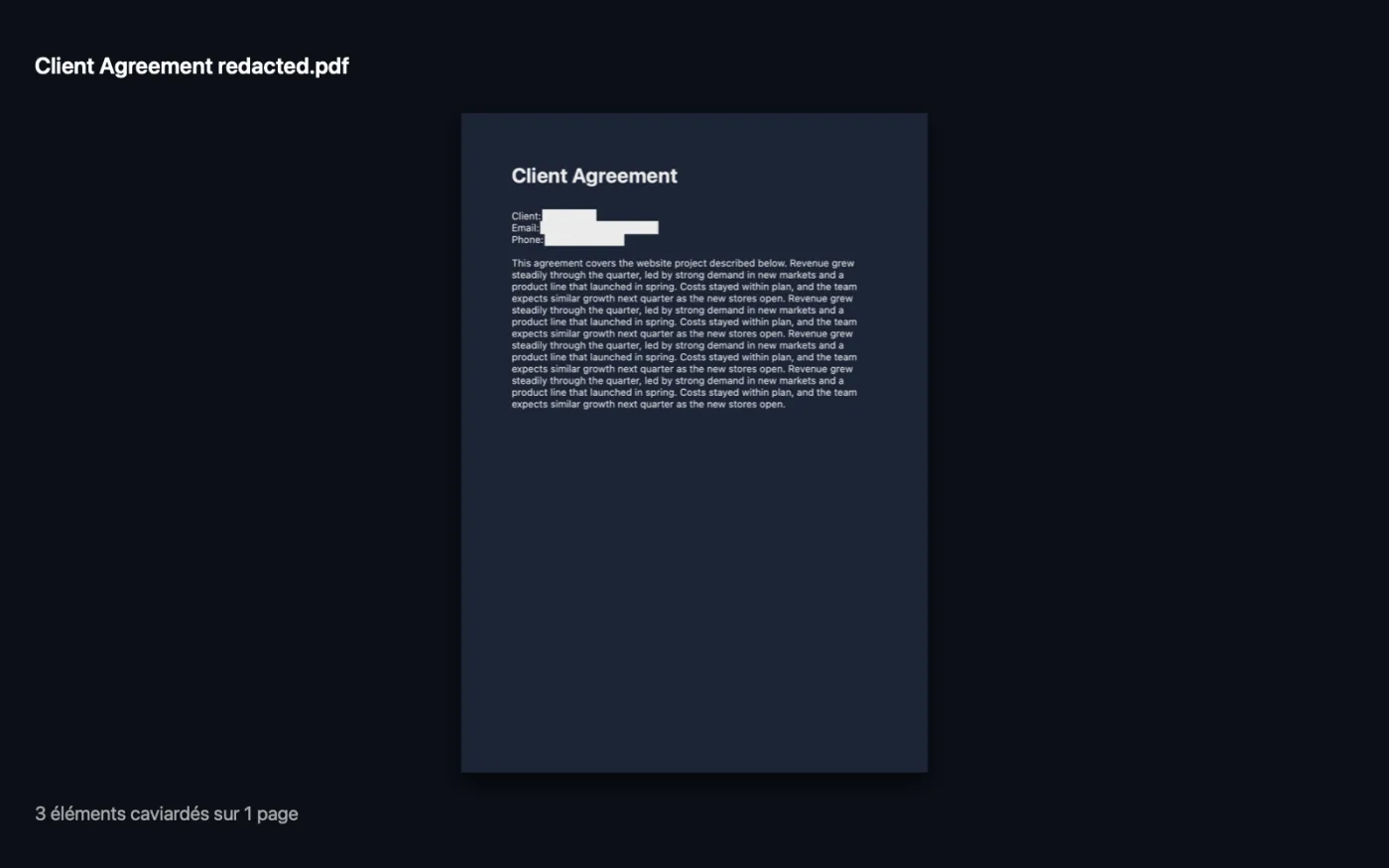
Captures d’écran de l’app, avec des fichiers d’exemple.
Comment utiliser Caviarder un PDF
- 1
Ajoutez le PDF
Déposez un ou plusieurs PDF sur Caviarder un PDF. Les PDF numérisés fonctionnent aussi.
- 2
Choisissez quoi masquer
Saisissez les noms, adresses ou autres mots à supprimer, séparés par des virgules, et laissez activés les e-mails, numéros de téléphone et numéros de carte pour les repérer automatiquement.
- 3
Cliquez sur Caviarder
OneMacTools trouve chaque occurrence, la noircit et reconstruit chaque page concernée pour que le texte masqué disparaisse.
- 4
Vérifiez chaque page
La copie caviardée se termine par « redacted » et est enregistrée dans un dossier daté dans Téléchargements › OneMacTools. Ouvrez-la avec le bouton Aperçu (œil) et vérifiez chaque page avant de la partager.
Ce que fait Caviarder un PDF
Choisissez les mots à masquer, et activez la détection automatique des adresses e-mail, numéros de téléphone et numéros de carte (vérifiés avec la clé de contrôle des numéros de carte). Les pages caviardées sont reconstruites avec les rectangles incrustés : le texte masqué disparaît vraiment du fichier. Fonctionne aussi sur les PDF scannés, grâce à la reconnaissance de texte sur l’appareil.
Idéal pour
- Partager un contrat sans les informations personnelles
- Envoyer des documents à un tribunal
- Publier un rapport sans le nom des employés
Options expliquées
- Mots à caviarder
- Noms, lieux, numéros de compte ou n’importe quel texte, séparés par des virgules, comme Karthik, Acme Corp, 12 Main St. La recherche ignore les majuscules et les accents.
- Adresses e-mail
- Activé par défaut. Détecte et noircit tout ce qui ressemble à une adresse e-mail.
- Numéros de téléphone
- Activé par défaut. Utilise la détection de numéros de téléphone intégrée à macOS pour trouver les numéros dans les formats courants.
- Numéros de carte
- Activé par défaut. Repère les suites de 13 à 19 chiffres, avec ou sans espaces ou tirets, et ne caviarde que celles qui passent le contrôle des numéros de carte : les dates et les numéros de référence sont épargnés.
Bonnes pratiques
- Les mots correspondent n’importe où dans le texte : un mot court comme Ann attrape aussi Annual. Utilisez autant que possible des noms complets ou des expressions plus longues.
- Ajoutez chaque variante d’un nom à masquer, comme Karthik Anbarasan, K. Anbarasan et Anbarasan, car les noms s’écrivent différemment selon les pages.
- Relisez toujours la copie caviardée avant de l’envoyer. La détection automatique est un bon premier passage, pas une garantie.
- Les pages caviardées sont reconstruites en images : leur texte ne peut plus être sélectionné ni recherché. Si vous en avez besoin, passez la copie dans PDF consultable (OCR) ; le texte noirci n’y est plus pour être lu.
- Ne partagez que la copie caviardée. Votre original contient toujours tout.
Fonctionne avec
- Dans
- Fichiers PDF, y compris les PDF numérisés.
- Sortie
- Un nouveau PDF se terminant par « redacted ». Les pages contenant des correspondances sont reconstruites avec des rectangles noirs incrustés ; les autres pages sont copiées telles quelles.
- Sur les pages caviardées, tout le texte devient une image : il ne peut plus être sélectionné ni recherché.
- Les pages numérisées sont lues par reconnaissance de texte sur l’appareil : des polices inhabituelles ou des numérisations de mauvaise qualité peuvent être manquées. Vérifiez le résultat.
- Les PDF protégés par mot de passe doivent d’abord être déverrouillés.
Questions sur Caviarder un PDF
Comment caviarder un PDF sur Mac ?
Déposez le PDF sur Caviarder un PDF, saisissez les mots à masquer, laissez activée la détection des e-mails, téléphones et cartes, puis cliquez sur Caviarder. Chaque occurrence est noircie dans une nouvelle copie.
Le texte est-il vraiment supprimé, ou seulement masqué ?
Supprimé. Chaque page contenant une correspondance est transformée en image, les cadres noirs y sont peints, puis la page est reconstruite à partir de cette image. Le texte d’origine n’est plus du tout dans la nouvelle page : il ne peut donc pas être copié sous le cadre.
Pourquoi un rectangle noir dessiné sur du texte ne suffit-il pas ?
Dans de nombreux PDF, un rectangle est un calque séparé, et le texte en dessous peut encore être sélectionné, copié ou trouvé par une recherche. Caviarder un PDF reconstruit la page pour qu'il ne reste rien en dessous.
Fonctionne-t-il sur des PDF scannés ?
Oui. Les pages sans couche de texte sont lues avec la reconnaissance de texte sur l’appareil pour trouver les mots, et ces zones sont masquées en noir.
Comment savoir ce qui a été caviardé ?
Une fois terminé, OneMacTools vous indique combien d’éléments ont été caviardés et sur combien de pages. Si rien ne correspondait, il vous le dit et la copie est inchangée.
Mon PDF caviardé restera-t-il consultable ?
Les pages sans correspondance gardent leur texte. Les pages caviardées deviennent des images ; passez la copie dans PDF consultable (OCR) si vous devez y faire des recherches.
Peut-il trouver automatiquement les numéros d’identité ou de compte ?
Il détecte les e-mails, numéros de téléphone et numéros de carte. Pour d'autres numéros, saisissez-les dans Mots à caviarder.
Caviarder un PDF envoie-t-il mes fichiers en ligne ?
Non. Caviarder un PDF s’exécute entièrement sur votre Mac : vos fichiers ne le quittent jamais et l’outil fonctionne hors ligne.
Caviarder un PDF va-t-il modifier mes fichiers originaux ?
Non. Les résultats sont enregistrés comme nouveaux fichiers dans un dossier daté dans Téléchargements › OneMacTools, et vos originaux restent exactement tels quels, sauf si vous activez une option qui indique le contraire.
De quoi Caviarder un PDF a-t-il besoin ?
Simplement un Mac sous macOS 26 ou ultérieur. Rien d'autre à installer.
Étape suivante
Protégez l’ouverture du PDF par un mot de passe.
Compresser un PDFAllégez les PDF chargés d’images pour l’e-mail et l’envoi en ligne.
PDF consultable (OCR)Ajoutez une couche de texte OCR invisible aux PDF numérisés pour rechercher, sélectionner et copier leur texte.
Autres outils PDF
Combinez des PDF en un seul, dans l’ordre de votre choix, ou alternez les pages pour réunir des scans recto et verso.
Diviser un PDFDivisez par pages, par chapitres (signets), par taille de fichier ou là où un mot apparaît, ou coupez les scans double page en deux.
Organiser un PDFInversez, réordonnez ou séparez les pages paires et impaires.
Supprimer des pagesSupprimez les pages inutiles.
Extraire des pagesExtrayez les pages voulues dans un nouveau PDF.
Faire pivoter des pages PDFFaites pivoter ou retournez certaines pages ou toutes.

Caviarder un PDF, plus 150 autres.
Une app. Un prix.
Les 151 outils. Téléchargement gratuit, un seul paiement pour une licence, à vous pour toujours.