
MacでPDFを黒塗り
名前、メールアドレス、電話番号、カード番号を黒塗りします。上から覆うだけでなく、本当に削除されます。

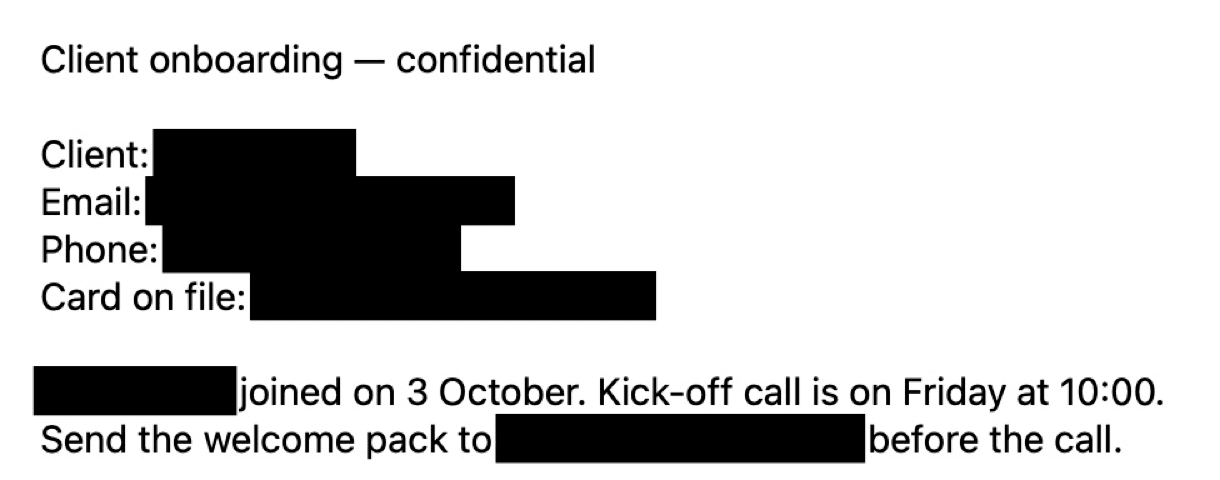
MacでPDFを黒塗り
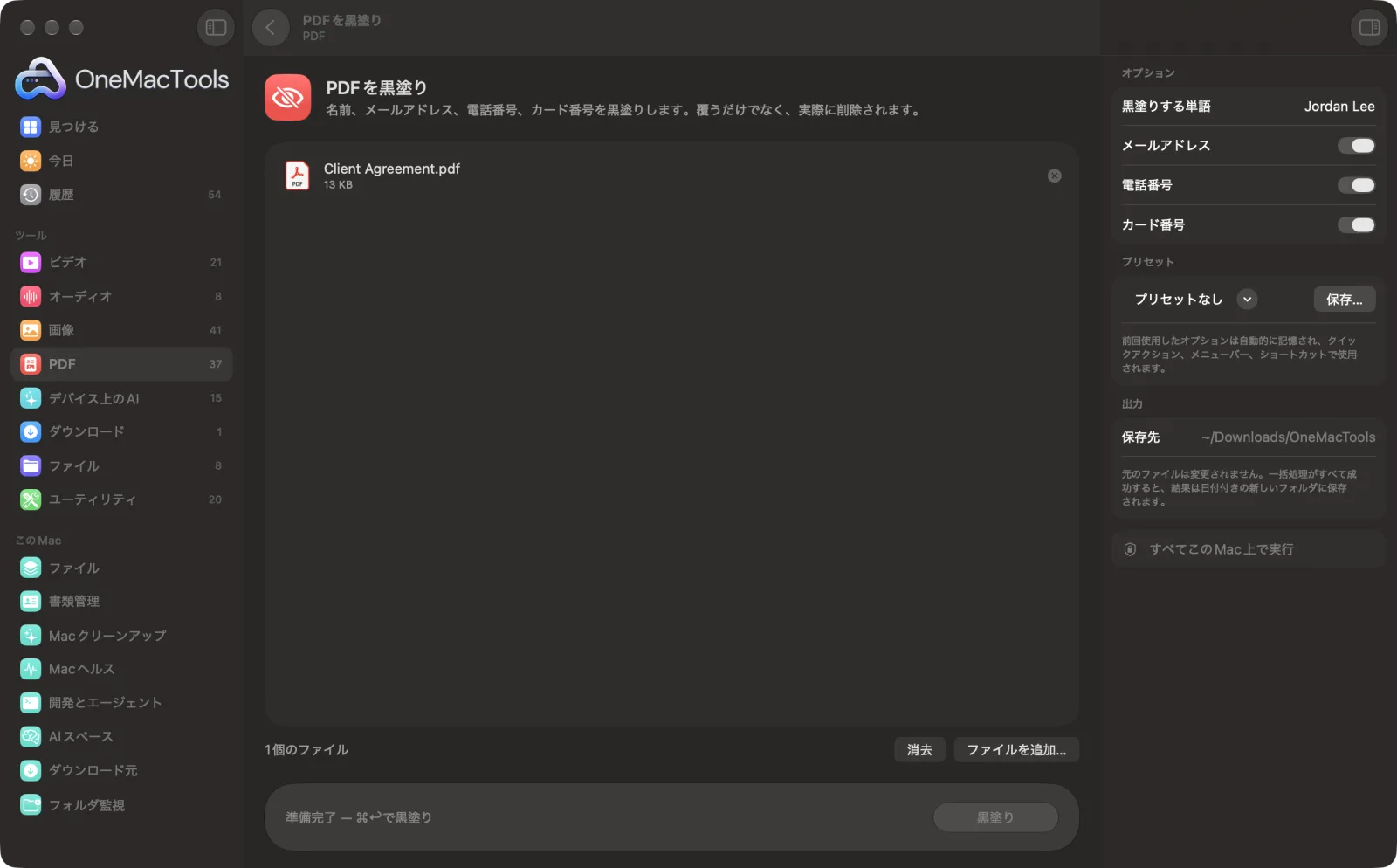
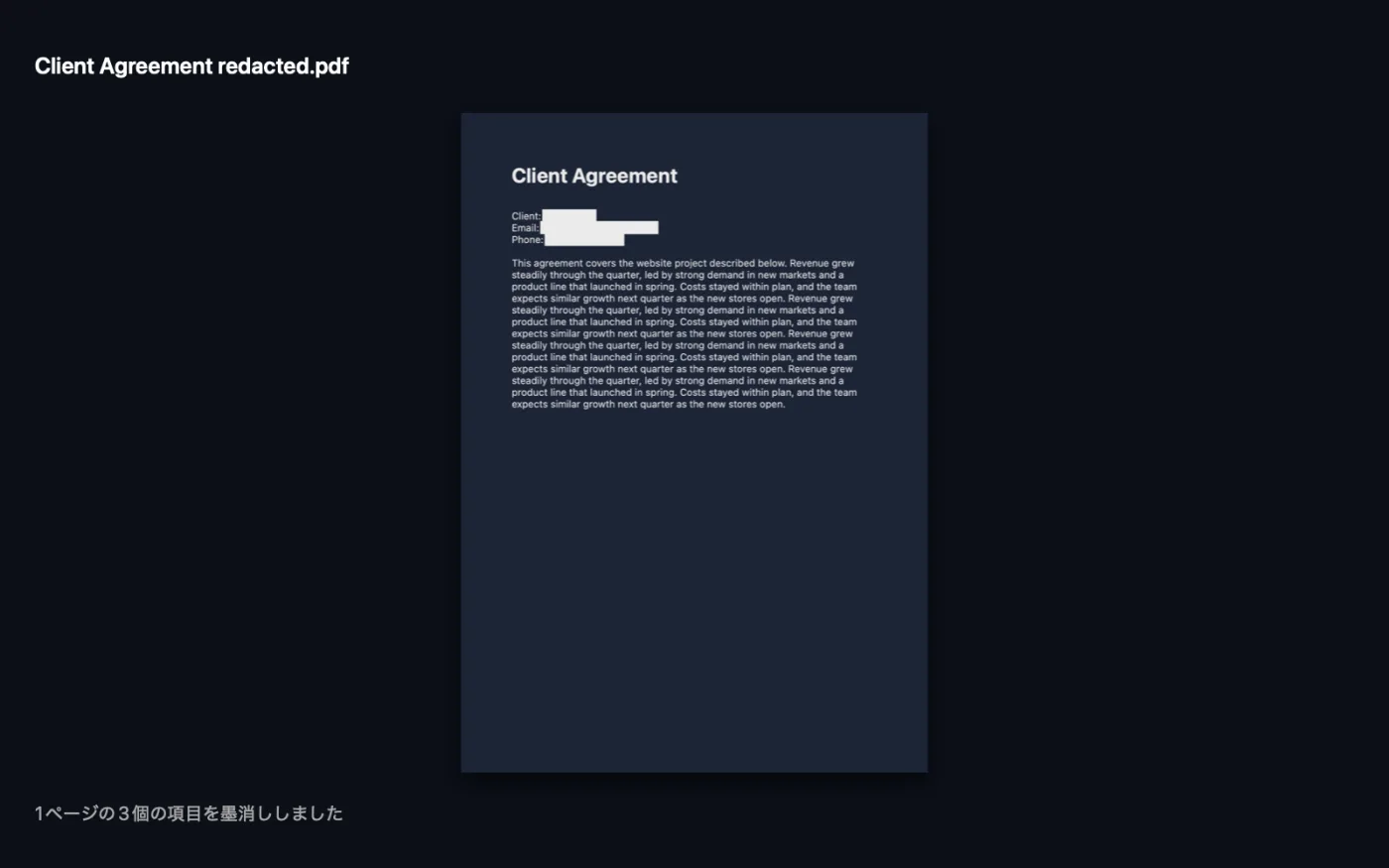
サンプルファイルを使ったアプリのスクリーンショット。
PDFを黒塗りの使い方
- 1
PDFを追加
1つ以上のPDFを「PDFを黒塗り」にドロップします。スキャンしたPDFにも対応しています。
- 2
隠す対象を選択
削除したい名前、住所などの単語をカンマで区切って入力します。メールアドレス、電話番号、カード番号はオンのままにしておけば、自動的に検出されます。
- 3
「黒塗り」をクリック
OneMacToolsは一致するものをすべて検出して黒塗りし、該当するページを作り直すので、隠したテキストは完全に消えます。
- 4
すべてのページを確認
黒塗りしたコピーは名前の末尾に「redacted」が付き、「ダウンロード › OneMacTools」内の日付付きフォルダに保存されます。共有する前に「プレビュー」(目のアイコン)ボタンで開き、各ページを確認してください。
PDFを黒塗りでできること
隠す単語を選び、メールアドレス、電話番号、カード番号(カード番号のチェックサムで確認)の自動検出をオンにします。黒塗りしたページはボックスを焼き込んで作り直されるので、隠したテキストはファイルから完全に消えます。デバイス上のテキスト認識を使うので、スキャンしたPDFにも使えます。
こんなときに
- 個人情報を削除した契約書を共有
- 裁判所や審判所に書類を提出
- 従業員の名前を伏せてレポートを公開する
オプションの説明
- 黒塗りする単語
- 名前、場所、口座番号など任意のテキストを、「Karthik, Acme Corp, 12 Main St」のようにカンマで区切って入力します。照合では大文字/小文字やアクセント記号は区別されません。
- メールアドレス
- デフォルトはオン。メールアドレスのように見えるものを検出して黒塗りします。
- 電話番号
- デフォルトはオン。macOSに組み込まれた電話番号検出機能を使って、一般的な形式の番号を見つけます。
- カード番号
- デフォルトはオン。スペースやダッシュの有無にかかわらず13〜19桁の数字の並びを検出し、カード番号のチェックサムを通過したものだけを黒塗りするので、日付や参照番号はそのままです。
おすすめの使い方
- 単語はテキスト内のどこにでも一致するため、「Ann」のような短い単語は「Annual」にも一致します。できるだけフルネームや長めのフレーズを使ってください。
- 隠したい名前は、Karthik Anbarasan、K. Anbarasan、Anbarasanのように、表記ごとにすべて追加してください。人名はページによって書き方が異なるためです。
- 送信する前に、黒塗りしたコピーに必ず目を通してください。自動検出は頼りになる最初のステップですが、完璧を保証するものではありません。
- 黒塗りしたページは画像として作り直されるので、テキストの選択や検索はできません。必要な場合はコピーを「PDFを検索可能にする」にかけてください。黒塗りされたテキストは存在しないので読み取られません。
- 共有するのは黒塗りしたコピーだけにしましょう。元のファイルにはすべての情報が残っています。
対応形式
- 入力
- スキャンしたPDFを含むPDFファイル。
- 出力
- 末尾に「redacted」が付いた新しいPDF。一致した箇所のあるページは黒いボックスを焼き込んで作り直され、一致のないページはそのままコピーされます。
- 黒塗りしたページでは、すべてのテキストが画像の一部になるため、選択や検索はできません。
- スキャンしたページはデバイス上の文字認識で読み取るため、特殊なフォントや質の悪いスキャンは認識されないことがあります。結果を確認してください。
- パスワードで保護されたPDFは、先にロックを解除する必要があります。
PDFを黒塗りについての質問
MacでPDFを黒塗りするには?
PDFを「PDFを黒塗り」にドロップし、隠したい単語を入力して、メールアドレス、電話番号、カード番号の検出をオンのままにし、「黒塗り」をクリックします。一致した箇所はすべて新しいコピーで黒塗りされます。
テキストは本当に削除されますか?それとも覆われるだけですか?
削除されます。一致するものがあるページは画像に変換され、その画像に黒い四角が描き込まれてから、ページが作り直されます。元のテキストは新しいページに一切含まれないので、四角の下からコピーされることはありません。
テキストの上に黒いボックスを描くだけでは不十分なのはなぜですか?
多くのPDFでは、黒い枠は別のレイヤーになっていて、その下のテキストを選択、コピー、検索できてしまいます。「PDFを黒塗り」はページを再構築するので、下には何も残りません。
スキャンしたPDFにも使えますか?
はい。テキストレイヤーのないページはデバイス上の文字認識で読み取って単語を見つけ、その部分を黒塗りします。
何が黒塗りされたかを確認するには?
完了すると、OneMacToolsは黒塗りした項目の数とページ数を表示します。何も一致しなかった場合はそう表示され、コピーは変更されません。
黒塗りしたPDFも検索できますか?
一致するものがないページはテキストが残ります。黒塗りしたページは画像になるので、検索が必要な場合はコピーを「PDFを検索可能にする」にかけてください。
マイナンバーや口座番号を自動で見つけられますか?
メールアドレス、電話番号、カード番号を検出します。それ以外の番号は「黒塗りする単語」に入力してください。
PDFを黒塗りはファイルをアップロードしますか?
いいえ。PDFを黒塗りはすべてMac上で動作するので、ファイルが外に出ることはなく、オフラインでも使えます。
PDFを黒塗りは元のファイルを変更しますか?
いいえ。結果は「ダウンロード › OneMacTools」内の日付つきフォルダに新しいファイルとして保存され、元のファイルは、そうする旨のオプションをオンにしない限り、そのまま残ります。
PDFを黒塗りに必要なものは?
macOS 26以降を搭載したMacだけ。ほかにインストールするものはありません。
次にすること
PDFを開くときに必要なパスワードを追加します。
PDFを圧縮画像の多いPDFを、メールやアップロード用に小さくします。
PDFを検索可能にするスキャンしたPDFに見えないOCRテキストレイヤーを追加し、テキストを検索・選択・コピーできるようにします。
