
Oscurare un PDF sul Mac
Oscura nomi, email, numeri di telefono e di carta, rimossi davvero e non solo coperti.
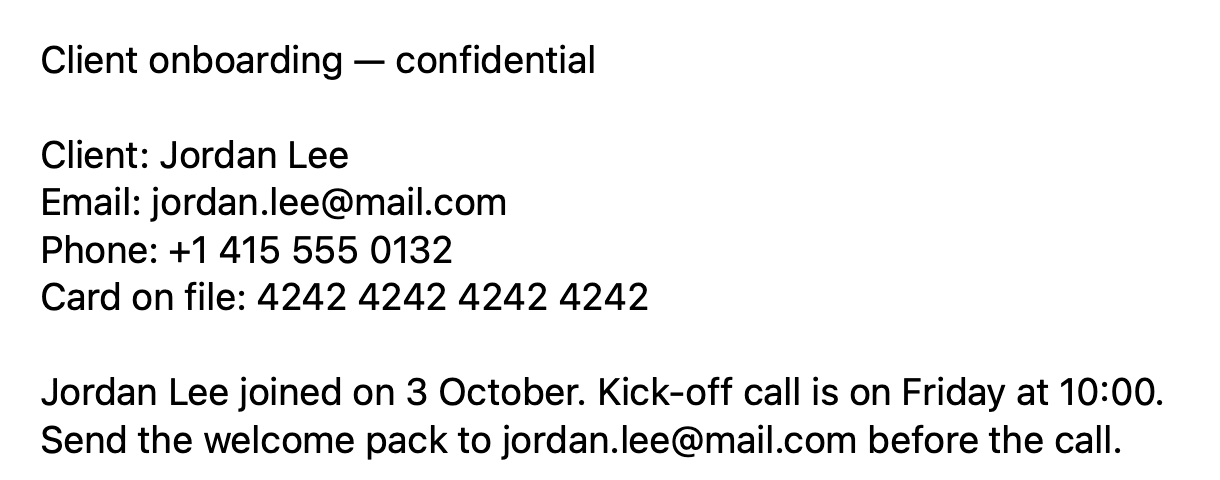
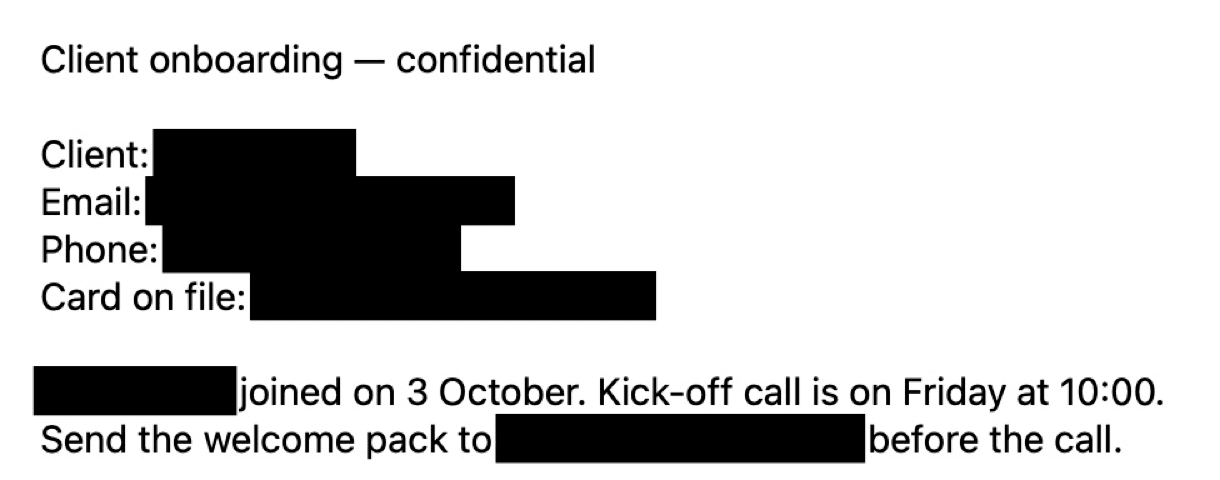
Oscura PDF su un Mac
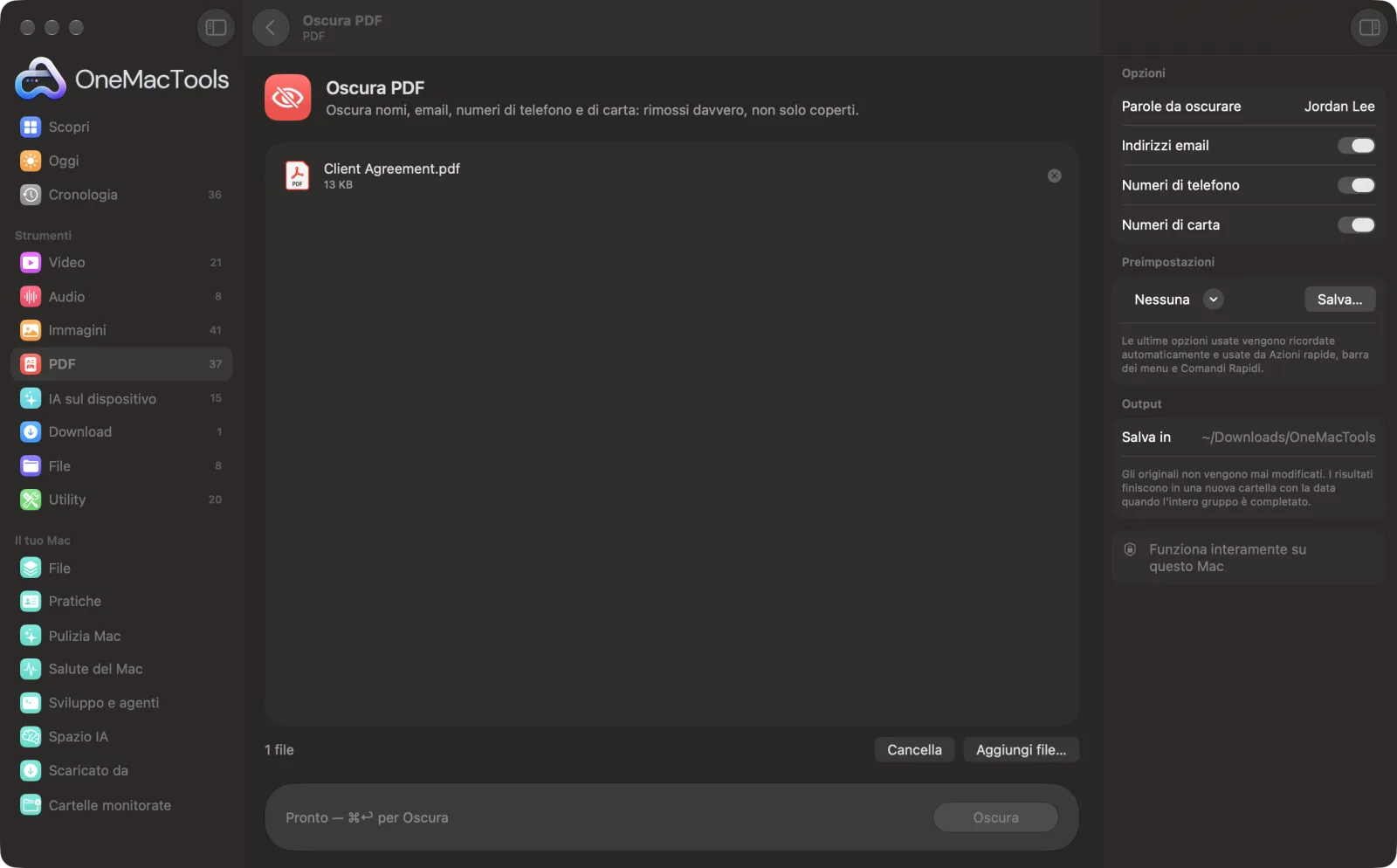
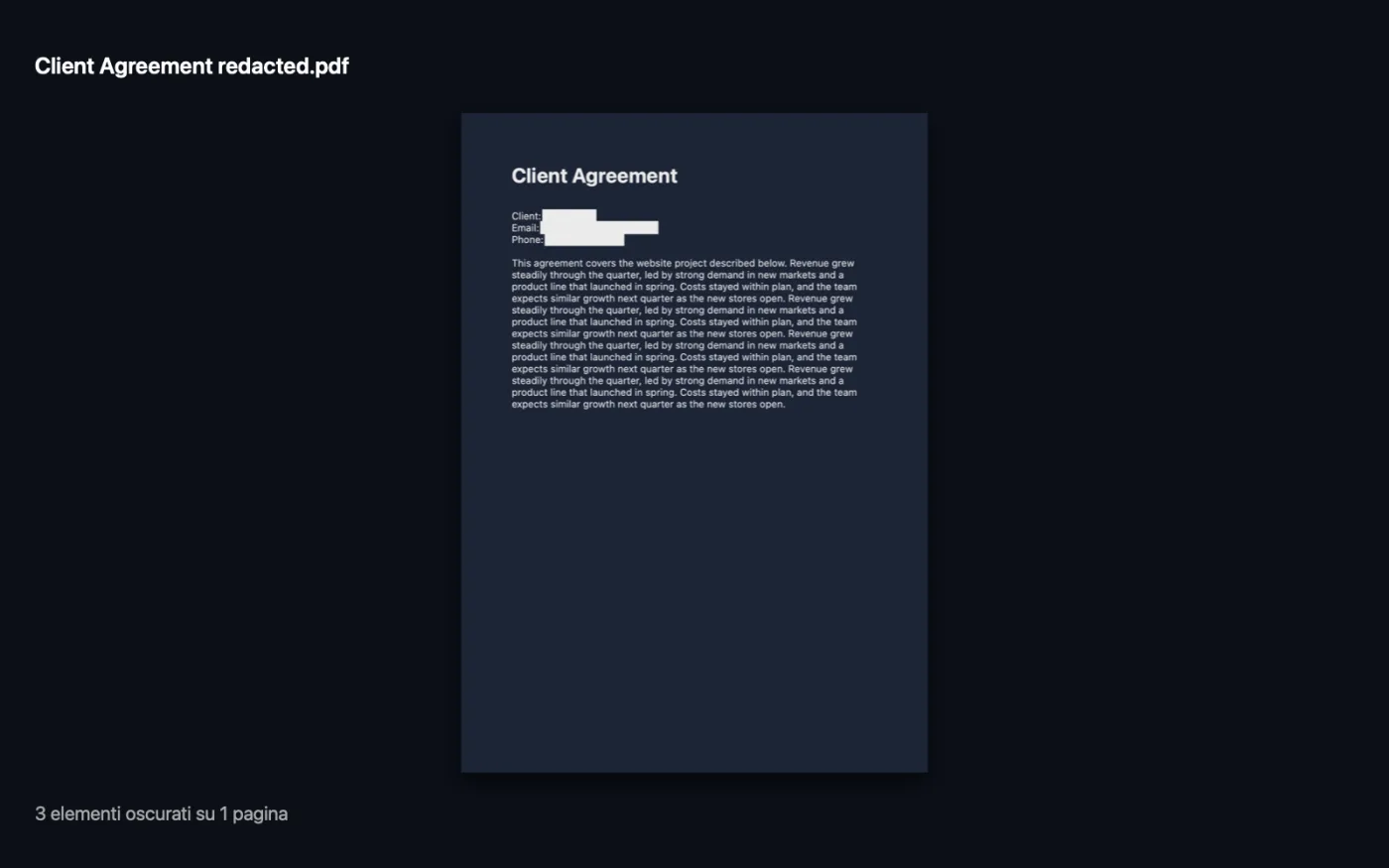
Screenshot dell'app, realizzati con file di esempio.
Come usare Oscura PDF
- 1
Aggiungi il PDF
Trascina uno o più PDF su Oscura PDF. Funziona anche con i PDF scansionati.
- 2
Scegli cosa nascondere
Scrivi nomi, indirizzi o altre parole da rimuovere, separati da virgole, e lascia attivi indirizzi email, numeri di telefono e numeri di carta per individuarli automaticamente.
- 3
Fai clic su Oscura
OneMacTools trova ogni corrispondenza, la copre di nero e ricostruisce ogni pagina interessata così il testo nascosto sparisce.
- 4
Controlla ogni pagina
La copia oscurata termina con “redacted” e viene salvata in una cartella datata in Download › OneMacTools. Aprila con il pulsante Anteprima (occhio) e controlla ogni pagina prima di condividerla.
Cosa fa Oscura PDF
Scegli le parole da nascondere e attiva il rilevamento automatico di indirizzi email, numeri di telefono e numeri di carta (verificati con il checksum dei numeri di carta). Le pagine oscurate vengono ricostruite con i riquadri impressi, così il testo nascosto sparisce dal file. Funziona anche sui PDF scansionati, grazie al riconoscimento del testo sul dispositivo.
Ideale per
- Condividere un contratto senza i dati personali
- Inviare documenti a un tribunale
- Pubblicare un report senza i nomi dei dipendenti
Le opzioni spiegate
- Parole da oscurare
- Nomi, luoghi, numeri di conto o qualsiasi testo, separati da virgole, come Karthik, Acme Corp, 12 Main St. La corrispondenza ignora maiuscole e accenti.
- Indirizzi email
- Attivato per impostazione predefinita. Trova e copre di nero tutto ciò che sembra un indirizzo email.
- Numeri di telefono
- Attivato per impostazione predefinita. Usa il rilevamento dei numeri di telefono integrato in macOS per trovare i numeri nei formati più comuni.
- Numeri di carta
- Attivato per impostazione predefinita. Trova sequenze da 13 a 19 cifre, con o senza spazi o trattini, e oscura solo quelle che superano il checksum dei numeri di carta, quindi date e numeri di riferimento non vengono toccati.
Consigli pratici
- Le parole vengono trovate in qualsiasi punto del testo, quindi una parola breve come Ann individua anche Annual. Dove puoi, usa nomi completi o frasi più lunghe.
- Aggiungi ogni versione di un nome che vuoi nascondere, come Karthik Anbarasan, K. Anbarasan e Anbarasan, perché le persone vengono scritte in modi diversi su pagine diverse.
- Rileggi sempre la copia oscurata prima di inviarla. Il rilevamento automatico è un ottimo primo passaggio, non una garanzia.
- Le pagine oscurate vengono ricostruite come immagini, quindi il loro testo non si può selezionare né cercare. Se ti serve di nuovo, passa la copia in Rendi ricercabile un PDF; il testo coperto di nero non c'è più e non si può leggere.
- Condividi solo la copia oscurata. L'originale contiene ancora tutto.
Funziona con
- In
- File PDF, compresi i PDF scansionati.
- Esce
- Un nuovo PDF che termina con “redacted”. Le pagine con corrispondenze vengono ricostruite con riquadri neri impressi; quelle senza vengono copiate senza modifiche.
- Nelle pagine oscurate tutto il testo diventa parte di un'immagine, quindi non si può selezionare né cercare.
- Le pagine scansionate vengono lette con il riconoscimento del testo sul dispositivo, quindi font insoliti o scansioni scadenti potrebbero sfuggire. Controlla il risultato.
- I PDF protetti da password vanno prima sbloccati.
Domande su Oscura PDF
Come faccio a oscurare un PDF su Mac?
Trascina il PDF su Oscura PDF, inserisci le parole da nascondere e lascia attivo il rilevamento di email, telefoni e carte, poi fai clic su Oscura. Ogni corrispondenza viene annerita in una nuova copia.
Il testo viene davvero rimosso o solo coperto?
Rimosso. Ogni pagina con una corrispondenza viene trasformata in un'immagine, i riquadri neri vengono dipinti su quell'immagine e la pagina viene ricostruita da questa. Il testo originale non è affatto presente nella nuova pagina, quindi non si può copiare da sotto il riquadro.
Perché disegnare un riquadro nero sopra il testo non basta?
In molti PDF un riquadro è un livello separato, e il testo sottostante si può ancora selezionare, copiare o trovare con la ricerca. Oscura PDF ricostruisce la pagina, così sotto non resta nulla.
Funziona con i PDF scansionati?
Sì. Le pagine senza livello di testo vengono lette con il riconoscimento del testo sul dispositivo per trovare le parole, e quelle aree vengono coperte di nero.
Come faccio a scoprire cosa è stato oscurato?
Al termine, OneMacTools ti dice quanti elementi ha oscurato e su quante pagine. Se non c'era nessuna corrispondenza, te lo dice e la copia resta invariata.
Il mio PDF oscurato resterà ricercabile?
Le pagine senza corrispondenze mantengono il loro testo. Le pagine oscurate diventano immagini; passa la copia in Rendi ricercabile un PDF se devi cercarci dentro.
Può trovare in automatico numeri di documenti d'identità o di conto?
Rileva email, numeri di telefono e numeri di carta. Per altri numeri, inseriscili in Parole da oscurare.
Oscura PDF carica i miei file?
No. Oscura PDF funziona interamente sul tuo Mac, quindi i tuoi file non lo lasciano mai e funziona anche offline.
Oscura PDF modificherà i miei file originali?
No. I risultati vengono salvati come nuovi file in una cartella datata in Download › OneMacTools, e gli originali restano esattamente com'erano, a meno che tu non attivi un'opzione che dice il contrario.
Cosa serve a Oscura PDF?
Basta un Mac con macOS 26 o versioni successive. Non c'è nient'altro da installare.
Fai questo dopo
Aggiungi una password necessaria per aprire il PDF.
Comprimi PDFRiduci i PDF pieni di immagini per email e caricamenti.
Rendi ricercabile un PDFAggiungi un livello di testo OCR invisibile ai PDF scansionati per cercare, selezionare e copiare il testo.
Strumenti PDF correlati
Combina più PDF in uno, nell'ordine che scegli, oppure alterna le pagine per unire scansioni fronte e retro.
Dividi PDFDividi per pagine, capitoli (segnalibri), dimensione del file o dove compare una parola, oppure taglia a metà le scansioni di due pagine.
Organizza PDFInverti, riordina o separa pagine pari e dispari.
Elimina pagineRimuovi le pagine che non ti servono.
Estrai pagineEstrai le pagine che vuoi in un nuovo PDF.
Ruota pagine PDFRuota o rifletti alcune o tutte le pagine.

Oscura PDF, più altri 150.
Un'app. Un prezzo.
Tutti i 151 strumenti. Download gratuito, un solo pagamento per una licenza che resta tua.