
Estrarre pagine da un PDF su Mac
Estrai le pagine che vuoi in un nuovo PDF.
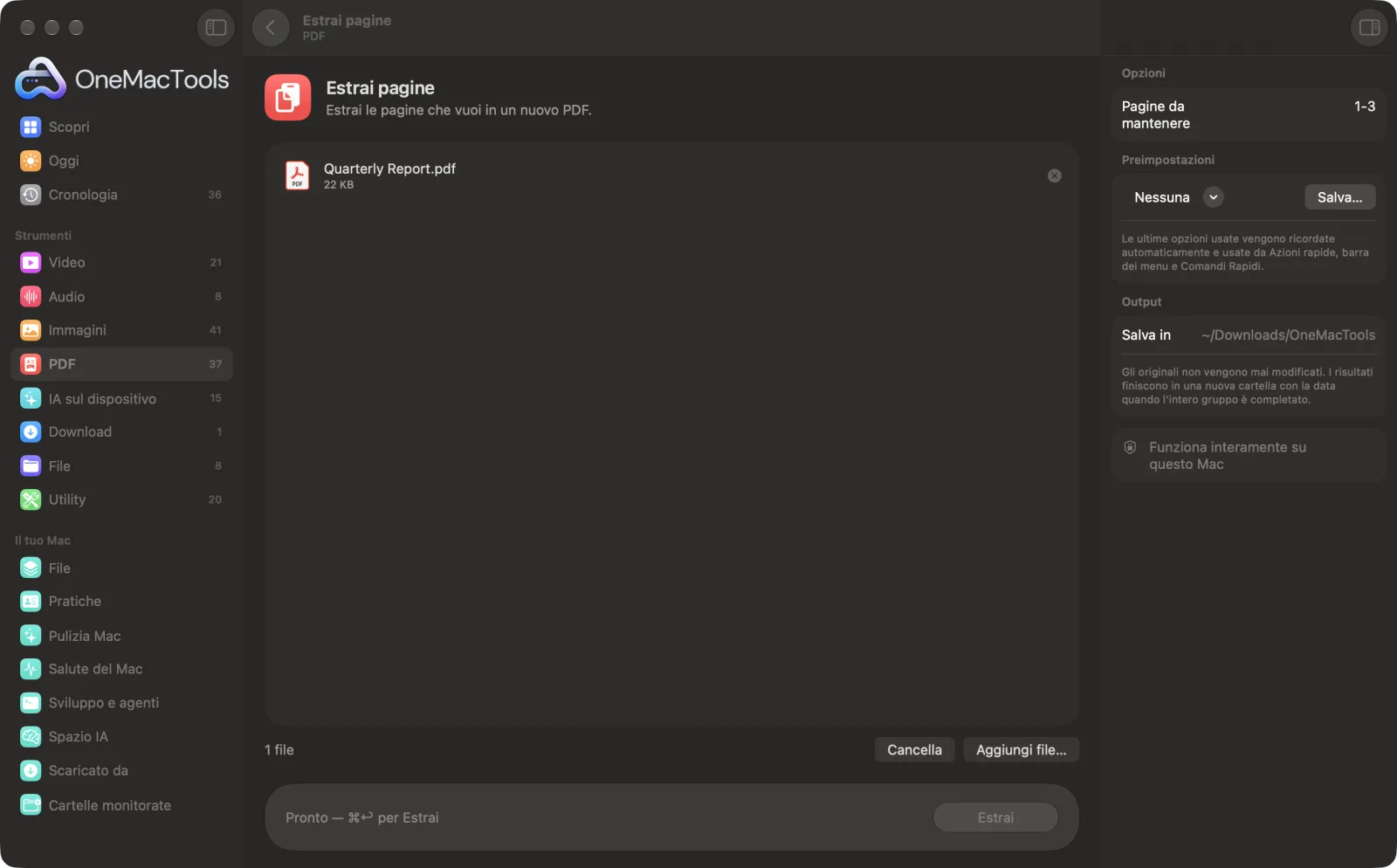
Estrai pagine su un Mac
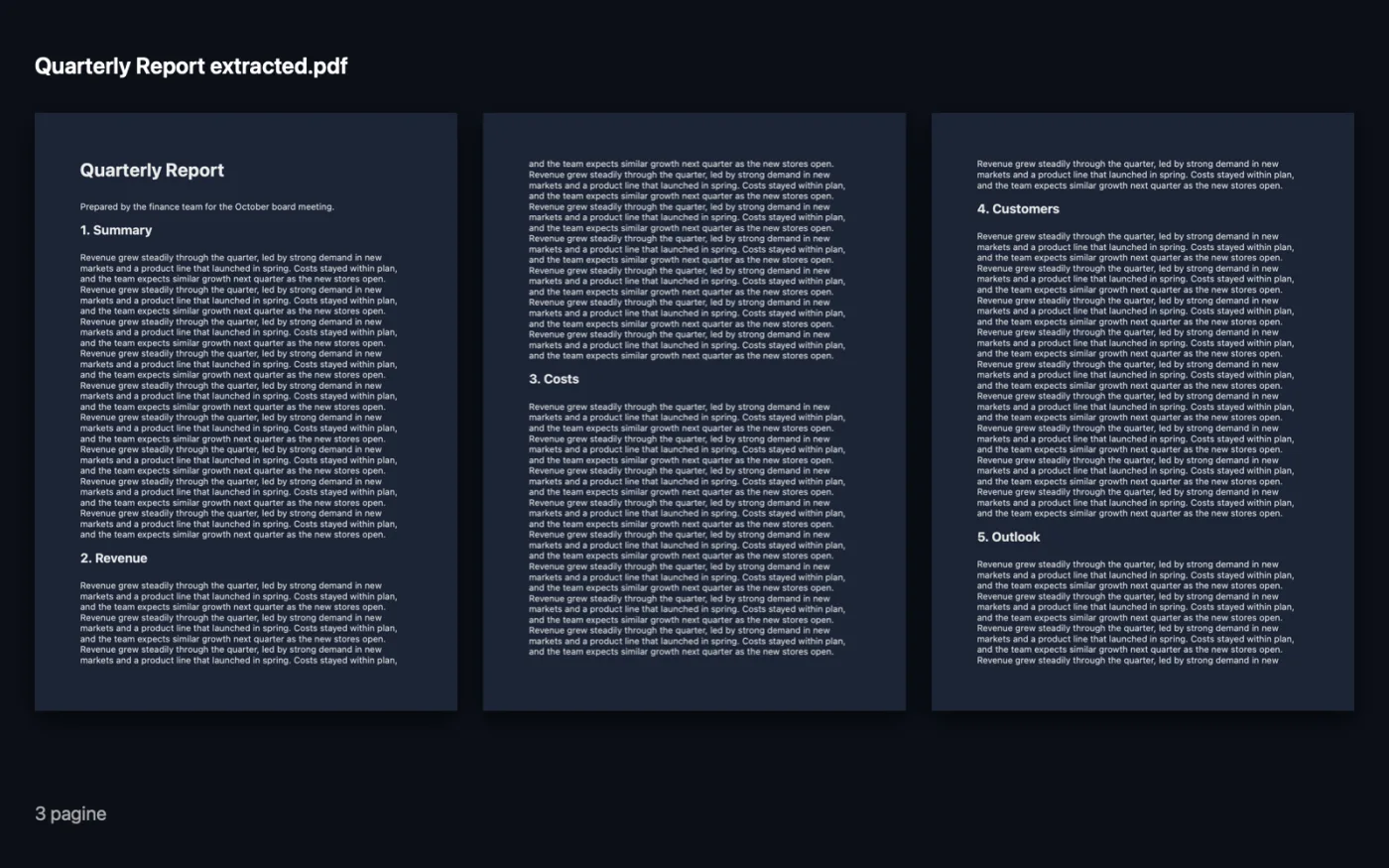
Screenshot dell'app, realizzati con file di esempio.
Come usare Estrai pagine
- 1
Aggiungi il PDF
Trascina uno o più PDF su Estrai pagine.
- 2
Elenca le pagine da mantenere
In Pagine da mantenere, inserisci numeri di pagina e intervalli, ad esempio 1-3, 5, 8-.
- 3
Fai clic su Estrai
Le pagine vengono salvate come nuovo PDF che termina con “extracted”, in una cartella datata in Download › OneMacTools.
- 4
Inoltralo
Usa il pulsante Anteprima (occhio) per controllarlo, oppure Mostra nel Finder per allegarlo a un'email.
Cosa fa Estrai pagine
Inserisci le pagine da mantenere, ad esempio 1-3, 5, 8-, e vengono salvate come nuovo PDF in quell'ordine.
Ideale per
- Inviare solo la pagina firmata
- Estrarre un capitolo da un ebook
- Condividere il riassunto di un report lungo
Le opzioni spiegate
- Pagine da mantenere
- Numeri di pagina e intervalli separati da virgole, come 1-3, 5, 8-. Un intervallo aperto come 8- significa da pagina 8 alla fine. Le pagine vengono salvate nell'ordine in cui le scrivi. Il campo non può restare vuoto.
Consigli pratici
- L'ordine in cui scrivi è l'ordine che ottieni, quindi 5, 1-4 mette la pagina 5 per prima. Così Estrai pagine diventa un modo rapido per estrarre e riordinare in un colpo solo.
- Per inviare solo la pagina della firma di un contratto, estrai quella pagina anziché l'intero documento.
- Per ottenere un file per pagina invece di un unico file, usa Dividi PDF con Pagine per file impostato su 1.
- Se trascini più PDF, le stesse pagine vengono prese da ciascuno: ideale per estrarre la pagina 1 da un gruppo di moduli.
Funziona con
- In
- File PDF.
- Esce
- Un nuovo PDF che termina con “extracted”, con solo le pagine indicate, in quell'ordine.
- Una pagina indicata due volte viene inclusa una volta sola.
- I segnalibri delle pagine che tieni vengono mantenuti.
- I PDF protetti da password vanno prima sbloccati.
Domande su Estrai pagine
Come faccio a salvare una pagina di un PDF come nuovo file su Mac?
Trascina il PDF su Estrai pagine, inserisci il numero di pagina in Pagine da mantenere e fai clic su Estrai. Quella pagina viene salvata come PDF a sé.
Come faccio a estrarre più pagine non consecutive?
Separale con virgole, come 2, 5, 9-12. Vengono unite in un nuovo PDF in quell'ordine.
Cosa significa 8-?
Da pagina 8 fino all'ultima. Allo stesso modo, -3 significa le pagine da 1 a 3.
Che differenza c'è tra Estrai pagine e Dividi PDF?
Estrai pagine crea un nuovo PDF dalle pagine che scegli. Dividi PDF divide l'intero documento in più file.
Posso cambiare l'ordine delle pagine durante l'estrazione?
Sì. Le pagine vengono salvate nell'ordine in cui le scrivi, quindi 4, 1, 2 mette per prima la pagina 4.
Estrai pagine carica i miei file?
No. Estrai pagine funziona interamente sul tuo Mac, quindi i tuoi file non lo lasciano mai e funziona anche offline.
Estrai pagine modificherà i miei file originali?
No. I risultati vengono salvati come nuovi file in una cartella datata in Download › OneMacTools, e gli originali restano esattamente com'erano, a meno che tu non attivi un'opzione che dice il contrario.
Cosa serve a Estrai pagine?
Basta un Mac con macOS 26 o versioni successive. Non c'è nient'altro da installare.
Fai questo dopo
Combina più PDF in uno, nell'ordine che scegli, oppure alterna le pagine per unire scansioni fronte e retro.
Firma PDFScrivi il tuo nome o trascina l'immagine di una firma insieme al PDF, e posizionala sulla pagina.
Dividi PDFDividi per pagine, capitoli (segnalibri), dimensione del file o dove compare una parola, oppure taglia a metà le scansioni di due pagine.
Strumenti PDF correlati
Inverti, riordina o separa pagine pari e dispari.
Elimina pagineRimuovi le pagine che non ti servono.
Ruota pagine PDFRuota o rifletti alcune o tutte le pagine.
Comprimi PDFRiduci i PDF pieni di immagini per email e caricamenti.
PDF in grigi e appiattitoCrea copie pronte per la stampa: blocca nella pagina campi dei moduli e annotazioni, oppure converti in bianco e nero.
Pagine per foglioMetti 2, 4, 6 o 9 pagine su ogni foglio per risparmiare carta.

Estrai pagine, più altri 150.
Un'app. Un prezzo.
Tutti i 151 strumenti. Download gratuito, un solo pagamento per una licenza che resta tua.