
Видобування сторінок з PDF на Mac
Перенесіть потрібні сторінки в новий PDF.
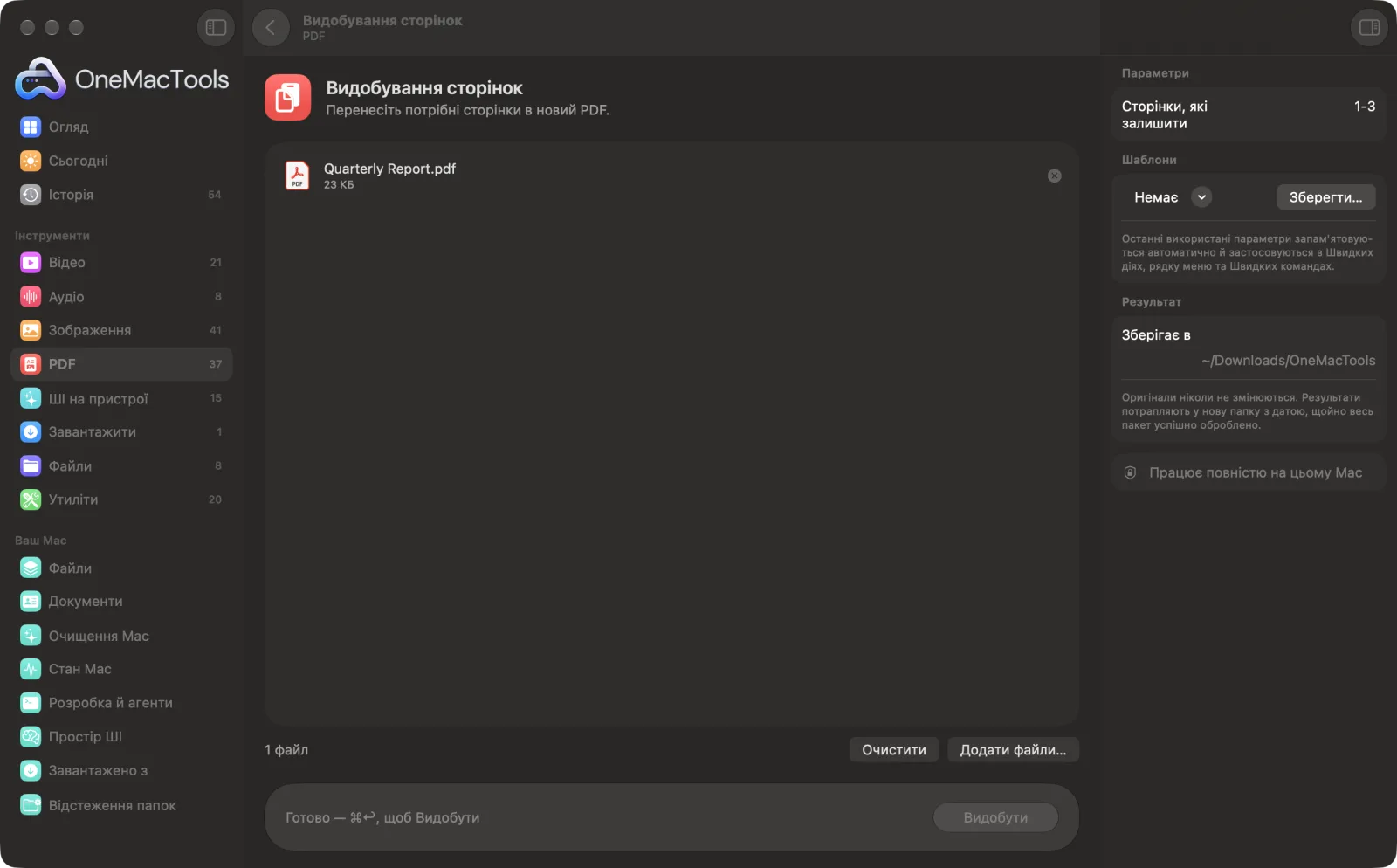
Видобування сторінок на Mac
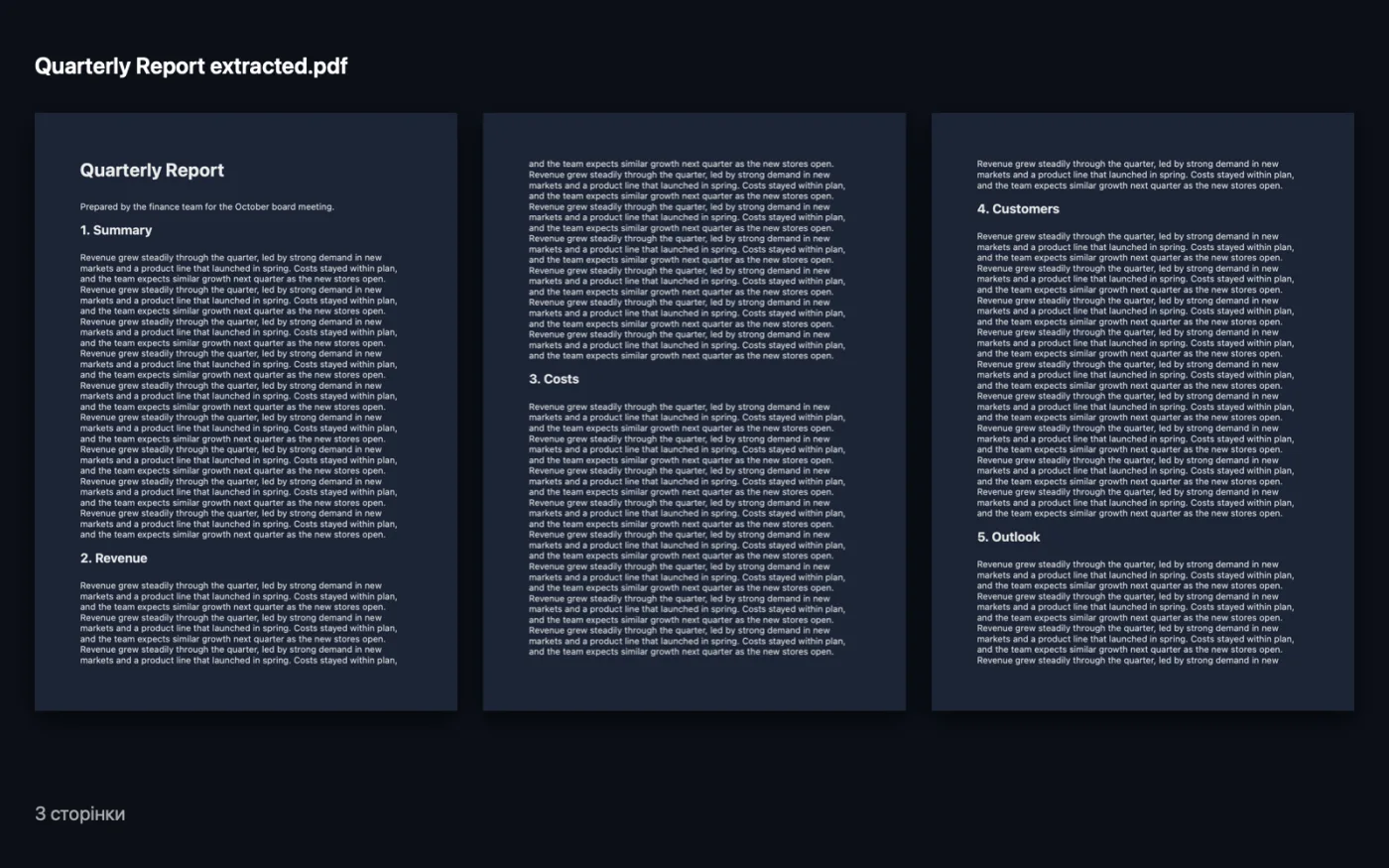
Знімки екрана програми зі зразками файлів.
Як користуватися «Видобування сторінок»
- 1
Додайте PDF
Перетягніть один або кілька PDF на «Видобування сторінок».
- 2
Вкажіть сторінки, які залишити
У полі «Сторінки, які залишити» введіть номери сторінок і діапазони, наприклад 1-3, 5, 8-.
- 3
Клацніть «Видобути»
Сторінки зберігаються як новий PDF, назва якого закінчується на «extracted», у папці з датою в Завантаження › OneMacTools.
- 4
Перешліть далі
Перевірте його кнопкою «Перегляд» (око) або через «Показати у Finder», щоб додати до листа.
Що робить Видобування сторінок
Введіть сторінки, які треба залишити, наприклад 1-3, 5, 8-, і їх буде збережено як новий PDF у такому порядку.
Чудово підходить для
- Надішліть лише підписану сторінку
- Витягніть розділ з електронної книжки
- Поділіться підсумком довгого звіту
Пояснення параметрів
- Сторінки, які залишити
- Номери сторінок і діапазони через кому, як-от 1-3, 5, 8-. Відкритий діапазон, як-от 8-, означає від сторінки 8 до кінця. Сторінки зберігаються в тому порядку, в якому ви їх вводите. Поле не може бути порожнім.
Найкращі практики
- Порядок, у якому ви вводите, — це порядок, який ви отримаєте, тож 5, 1-4 ставить сторінку 5 першою. Так «Видобування сторінок» дозволяє швидко витягти й переставити сторінки за один раз.
- Щоб надіслати лише сторінку договору з підписом, витягніть цю одну сторінку, а не весь документ.
- Щоб отримати окремий файл для кожної сторінки замість одного спільного, скористайтеся «Розділення PDF» зі значенням 1 у «Сторінок у файлі».
- Якщо перетягнути кілька PDF, з кожного беруться ті самі сторінки — це зручно, щоб узяти сторінку 1 з пакета форм.
Працює з
- У
- PDF-файли.
- Вихід
- Новий PDF з «extracted» у кінці назви, лише з указаними сторінками в тому самому порядку.
- Сторінка, вказана двічі, включається один раз.
- Закладки для сторінок, які ви залишаєте, зберігаються.
- Захищені паролем PDF спершу треба розблокувати.
Запитання про Видобування сторінок
Як зберегти одну сторінку PDF як новий файл на Mac?
Перетягніть PDF на «Видобування сторінок», введіть номер сторінки в полі «Сторінки, які залишити» і натисніть «Видобути». Цю сторінку буде збережено як окремий PDF.
Як видобути кілька сторінок, що не йдуть поспіль?
Розділяйте їх комами, як-от 2, 5, 9-12. Вони об'єднуються в один новий PDF у цьому порядку.
Що означає 8-?
Від сторінки 8 до останньої. Так само -3 означає сторінки з 1 по 3.
Чим відрізняються «Видобування сторінок» і «Розділення PDF»?
«Видобування сторінок» створює один новий PDF з вибраних сторінок. «Розділення PDF» ділить увесь документ на кілька файлів.
Чи можна змінити порядок сторінок під час видобування?
Так. Сторінки зберігаються в порядку, який ви вводите, тож 4, 1, 2 дає першою сторінку 4.
Чи вивантажує «Видобування сторінок» мої файли?
Ні. Видобування сторінок працює повністю на вашому Mac, тож ваші файли ніколи його не залишають, і все працює офлайн.
Чи змінить Видобування сторінок мої оригінальні файли?
Ні. Результати зберігаються як нові файли в папці з датою в «Завантаження» › OneMacTools, а оригінали лишаються точно такими, як були, якщо ви не ввімкнете параметр, який каже інше.
Що потрібно для Видобування сторінок?
Лише Mac з macOS 26 або новішою. Більше нічого встановлювати не треба.
Далі зробіть це
Поєднуйте PDF в один у вибраному порядку або чергуйте сторінки, щоб поєднати скани лицьових і зворотних боків.
Підпис PDFВведіть ім'я або додайте зображення підпису разом із PDF і розмістіть його на сторінці.
Розділення PDFРозділення за сторінками, розділами (закладками), розміром файлу чи місцем появи слова, або розрізання двосторінкових сканів навпіл.
Схожі інструменти: PDF
Обертайте, змінюйте порядок чи виокремлюйте непарні та парні сторінки.
Видалення сторінокВидаліть непотрібні сторінки.
Поворот сторінок PDFПоверніть або віддзеркальте деякі чи всі сторінки.
Стиснення PDFЗменшуйте PDF із великою кількістю зображень для ел. пошти й завантаження.
Сірий і зведений PDFСтворюйте копії, готові до друку: фіксуйте поля форм і анотації в сторінці або конвертуйте в чорно-біле.
Сторінок на аркушіРозміщуйте 2, 4, 6 або 9 сторінок на аркуші, щоб заощадити папір.

Видобування сторінок і ще 150 інструментів.
Одна програма. Одна ціна.
Усі 151 інструмент. Безкоштовне завантаження, одна оплата за ліцензію — і вона ваша назавжди.