12способів подбати про ваш Mac

Ваш Mac під наглядом

Інструменти в OneMacTools працюють із файлами, які ви вибираєте. «Ваш Mac» працює з самим Mac: усі файли з усіх хмар в одному місці, ваші документи й терміни їхньої дії, місце, яке можна безпечно звільнити, що його сповільнює, що лишили запущеним ваші ШІ-агенти, що зберігають ШІ-програми і звідки взялося кожне завантаження.

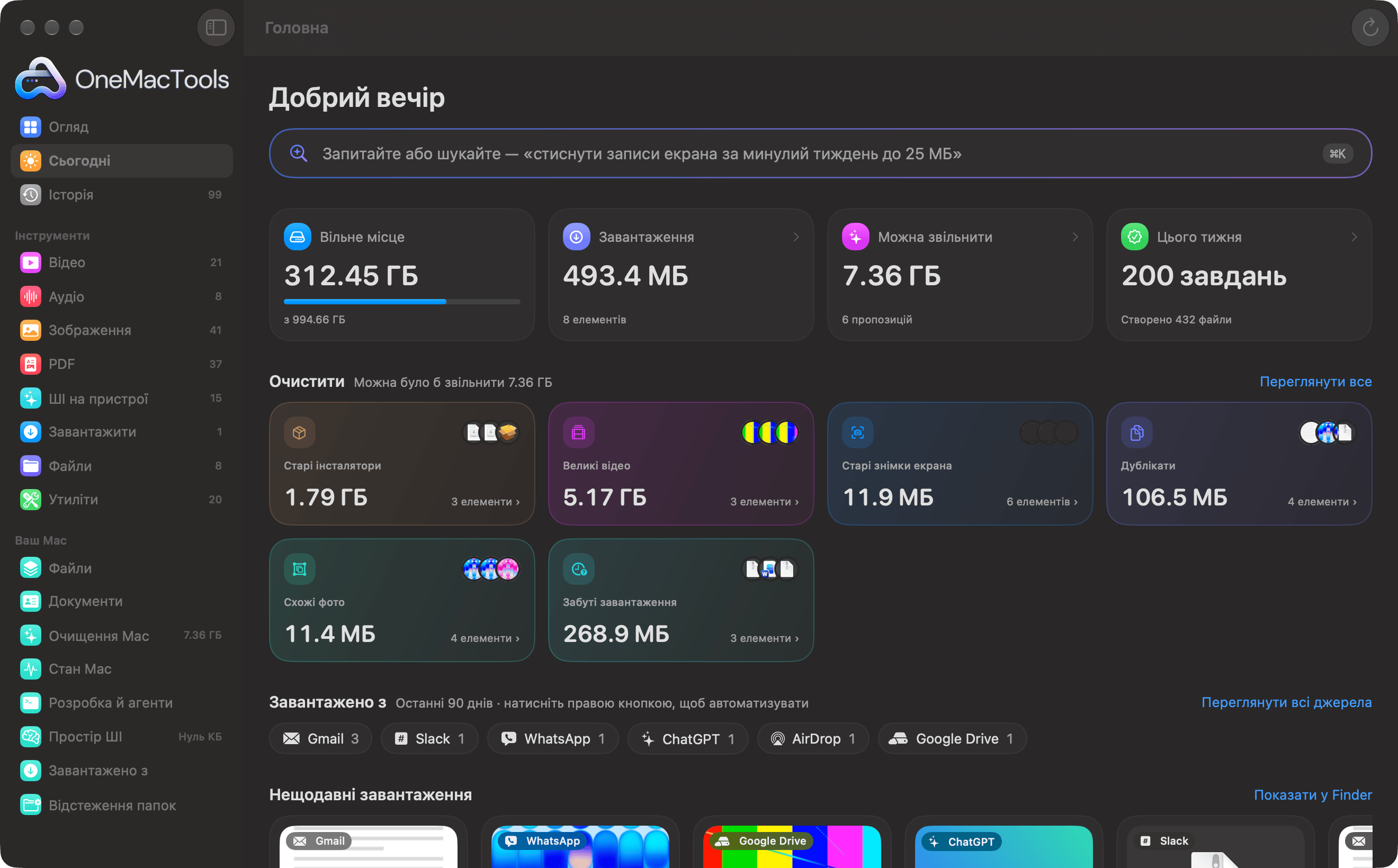
«Головна» в OneMacTools: вільне місце, «Завантаження», картки очищення для інсталяторів, великих відео, знімків екрана, дублікатів і схожих фото, а також завантаження, згруповані за джерелом
1Файли

Усі файли. Усі хмари. В одному місці.

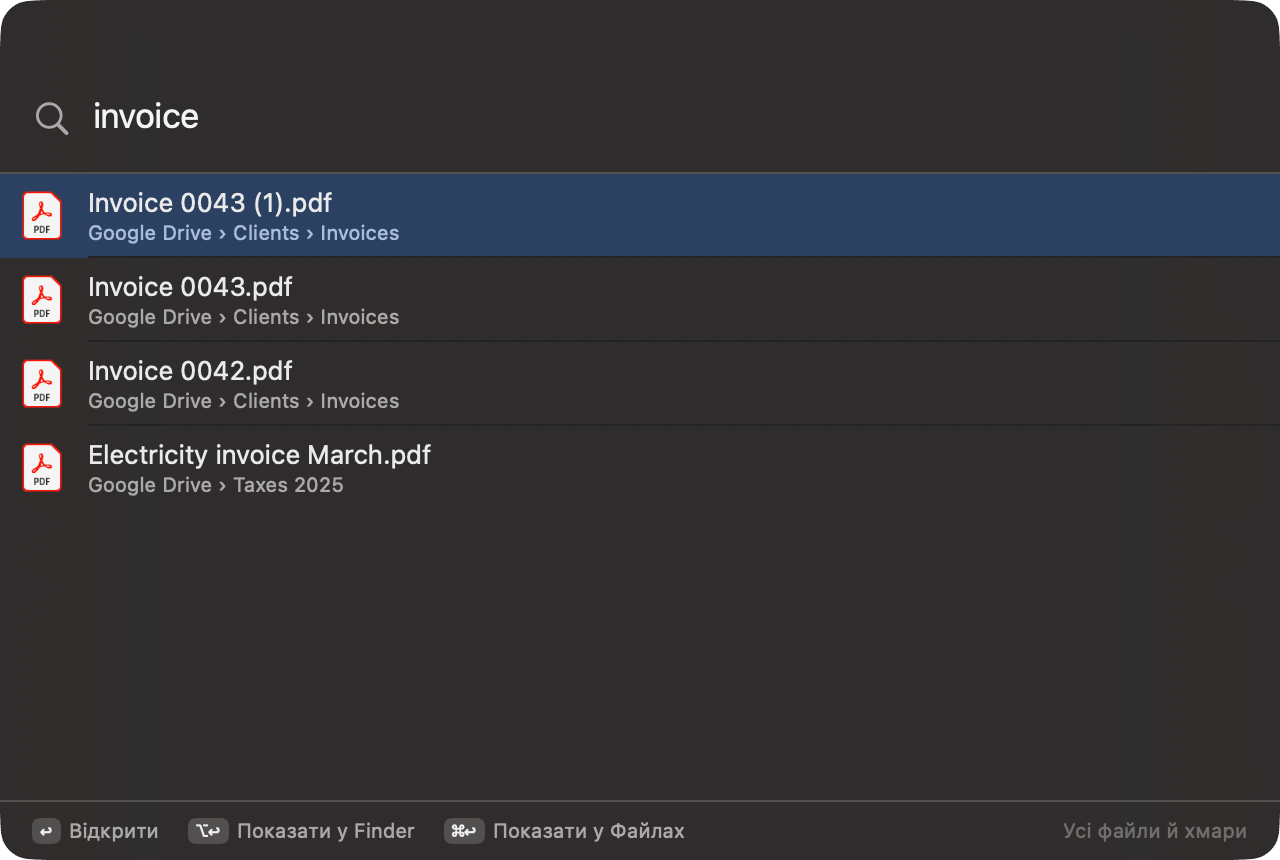
iCloud Drive, Google Drive, OneDrive, Dropbox, Box і ваш Mac в одному списку. Шукайте простими словами, а потім надсилайте будь-який файл у будь-який інструмент.

  • «pdf на google drive», «відео понад 1 GB», «рахунок»: результати за мілісекунди навіть серед пів мільйона файлів
  • Файли, які є лише в хмарі, показуються за назвами, розмірами й датами — їх ніколи не завантажують для показу
  • Вимкнено, доки ви не ввімкнете; оновлюється, коли змінюються файли, у приватному індексі на вашому Mac
  • Клацніть будь-який файл правою кнопкою: «Відкрити в інструменті», «Розумне перейменування», «Додати тег», «Стиснути в ZIP», «Зашифрувати», «Контрольна сума»
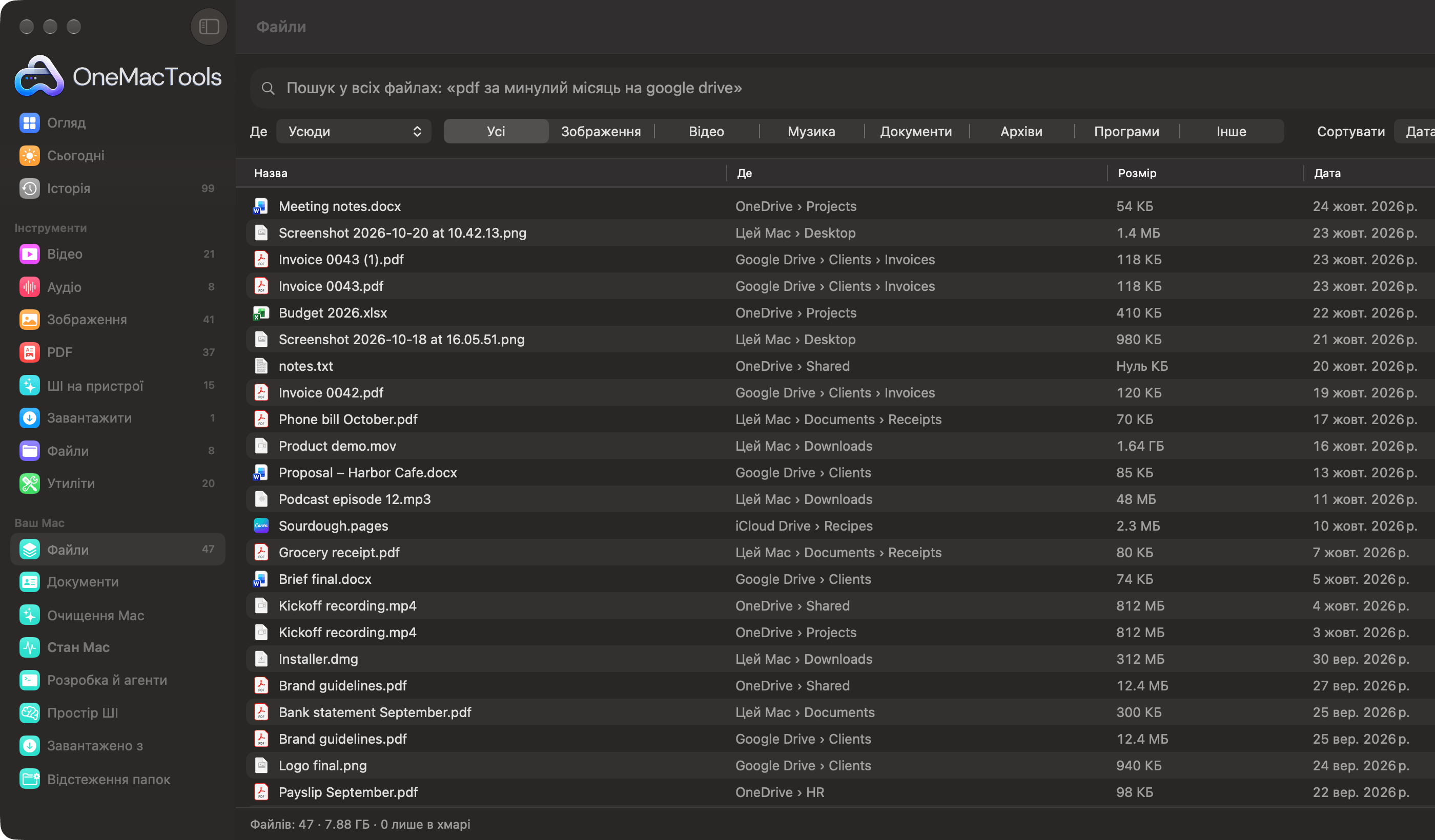
«Файли» в OneMacTools показують кожен файл з Google Drive, OneDrive, iCloud Drive і Mac в одному списку з місцем зберігання
2Документи

Ваші документи — під контролем.

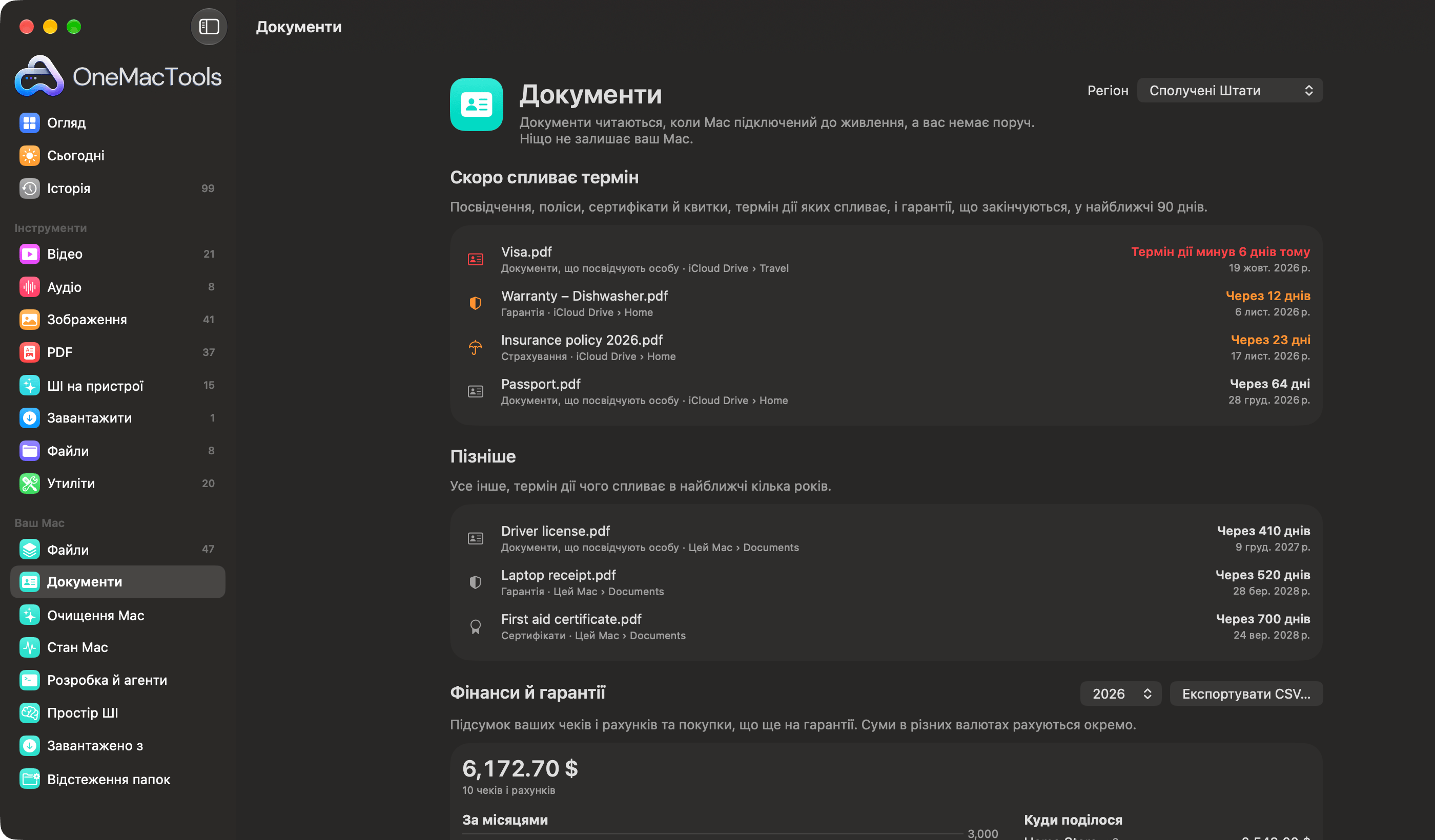
OneMacTools читає документи у ваших папках і хмарах на вашому Mac і повідомляє, у чого закінчується термін дії, на що ви витратили гроші, що не має резервної копії і що містить номер посвідчення. Поки що для США та Індії.

  • Паспорти, посвідчення, поліси й гарантії, термін дії яких закінчується, з нагадуваннями за 30 і 7 днів
  • Витрати за податковий рік за місяцями й продавцями, а також папка Tax Pack із документами за рік для вашого бухгалтера
  • «Подушка безпеки» копіює документи, що є лише на цьому Mac, у хмару; «Конфіденційні файли» знаходять номери посвідчень, карток і рахунків, щоб їх заблокувати чи приховати
  • Аварійний набір для вашої родини: важливі документи в одному захищеному паролем образі диска
  • Читається, коли Mac під'єднано до живлення, а вас немає поруч, в окремому процесі; ніщо не залишає ваш Mac
«Документи» в OneMacTools зі списком: віза, термін дії якої минув, гарантія на посудомийну машину, страховий поліс і паспорт, термін дії яких скоро закінчується
4Очищення Mac

Гігабайти назад — безпечно.

Старі інсталятори, забуті завантаження, старі знімки екрана, великі відео, кеші, дані Xcode і програми, які ви не відкривали місяцями, — кожне у власній картці. Якщо ввімкнено «Файли», то й ваші хмари.

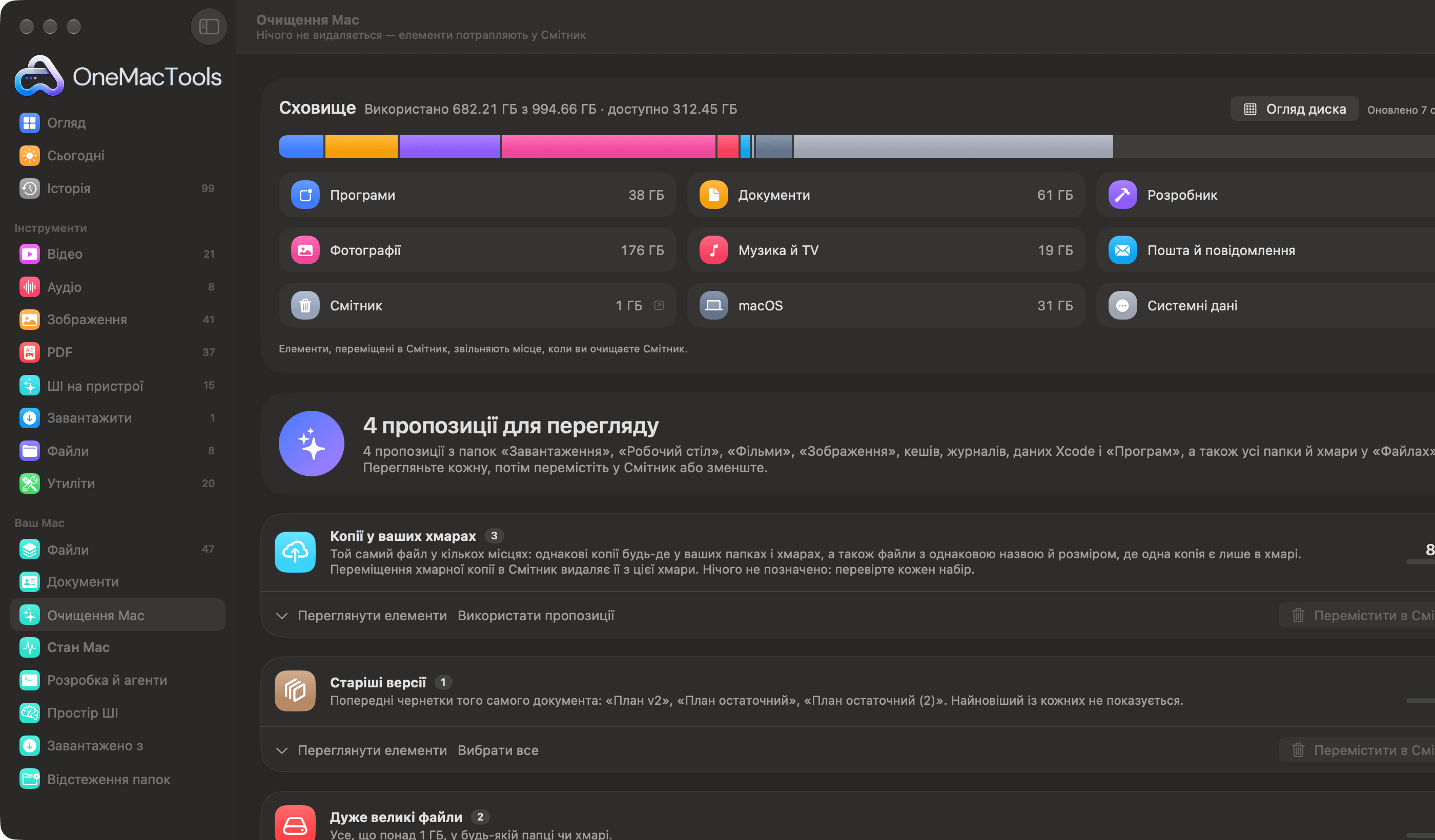
  • Копії у ваших хмарах, старіші версії документів, конфлікти синхронізації, дуже великі файли й старі папки синхронізації, які вже збережено деінде
  • Натомість зменшити: стискайте великі відео й знімки екрана, а не втрачайте їх
  • «Огляд диска» у вигляді списку чи карти, включно з хмарами
  • Усе йде в Смітник; повернення з «Історії» одним клацанням
⇧⌘KОчищення Mac
«Очищення Mac» в OneMacTools з копіями в різних хмарах, старішими версіями й дуже великими файлами
5Стан Mac

Чому все гальмує? Тепер ви знаєте.

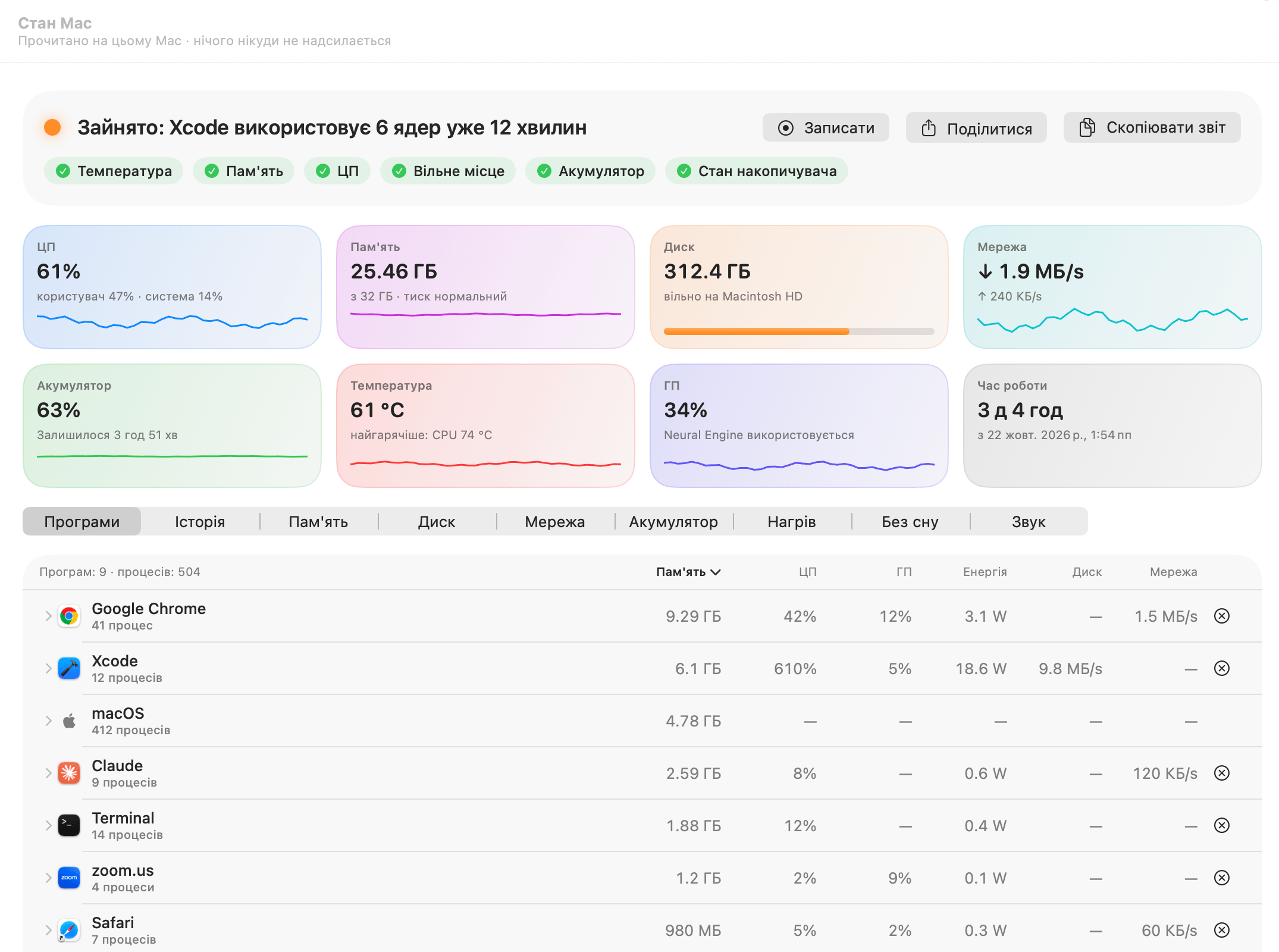
Один рядок на програму, де десятки допоміжних процесів Chrome враховано під Chrome, і один рядок угорі, що називає проблему: «Зайнято: Xcode використовує 6 ядер уже 12 хвилин».

  • Пам'ять, CPU, GPU, енергія, диск і мережа для кожної програми; браузери розкладено на вкладки, розширення й графіку
  • Температури, швидкість вентиляторів, навантаження на GPU та Neural Engine, стан і знос SSD, а також які програми використовують мікрофон
  • Стан акумулятора, батареї AirPods і миші, сигнал Wi-Fi і тести швидкості для кожної мережі
  • Показники наживо в рядку меню, віджети на робочому столі та ⌃⌥⌘H, щоб закрити найважчу програму
  • Гучність для кожної програми (бета) і необов'язковий помічник адміністратора, що додає власні процеси macOS
«Стан Mac» в OneMacTools: «Зайнято: Xcode використовує 6 ядер уже 12 хвилин», CPU, пам'ять, диск, мережа, акумулятор, температура й GPU, а також рядок для кожної програми з пам'яттю, CPU, GPU, енергією, диском і мережею
6Історія й сповіщення

Що сталося, поки вас не було.

До року історії для Mac і кожної програми, сповіщення, коли щось поводиться не так, і відповіді простими словами: «що розрядило мій акумулятор сьогодні?»

  • Клацніть будь-який сплеск, щоб побачити програми за ним; тенденції на кшталт «диск заповниться приблизно за 40 днів»
  • Попередження з «Закрити…» і «Вимкнути звук», ваші власні правила й сповіщення на телефон через ntfy, Pushover, Slack або Home Assistant
  • Запис збірки секунда за секундою, щотижневий звіт у PDF і експорт CSV для ваших таблиць
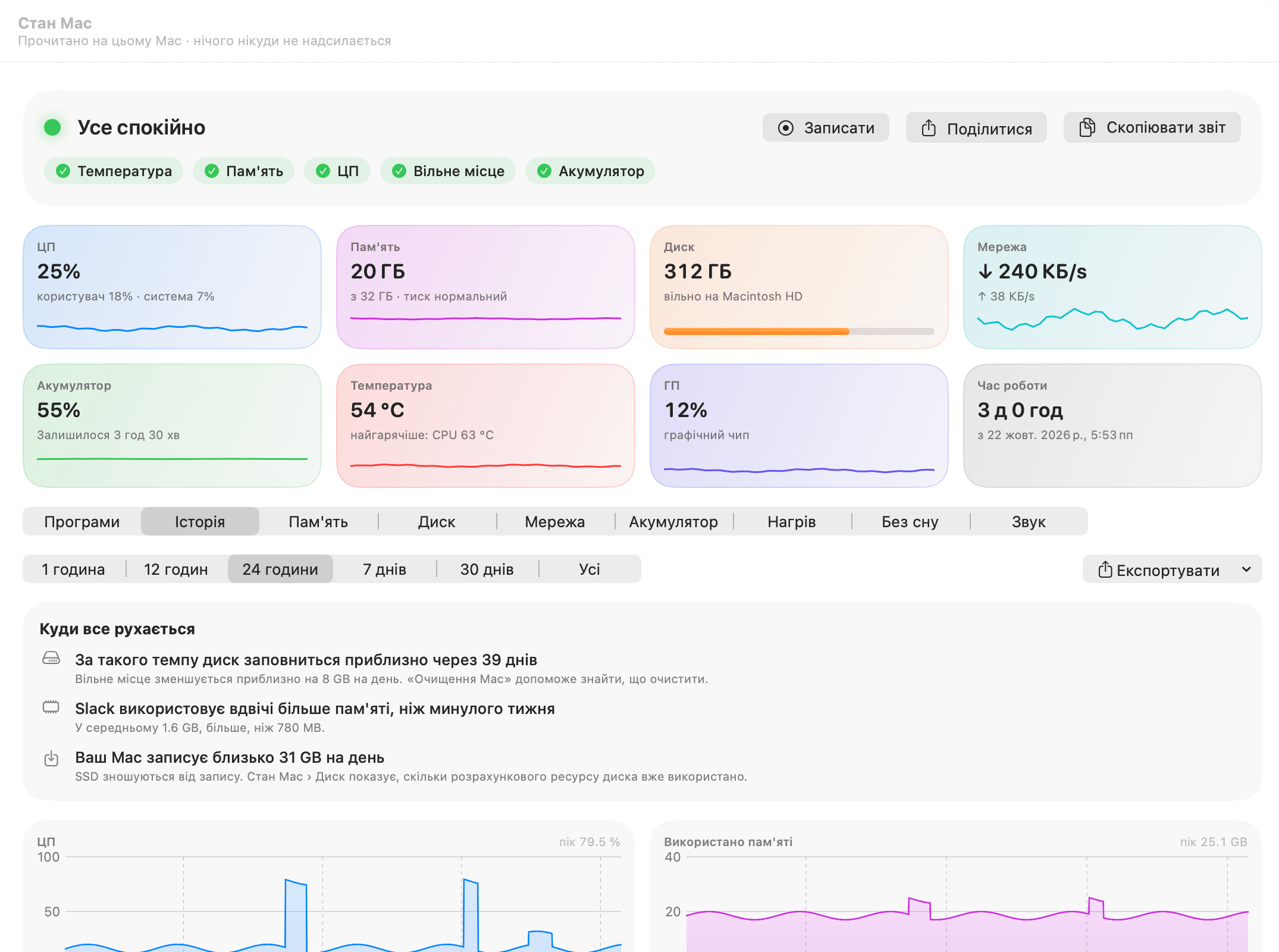
«Історія» в «Стан Mac»: тенденції (диск заповниться приблизно за 39 днів, Slack використовує вдвічі більше пам'яті, ніж минулого тижня, 31 GB записів на день) над 24 годинами даних про ЦП, пам'ять, акумулятор, мережу, диск і тиск на пам'ять
7Розробка й агенти

Що досі запущено вашими агентами.

Кожен сеанс Claude Code, Codex і Gemini CLI з усім, що він запустив, сервери розробки, згруповані за проєктами з їхніми портами, Docker і папки збірок у ваших проєктах.

  • «Що працює на порту 3000?» — з відповіддю, неактивні сервери позначено, а «Зупинити» спершу питає
  • Сторож для процесів, що вийшли з-під контролю: сповістити або зупинити через заданий час
  • Старі папки node_modules, .next і target очищено за один раз — з можливістю повернути
  • Скільки лишилося від ліміту використання Codex, коли Claude Code востаннє досяг ліміту, і машини OrbStack поруч із Docker
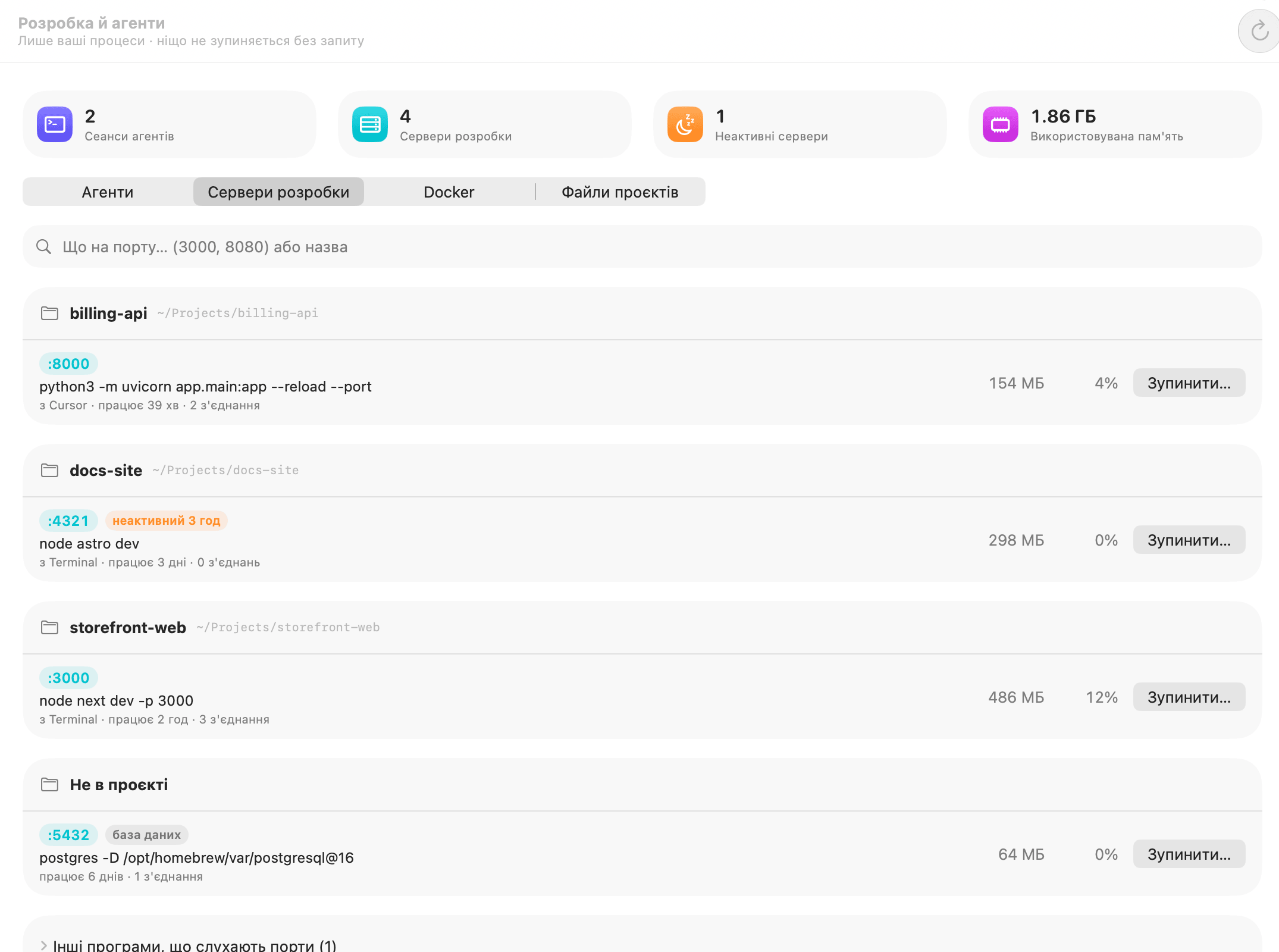
«Розробка й агенти» в OneMacTools: сервери розробки, згруповані за проєктами, з портами, позначений неактивний сервер Astro, база даних Postgres і кнопки «Зупинити»
8ШІ-асистенти

Ваш ШІ може запитати. Вирішуєте ви.

Claude, Claude Code, Cursor і Codex можуть користуватися OneMacTools через MCP: читати «Стан Mac», порти, агентів і сховище, знаходити файли, запитувати про ваші документи й запускати будь-який інструмент — після того, як ви клацнете «Дозволити».

  • Одне клацання додає OneMacTools до кожного помічника, з резервною копією його налаштувань
  • Читання «Стану Mac», файлів і підсумків документів безкоштовне; кожна дія відкриває тут вікно й чекає на вас
  • Читання тексту документа завжди потребує дозволу, і вас попереджають, коли він містить номер посвідчення
  • Працює на вашому Mac через локальне з'єднання: жоден порт не відкривається, нічого не вивантажується
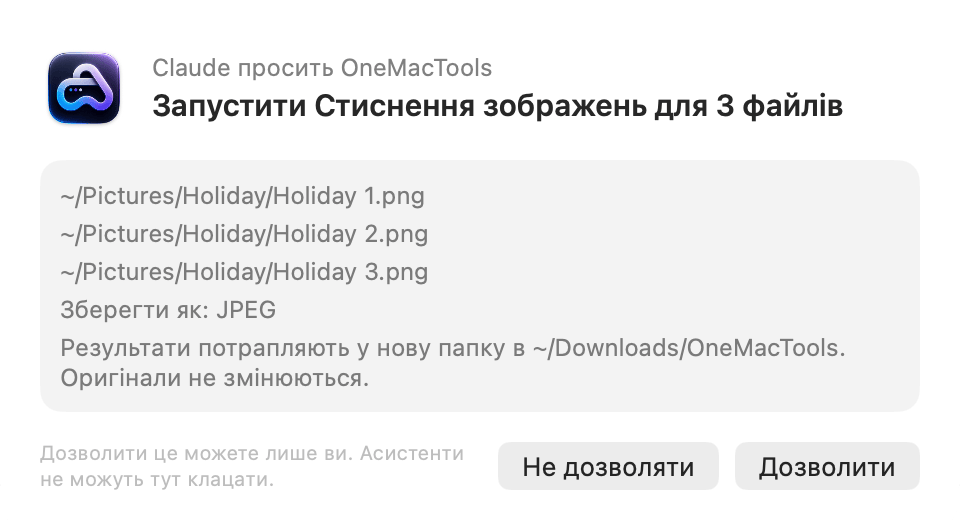
Запит OneMacTools: Claude просить OneMacTools запустити «Стиснення зображень» для 3 файлів, з кнопками «Не дозволяти» й «Дозволити»
9Простір ШІ

Що лишили ваші ШІ-інструменти.

Cursor, Claude, Claude Code, ChatGPT, Codex, Copilot, Ollama, LM Studio і Hugging Face зберігають кеші, журнали, чати й моделі. Переглядайте все це програма за програмою.

  • Кожна папка підписана: кеш, журнали, історія чатів, моделі чи параметри
  • Кеші й журнали позначено за вас; чати й моделі — на ваш розсуд
  • Знаходить гігабайти, які залишили вже видалені ШІ-програми
⇧⌘IПростір ШІ
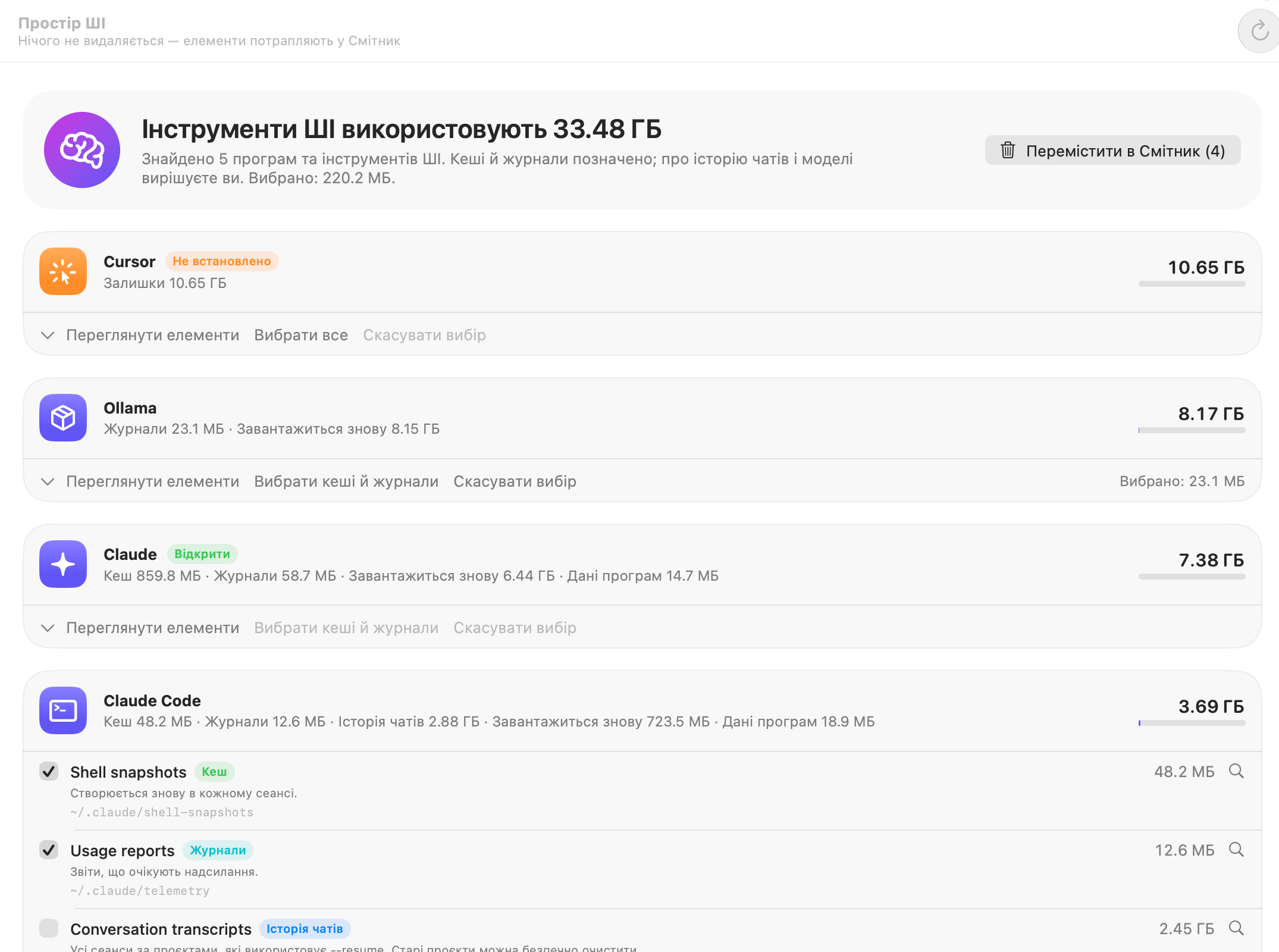
Простір ШІ в OneMacTools зі списком Cursor (не встановлено), Ollama, Claude і Claude Code з їхніми кешами, журналами, історією чатів і моделями; кеші й журнали позначено
10Дублікати

Однієї копії досить.

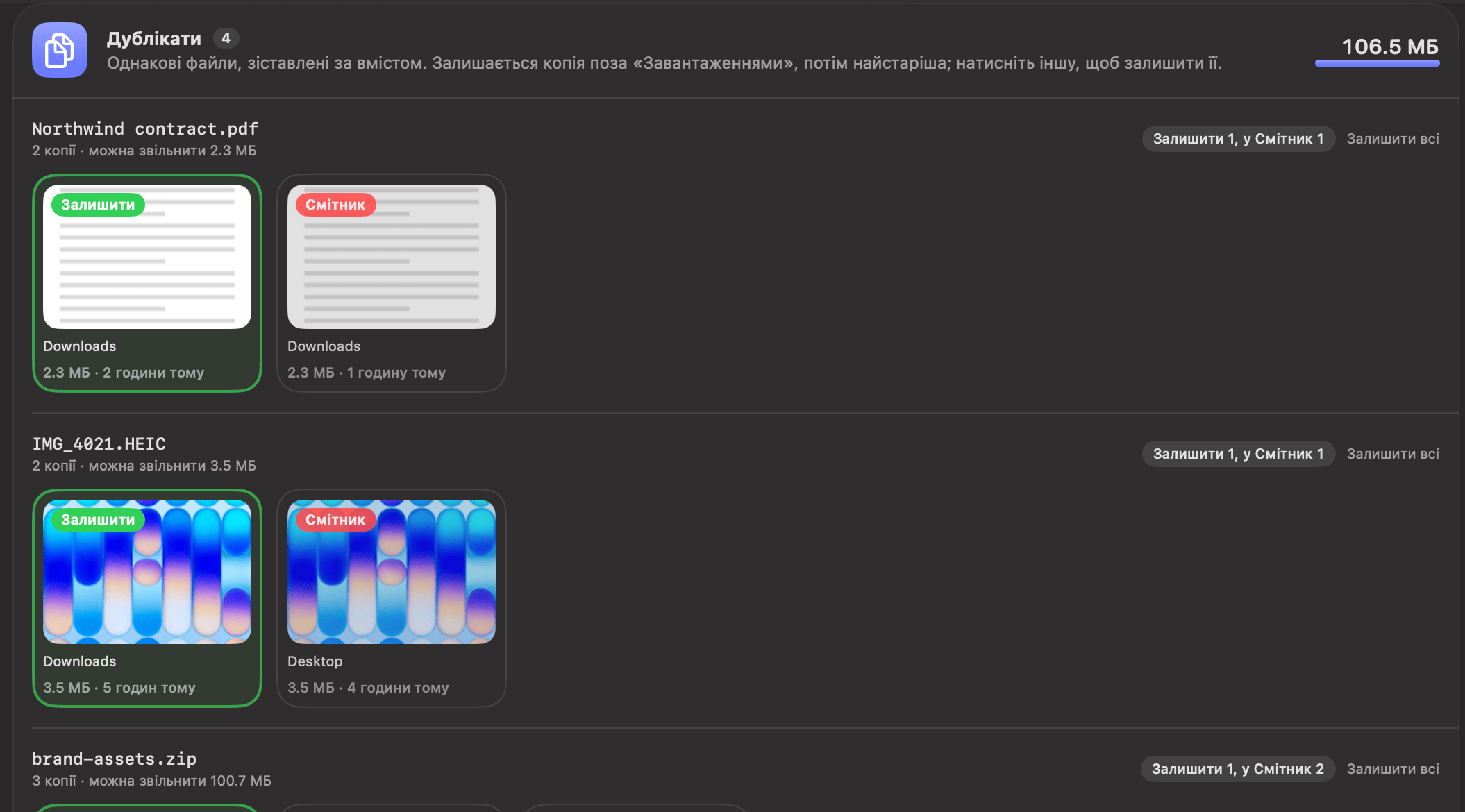
Ідентичні файли визначаються за вмістом, а схожі фото — за допомогою Vision від Apple. З увімкненими «Файлами» — ще й копії, що зберігаються у двох хмарах.

  • Точно знайте, скільки звільните
  • Ми залишаємо копію поза Завантаженнями, далі — найстарішу. Клацніть іншу, щоб змінити
  • Файли, що є лише в хмарі, ніколи не завантажуються для порівняння; однакові назва й розмір показуються як імовірна копія
⇧⌘DДублікати
Перегляд дублікатів в OneMacTools: кожен набір однакових файлів як мініатюри з позначками «Залишити» або «Смітник»
11Завантажено з

Пам'ятайте, звідки він узявся.

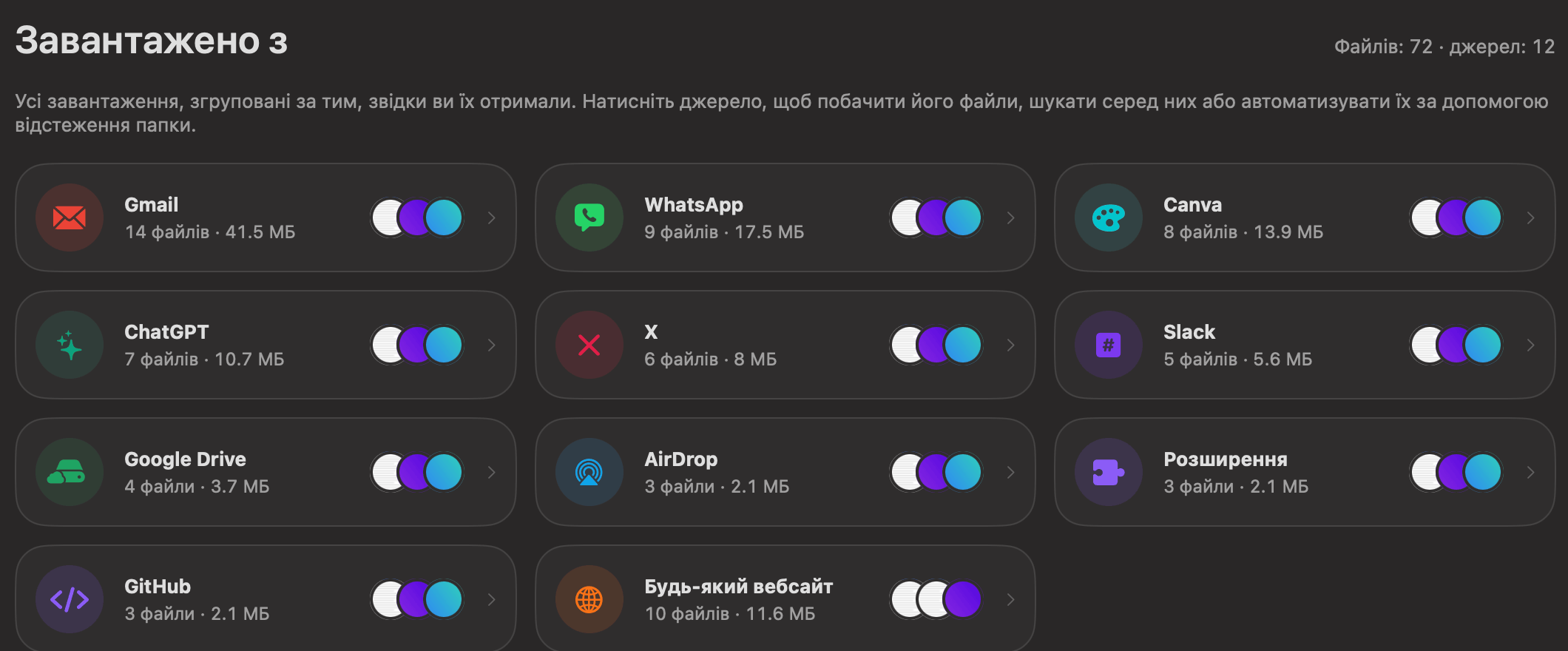
Усі завантаження, згруповані за Gmail, WhatsApp, ChatGPT, Canva, X, Slack, AirDrop, розширеннями чи будь-яким вебсайтом.

  • Знайдіть рахунок, згадавши лист, а не назву файлу
  • Відкривайте файли з джерела одразу в потрібному інструменті
  • Автоматизуйте джерело: кожне фото з WhatsApp конвертується в JPEG
⇧⌘JЗавантажено з
Сторінка «Завантажено з» в OneMacTools з картками для Gmail, WhatsApp, Canva, ChatGPT, X, Slack, Google Drive, AirDrop, розширень, GitHub і будь-якого вебсайту
12Відстеження папок

Налаштуйте один раз. І воно працює далі.

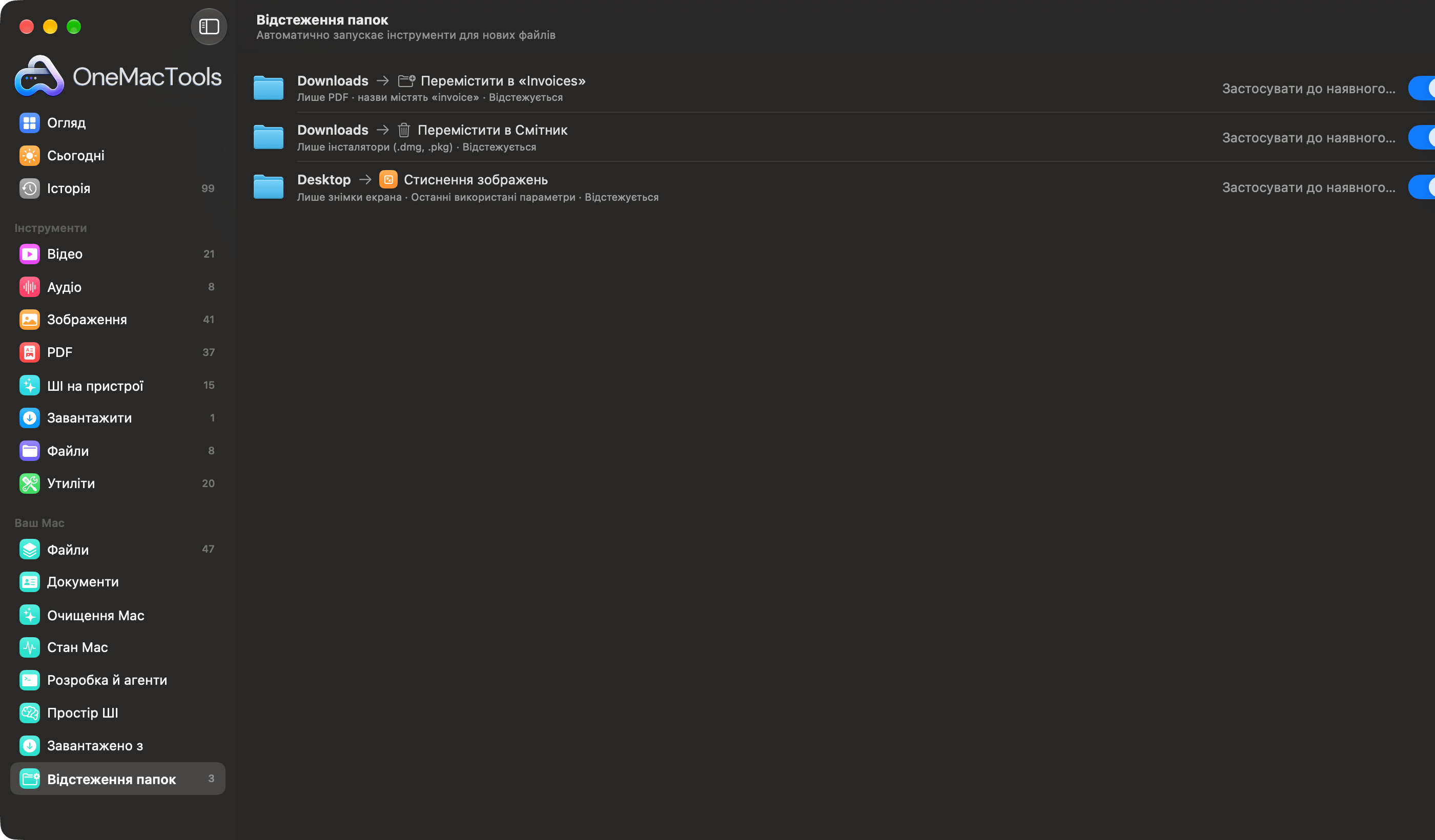
Виберіть папку, і кожен новий файл, що туди потрапить, обробляється інструментом або розкладається: переміщується, отримує тег чи йде в Смітник.

  • Конвертуйте кожне фото HEIC у JPEG або переміщуйте кожен PDF-рахунок у папку «Рахунки»
  • Лише потрібні файли: за типом, за назвою або за тим, звідки їх завантажено
  • «Застосувати до наявного…» запускає правило для файлів, які вже є в папці
  • Переміщення й видалення в Смітник можна скасувати в «Історії»
«Відстеження папок» в OneMacTools із трьома правилами: переміщати рахунки в папку, видаляти старі інсталятори в Смітник, стискати знімки екрана

Нічого не видаляється без вашого відома

  1. 1

    Ви бачите це першими

    Кожна папка й файл показані з розміром і поясненням, що це, а «Показати у Finder» завжди за один клік.

  2. 2

    Позначено лише безпечне

    Кеші, журнали й залишки видалених програм. Ваші чати, фото, налаштування й резервні копії ніколи не вибираються за вас.

  3. 3

    Він іде в Смітник

    Нічого не стирається. «Історія» зберігає кнопку «Повернути», доки ви самі не очистите Смітник.

Запитання про «Ваш Mac»

Що входить у «Ваш Mac»?

«Ваш Mac» — це частина OneMacTools, яка дбає про файли й місце на вашому Mac, а не працює з вибраними вами файлами: «Файли», «Документи», «Очищення Mac» (з «Дублікатами», переглядом системних даних і «Оглядом диска»), «Стан Mac», «Розробка й агенти», «Простір ШІ», «Завантажено з» і «Відстеження папок». Вони зібрані разом на бічній панелі в розділі «Ваш Mac».

Що таке «Файли»?

«Файли» збирають усі файли в iCloud Drive, Google Drive, OneDrive, Dropbox, Box, а також на робочому столі, у «Документах» і «Завантаженнях» вашого Mac в одному списку, у якому можна шукати звичайною англійською, як-от «pdfs on google drive» чи «videos over 1 GB». Клацніть правою кнопкою будь-який файл, щоб відкрити його в інструменті, перейменувати, додати тег, стиснути в ZIP чи зашифрувати. Функцію вимкнено, доки ви не натиснете «Індексувати мої файли», і ви самі вибираєте, які хмари вона охоплює.

Чи завантажує або вивантажує «Файли» мої хмарні файли?

Ні. Програма читає лише назви, розміри й дати з папок, які ваші хмарні програми зберігають на Mac. Файли, що є лише в хмарі, там і лишаються; вони завантажуються, тільки якщо ви відкриєте файл або надішлете його в інструмент. Список зберігається в приватному індексі на вашому Mac і ніколи його не залишає. Якщо вимкнути «Файли», індекс видаляється.

Чи сповільнять «Файли» мій Mac?

Ні. Перший перегляд займає хвилину-дві; потім програма помічає лише зміни. На Mac із пів мільйоном файлів вона використовує близько 130 MB пам'яті, а пошук триває мілісекунди. Пошук дублікатів працює, лише коли Mac під'єднано до живлення і ви ним не користуєтеся.

Що таке «Документи»?

«Документи» читають документи в папках і хмарах, які охоплюють «Файли» (PDF, файли Word і скани чи фото паперів), і повідомляють, що це таке й що в них: посвідчення, поліси й сертифікати, термін дії яких спливає, з нагадуваннями за 30 і 7 днів; гарантії, що закінчуються; на яку суму складаються ваші чеки й рахунки за податковий рік; важливі документи, що існують лише на цьому Mac; і файли з номерами посвідчень, карток чи рахунків. Звідти можна створити папку «Податковий пакет» для бухгалтера, скопіювати документи під загрозою в хмару, заблокувати чи приховати дані в конфіденційних файлах і створити «Аварійний набір». Потрібні ввімкнені «Файли».

Чи надсилає розділ «Документи» мої документи кудись?

Ні. Документи читаються на вашому Mac власними фреймворками Apple, в окремому короткочасному процесі, коли Mac під'єднано до живлення і ви ним не користуєтеся. Знайдене лишається в приватному індексі «Файлів» на вашому Mac. Документи, що є лише в хмарі, читаються тільки на ваш запит і потім повертаються в хмару. ШІ-помічники, під'єднані через MCP, бачать підсумки, але ніколи не бачать номерів документів і щоразу мають просити вашого дозволу, щоб прочитати текст документа.

Які країни підтримують «Документи»?

Поки що США та Індія: «Документи» знають їхні документи, що посвідчують особу (номер соціального страхування чи посвідчення водія; Aadhaar чи PAN), валюти й податкові роки (із січня по грудень у США, із квітня по березень в Індії). Велика Британія, Канада, Австралія, ОАЕ та ЄС — незабаром. Виберіть свій регіон угорі розділу «Документи».

Що таке «Аварійний набір»?

Документи, які знадобляться вашій родині, якщо ви не зможете допомогти: посвідчення особи, медичне та інше страхування, медичні документи, документи на майно й кредити, банківські виписки й податкові декларації, а також свідоцтва. «Документи» пропонують їх з усіх папок і хмар, позначають ті, що прострочені або є лише на цьому Mac, і складають їх в один образ диска, захищений паролем (AES-256), з приміткою, де лежить кожен оригінал. Збережіть його на USB-накопичувач або в хмару, доступну вашій родині, і зберігайте пароль там, де вони зможуть його знайти.

Чи безпечне «Очищення Mac»?

Так. Нічого не видаляється остаточно: файли потрапляють у Смітник, а в Історії є кнопка «Повернути». Дублікати визначаються за вмістом, ви самі вибираєте, яку копію залишити, схожі фото ніколи не позначаються за вас, а файли, що зберігаються лише в iCloud, пропускаються, тож нічого не завантажується. Для великих відео й старих знімків екрана можна натомість вибрати «Зменшити».

Як «Дублікати» вирішують, яку копію залишити?

Ідентичні файли визначаються за вмістом, а не за назвами, і OneMacTools пропонує залишити копію поза «Завантаженнями», а потім найстарішу. Клацніть будь-яку іншу копію, щоб залишити її натомість. Для схожих фото (серій, відредагованих і перезбережених копій, знайдених за допомогою Vision від Apple) пропонується залишити найбільше, і їх ніколи не позначають за вас.

Що показує перегляд системних даних?

macOS звалює багато чого в «Системні дані». OneMacTools розбиває їх на зрозумілі частини, а для «Дані програм» і «Усе інше» перелічує кожну папку з поясненням, що це: залишки видалених програм, кеші, які відновлюються самі, старі резервні копії iPhone та iPad, диски Docker і симуляторів. У Смітник можна перемістити лише залишки, кеші й старі резервні копії; усе інше пояснюється, і його можна показати у Finder.

Що таке «Стан Mac»?

«Стан Mac» показує, скільки кожна програма коштує вашому Mac: пам'ять, ЦП, енергія, диск і мережа, причому кожен допоміжний процес зараховується до програми, що його запустила, тож Chrome — це один рядок, а не сорок. Рядок угорі називає будь-яку проблему й програму, що за нею стоїть, як-от «Зайнято: Xcode використовує 6 ядер протягом 12 хвилин» чи «Мало пам'яті: Chrome використовує 9 GB». Також показується пам'ять за типами, вільне місце на кожному диску, стан акумулятора й кількість циклів, заряд під'єднаних AirPods, клавіатур і мишей і які програми не дають Mac заснути. «Скопіювати звіт» копіює все в буфер обміну як текст.

Чи може «Стан Mac» сам закривати програми чи сповільнювати мій Mac?

Програма ніколи нічого не закриває сама. «Закрити» спершу запитує й дає програмі зберегти вашу роботу; «Примусово закрити» запитує ще раз. Власні процеси macOS ніколи не пропонуються. Показники зчитуються, лише коли відкрито «Стан Mac», показ у рядку меню чи його спадне меню, і зчитуються на вашому Mac: нічого нікуди не надсилається.

Чи можна бачити ЦП і пам'ять у рядку меню?

Так. У «Стані Mac» натисніть «Показувати в рядку меню» або виберіть показники в Параметри › Показники в рядку меню: CPU, пам'ять, вільне місце на диску, мережа й акумулятор — кожен як число, невеликий графік або обидва, у потрібному вам порядку, з компактним розміром для менших екранів. Показник стає червоним, коли CPU понад 90%, пам'яті бракує, диск майже заповнений або заряд акумулятора низький. Клацніть показник або натисніть ⌃⌥⌘M у будь-якій програмі, щоб побачити всі цифри й найактивніші програми.

Чи зберігає «Стан Mac» історію?

Так. Поки OneMacTools працює, він записує показники кожні 30 секунд — CPU, пам'ять, диск, мережу, акумулятор і температуру Mac, а також частку кожної програми — з поділом на хвилини протягом двох днів і на години після цього, за замовчуванням протягом 30 днів (до року в Параметри › Історія). Вкладка «Історія» відображає це на графіках; клацніть будь-який пік, щоб побачити програми за ним, перегляньте найактивніші програми й найважчу програму щогодини або експортуйте дані в CSV. Увімкніть «Відкривати під час входу», щоб запис тривав і після перезапуску. Це один файл на вашому Mac, і «Видалити історію» його очищає.

Які сповіщення надсилає OneMacTools?

Коли програма навантажує CPU протягом 10 хвилин, постійно збільшує використання пам'яті, інтенсивно записує на диск чи використовує мережу, а також коли навантаження на пам'ять лишається високим, диск майже заповнений, заряд акумулятора низький або Mac перегрівається. Кожне попередження називає програму, має кнопки «Закрити…» (вона все одно спершу запитає) і «Вимкнути для цієї програми» та повторюється щонайбільше раз на годину. Кожне можна вимкнути, а власні — додати в Параметри › Попередження, наприклад «Chrome понад 8 GB протягом 5 хвилин» чи «вільного місця на диску менше ніж 20 GB».

Чи можна ставити запитання про свій Mac?

Так, у «Запитати» (⌘K): «що розрядило мій акумулятор сьогодні?», «що сповільнило мій Mac сьогодні вранці?», «що використовувало мережу вчора?», «що таке mdworker?». Відповідь береться з історії «Стану Mac» на вашому Mac і формулюється за допомогою Apple Intelligence, коли його ввімкнено, а під нею — показники й діаграма, щоб ви могли перевірити. ШІ-асистенти, під'єднані через MCP, можуть ставити ті самі запитання.

Чи є віджети для робочого столу?

Так. Додайте «Стан Mac», «Пам'ять», «Акумулятори» (вашого Mac, а також AirPods, клавіатури й миші) або «Вільне місце» з галереї віджетів (клацніть робочий стіл правою кнопкою › Редагувати віджети) у малому, середньому чи великому розмірі. OneMacTools оновлює їхні показники приблизно раз на хвилину, поки працює; як часто віджети перемальовуються, вирішує macOS — зазвичай раз на кілька хвилин, тож актуальні дані в реальному часі показують індикатори в рядку меню.

Чи може OneMacTools повідомити, коли пропадає інтернет?

Так. Він сповіщає, коли з'єднання втрачено (через десять секунд, тож короткі збої ігноруються), і знову, коли воно відновилося, із зазначенням, як довго його не було. Вкладка «Мережа» в «Стані Mac» також показує сигнал Wi-Fi, діапазон, канал і швидкість з'єднання, адреси цього Mac і роутера, вашу публічну адресу, коли ви натиснете «Показати», і результати перевірок швидкості для кожної мережі. Сповіщення можна вимкнути в Параметрах.

Чи можна поділитися тим, скільки місця я звільнив?

Так. Після переміщення файлів у Смітник в «Очищення Mac», «Простір ШІ» чи «Розробка й агенти» натисніть «Поділитися», щоб отримати картку 1200 × 630 («Я звільнив 22.4 GB з OneMacTools») у світлому чи темному варіанті. Для «Стану Mac» і перевірок швидкості теж є картки. Картки показують лише підсумки — ніколи назви файлів, а назви програм лише тоді, коли ви це ввімкнете, — і їх можна поширити, скопіювати чи зберегти.

Що таке «Розробка й агенти»?

«Розробка й агенти» показує, що розробники й ШІ-агенти залишили запущеним. «Агенти» перелічує кожен сеанс Claude Code, Codex, Gemini CLI, Aider, Cursor Agent і opencode з його папкою проєкту, тривалістю роботи й усім, що він запустив. «Сервери розробки» групують запущені сервери за проєктами з їхніми портами (шукайте «що на порту 3000?») і позначають ті, що простоюють. Docker показує контейнери й місце, яке займають образи й кеші збірок, з очищенням для кожного. «Файли проєктів» перелічує node_modules, .next, Rust target, середовища Python та інші папки збірок — лише коли поруч із ними є файл, що їх перебудовує. Зупинення й очищення завжди спершу запитують дозволу.

Чи можуть Claude, Cursor або Codex користуватися OneMacTools?

Так, через MCP, щойно ви ввімкнете це в Параметри › ШІ-асистенти (доти вимкнено). Одне клацання додає OneMacTools до Claude Desktop, Claude Code, Cursor чи Codex, попередньо створивши резервну копію їхнього файлу налаштувань. Після цього асистенти можуть читати «Стан Mac», сервери розробки, сеанси агентів, Docker, «Простір ШІ» та сховище, а також знаходити файли за описом простими словами. Щоб запустити інструмент, закрити програму, зупинити процес чи контейнер або перемістити файли в Смітник, вони мусять запитати: OneMacTools відкриває вікно, яке точно показує, що станеться, і нічого не запускається, доки ви не натиснете «Дозволити».

Що робить сторож процесів-утікачів?

Кожні 30 секунд програма перевіряє ваші власні процеси розробки — сервери розробки, скрипти й те, що запускають ШІ-агенти, але ніколи не macOS і не програми з вікном. Вона надсилає сповіщення з кнопкою «Зупинити», коли щось займає ціле ядро протягом 10 хвилин, зростає на гігабайт за годину або день простоює на порту. У параметрах можна дозволити їй зупиняти завантажені процеси через 15 хвилин — годину, а неактивні сервери — через 1–7 днів; доки ви цього не зробите, вона лише повідомляє.

Що таке «Огляд диска»?

На панелі сховища в «Очищення Mac» інструмент «Огляд диска» показує всі папки за розміром, від найбільшої, починаючи з домашньої папки чи будь-якого диска, і ви можете відкрити будь-яку папку, щоб заглибитися. Кожна має мітку «Ваші», «Дані програм», «Кеш», «Файли збирання», «Програми» або macOS. Звідти в Смітник можна перемістити лише ваші власні файли, кеші й папки збірок — після підтвердження.

Що таке «Простір ШІ»?

«Простір ШІ» (⇧⌘I) показує, що ШІ-програми та інструменти зберігають на вашому Mac: Cursor, Claude, Claude Code, ChatGPT і Codex, Windsurf, VS Code і Copilot, Perplexity, Gemini CLI, Zed, Ollama, LM Studio, моделі Hugging Face та інше. Кожна папка позначена як кеш, журнали, історія чатів, моделі, які завантажуються знову, або власні налаштування програми, з розміром — тож видно, куди поділися гігабайти.

Чи безпечно очищати кеші ШІ й історію чатів?

Кеші й журнали відновлюються автоматично, тож їх позначено за вас. Історію чатів і завантажені моделі ніколи не позначено: очищення видаляє ці розмови з програми або означає, що модель доведеться завантажити знову. Налаштування й дані входу ніколи не пропонуються, кеші програми не можна очистити, поки вона відкрита, і все потрапляє у Смітник із можливістю «Повернути» в «Історії». Папки, що лишилися від уже видалених ШІ-програм, показано як залишки.

Звідки OneMacTools знає, звідки завантажено файл?

macOS запам'ятовує веб-адресу (і програму), звідки взялося кожне завантаження. OneMacTools читає її, щоб групувати ваші файли за Gmail, WhatsApp, ChatGPT, Canva, X, Slack, AirDrop, розширеннями браузера чи вебсайтом на сторінці «Завантажено з» (⇧⌘J). Джерело можна автоматизувати за допомогою «Відстежувати папку», наприклад конвертувати кожне фото з WhatsApp у JPEG.

Що таке «Відстеження папок»?

Виберіть папку, і кожен новий файл, що туди потрапить, оброблятиметься автоматично: інструментом (конвертувати кожне фото HEIC у JPEG, оформити кожен знімок екрана) або розкладанням (перемістити кожен PDF-рахунок у папку «Рахунки», додати тег чи відправити старі інсталятори в Смітник). Правила можна обмежити типом файлу, назвою чи тим, звідки його завантажено, а «Застосувати до наявного…» запускає правило для файлів, які вже є в папці. Недозавантажені файли пропускаються, а переміщення й видалення в Смітник можна скасувати в «Історії».

Stop hunting for tools.
Почніть з одного.

Усі 151 інструмент. Безкоштовне завантаження, одна оплата за ліцензію — і вона ваша назавжди.