12种照看你的 Mac 的方式

你的 Mac,有人照看

OneMacTools 中的工具处理你选择的文件。“你的 Mac”则照看 Mac 本身:每个云盘的每个文件尽在一处,你的文件资料和到期事项,可以安全收回的空间,拖慢速度的原因,AI 智能体留下仍在运行的进程,AI App 保存的内容,以及每个下载的来源。

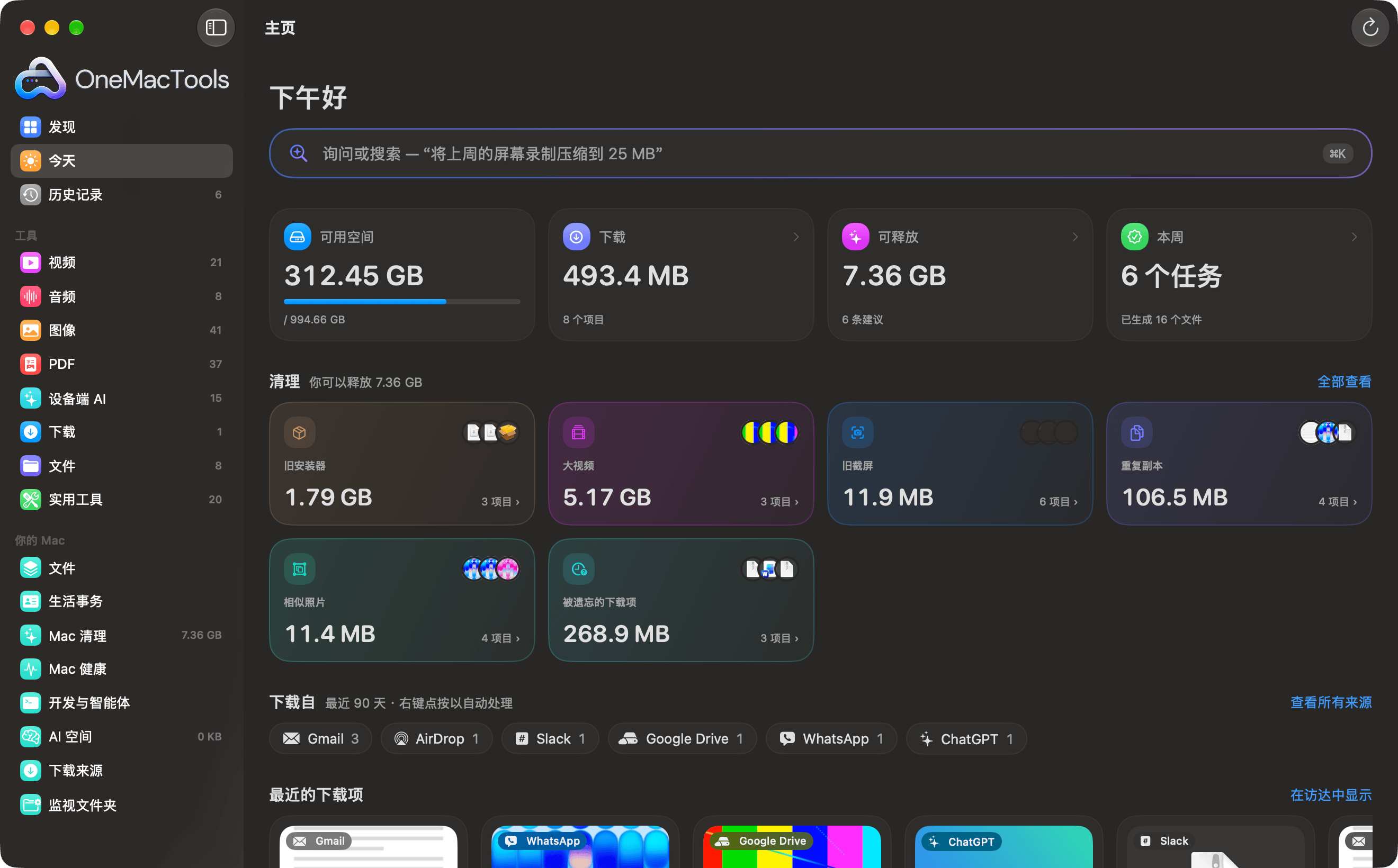
OneMacTools 主页:可用空间、下载、针对安装器、大视频、截图、重复项和相似照片的清理卡片,以及按来源分组的下载
1文件

每个文件,每个云盘,尽在一处。

iCloud 云盘、Google Drive、OneDrive、Dropbox、Box 和你的 Mac,汇集在一个列表中。用日常语言搜索,再把任何文件交给任何工具。

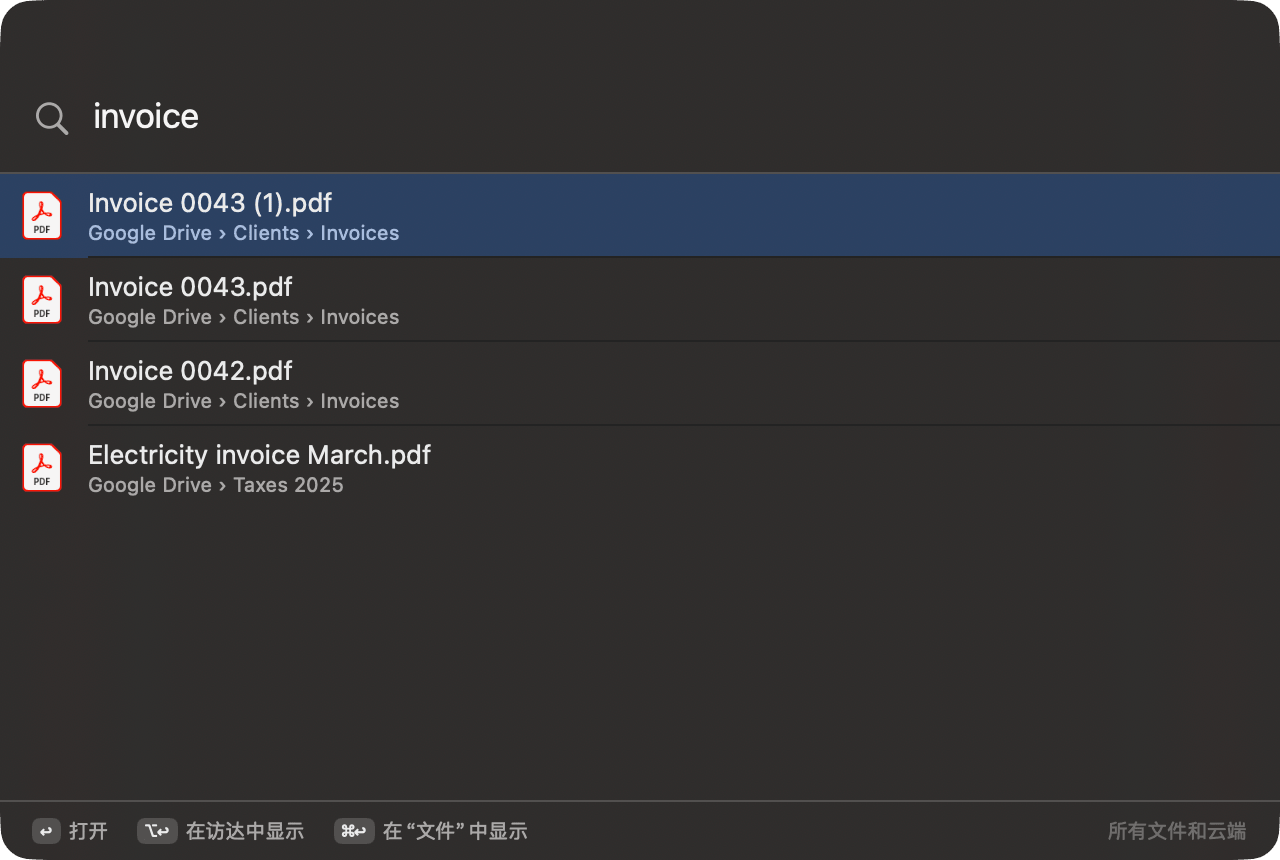
  • “google drive 上的 pdf”“超过 1 GB 的视频”“发票”:毫秒级出结果,即使有五十万个文件也一样
  • 仅存储在云端的文件按名称、大小和日期列出,绝不会为列出而下载
  • 默认关闭,需手动开启;文件变化时随时更新,索引私密保存在你的 Mac 上
  • 右键点按任意文件:在工具中打开、智能重命名、添加标签、压缩为 ZIP、加密、校验和
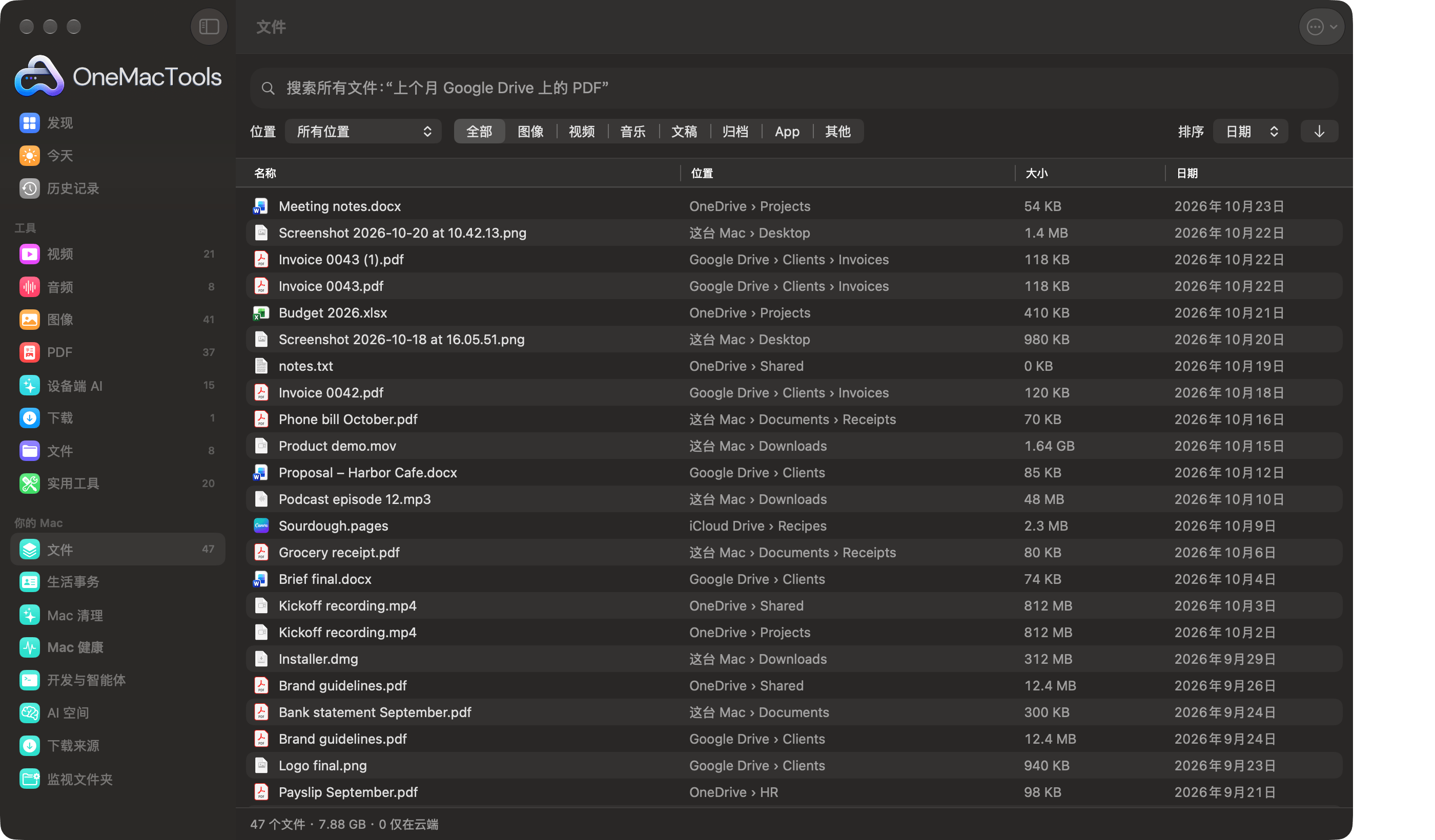
OneMacTools 文件在一个列表中列出 Google Drive、OneDrive、iCloud Drive 和 Mac 上的所有文件,并显示每个文件的位置
2生活事务

你的文件资料,妥妥搞定。

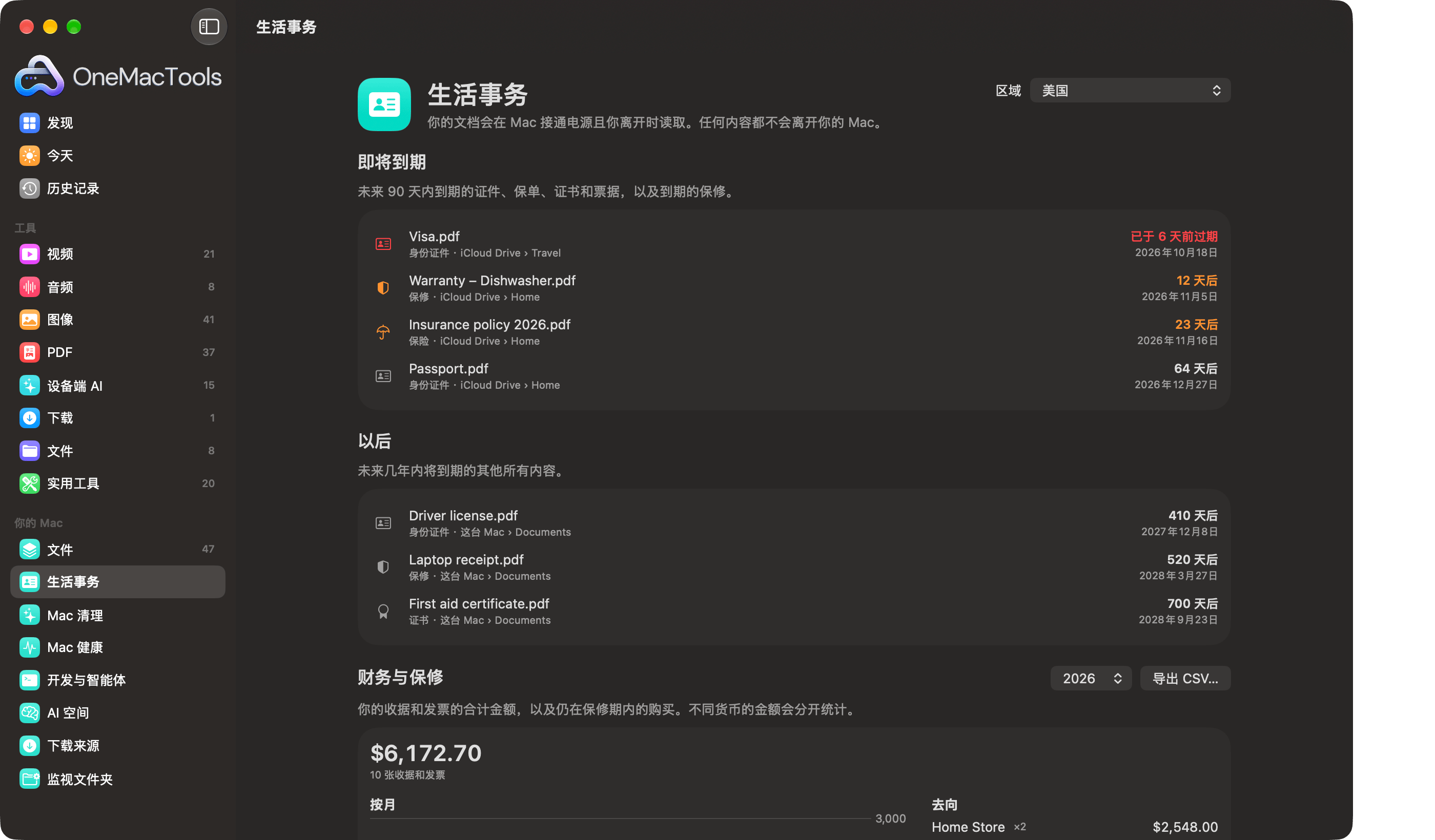
OneMacTools 在你的 Mac 上读取文件夹和云盘中的文档,告诉你哪些即将到期、你花了多少钱、哪些没有备份、哪些含有证件号码。目前支持美国和印度。

  • 即将到期的护照、驾照、保单和保修卡,提前 30 天和 7 天提醒
  • 一个纳税年度按月份和商家统计的支出,外加一个整理好全年票据的“报税资料包”文件夹,可直接交给会计
  • “安全网”会把只存在于这台 Mac 上的文件资料拷贝到云盘;“敏感文件”会找出证件号、卡号和账号,供你加密或涂黑
  • 为家人准备的应急资料包:重要文件都在一个受密码保护的磁盘映像里
  • 在 Mac 接通电源且你不在时,由单独的进程读取;任何内容都不会离开你的 Mac
OneMacTools 生活事务列出一份已过期的签证、一份洗碗机保修、一份保险单和一本即将过期的护照
4Mac 清理

找回数 GB 空间,安全无忧。

旧安装包、遗忘的下载、旧截图、大视频、缓存、Xcode 数据,以及几个月没打开过的 App,每类各占一张卡片。打开“文件”功能后,云盘也一并包括。

  • 各云盘之间的重复副本、文档的旧版本、同步冲突、超大文件,以及已在别处保存的旧同步文件夹
  • 改为缩小:压缩大视频和截图,而不是删掉它们
  • 以列表或地图浏览磁盘,云盘也包括在内
  • 一切都移到废纸篓;在历史记录中一键放回原处
⇧⌘KMac 清理
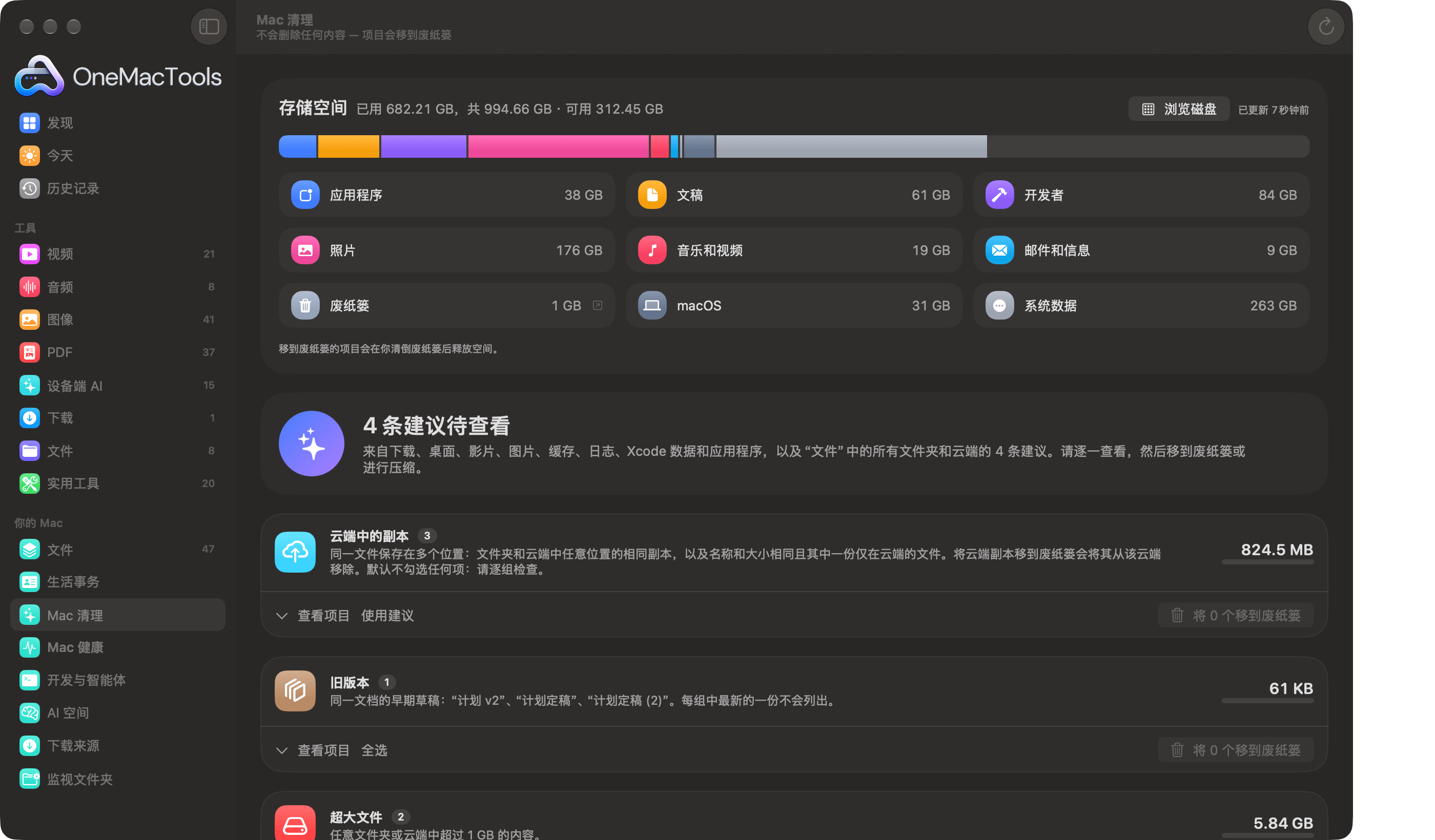
OneMacTools Mac 清理,显示跨云盘的副本、旧版本和超大文件
5Mac 健康

为什么这么慢?现在你知道了。

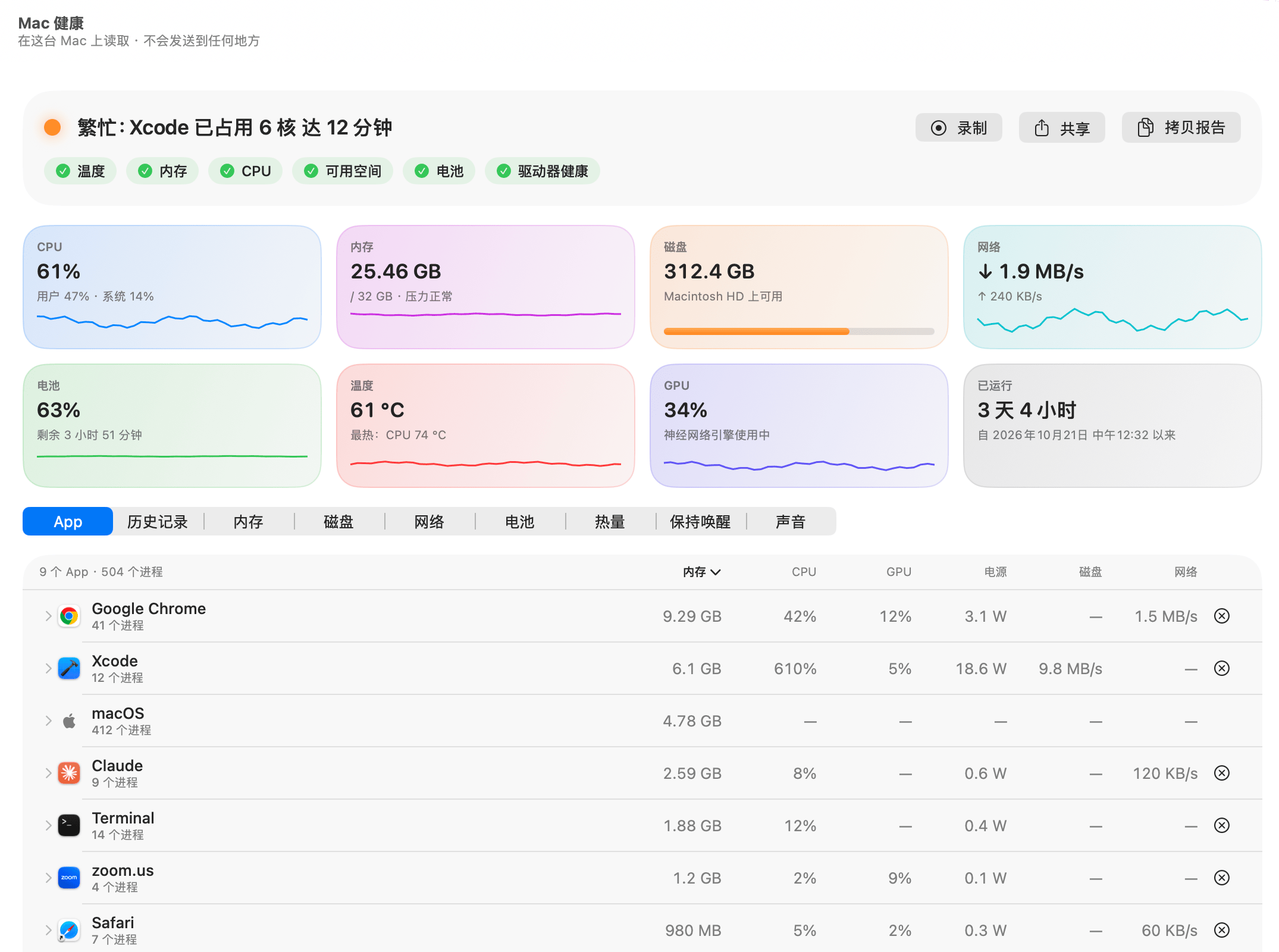
每个 App 一行,Chrome 的几十个辅助进程都归入 Chrome 名下,顶部还有一行字点明问题:“繁忙:Xcode 已占用 6 个核心 12 分钟。”

  • 每个 App 的内存、CPU、GPU、能耗、磁盘和网络;浏览器细分到标签页、扩展和图形
  • 温度、风扇转速、GPU 和神经网络引擎使用率、SSD 健康和磨损,以及哪些 App 正在使用麦克风
  • 电池健康、AirPods 和鼠标电量、Wi-Fi 信号,以及按网络记录的网速测试
  • 菜单栏实时读数、桌面小组件,按 ⌃⌥⌘H 即可退出最耗资源的 App
  • 按 App 调节音量 (Beta),以及一个可选的管理员辅助程序,可加入 macOS 自身的进程
OneMacTools Mac 健康:“繁忙:Xcode 已使用 6 个核心达 12 分钟”,CPU、内存、磁盘、网络、电池、温度和 GPU,以及每个 App 一行,显示内存、CPU、GPU、功耗、磁盘和网络
6历史记录与提醒

你不在时发生了什么。

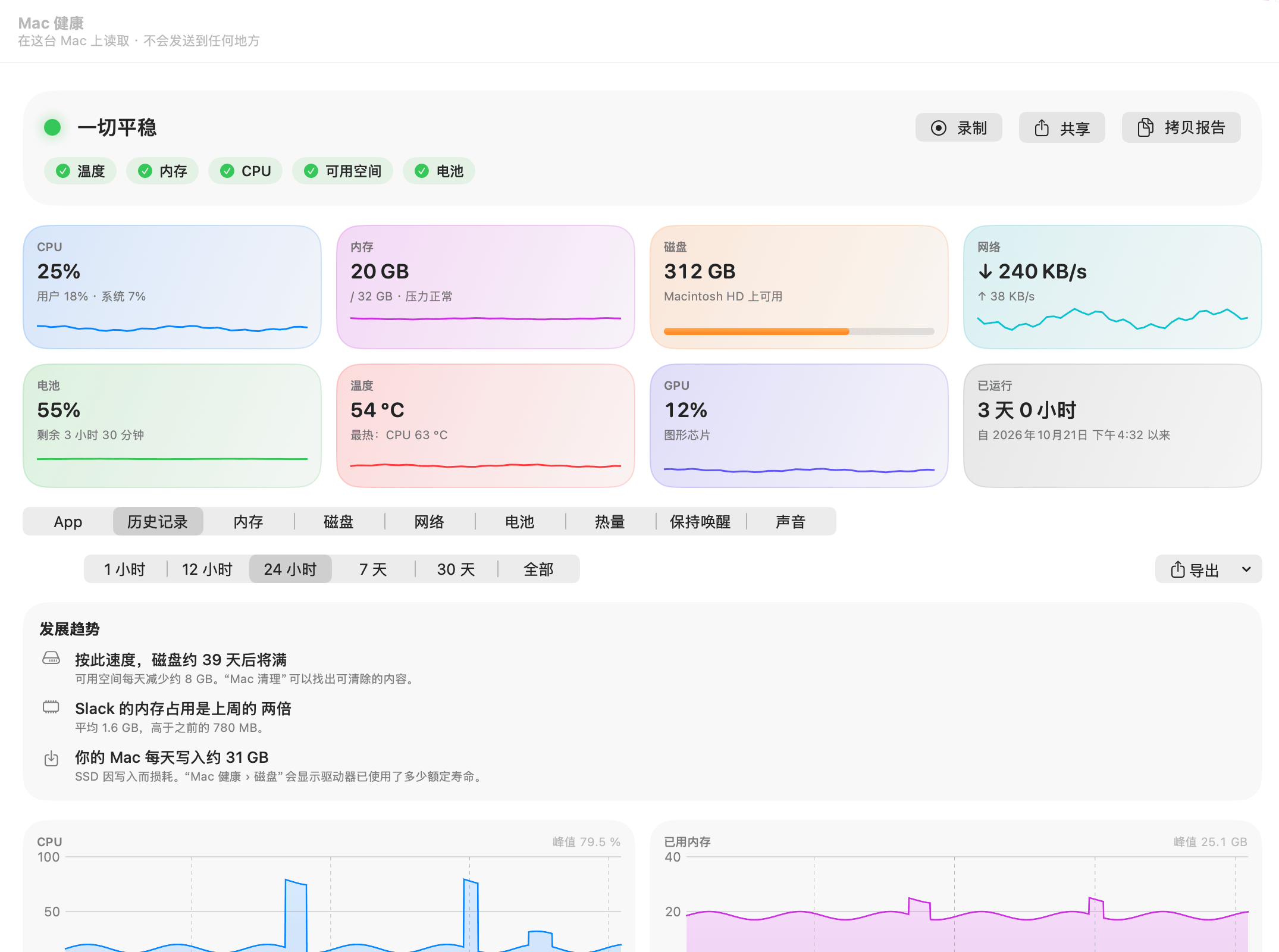
保存 Mac 和每个 App 长达一年的历史,出现异常时提醒你,还能用大白话回答问题:“今天是什么耗掉了我的电量?”

  • 点按任意峰值即可查看背后的 App;还能看到趋势,例如“大约 40 天后磁盘将满”
  • 提醒附带“退出…”和“静音”按钮,支持自定规则,还能通过 ntfy、Pushover、Slack 或 Home Assistant 推送到手机
  • 逐秒记录一次构建,每周生成 PDF 报告,还可导出 CSV 用于电子表格
“Mac 健康”历史记录:趋势(磁盘约 39 天后将满、Slack 内存占用是上周的两倍、每天写入 31 GB),下方是 24 小时的 CPU、内存、电池、网络、磁盘和内存压力
7开发与智能体

你的智能体还有什么在运行。

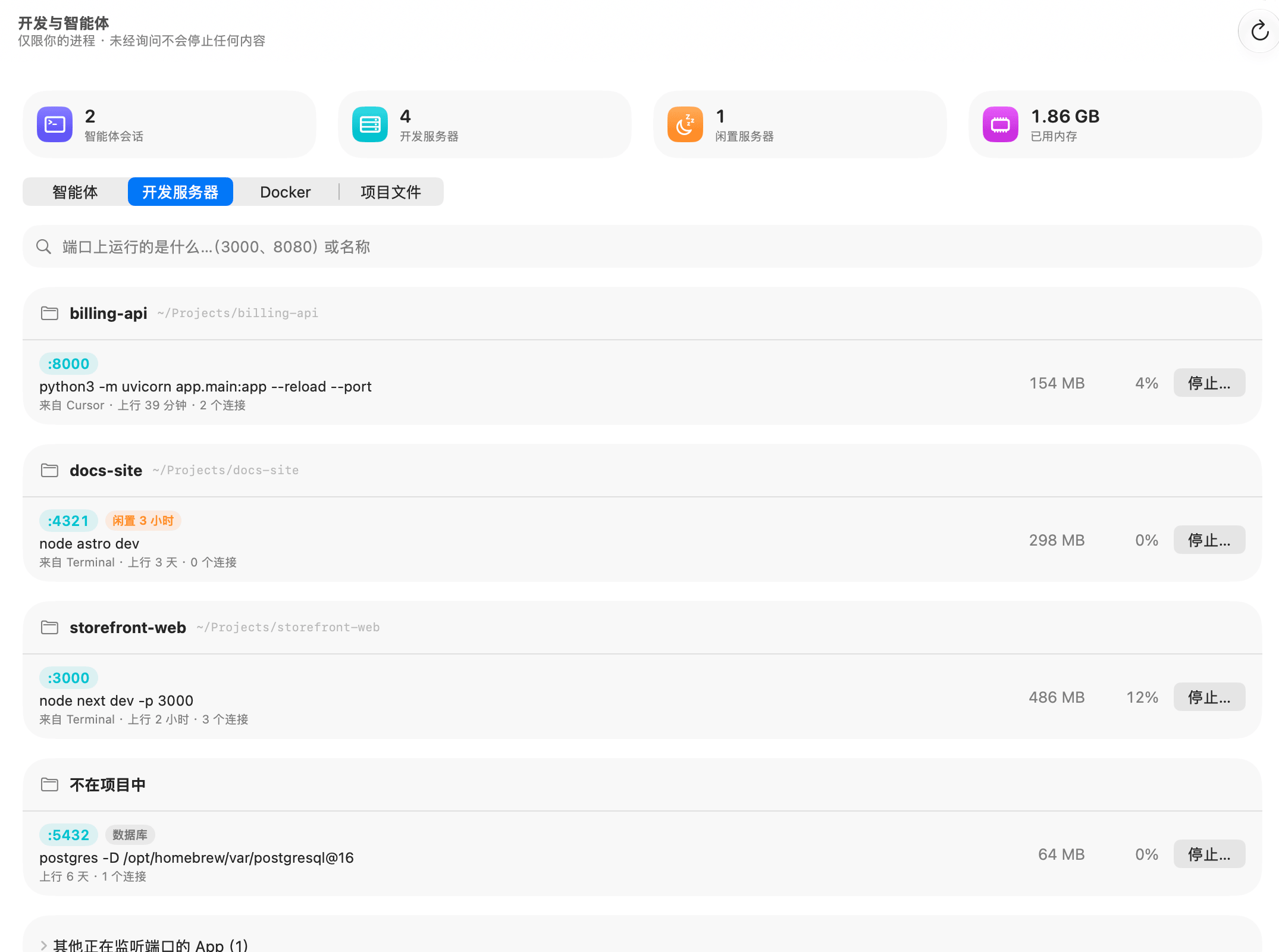
每个 Claude Code、Codex 和 Gemini CLI 会话及其启动的所有内容,按项目分组并标明端口的开发服务器、Docker,以及项目中的构建文件夹。

  • 回答“端口 3000 上运行的是什么?”,标出闲置的服务器,“停止”前会先询问
  • 失控进程监视器:发出通知,或在你设定的时间后停止
  • 一次清除旧的 node_modules、.next 和 target 文件夹,可放回原处
  • Codex 的用量限额还剩多少、Claude Code 上次触及限额的时间,以及与 Docker 并列显示的 OrbStack 虚拟机
OneMacTools 开发与智能体:按项目分组的开发服务器及其端口、一个被标记为闲置的 Astro 服务器、一个 Postgres 数据库,以及“停止”按钮
8AI 助手

AI 可以提问,由你决定。

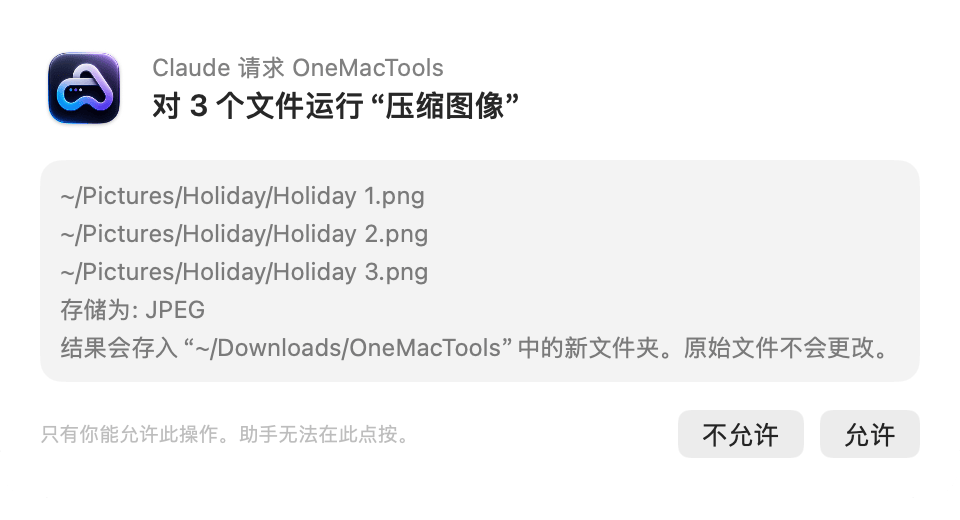
Claude、Claude Code、Cursor 和 Codex 可通过 MCP 使用 OneMacTools:读取 Mac 健康、端口、智能体和存储空间,查找文件,询问你的文件资料,运行任何工具——都要你点按“允许”之后。

  • 一键将 OneMacTools 添加到每个助手,并备份其设置
  • 读取 Mac 健康、文件和文件资料摘要不受限制;每个操作都会在这里打开窗口,等你确认
  • 读取文档内容前一定会先询问,文档含有证件号码时还会提醒你
  • 通过本地连接在你的 Mac 上运行:不开放端口,不上传任何内容
OneMacTools 请求确认:Claude 请求 OneMacTools 对 3 个文件运行“压缩图像”,带有“不允许”和“允许”按钮
9AI 空间

你的 AI 工具留下了什么。

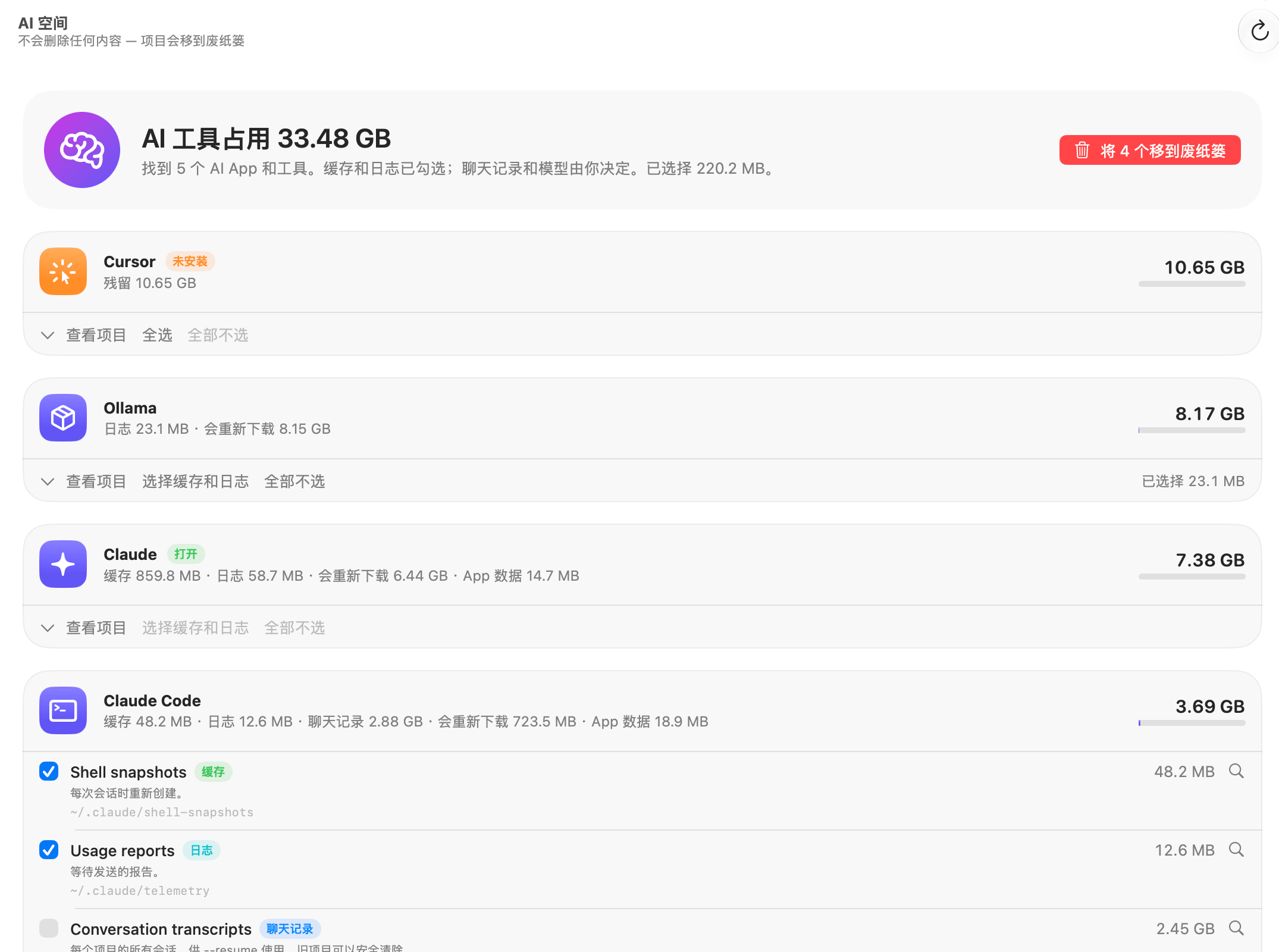
Cursor、Claude、Claude Code、ChatGPT、Codex、Copilot、Ollama、LM Studio 和 Hugging Face 会保存缓存、日志、聊天记录和模型。逐个 App 一目了然。

  • 每个文件夹都有标注:缓存、日志、聊天记录、模型或设置
  • 已为你勾选缓存和日志;聊天记录和模型由你决定
  • 找出你已删除的 AI App 留下的数 GB 残留
⇧⌘IAI 空间
OneMacTools AI 空间列出 Cursor(未安装)、Ollama、Claude 和 Claude Code 及其缓存、日志、聊天记录和模型,缓存和日志已勾选
10重复项

一份副本,足矣。

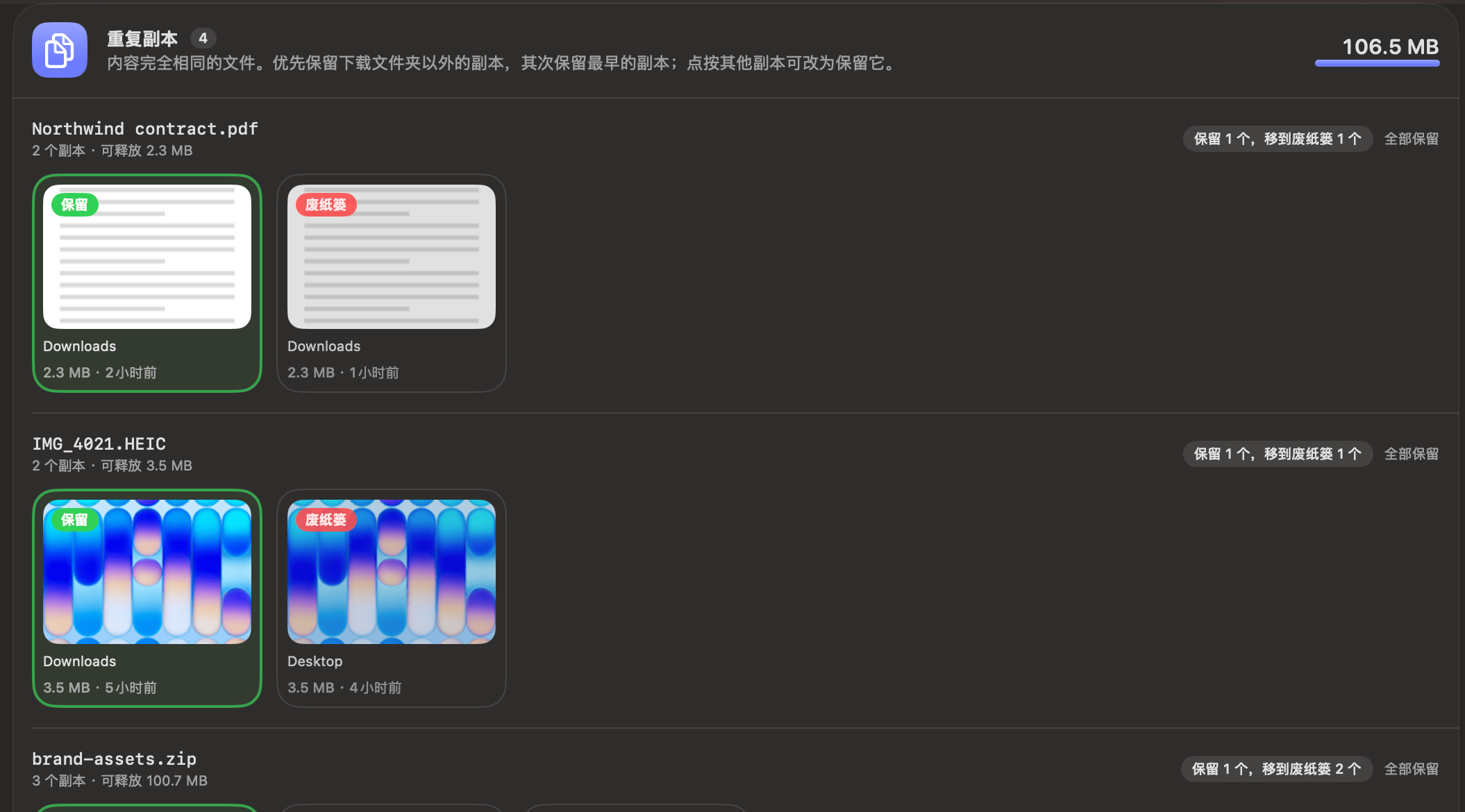
按内容匹配完全相同的文件,并借助 Apple 的 Vision 匹配相似照片。打开“文件”功能后,还能找出存放在两个云盘中的副本。

  • 清楚看到能释放多少空间
  • 我们会保留“下载”文件夹以外的那份副本,其次是最早的那份。点按另一份即可更改
  • 仅存储在云端的文件绝不会为比较而下载;名称和大小相同的会标为疑似副本
⇧⌘D重复项
OneMacTools 重复项审阅:每组相同的文件以缩略图显示,并标注“保留”或“废纸篓”
11下载来源

记住它从哪里来。

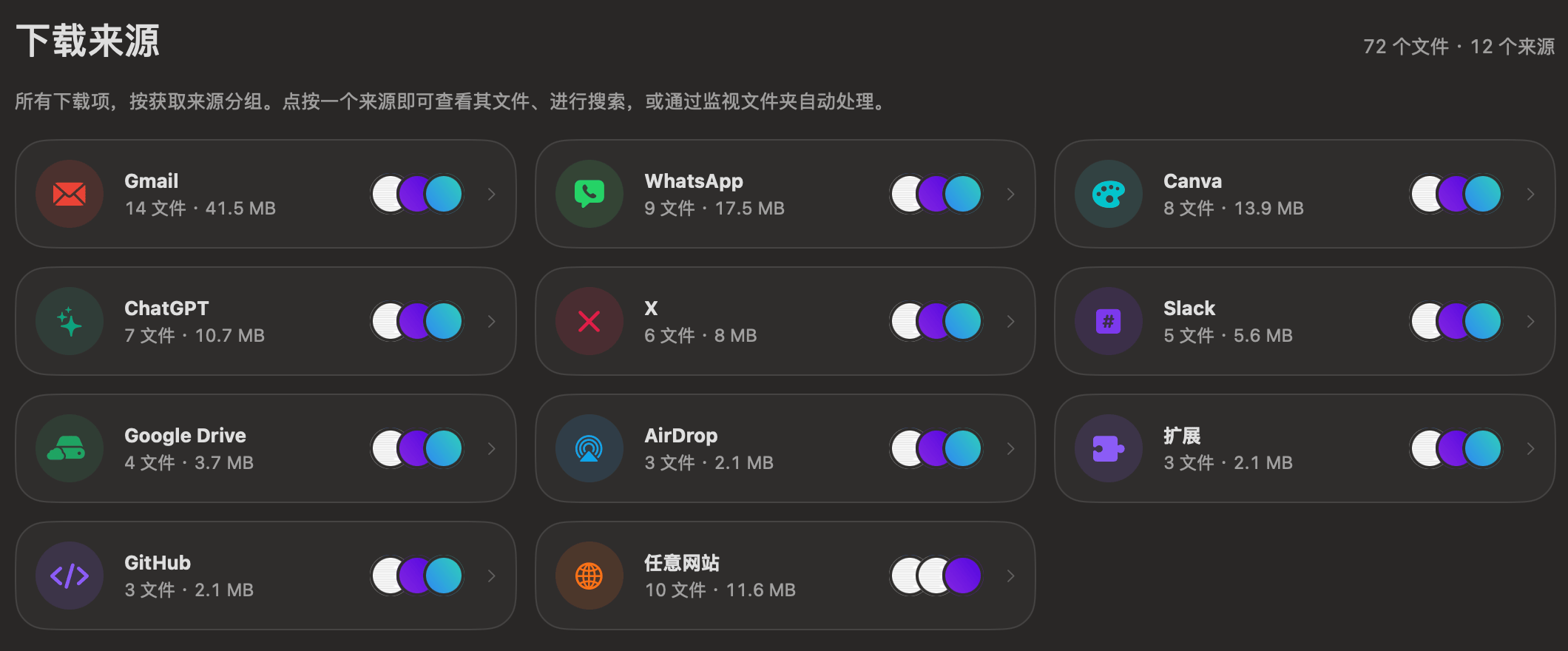
每个下载都按 Gmail、WhatsApp、ChatGPT、Canva、X、Slack、隔空投送、扩展或任意网站分组。

  • 记得那封邮件就能找到发票,不必记住文件名
  • 直接在合适的工具中打开某个来源的文件
  • 让某个来源自动处理:每张 WhatsApp 照片都转换为 JPEG
⇧⌘J下载来源
OneMacTools “下载来源”页面,包含 Gmail、WhatsApp、Canva、ChatGPT、X、Slack、Google Drive、AirDrop、扩展、GitHub 和任意网站的卡片
12监视文件夹

设置一次,持续生效。

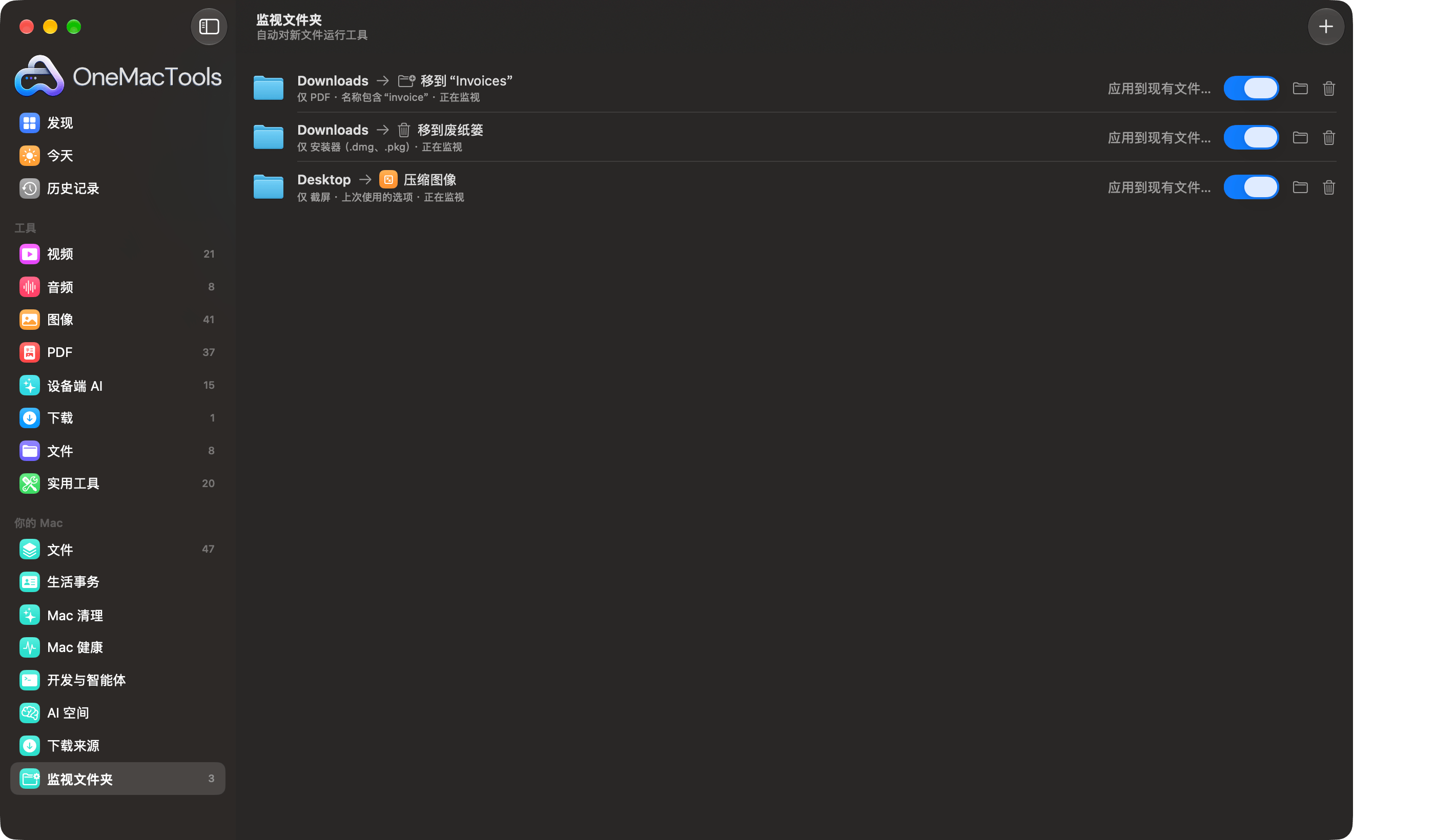
选择一个文件夹,每个新放入的文件都会交给工具处理,或自动归档:移动、添加标签或移到废纸篓。

  • 将每张 HEIC 照片转换为 JPEG,或把每份发票 PDF 移到你的“发票”文件夹
  • 只要你想要的文件:按类型、按名称,或按下载来源
  • “应用于现有文件”会对文件夹里已有的文件执行规则
  • 移动和移到废纸篓的操作都可以在历史记录中放回原处
OneMacTools 监视文件夹,包含三条规则:将发票移到文件夹、将旧安装器移到废纸篓、压缩截图

绝不会背着你删除任何东西

  1. 1

    你先过目

    每个文件夹和文件都列出大小和用途,“在访达中显示”随时一键可达。

  2. 2

    只勾选安全的项目

    缓存、日志和已删除 App 的残留文件。你的聊天记录、照片、设置和备份绝不会被自动选中。

  3. 3

    它会移到废纸篓

    不会抹掉任何东西。在你亲自清倒废纸篓之前,历史记录中一直保留“放回原处”按钮。

关于“你的 Mac”的问题

“你的 Mac”包含哪些内容?

“你的 Mac”是 OneMacTools 中负责照看 Mac 上的文件和空间的部分,而不是处理你选择的文件:包括文件、生活事务、Mac 清理(含重复项、“系统数据”检查和“探索磁盘”)、Mac 健康、开发与智能体、AI 空间、下载来源和监视文件夹。它们都位于边栏的“你的 Mac”下方。

什么是“文件”?

“文件”会将 iCloud 云盘、Google Drive、OneDrive、Dropbox、Box 以及你 Mac 的桌面、文稿和下载中的所有文件汇总到一个列表中,可以用简单的英文搜索,例如“pdfs on google drive”或“videos over 1 GB”。右键点按任意文件,即可在工具中打开、重命名、添加标签、压缩为 ZIP 或加密。在你点按“为我的文件建立索引”之前,它处于关闭状态,并且由你选择要涵盖哪些云端。

“文件”会下载或上传我的云端文件吗?

不会。它只从云端 App 在你 Mac 上保留的文件夹中读取名称、大小和日期。只在云端的文件会留在云端;只有当你打开某个文件或将其发送到某个工具时才会下载。列表保存在你 Mac 上的私有索引中,绝不会离开你的 Mac。关闭“文件”会删除该索引。

“文件”会拖慢我的 Mac 吗?

不会。第一次扫描需要一两分钟,之后只会留意有变化的部分。在有 50 万个文件的 Mac 上,它约占用 130 MB 内存,搜索只需几毫秒。查找重复副本仅在 Mac 接通电源且你未在使用时进行。

什么是生活事务?

“生活事务”会读取“文件”所覆盖的文件夹和云端中的文档(PDF、Word 文件,以及纸质文件的扫描件或照片),告诉你它们是什么、里面有什么:会过期的证件、保单和证书,并在到期前 30 天和 7 天提醒你;即将结束的保修;一个纳税年度内你的收据和发票合计多少;只存在于这台 Mac 上的重要文件;以及包含证件号、卡号或账号的文件。在此基础上,你可以为会计师生成一个报税资料文件夹,把有风险的文件拷贝到云端,锁定或涂黑敏感文件,以及制作一个应急包。需要开启“文件”。

“生活事务”会把我的文档发送到任何地方吗?

不会。文档在你的 Mac 上使用 Apple 自己的框架读取,在一个单独的短时进程中进行,并且只在你的 Mac 接通电源且你没在使用时运行。找到的内容保留在你 Mac 上“文件”的私有索引中。只存在于云端的文件只有在你要求时才会读取,读取后再交还给云端。通过 MCP 连接的 AI 助手只能看到摘要,绝不会看到证件号码,而且每次读取文档文字都必须征得你的同意。

生活事务支持哪些国家/地区?

目前支持美国和印度:“生活事务”了解两国的身份证件(社会安全号码或驾照;Aadhaar 或 PAN)、货币和纳税年度(美国为 1 月至 12 月,印度为 4 月至次年 3 月)。英国、加拿大、澳大利亚、阿联酋和欧盟即将推出。请在“生活事务”顶部选择你的地区。

什么是应急工具包?

当你无法帮忙时,家人会需要的文件:身份证件、健康险及其他保险、医疗文件、房产和贷款文件、银行对账单和纳税申报表,以及各类证书。“生活事务”会从每个文件夹和云盘中推荐这些文件,标出已过期或只存在于这台 Mac 上的文件,并将它们放入一个用密码锁定 (AES-256) 的磁盘映像中,附上每份原件所在位置的说明。将它存到 U 盘或家人能访问的云盘中,并把密码放在他们找得到的地方。

“Mac 清理”安全吗?

是的。不会直接删除任何东西:文件会移到废纸篓,“历史记录”中有“放回原处”按钮。重复项按内容匹配,保留哪一份由你决定,外观相似的照片绝不会自动帮你勾选,仅存储在 iCloud 中的文件会被跳过,因此不会触发下载。对于大视频和旧截图,你也可以选择“缩小”。

查找重复项时如何决定保留哪个副本?

相同的文件按内容而非名称匹配,OneMacTools 会建议优先保留“下载”文件夹以外的副本,其次是最早的副本。点按任何其他副本即可改为保留那一个。外观相似的照片(连拍、编辑过和重新存储的副本,由 Apple 的 Vision 找出)会建议保留最大的那张,且绝不会替你自动勾选。

“系统数据”检查会显示什么?

macOS 会把很多东西笼统地归入“系统数据”。OneMacTools 会将其拆分为你能看懂的几部分,并为“App 数据”和“其他所有内容”逐一列出每个文件夹及其用途:已删除 App 的残留文件、会自动重建的缓存、旧的 iPhone 和 iPad 备份、Docker 和模拟器磁盘。只有残留文件、缓存和旧备份可以移到废纸篓;其他内容都会附上说明,并可在访达中显示。

什么是 Mac 健康?

“Mac 健康”会显示每个 App 给你的 Mac 带来的开销:内存、CPU、电量、磁盘和网络,每个辅助进程都算在启动它的 App 名下,因此 Chrome 只占一行,而不是四十行。顶部的一行会指出任何问题及其背后的 App,例如“繁忙:Xcode 已占用 6 个核心 12 分钟”或“内存紧张:Chrome 正在使用 9 GB”。它还会按类型显示内存、每个磁盘的可用空间、电池健康度和循环次数、已连接的 AirPods、键盘和鼠标的电量,以及哪些 App 正在阻止 Mac 睡眠。“拷贝报告”会把这些内容以文本形式放到剪贴板上。

Mac 健康会自行退出 App 或拖慢我的 Mac 吗?

它绝不会自行退出任何程序。“退出”会先询问,并让 App 存储你的工作;“强制退出”会再次询问。macOS 自身的进程从不会列出。只有在“Mac 健康”、菜单栏读数或其下拉菜单显示时才会读取数据,而且是在你的 Mac 上读取:不会发送到任何地方。

可以在菜单栏中查看 CPU 和内存吗?

可以。在 Mac 健康中点按“在菜单栏中显示”,或在“设置 › 菜单栏读数”中选择读数:CPU、内存、可用磁盘空间、网络和电池,每项可显示为数字、小图表或两者兼有,顺序随你安排,还有适合小屏幕的紧凑尺寸。当 CPU 超过 90%、内存吃紧、磁盘快满或电量低时,读数会变为红色。点按某个读数,或在任意 App 中按 ⌃⌥⌘M,即可查看所有数据和最繁忙的 App。

“Mac 健康”会保留历史记录吗?

会。OneMacTools 运行时每 30 秒记录一次读数,包括 Mac 的 CPU、内存、磁盘、网络、电池和温度,以及每个 App 的占用份额。两天内按分钟保存,之后按小时保存,默认保留 30 天(可在“设置 › 历史记录”中延长至一年)。“历史记录”标签页会以图表呈现;点按任意峰值即可查看背后的 App,还能查看占用最多的 App 和逐小时最繁重的 App,或导出为 CSV。开启“登录时打开”,重启后也能继续记录。它是你 Mac 上的一个文件,“删除历史记录”可将其清除。

OneMacTools 会发送哪些提醒?

当某个 App 让 CPU 持续繁忙 10 分钟、内存占用不断增长、大量写入磁盘或大量使用网络时,以及当内存压力持续偏高、磁盘快满、电池电量低或 Mac 过热时。每条提醒都会写明是哪个 App,并附有“退出…”(仍会先征求你的确认)和“将此 App 静音”按钮,且每小时最多重复一次。你可以逐项关闭提醒,也可以在“设置 › 提醒”中添加自己的规则,例如“Chrome 超过 8 GB 持续 5 分钟”或“可用磁盘空间低于 20 GB”。

可以询问有关我的 Mac 的问题吗?

可以,在“询问”(⌘K) 中提问:“今天是什么耗掉了我的电量?”、“今天上午是什么拖慢了我的 Mac?”、“昨天是什么在用网络?”、“mdworker 是什么?”。答案来自你 Mac 上的 Mac 健康历史数据,开启 Apple Intelligence 时由它组织语言,下方附有数据和图表供你核对。通过 MCP 连接的 AI 助手也可以问同样的问题。

有桌面小组件吗?

可以。从小组件库(右键点按桌面 › 编辑小组件)中添加小、中或大尺寸的 Mac 健康、内存、电池(你的 Mac 以及 AirPods、键盘和鼠标)或可用空间小组件。OneMacTools 运行时大约每分钟更新一次数据;小组件的重绘频率由 macOS 决定,通常每隔几分钟一次,因此菜单栏读数才是实时视图。

OneMacTools 能在网络断开时通知我吗?

会。连接断开时它会通知你(十秒后才通知,以忽略短暂波动),恢复时会再次通知,并告诉你断开了多久。Mac 健康的“网络”标签页还会显示你的 Wi-Fi 信号、频段、信道和连接速率,这台 Mac 和路由器的地址,点按“显示”后可看到你的公网地址,以及每个网络的测速结果。可在“设置”中关闭这些提醒。

可以分享我释放了多少空间吗?

可以。在 Mac 清理、AI 空间或开发与智能体中将内容移到废纸篓后,点按“分享”即可获得一张 1200 × 630 的卡片(“我用 OneMacTools 释放了 22.4 GB”),有浅色和深色两种。Mac 健康和测速也有卡片。卡片只显示总量,绝不显示文件名,App 名称也只在你开启后才会显示,你可以分享、拷贝或存储这些卡片。

什么是开发与智能体?

“开发与智能体”显示开发者和 AI 智能体留在后台运行的内容。“智能体”列出每个 Claude Code、Codex、Gemini CLI、Aider、Cursor Agent 和 opencode 会话,包括其项目文件夹、已运行时长以及它启动的所有内容。“开发服务器”按项目对正在运行的服务器分组并显示端口(可搜索“3000 端口上运行着什么?”),还会标出闲置已久的服务器。“Docker”显示容器以及镜像和构建缓存所占的空间,每一项都可清理。“项目文件”列出 node_modules、.next、Rust target、Python 环境及其他构建文件夹——仅当旁边有能重新生成它们的文件时才会列出。停止和清除操作始终会先征求你的同意。

Claude、Cursor 或 Codex 能使用 OneMacTools 吗?

可以,通过 MCP,在“设置 › AI 助手”中开启后即可使用(开启前默认关闭)。只需点按一下,即可在备份设置文件后将 OneMacTools 添加到 Claude Desktop、Claude Code、Cursor 或 Codex。之后,助手可以读取 Mac 健康、开发服务器、智能体会话、Docker、AI 空间和存储信息,并用日常用语查找文件。如需运行工具、退出 App、停止进程或容器,或将文件移到废纸篓,它们必须先征求同意:OneMacTools 会打开一个窗口,准确显示将要执行的操作,在你点按“允许”之前不会执行任何操作。

失控进程监视功能有什么作用?

它每 30 秒检查一次你自己的开发进程——开发服务器、脚本以及 AI 智能体启动的内容,绝不涉及 macOS 或带窗口的 App。当某个进程占满一个核心达 10 分钟、在一小时内内存增长 1 GB,或在某个端口上闲置一天时,它会发送一条带“停止”按钮的通知。你可以在“设置”中让它在 15 分钟到一小时后停止繁忙的进程,在 1 到 7 天后停止闲置的服务器;在你设置之前,它只会通知你。

什么是“探索磁盘”?

在“Mac 清理”的存储面板中,“浏览磁盘”会从你的个人文件夹或任意磁盘开始,按大小从大到小显示每个文件夹,你可以打开任意文件夹继续深入查看。每个文件夹都标有“你的文件”“App 数据”“缓存”“构建文件”“App”或“macOS”。只有你自己的文件、缓存和构建文件夹可以在确认后从这里移到废纸篓。

什么是 AI 空间?

AI 空间 (⇧⌘I) 显示 AI App 和工具在你的 Mac 上保存的内容:Cursor、Claude、Claude Code、ChatGPT 和 Codex、Windsurf、VS Code 和 Copilot、Perplexity、Gemini CLI、Zed、Ollama、LM Studio、Hugging Face 模型等。每个文件夹都会标明是缓存、日志、聊天记录、可重新下载的模型,还是 App 自己的设置,并显示大小,让你知道空间都去哪儿了。

清除 AI 缓存和聊天记录安全吗?

缓存和日志会自动重建,所以已为你勾选。聊天记录和下载的模型从不勾选:清除它们会从 App 中删除这些对话,或者需要重新下载模型。设置和登录信息从不列出,App 打开时无法清除其缓存,所有内容都会移到废纸篓,并可在“历史记录”中放回原处。已删除的 AI App 留下的文件夹会显示为残留项。

OneMacTools 如何知道文件是从哪里下载的?

macOS 会记录每个下载文件来自哪个网址(以及哪个 App)。OneMacTools 会读取这些信息,在“下载来源”页面 (⇧⌘J) 中按 Gmail、WhatsApp、ChatGPT、Canva、X、Slack、隔空投送、浏览器扩展或网站对文件进行分组。你可以用监视文件夹将某个来源自动化,例如将每张 WhatsApp 照片转换为 JPEG。

什么是监视文件夹?

选择一个文件夹,之后每个新放入的文件都会被自动处理:用工具运行(将每张 HEIC 照片转换为 JPEG、美化每张截图),或归档整理(将每个发票 PDF 移到“发票”文件夹、添加标签,或将旧安装器移到废纸篓)。规则可以按文件类型、名称或下载来源限定,“应用到现有文件”可对文件夹中已有的文件运行规则。未下载完成的文件会被跳过,移动和移到废纸篓的操作都可以从历史记录中放回原处。

Stop hunting for tools.
从一个开始。

全部 151 个工具。免费下载,一次付费购买许可证,永久归你所有。