12manieren om voor je Mac te zorgen

Je Mac, goed verzorgd

De tools in OneMacTools werken met bestanden die jij kiest. Je Mac werkt aan de Mac zelf: elk bestand in elke cloud op één plek, je papieren en wat verloopt, ruimte die je veilig terugkrijgt, wat hem vertraagt, wat je AI-agents hebben laten draaien, wat AI-apps bewaren, en waar elke download vandaan komt.

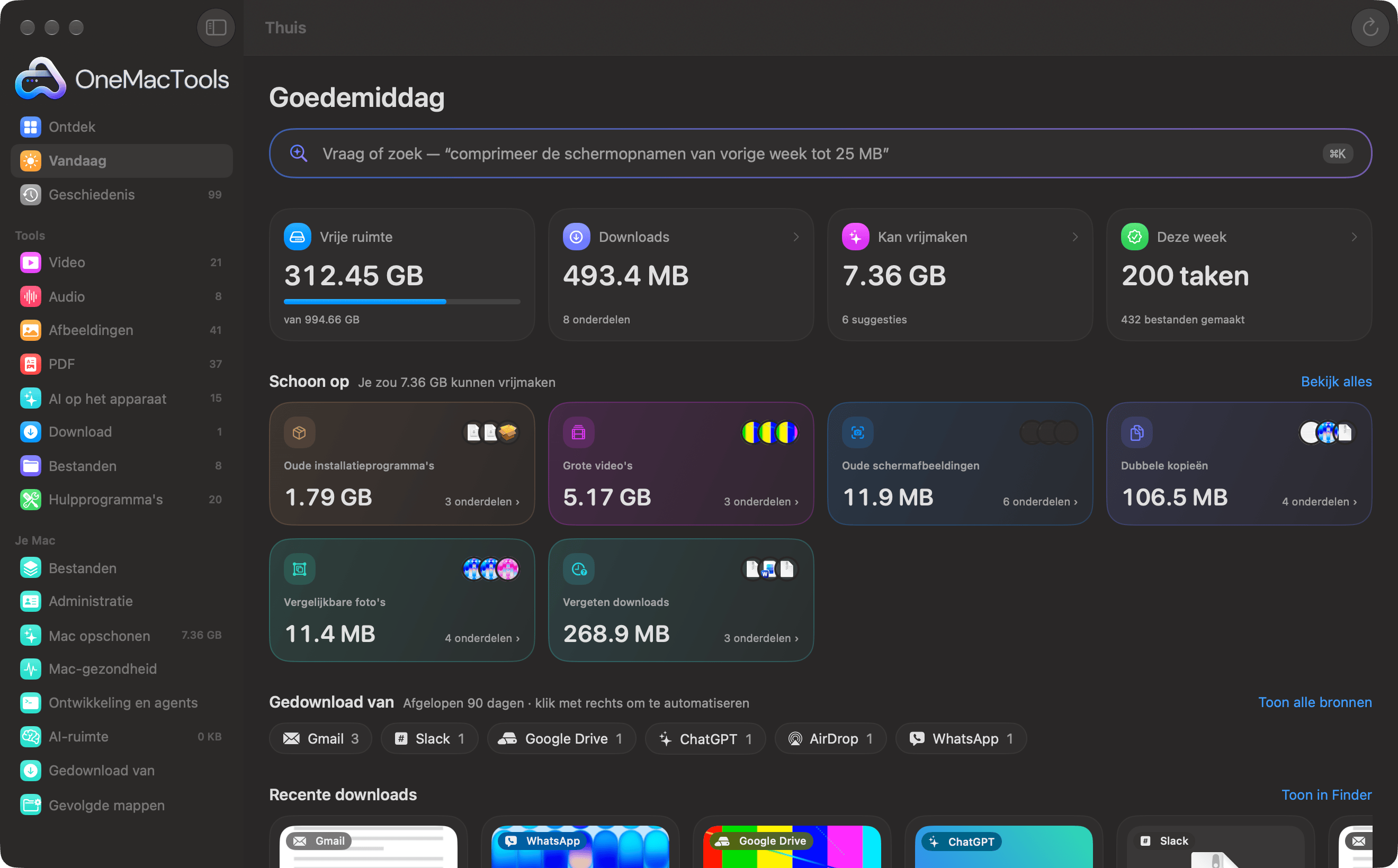
OneMacTools Thuis: vrije ruimte, Downloads, opschoonkaarten voor installatieprogramma's, grote video's, schermafbeeldingen, duplicaten en vergelijkbare foto's, en downloads gegroepeerd per bron
1Bestanden

Elk bestand. Elke cloud. Eén plek.

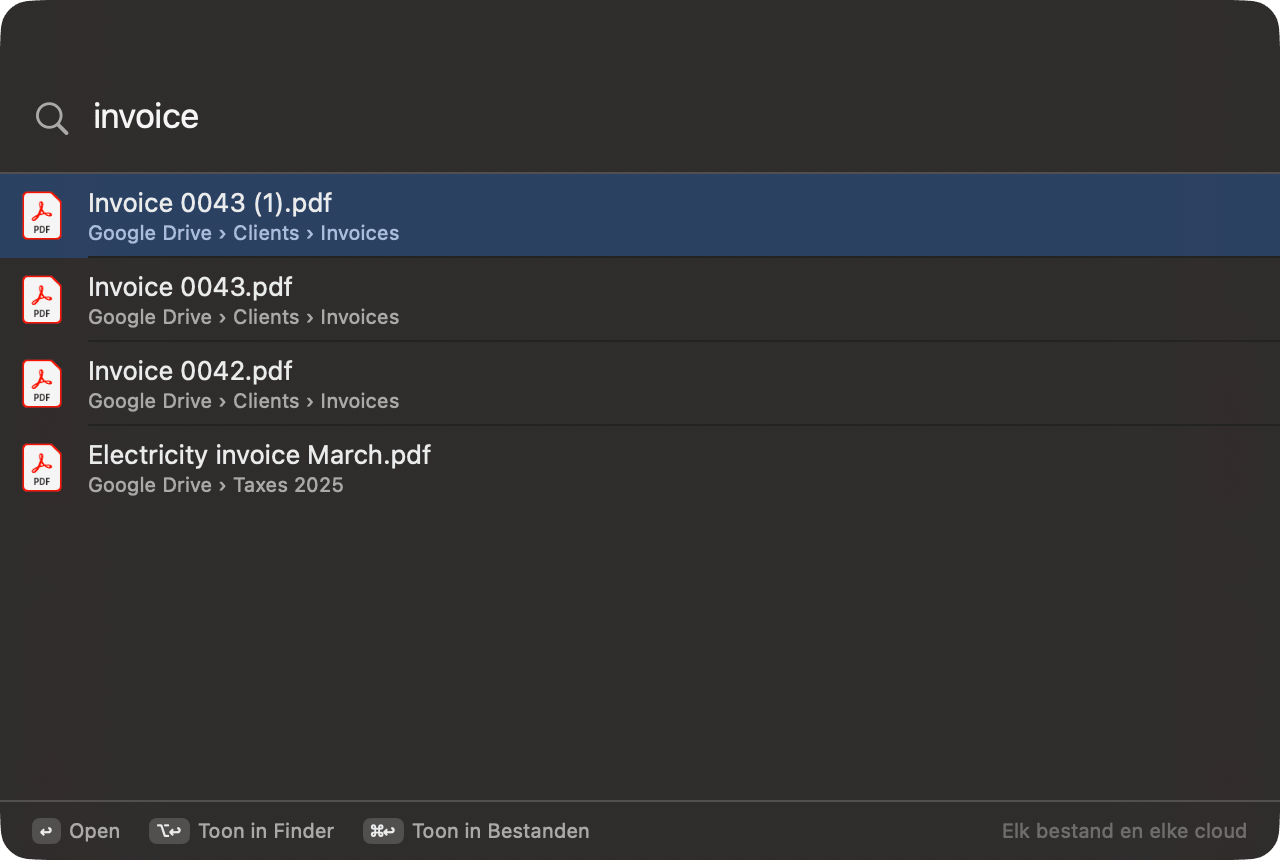
iCloud Drive, Google Drive, OneDrive, Dropbox, Box en je Mac in één lijst. Doorzoek hem in gewone taal en stuur elk bestand naar elke tool.

  • “pdf's op google drive”, “video's boven 1 GB”, “factuur”: resultaten in milliseconden, zelfs over een half miljoen bestanden
  • Bestanden die alleen in de cloud staan, worden vermeld op naam, grootte en datum, en nooit gedownload om ze te tonen
  • Uit tot je het aanzet; bijgewerkt als bestanden veranderen, in een privé-index op je Mac
  • Klik met de rechtermuisknop op een bestand: Open in een tool, Slim hernoemen, Voeg tag toe, Zip, Versleutel, Controlesom
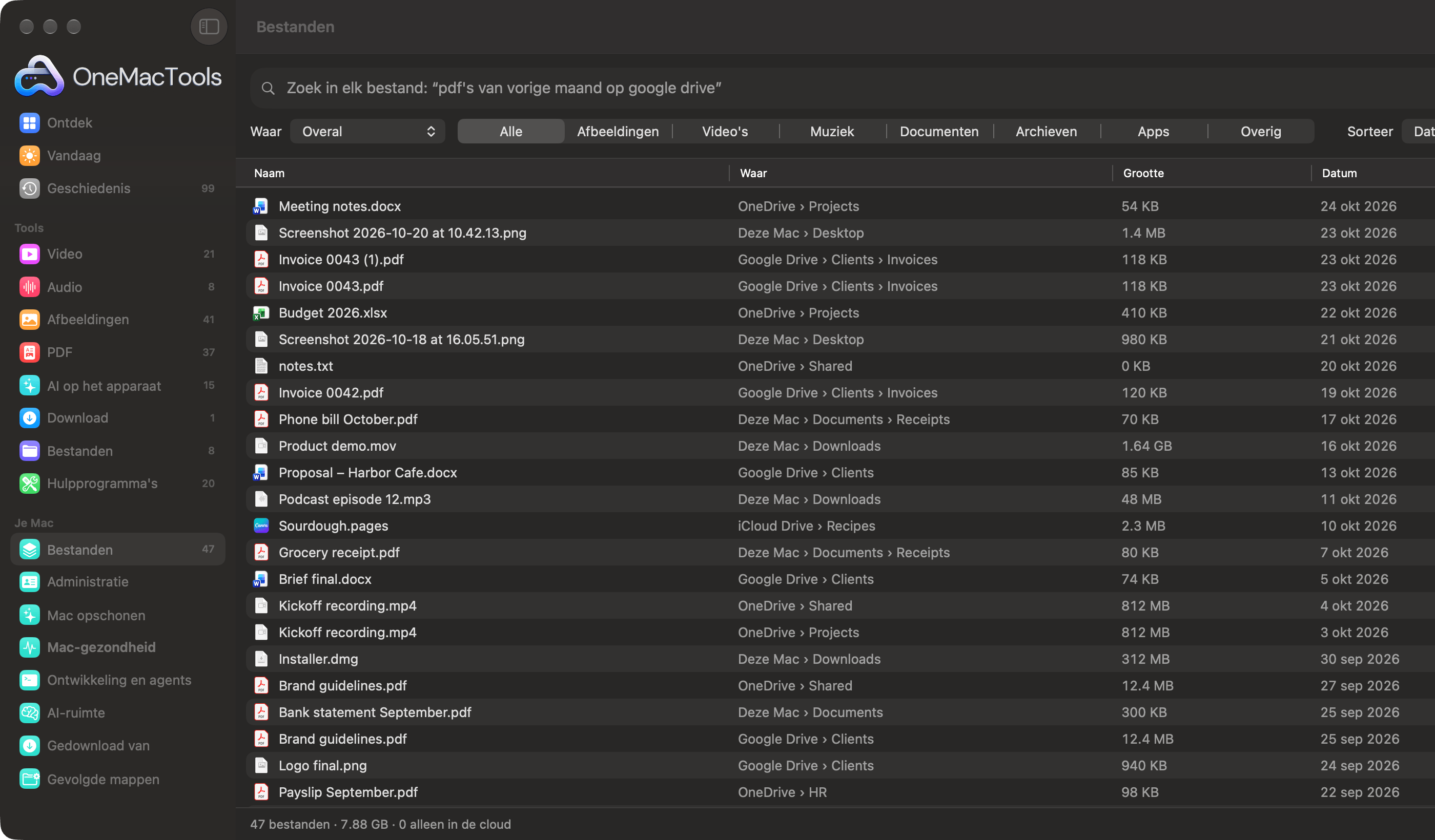
OneMacTools Bestanden toont elk bestand uit Google Drive, OneDrive, iCloud Drive en de Mac in één lijst, met waar elk bestand staat
2Administratie

Je papieren, geregeld.

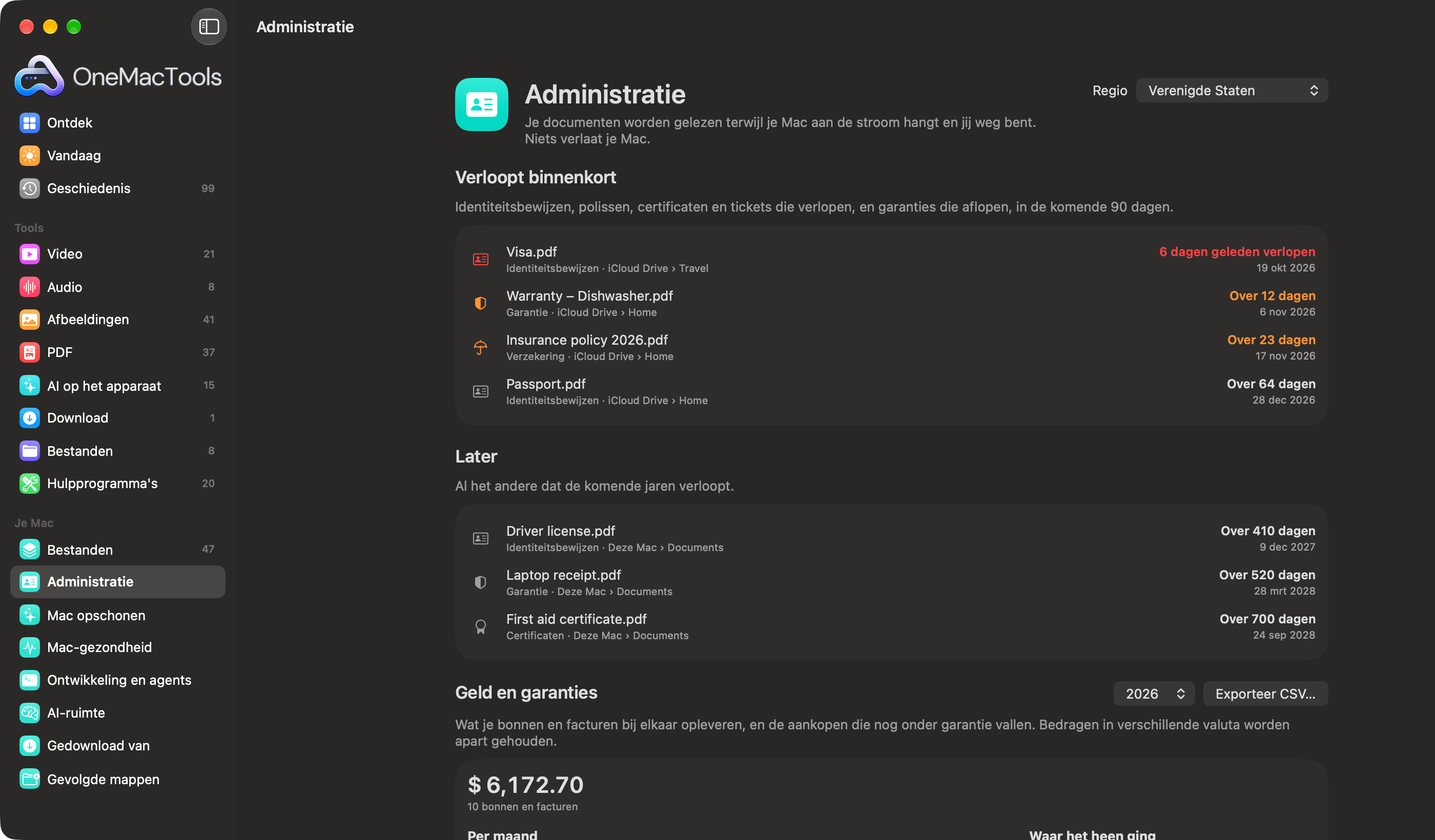
OneMacTools leest de documenten in je mappen en clouds op je Mac en vertelt je wat er verloopt, wat je hebt uitgegeven, waar geen reservekopie van is en waar een ID-nummer in staat. Voorlopig voor de Verenigde Staten en India.

  • Paspoorten, rijbewijzen, polissen en garanties die verlopen, met herinneringen 30 en 7 dagen vooraf
  • De uitgaven van een belastingjaar per maand en per winkel, en een map met het belastingpakket met de papieren van dat jaar voor je boekhouder
  • Vangnet kopieert papieren die alleen op deze Mac staan naar een cloud; Gevoelige bestanden vindt ID-, kaart- en rekeningnummers om te vergrendelen of zwart te lakken
  • Een noodkit voor je gezin: de papieren die ertoe doen, in één schijfkopie met wachtwoord
  • Gelezen terwijl je Mac aan de stroom hangt en je weg bent, in een apart proces; niets verlaat je Mac
OneMacTools Administratie met een verlopen visum, een garantie op een vaatwasser, een verzekeringspolis en een paspoort die binnenkort verlopen
4Mac opschonen

Gigabytes terug, veilig.

Oude installatieprogramma's, vergeten downloads, oude schermafbeeldingen, grote video's, caches, Xcode-gegevens en apps die je al maanden niet hebt geopend, elk op een eigen kaart. Met Bestanden aan ook je clouds.

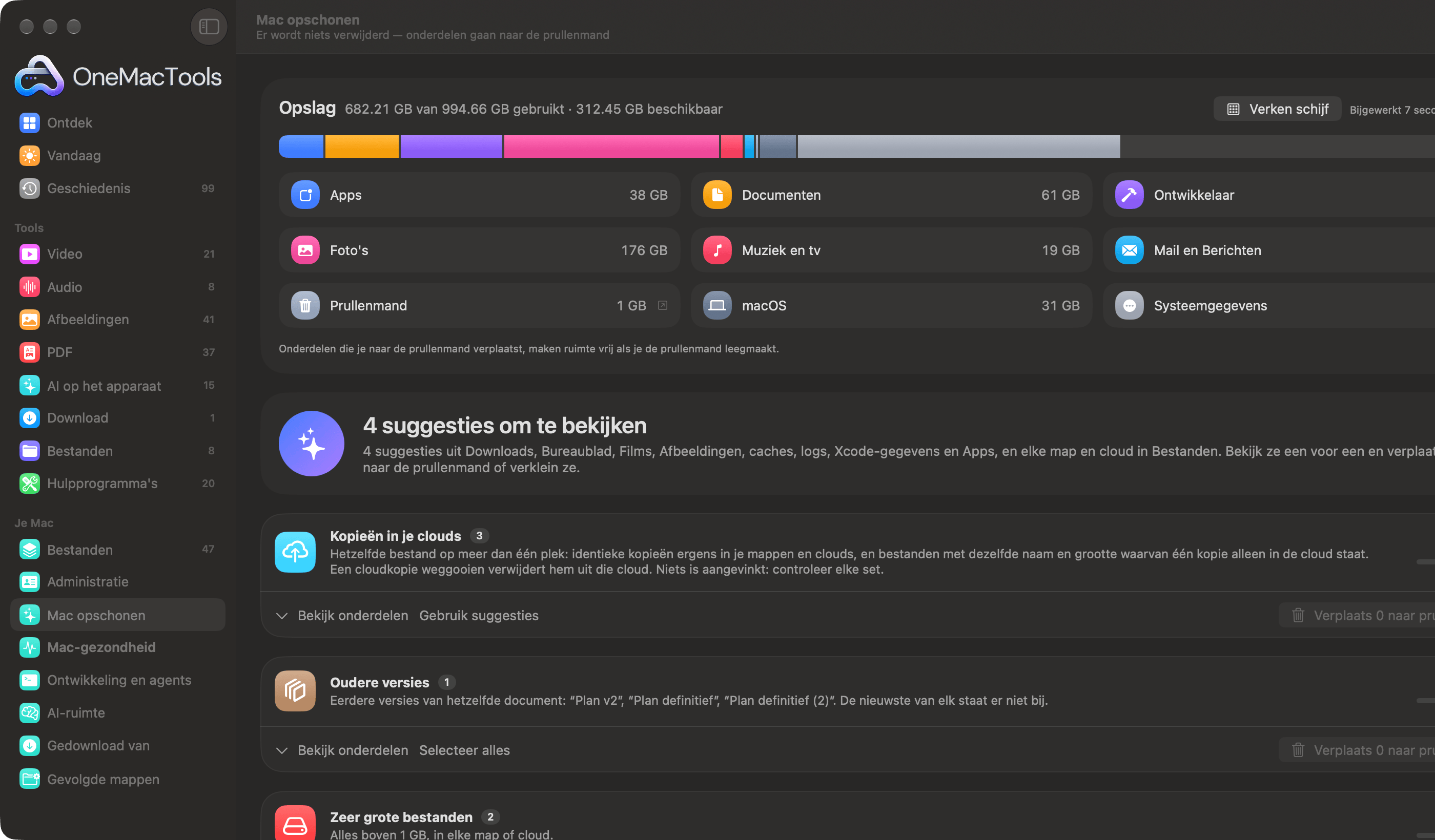
  • Kopieën verspreid over je clouds, oudere versies van documenten, synchronisatieconflicten, heel grote bestanden en oude synchronisatiemappen die al ergens anders zijn bewaard
  • Verklein in plaats daarvan: comprimeer grote video's en schermafbeeldingen in plaats van ze kwijt te raken
  • Verken je schijf als lijst of kaart, clouds inbegrepen
  • Alles gaat naar de prullenmand; zet het met één klik terug via Geschiedenis
⇧⌘KMac opschonen
OneMacTools Mac opschonen met kopieën verspreid over clouds, oudere versies en heel grote bestanden
5Mac-gezondheid

Waarom is hij traag? Nu weet je het.

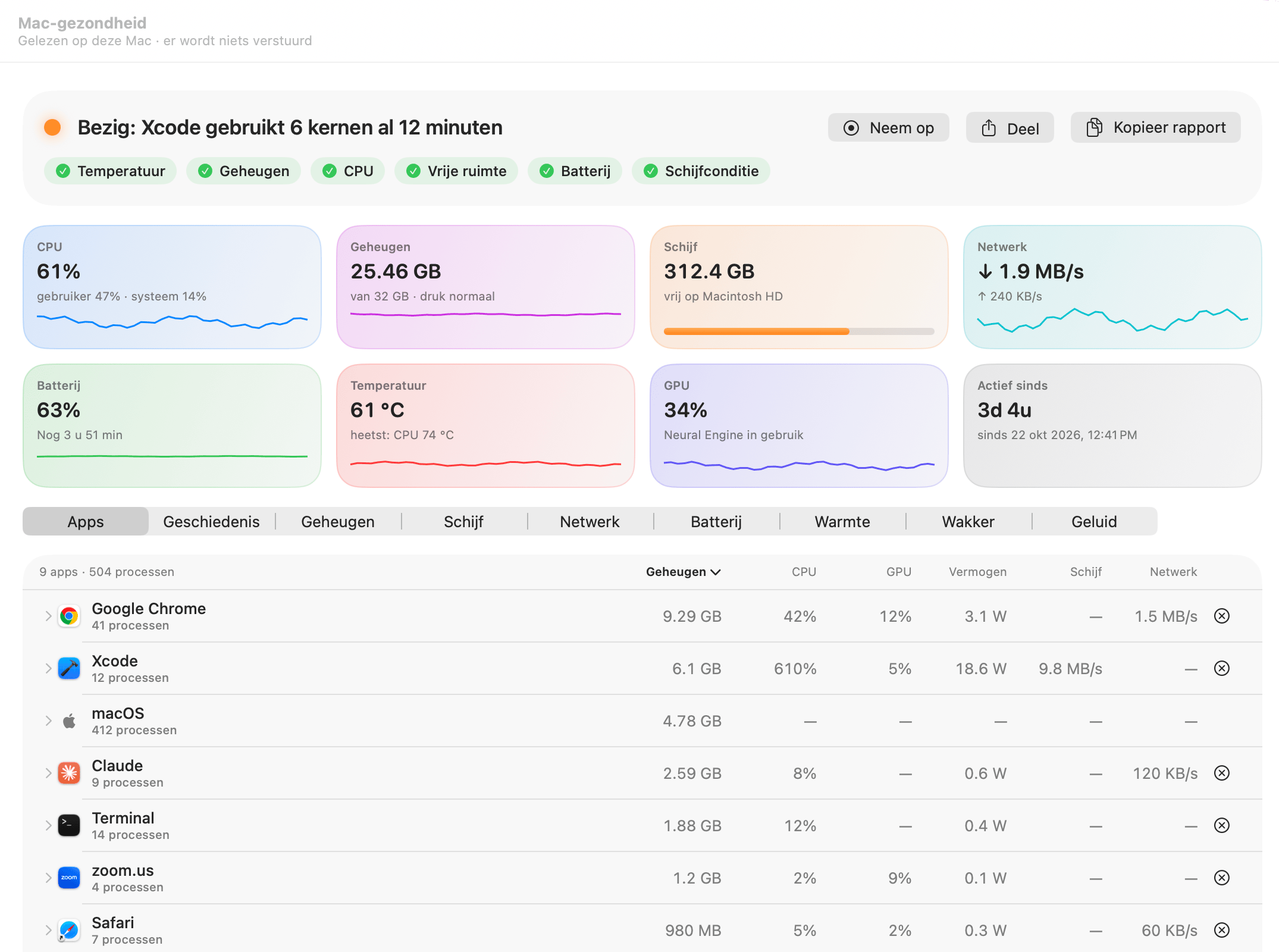
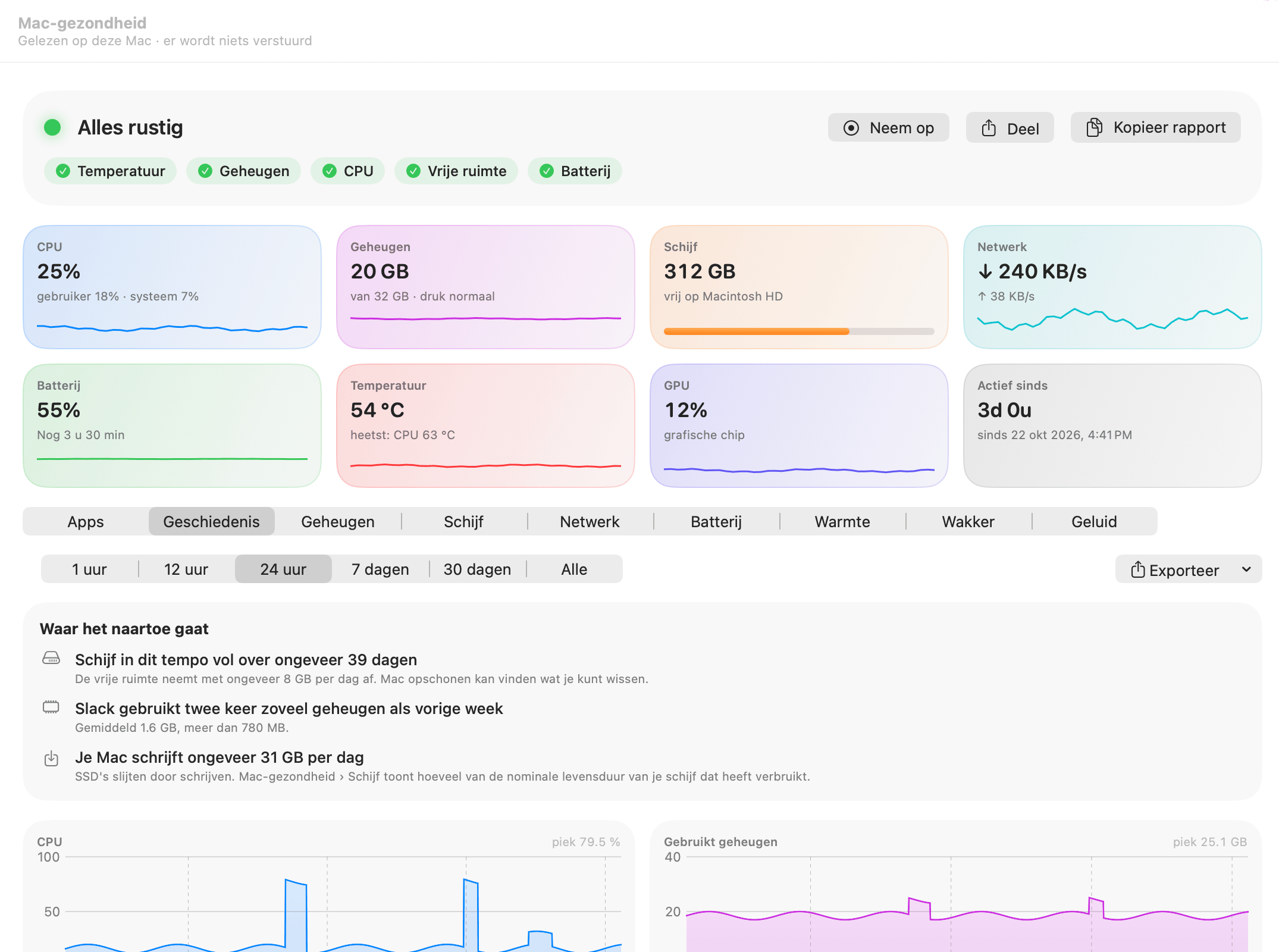
Eén rij per app, met de tientallen hulpprocessen van Chrome onder Chrome geteld, en bovenaan één regel die het probleem benoemt: “Druk: Xcode gebruikt al 12 minuten 6 cores.”

  • Geheugen, CPU, GPU, energie, schijf en netwerk voor elke app; browsers opgesplitst in tabbladen, extensies en grafische processen
  • Temperaturen, ventilatorsnelheden, gebruik van GPU en Neural Engine, gezondheid en slijtage van de SSD, en welke apps de microfoon gebruiken
  • Batterijconditie, batterijen van AirPods en muis, wifisignaal en snelheidstests per netwerk
  • Live metingen in de menubalk, bureaubladwidgets en ⌃⌥⌘H om de zwaarste app te stoppen
  • Volume per app (bèta), en een optionele beheerdershelper die de eigen processen van macOS toevoegt
OneMacTools Mac-gezondheid: “Druk: Xcode gebruikt al 12 minuten 6 cores”, CPU, geheugen, schijf, netwerk, batterij, temperatuur en GPU, en één rij per app met geheugen, CPU, GPU, energie, schijf en netwerk
6Geschiedenis en meldingen

Wat er gebeurde terwijl je weg was.

Tot een jaar geschiedenis voor de Mac en elke app, meldingen als er iets misgaat, en vragen beantwoord in gewone woorden: “wat heeft vandaag mijn batterij leeggetrokken?”

  • Klik op een piek om de apps erachter te zien; trends zoals “schijf vol over ongeveer 40 dagen”
  • Waarschuwingen met Stop… en Demp, je eigen regels, en waarschuwingen op je telefoon via ntfy, Pushover, Slack of Home Assistant
  • Leg een build seconde voor seconde vast, met een wekelijks rapport als PDF en een CSV-export voor je spreadsheets
Geschiedenis van Mac-gezondheid: trends (schijf vol over ongeveer 39 dagen, Slack gebruikt twee keer zoveel geheugen als vorige week, 31 GB per dag geschreven) boven 24 uur aan CPU, geheugen, batterij, netwerk, schijf en geheugendruk
7Ontwikkeling en agents

Wat je agents lieten draaien.

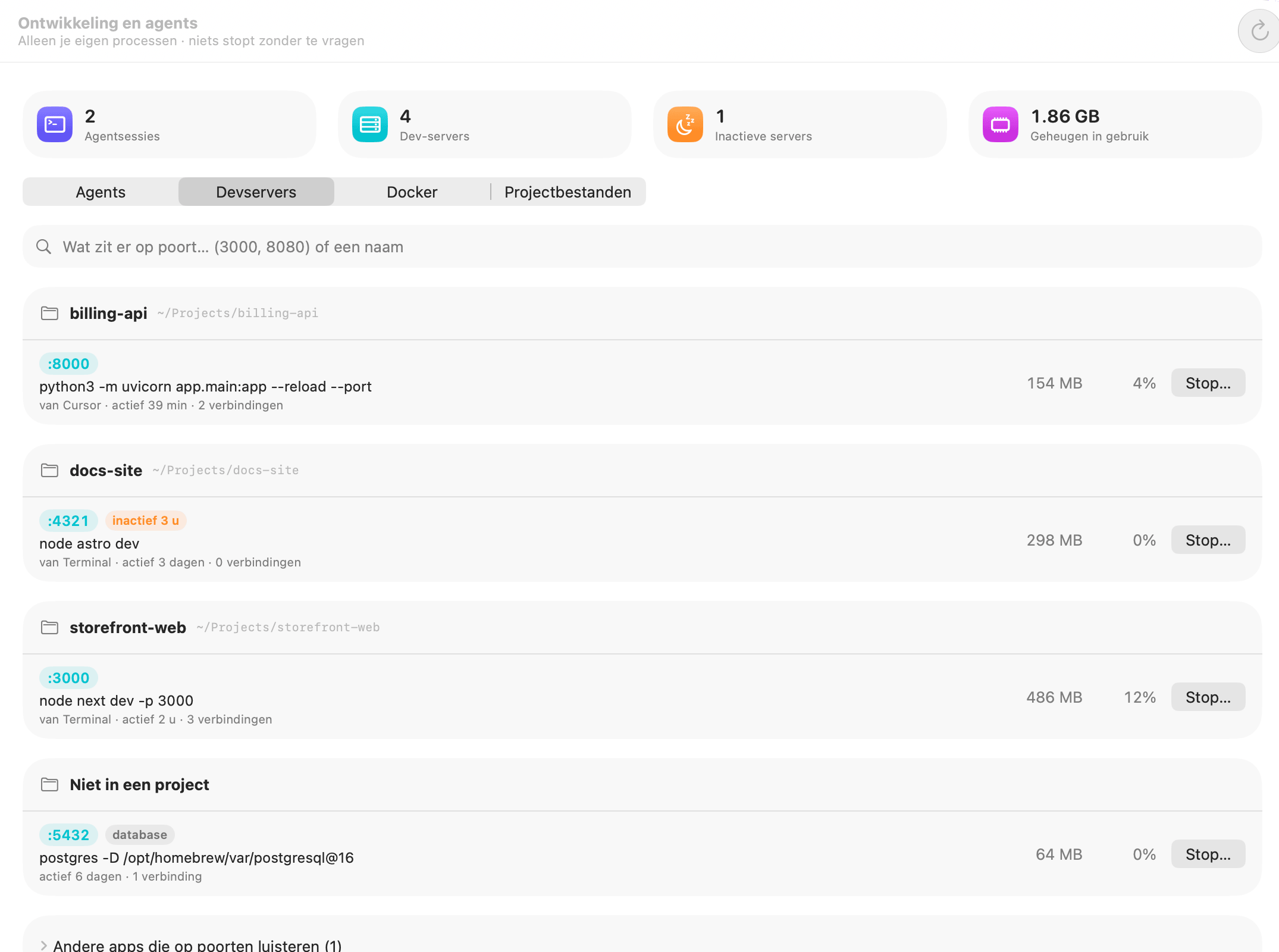
Elke sessie van Claude Code, Codex en Gemini CLI met alles wat die heeft gestart, dev-servers per project gegroepeerd met hun poorten, Docker en de buildmappen in je projecten.

  • “Wat draait er op poort 3000?” beantwoord, inactieve servers gemarkeerd, Stop vraagt eerst
  • Een waakhond voor op hol geslagen processen: geef een melding, of stop ze na de tijd die je instelt
  • Oude node_modules-, .next- en target-mappen in één keer opgeruimd, met Zet terug
  • Hoeveel van de gebruikslimiet van Codex over is, wanneer Claude Code er voor het laatst een bereikte, en OrbStack-machines naast Docker
OneMacTools Ontwikkeling en agents: devservers gegroepeerd per project met hun poorten, een inactieve Astro-server gemarkeerd, een Postgres-database en Stop-knoppen
8AI-assistenten

Je AI mag het vragen. Jij beslist.

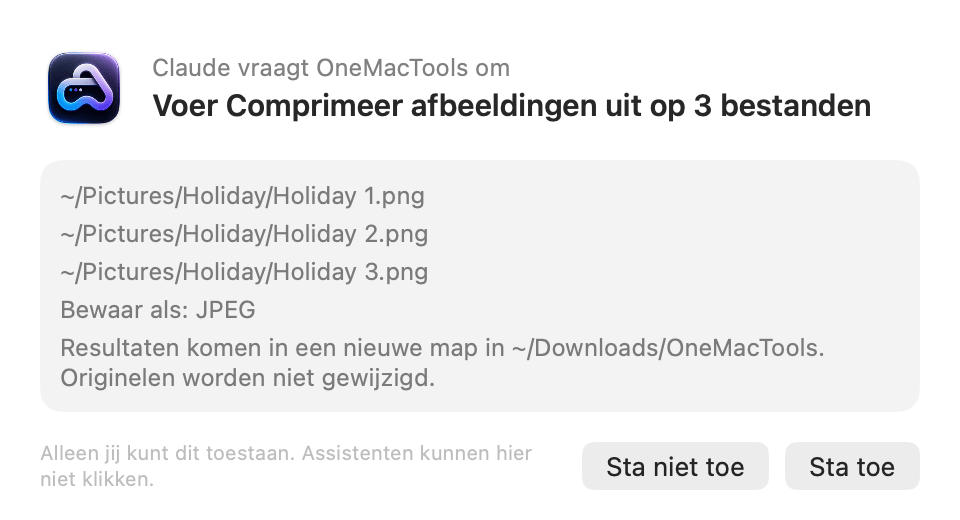
Claude, Claude Code, Cursor en Codex kunnen OneMacTools via MCP gebruiken: Mac-gezondheid, poorten, agents en opslag uitlezen, bestanden vinden, vragen stellen over je papieren en elke tool uitvoeren — nadat jij op Sta toe hebt geklikt.

  • Eén klik voegt OneMacTools toe aan elke assistent, met een reservekopie van de instellingen
  • Mac-gezondheid, bestanden en samenvattingen van papieren lezen is vrij; elke actie opent hier een venster en wacht op jou
  • De tekst van een document lezen vraagt altijd eerst toestemming, en waarschuwt je als er een ID-nummer in staat
  • Werkt op je Mac via een lokale verbinding: er wordt geen poort geopend en niets geüpload
OneMacTools vraagt: Claude vraagt OneMacTools om Comprimeer afbeeldingen uit te voeren op 3 bestanden, met de knoppen Sta niet toe en Sta toe
9AI-ruimte

Wat je AI-tools achterlieten.

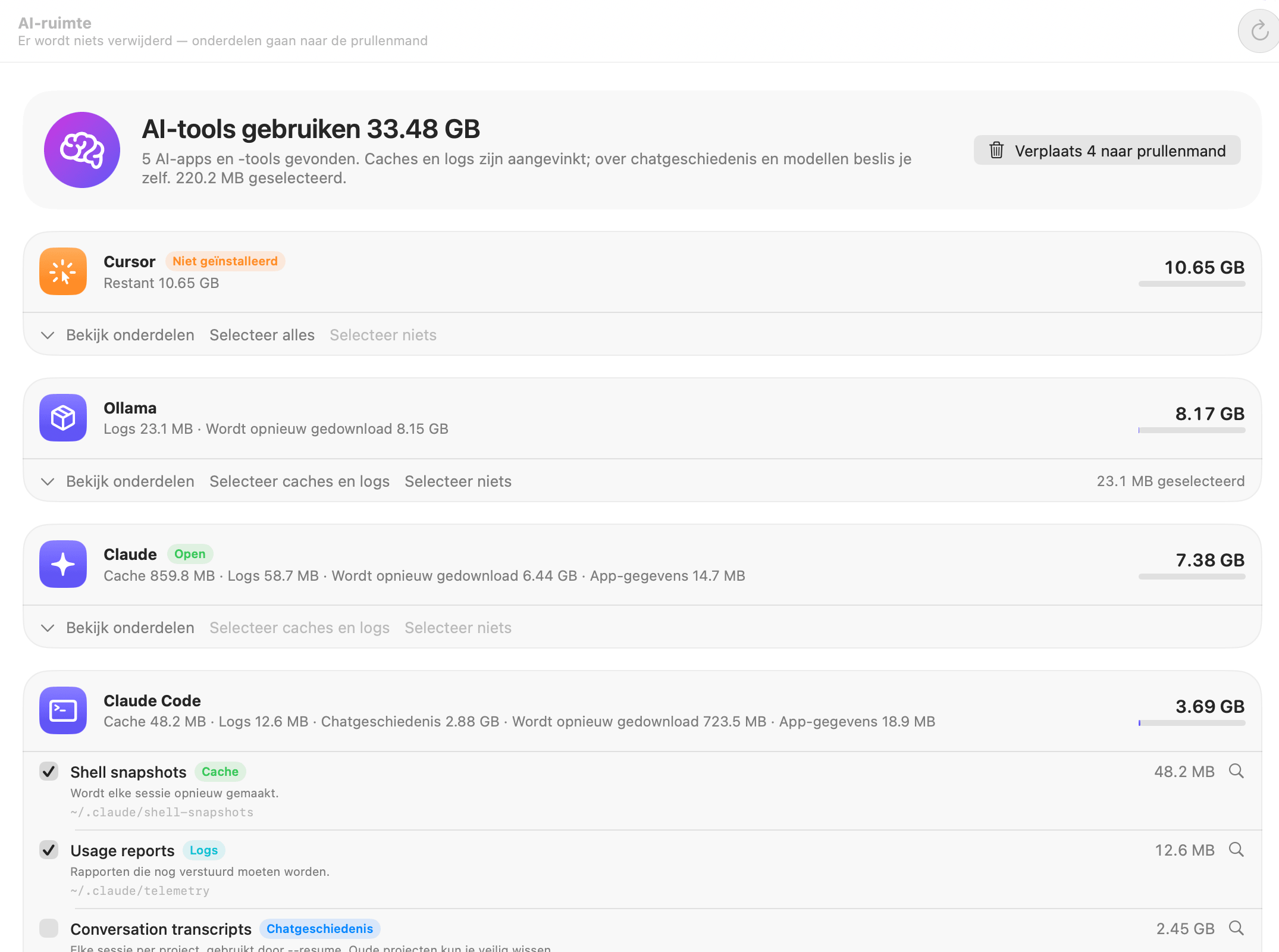
Cursor, Claude, Claude Code, ChatGPT, Codex, Copilot, Ollama, LM Studio en Hugging Face bewaren caches, logs, chats en modellen. Bekijk ze allemaal, app voor app.

  • Elke map gelabeld: cache, logs, chatgeschiedenis, modellen of instellingen
  • Caches en logs alvast aangevinkt; over chats en modellen beslis jij
  • Vindt de gigabytes die zijn achtergebleven van AI-apps die je al hebt verwijderd
⇧⌘IAI-ruimte
OneMacTools AI-ruimte met Cursor (niet geïnstalleerd), Ollama, Claude en Claude Code, met hun caches, logs, chatgeschiedenis en modellen; caches en logs aangevinkt
10Duplicaten

Eén exemplaar is genoeg.

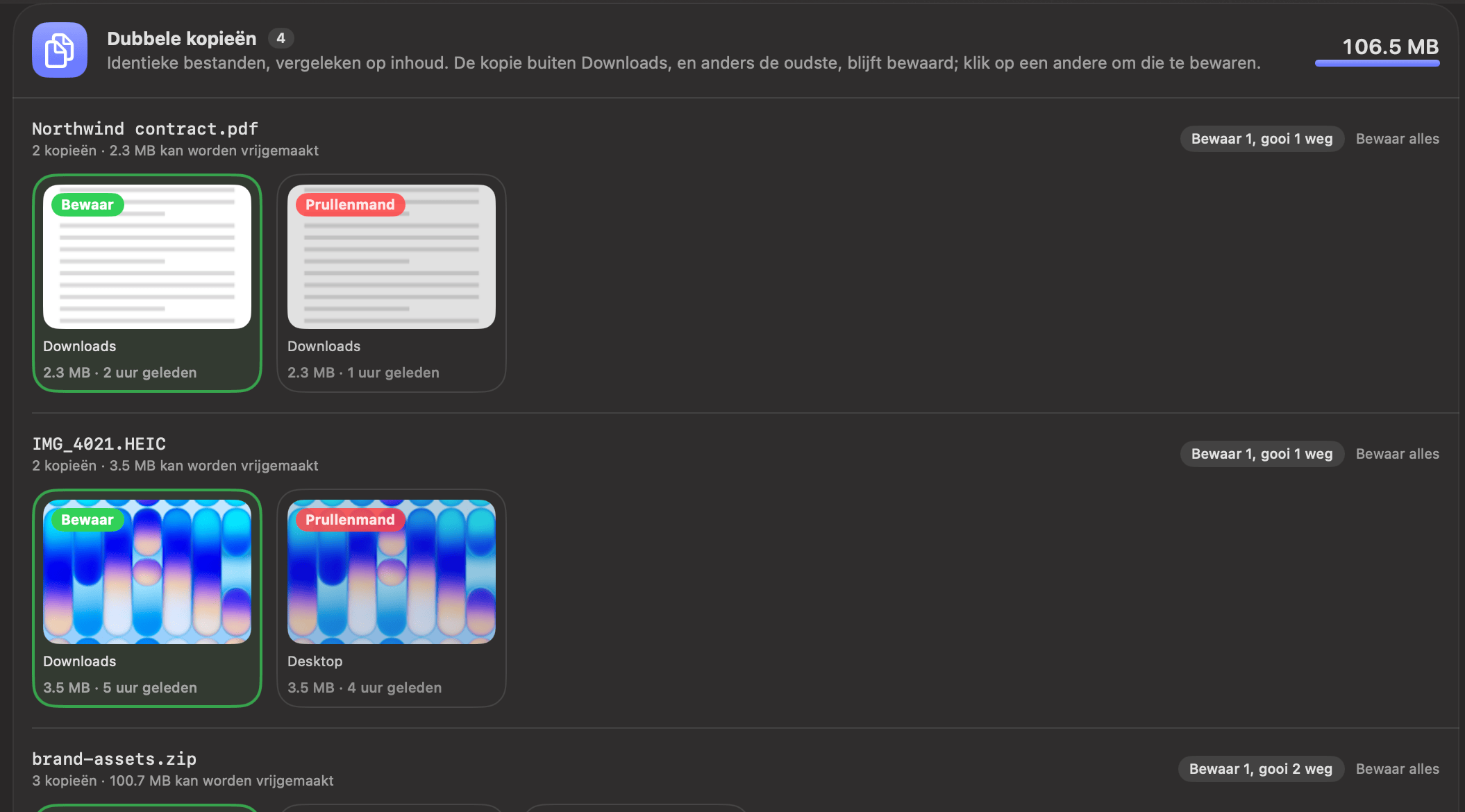
Identieke bestanden herkend aan hun inhoud, en foto's die op elkaar lijken herkend met Vision van Apple. Met Bestanden aan ook kopieën die in twee clouds staan.

  • Zie precies hoeveel ruimte je vrijmaakt
  • We houden de kopie buiten Downloads, daarna de oudste. Klik op een andere om dat te wijzigen
  • Bestanden die alleen in de cloud staan, worden nooit gedownload om ze te vergelijken; dezelfde naam en grootte wordt getoond als waarschijnlijke kopie
⇧⌘DDuplicaten
Duplicatencontrole in OneMacTools: elke set identieke bestanden als miniaturen met het label Behoud of Prullenmand
11Gedownload van

Onthoud waar het vandaan kwam.

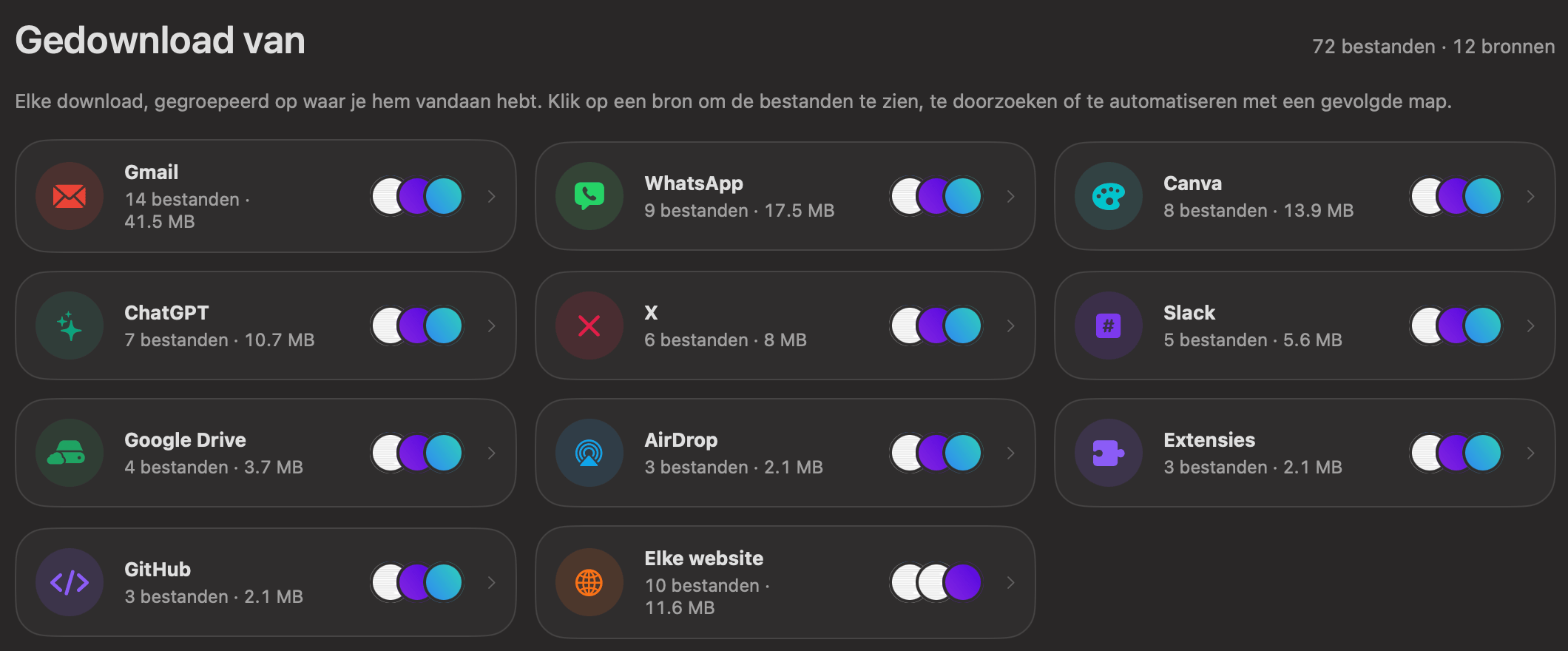
Elke download, gegroepeerd op Gmail, WhatsApp, ChatGPT, Canva, X, Slack, AirDrop, extensies of elke website.

  • Vind de factuur door je de e-mail te herinneren, niet de bestandsnaam
  • Open de bestanden van een bron direct in de juiste tool
  • Automatiseer een bron: elke WhatsApp-foto, geconverteerd naar JPEG
⇧⌘JGedownload van
OneMacTools-pagina Gedownload van met kaarten voor Gmail, WhatsApp, Canva, ChatGPT, X, Slack, Google Drive, AirDrop, extensies, GitHub en elke website
12Gevolgde mappen

Eén keer instellen. Het blijft werken.

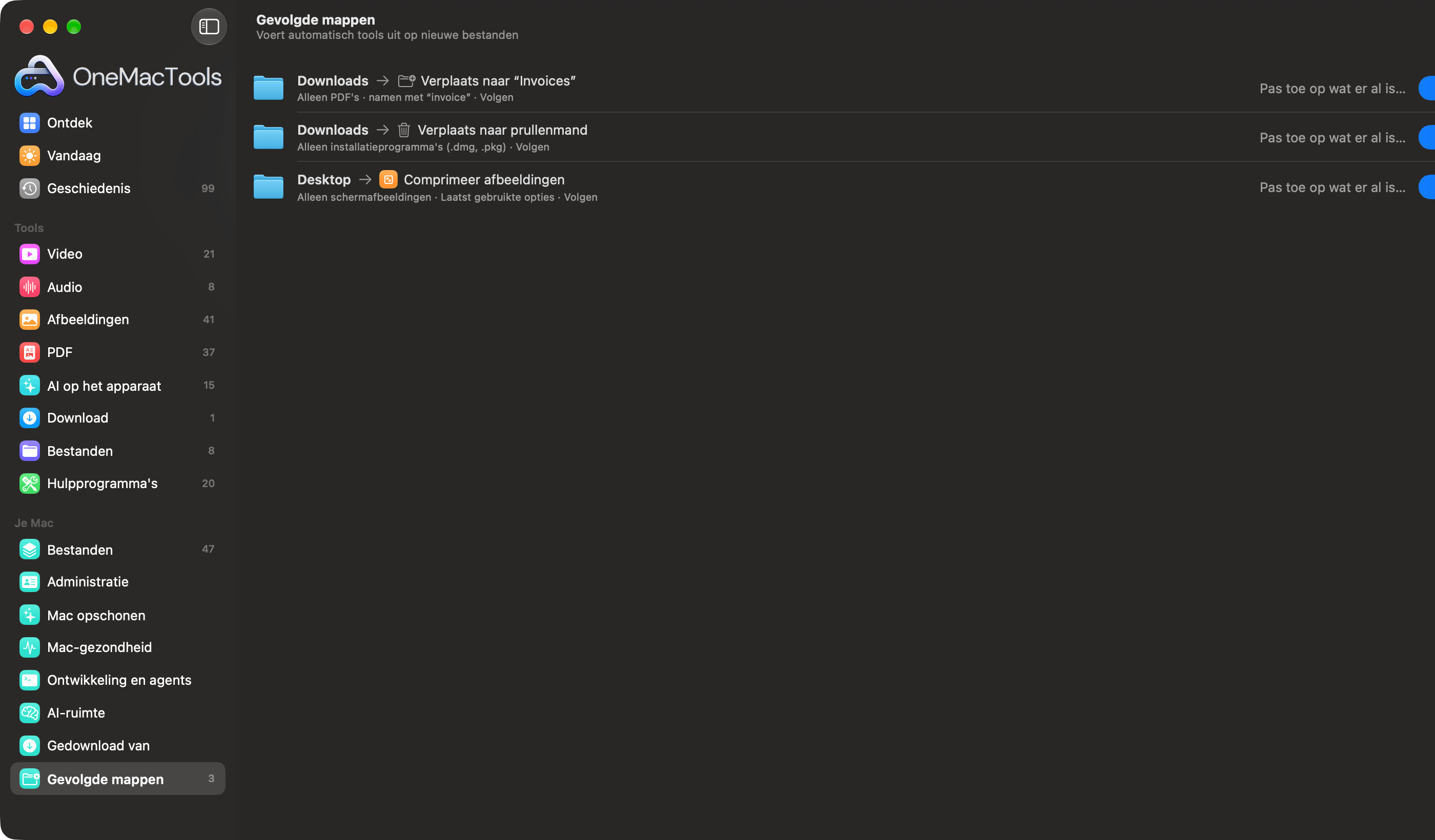
Kies een map, en elk nieuw bestand dat daarin belandt, wordt met een tool bewerkt of opgeborgen: verplaatst, getagd of naar de prullenmand gestuurd.

  • Converteer elke HEIC-foto naar JPEG, of verplaats elke factuur-PDF naar je map Facturen
  • Alleen de bestanden die je wilt: op soort, op naam of op waar ze vandaan zijn gedownload
  • Pas toe op wat er al is voert een regel uit op de bestanden die al in de map staan
  • Verplaatsen en weggooien kun je terugdraaien in Geschiedenis
OneMacTools Gevolgde mappen met drie regels: facturen naar een map verplaatsen, oude installatieprogramma's weggooien, schermafbeeldingen comprimeren

Er wordt niets achter je rug om verwijderd

  1. 1

    Je ziet het eerst

    Elke map en elk bestand staat in de lijst met de grootte en wat het is, en Toon in Finder is altijd één klik verwijderd.

  2. 2

    Alleen veilige dingen zijn aangevinkt

    Caches, logs en restanten van verwijderde apps. Je chats, foto's, instellingen en back-ups worden nooit voor je geselecteerd.

  3. 3

    Het gaat naar de prullenmand

    Er wordt niets gewist. Geschiedenis houdt een knop Zet terug klaar tot je de prullenmand zelf leegmaakt.

Vragen over Je Mac

Wat zit er in Je Mac?

Je Mac is het deel van OneMacTools dat zorgt voor de bestanden en ruimte op je Mac, in plaats van te werken met bestanden die jij kiest: Bestanden, Administratie, Mac opschonen (met Duplicaten, de controle van Systeemgegevens en Verken schijf), Mac-gezondheid, Ontwikkeling en agents, AI-ruimte, Gedownload van en Gevolgde mappen. Ze staan samen in de navigatiekolom onder Je Mac.

Wat is Bestanden?

Bestanden zet elk bestand in iCloud Drive, Google Drive, OneDrive, Dropbox, Box en in de mappen Bureaublad, Documenten en Downloads van je Mac in één lijst die je in gewoon Engels kunt doorzoeken, zoals “pdfs on google drive” of “videos over 1 GB”. Klik met de rechtermuisknop op een bestand om het in een tool te openen, de naam te wijzigen, het te taggen, te zippen of te versleutelen. Het staat uit tot je op Indexeer mijn bestanden klikt, en je kiest zelf welke clouds het meeneemt.

Downloadt of uploadt Bestanden mijn cloudbestanden?

Nee. Het leest alleen namen, groottes en datums uit de mappen die je cloud-apps op je Mac bijhouden. Bestanden die alleen in de cloud staan, blijven daar; ze worden alleen gedownload als je er een opent of naar een tool stuurt. De lijst wordt bewaard in een privé-index op je Mac en verlaat hem nooit. Zet je Bestanden uit, dan wordt de index verwijderd.

Maakt Bestanden mijn Mac trager?

Nee. De eerste keer kijken duurt een minuut of twee; daarna merkt het alleen op wat er is veranderd. Op een Mac met een half miljoen bestanden gebruikt het ongeveer 130 MB geheugen, en zoeken duurt milliseconden. Dubbele kopieën zoeken gebeurt alleen terwijl je Mac aan de stroom hangt en je hem niet gebruikt.

Wat is Administratie?

Administratie leest de documenten in de mappen en clouds die Bestanden bestrijkt (PDF's, Word-bestanden en scans of foto's van papieren) en vertelt je wat het zijn en wat erin staat: identiteitsbewijzen, polissen en certificaten die verlopen, met herinneringen 30 en 7 dagen van tevoren; garanties die aflopen; waar je bonnetjes en facturen in een belastingjaar op uitkomen; belangrijke papieren die alleen op deze Mac staan; en bestanden met ID-, kaart- of rekeningnummers. Van daaruit kun je een map Belastingpakket maken voor je accountant, kwetsbare papieren naar een cloud kopiëren, gevoelige bestanden vergrendelen of zwartlakken, en een Noodkit maken. Bestanden moet aan staan.

Stuurt Administratie mijn documenten ergens naartoe?

Nee. Documenten worden op je Mac gelezen met Apples eigen frameworks, in een apart, kortlevend proces, terwijl je Mac aan de stroom hangt en je hem niet gebruikt. Wat er wordt gevonden, blijft in de privé-index van Bestanden op je Mac. Papieren die alleen in de cloud staan, worden alleen gelezen als je erom vraagt, en daarna weer aan de cloud teruggegeven. AI-assistenten die via MCP zijn verbonden, zien samenvattingen, nooit ID-nummers, en moeten je elke keer vragen of ze de tekst van een document mogen lezen.

Welke landen ondersteunt Administratie?

Voorlopig de Verenigde Staten en India: Administratie kent hun identiteitspapieren (een Social Security-nummer of rijbewijs; Aadhaar of PAN), valuta en belastingjaren (januari tot december in de VS, april tot maart in India). Het Verenigd Koninkrijk, Canada, Australië, de VAE en de EU volgen. Kies je regio bovenaan in Administratie.

Wat is de noodkit?

De papieren die je familie nodig heeft als jij niet kunt helpen: identiteitsbewijzen, zorg- en andere verzekeringen, medische papieren, papieren over woning en leningen, bankafschriften en belastingaangiften, en certificaten. Administratie stelt ze voor uit elke map en cloud, markeert welke verlopen zijn of alleen op deze Mac staan, en zet ze in één schijfkopie die met een wachtwoord is vergrendeld (AES-256), met een notitie over waar elk origineel staat. Bewaar die op een USB-stick of in een cloud waar je familie bij kan, en bewaar het wachtwoord op een plek waar ze het kunnen vinden.

Is Mac opschonen veilig?

Ja. Er wordt niets direct verwijderd: bestanden gaan naar de Prullenmand, en Geschiedenis heeft een knop Zet terug. Duplicaten worden op inhoud vergeleken, jij kiest welke kopie je houdt, op elkaar lijkende foto's worden nooit voor je aangevinkt, en bestanden die alleen in iCloud staan worden overgeslagen, zodat er niets wordt gedownload. Voor grote video's en oude schermafbeeldingen kun je in plaats daarvan Verklein kiezen.

Hoe bepaalt Duplicaten welke kopie blijft?

Identieke bestanden worden herkend aan hun inhoud, niet aan hun naam, en OneMacTools stelt voor de kopie buiten Downloads te houden, en anders de oudste. Klik op een andere kopie om die te houden. Bij foto's die op elkaar lijken (reeksen, bewerkingen en opnieuw bewaarde kopieën, gevonden met Vision van Apple) wordt voorgesteld de grootste te houden, en ze worden nooit voor je aangevinkt.

Wat laat de controle van Systeemgegevens zien?

macOS gooit veel op één hoop onder Systeemgegevens. OneMacTools splitst het in herkenbare delen, en voor Appgegevens en Al het andere toont het elke map met wat het is: restanten van apps die je hebt verwijderd, caches die zichzelf opnieuw opbouwen, oude back-ups van iPhone en iPad, Docker- en simulatorschijven. Alleen restanten, caches en oude back-ups kunnen naar de Prullenmand; al het andere wordt uitgelegd en kan in Finder worden getoond.

Wat is Mac-gezondheid?

Mac-gezondheid toont wat elke app je Mac kost: geheugen, CPU, stroom, schijf en netwerk, met elk hulpproces meegeteld onder de app die het startte, zodat Chrome één rij is in plaats van veertig. Een regel bovenaan noemt elk probleem en de app erachter, zoals “Druk: Xcode gebruikt al 12 minuten 6 kernen” of “Geheugen is krap: Chrome gebruikt 9 GB”. Het toont ook geheugen per type, de vrije ruimte op elke schijf, batterijconditie en aantal cycli, de batterijen van verbonden AirPods, toetsenborden en muizen, en welke apps de Mac wakker houden. Kopieer rapport zet alles als tekst op het klembord.

Kan Mac-gezondheid zelf apps stoppen, of mijn Mac vertragen?

Het stopt nooit zelf iets. Stop vraagt eerst en laat de app je werk bewaren; Forceer stop vraagt nog een keer. Processen van macOS zelf worden nooit aangeboden. Het leest alleen cijfers terwijl Mac-gezondheid, een menubalkweergave of het bijbehorende menu zichtbaar is, en het leest ze op je Mac: er wordt niets verstuurd.

Kan ik CPU en geheugen in de menubalk zien?

Ja. Klik in Mac-gezondheid op Toon in menubalk, of kies weergaven in Instellingen › Weergaven in menubalk: CPU, geheugen, vrije schijfruimte, netwerk en batterij, elk als getal, kleine grafiek of allebei, in de volgorde die je wilt, met een compact formaat voor kleinere schermen. Een weergave wordt rood als de CPU boven 90% zit, het geheugen onder druk staat, de schijf bijna vol is of de batterij bijna leeg is. Klik op een weergave, of druk in een willekeurige app op ⌃⌥⌘M, voor alle cijfers en de drukste apps.

Houdt Mac-gezondheid een geschiedenis bij?

Ja. Zolang OneMacTools draait, legt het elke 30 seconden een meting vast — CPU, geheugen, schijf, netwerk, batterij en warmte van de Mac, en het aandeel van elke app — twee dagen lang per minuut en daarna per uur bewaard, standaard 30 dagen (tot een jaar in Instellingen › Geschiedenis). Het tabblad Geschiedenis zet het in grafieken; klik op een piek om de apps erachter te zien, bekijk de topapps en de zwaarste app per uur, of exporteer het als CSV. Zet Open bij inloggen aan om na een herstart door te gaan met vastleggen. Het is één bestand op je Mac, en Verwijder geschiedenis wist het.

Welke meldingen stuurt OneMacTools?

Als een app de CPU 10 minuten bezighoudt, steeds meer geheugen gebruikt, veel naar de schijf schrijft of het netwerk zwaar belast, en als de geheugendruk hoog blijft, de schijf bijna vol is, de batterij bijna leeg is of de Mac warm wordt. Elke melding noemt de app, met de knoppen Stop… (dat vraagt nog steeds eerst) en Demp deze app, en wordt hooguit eens per uur herhaald. Je kunt ze elk uitzetten en je eigen meldingen toevoegen in Instellingen › Meldingen — bijvoorbeeld “Chrome boven 8 GB gedurende 5 minuten” of “vrije schijfruimte onder 20 GB”.

Kan ik vragen stellen over mijn Mac?

Ja, in Vraag (⌘K): “wat heeft vandaag mijn batterij leeggetrokken?”, “wat maakte mijn Mac vanochtend traag?”, “wat gebruikte gisteren het netwerk?”, “wat is mdworker?”. Het antwoord komt uit de geschiedenis van Mac-gezondheid op je Mac, verwoord door Apple Intelligence als dat aanstaat, met de cijfers en een grafiek eronder zodat je het kunt controleren. AI-assistenten die via MCP zijn verbonden, kunnen dezelfde vragen stellen.

Zijn er bureaubladwidgets?

Ja. Voeg Mac-gezondheid, Geheugen, Batterijen (van je Mac plus AirPods, toetsenbord en muis) of Vrije ruimte toe vanuit de widgetgalerij (klik met de rechtermuisknop op het bureaublad › Wijzig widgets), in klein, middelgroot of groot. OneMacTools werkt de cijfers ongeveer eens per minuut bij zolang het draait; macOS bepaalt hoe vaak widgets opnieuw worden getekend, meestal om de paar minuten, dus de weergaven in de menubalk zijn het live beeld.

Kan OneMacTools me laten weten als mijn internet uitvalt?

Ja. Je krijgt een melding als de verbinding wegvalt (na tien seconden, zodat korte haperingen worden genegeerd) en nog een als hij terug is, met hoelang hij weg was. Het tabblad Netwerk van Mac-gezondheid toont ook je wifisignaal, band, kanaal en verbindingssnelheid, de adressen van deze Mac en de router, je openbare adres als je op Toon klikt, en je snelheidstestresultaten per netwerk. Zet de meldingen uit in Instellingen.

Kan ik delen hoeveel ruimte ik heb vrijgemaakt?

Ja. Na het verplaatsen van dingen naar de Prullenmand in Mac opschonen, AI-ruimte of Ontwikkeling en agents klik je op Deel voor een kaart van 1200 × 630 (“Ik heb 22,4 GB vrijgemaakt met OneMacTools”), licht of donker. Mac-gezondheid en snelheidstests hebben ook kaarten. Kaarten tonen alleen totalen — nooit bestandsnamen, en appnamen alleen als je dat aanzet — en je kunt ze delen, kopiëren of bewaren.

Wat is Ontwikkeling en agents?

Ontwikkeling en agents toont wat ontwikkelaars en AI-agents laten draaien. Agents toont elke sessie van Claude Code, Codex, Gemini CLI, Aider, Cursor Agent en opencode met de projectmap, hoe lang die al draait en alles wat ze heeft gestart. Devservers groepeert je draaiende servers per project met hun poorten (zoek op “wat draait er op poort 3000?”) en markeert servers die inactief zijn. Docker toont containers en de ruimte die images en buildcaches innemen, met een opschoonoptie voor elk. Projectbestanden toont node_modules, .next, Rust-target, Python-omgevingen en andere buildmappen — alleen als het bestand dat ze opnieuw opbouwt ernaast staat. Stoppen en wissen vraagt altijd eerst om bevestiging.

Kunnen Claude, Cursor of Codex OneMacTools gebruiken?

Ja, via MCP, zodra je het aanzet in Instellingen › AI-assistenten (tot die tijd staat het uit). Met één klik voeg je OneMacTools toe aan Claude Desktop, Claude Code, Cursor of Codex, nadat hun instellingenbestand is geback-upt. Assistenten kunnen dan Mac-gezondheid, dev-servers, agentsessies, Docker, AI-ruimte en opslag lezen, en bestanden in gewone woorden vinden. Om een tool te gebruiken, een app te stoppen, een proces of container te stoppen of bestanden naar de Prullenmand te verplaatsen, moeten ze het vragen: OneMacTools opent een venster dat precies laat zien wat er gaat gebeuren, en er gebeurt niets tot je op Sta toe klikt.

Wat doet de bewaking van op hol geslagen processen?

Elke 30 seconden controleert het je eigen ontwikkelprocessen — dev-servers, scripts en wat AI-agents starten, nooit macOS of een app met een venster. Je krijgt een melding met een stopknop als er een 10 minuten een volledige kern gebruikt, in een uur een gigabyte groeit of een dag inactief op een poort staat. In Instellingen kun je drukke processen na 15 minuten tot een uur laten stoppen en inactieve servers na 1 tot 7 dagen; tot je dat doet, krijg je alleen een melding.

Wat is Verken schijf?

In het opslagpaneel van Mac opschonen toont Verken schijf elke map op grootte, de grootste eerst, vanaf je thuismap of een willekeurige schijf, en je kunt elke map openen om dieper te gaan. Elke map krijgt het label Van jou, Appgegevens, Cache, Build-bestanden, Apps of macOS. Alleen je eigen bestanden, caches en buildmappen kunnen van daaruit naar de prullenmand worden verplaatst, na een bevestiging.

Wat is AI-ruimte?

AI-ruimte (⇧⌘I) toont wat AI-apps en -tools op je Mac bewaren: Cursor, Claude, Claude Code, ChatGPT en Codex, Windsurf, VS Code en Copilot, Perplexity, Gemini CLI, Zed, Ollama, LM Studio, Hugging Face-modellen en meer. Elke map is gelabeld als cache, logs, chatgeschiedenis, modellen die opnieuw worden gedownload of de eigen instellingen van de app, met de grootte erbij, zodat je ziet waar de gigabytes zijn gebleven.

Is het veilig om AI-caches en chatgeschiedenis te wissen?

Caches en logs worden automatisch opnieuw opgebouwd, dus die zijn alvast aangevinkt. Chatgeschiedenis en gedownloade modellen worden nooit aangevinkt: als je die wist, verdwijnen die gesprekken uit de app of moet je het model opnieuw downloaden. Instellingen en aanmeldgegevens worden nooit aangeboden, de caches van een app kunnen niet worden gewist terwijl die open is, en alles gaat naar de prullenmand, met Zet terug in Geschiedenis. Mappen van AI-apps die je al hebt verwijderd, worden als restanten getoond.

Hoe weet OneMacTools waar een bestand vandaan is gedownload?

macOS houdt bij van welk webadres (en welke app) elke download komt. OneMacTools leest dat om je bestanden te groeperen onder Gmail, WhatsApp, ChatGPT, Canva, X, Slack, AirDrop, browserextensies of de website, op de pagina Gedownload van (⇧⌘J). Je kunt een bron automatiseren met een gevolgde map, bijvoorbeeld door elke WhatsApp-foto naar JPEG te converteren.

Wat zijn gevolgde mappen?

Kies een map, en elk nieuw bestand dat daarin belandt, wordt automatisch afgehandeld: bewerkt met een tool (elke HEIC-foto naar JPEG converteren, elke schermafbeelding mooier maken) of opgeborgen (elke factuur-PDF naar je map Facturen verplaatsen, taggen of oude installatieprogramma's naar de prullenmand sturen). Regels kun je beperken op soort bestand, naam of waar het vandaan is gedownload, en Pas toe op wat er al is voert een regel uit op bestanden die al in de map staan. Half voltooide downloads worden overgeslagen, en verplaatsen en weggooien kun je terugdraaien in Geschiedenis.

Stop hunting for tools.
Begin met één.

Alle 151 tools. Gratis download, één betaling voor een licentie, voor altijd van jou.