12formas de cuidar tu Mac

Tu Mac, bien cuidado

Las herramientas de OneMacTools trabajan con los archivos que eliges. Tu Mac trabaja con el propio Mac: todos los archivos de todas las nubes en un solo lugar, tus papeles y lo que caduca, el espacio que puedes recuperar sin riesgo, lo que lo ralentiza, lo que tus agentes de IA dejaron en marcha, lo que guardan las apps de IA y de dónde vino cada descarga.

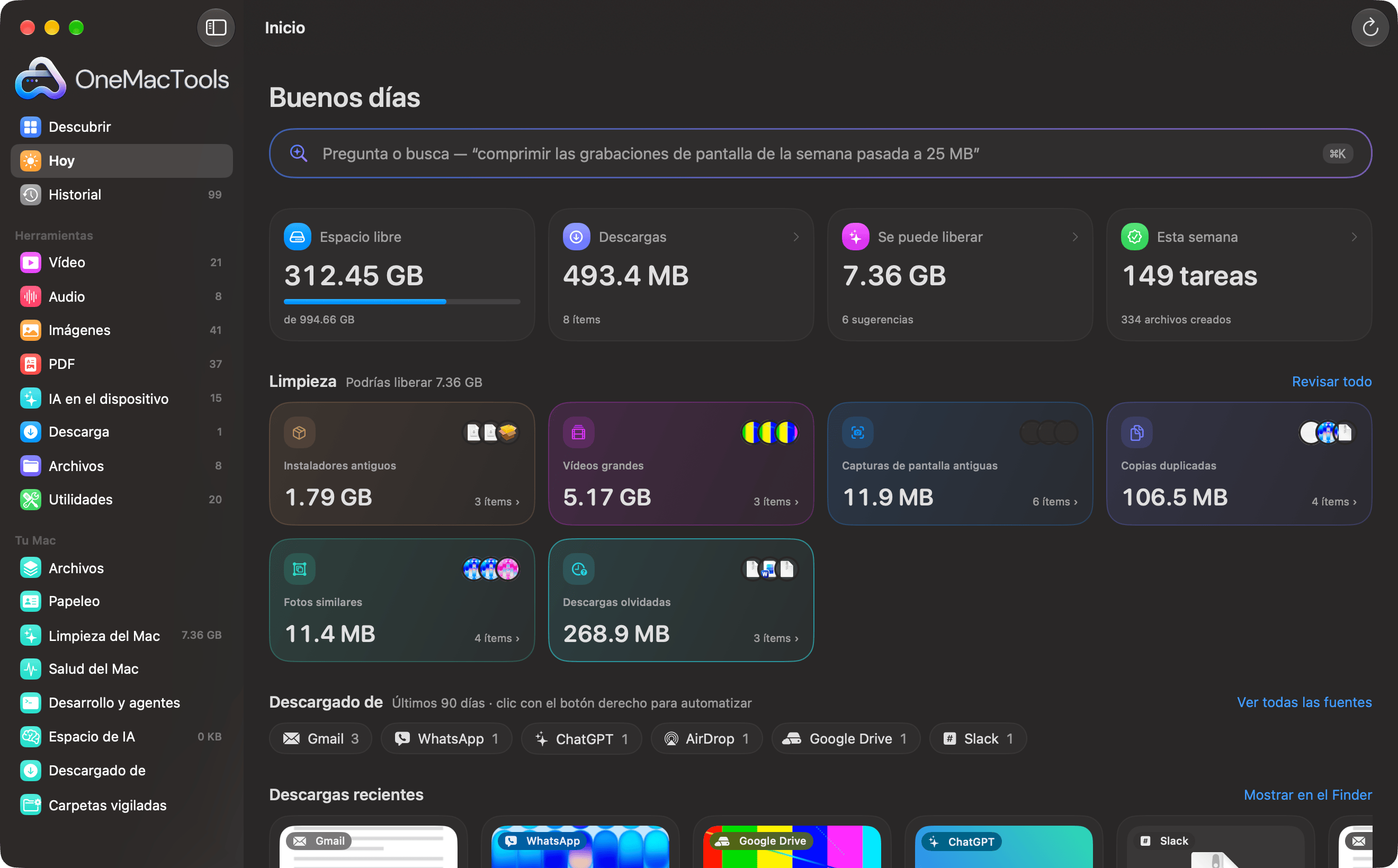
Inicio de OneMacTools: espacio libre, Descargas, tarjetas de Limpieza para instaladores, vídeos grandes, capturas de pantalla, duplicados y fotos similares, y descargas agrupadas por origen
1Archivos

Cada archivo. Cada nube. Un solo lugar.

iCloud Drive, Google Drive, OneDrive, Dropbox, Box y tu Mac en una sola lista. Busca con palabras sencillas y envía cualquier archivo a cualquier herramienta.

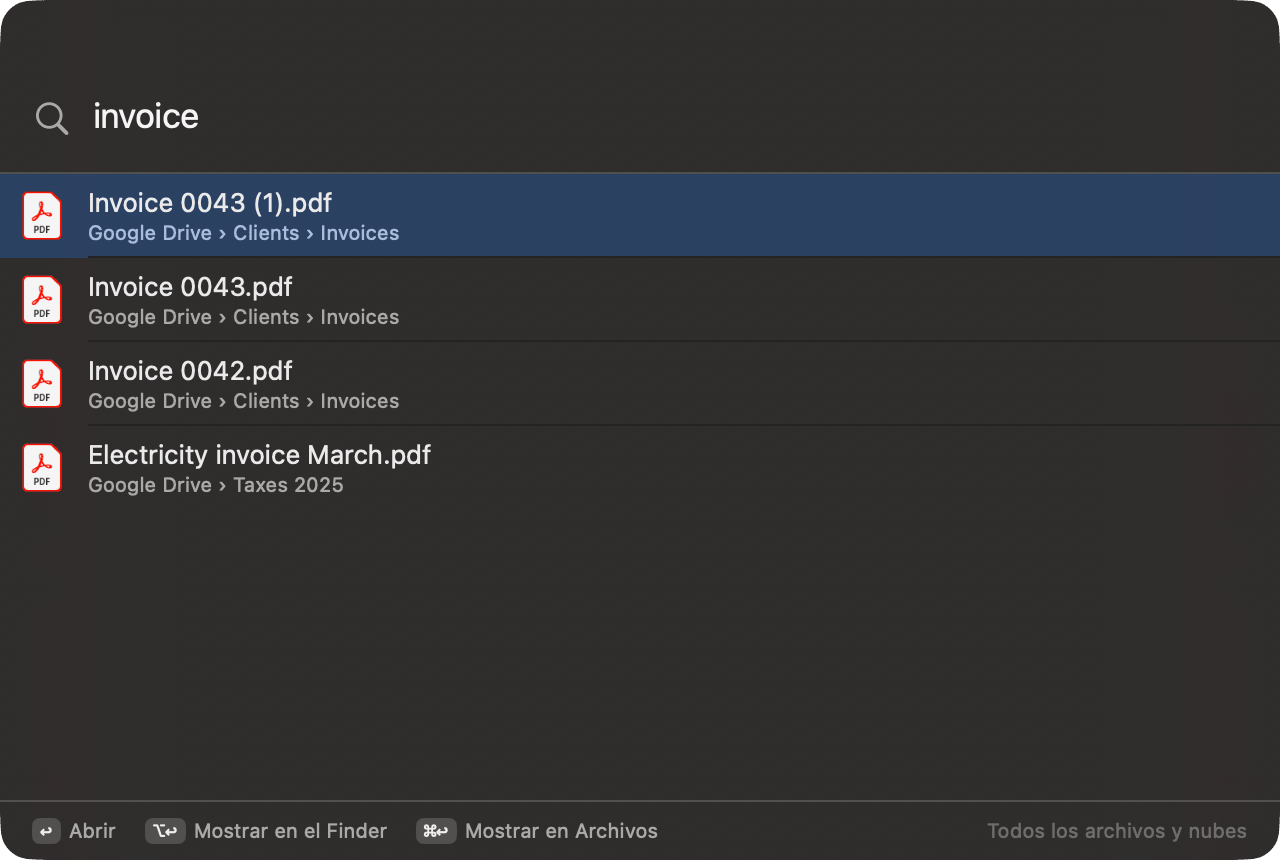
  • “pdf en google drive”, “vídeos de más de 1 GB”, “factura”: resultados en milisegundos, incluso entre medio millón de archivos
  • Los archivos que solo están en la nube se muestran por su nombre, tamaño y fechas, sin descargarlos nunca para listarlos
  • Desactivado hasta que lo actives; se mantiene al día a medida que cambian los archivos, en un índice privado en tu Mac
  • Haz clic derecho en cualquier archivo: Abrir en una herramienta, Renombrado inteligente, Añadir etiqueta, Comprimir, Encriptar, Suma de comprobación
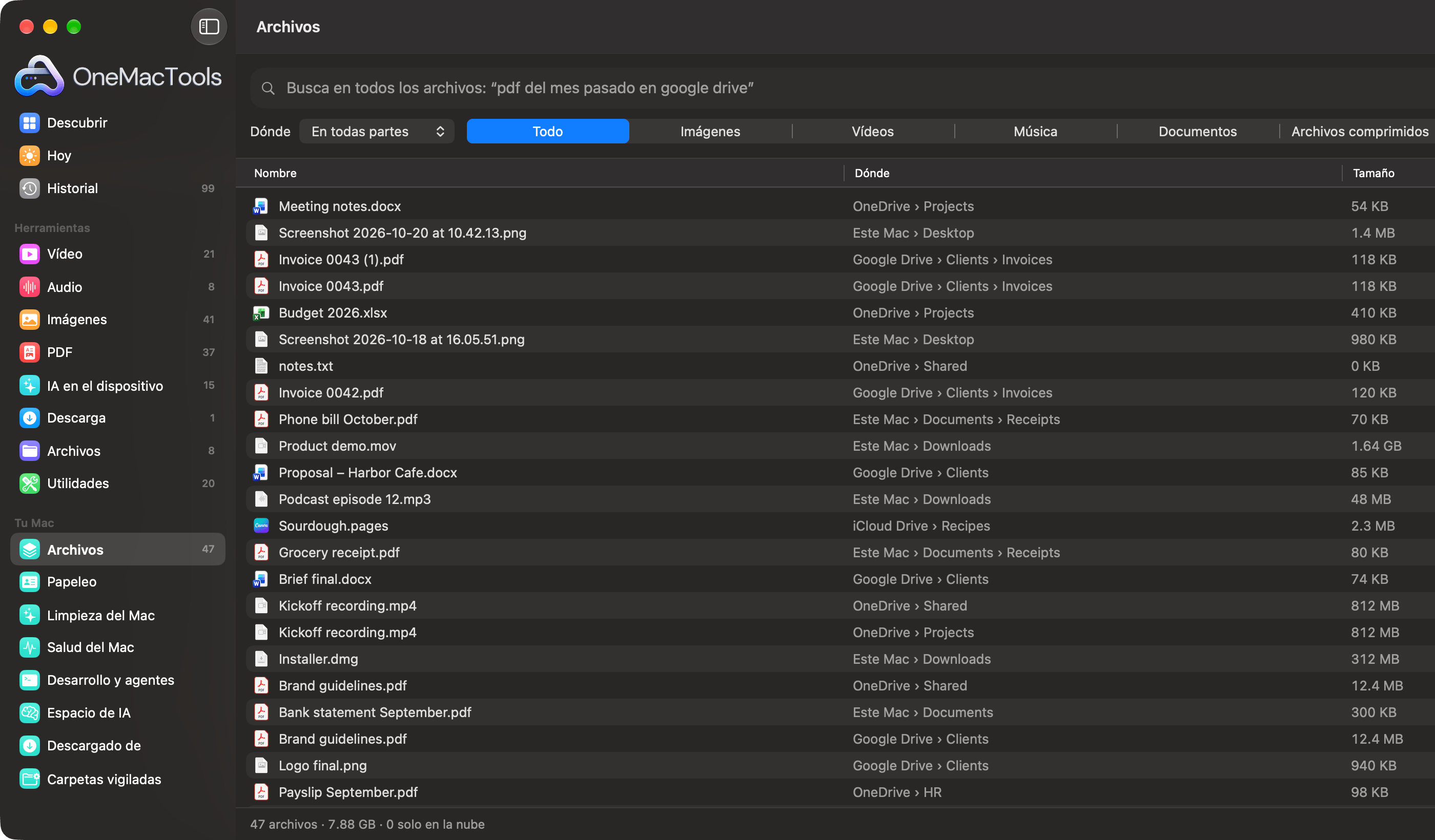
Archivos de OneMacTools mostrando todos los archivos de Google Drive, OneDrive, iCloud Drive y el Mac en una sola lista, con dónde está cada uno
2Papeleo

Tus papeles, en orden.

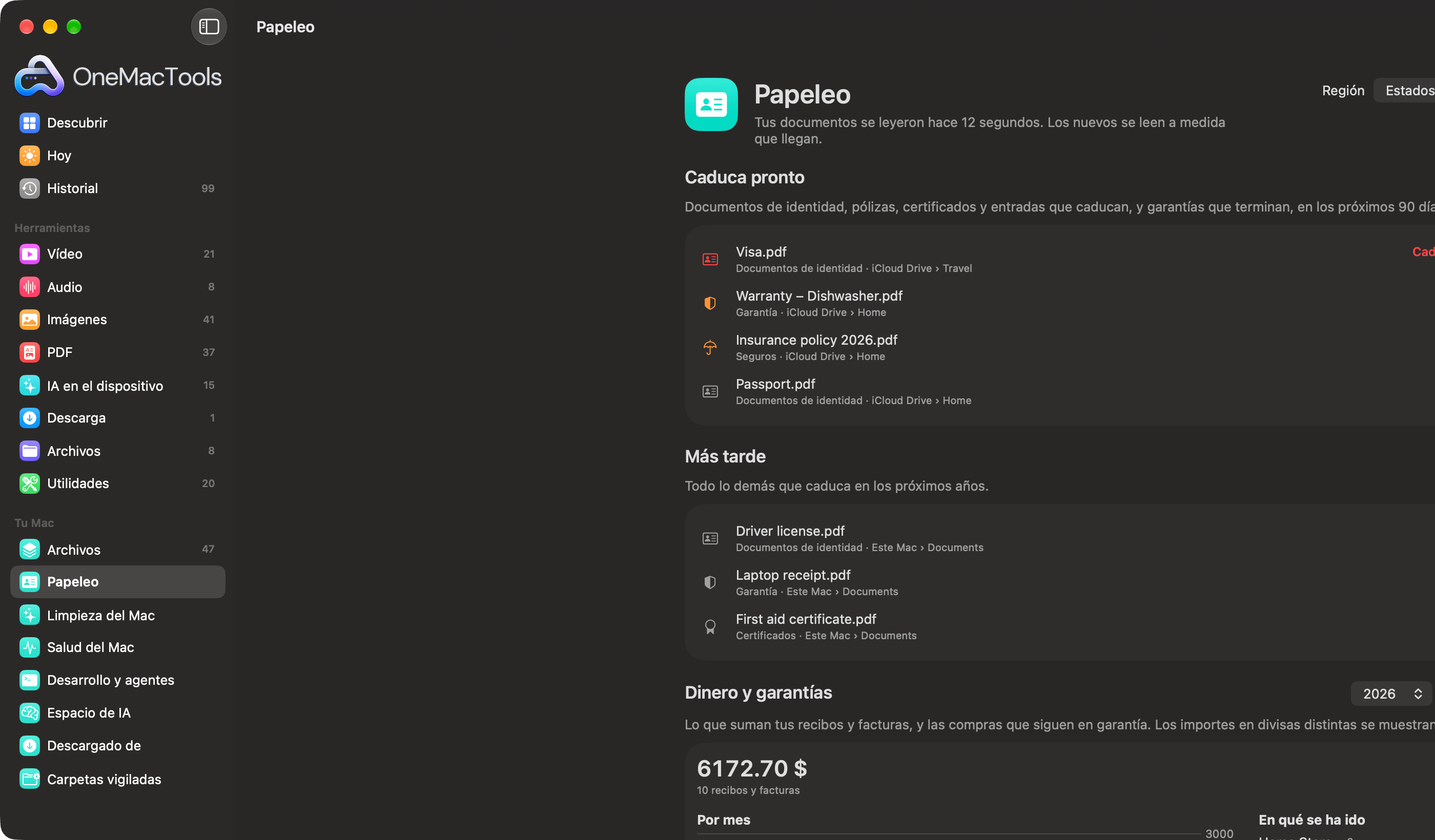
OneMacTools lee en tu Mac los documentos de tus carpetas y nubes, y te dice qué caduca, en qué has gastado, qué no tiene copia de seguridad y qué contiene un número de identificación. Por ahora, Estados Unidos e India.

  • Pasaportes, permisos, pólizas y garantías que caducan, con recordatorios 30 y 7 días antes
  • El gasto de un ejercicio fiscal por mes y comercio, y una carpeta Paquete fiscal con los papeles del año para tu gestor
  • Red de seguridad copia a una nube los documentos que solo están en este Mac; Archivos confidenciales encuentra números de identificación, de tarjeta y de cuenta para bloquearlos o tacharlos
  • Un kit de emergencia para tu familia: los papeles importantes, en una imagen de disco protegida con contraseña
  • Se leen mientras tu Mac está enchufado y no estás, en un proceso aparte; nada sale de tu Mac
Papeleo de OneMacTools con un visado caducado, una garantía de lavavajillas, una póliza de seguro y un pasaporte que caducan pronto
4Limpieza del Mac

Recupera gigabytes, con seguridad.

Instaladores antiguos, descargas olvidadas, capturas de pantalla viejas, vídeos grandes, cachés, datos de Xcode y apps que no abres desde hace meses, cada uno en su propia tarjeta. Con Archivos activado, también tus nubes.

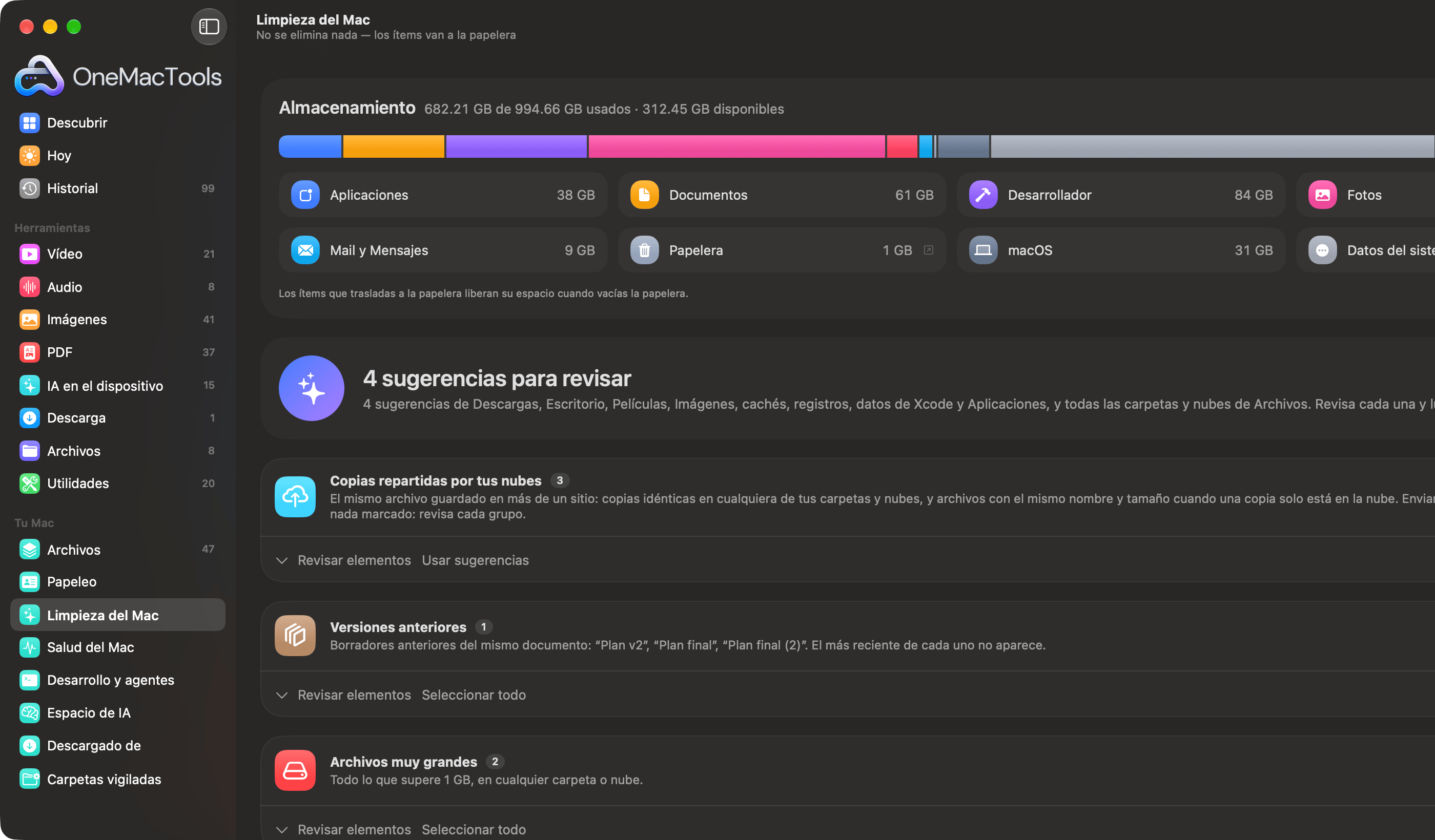
  • Copias repartidas por tus nubes, versiones antiguas de documentos, conflictos de sincronización, archivos muy grandes y carpetas de sincronización antiguas que ya están guardadas en otro sitio
  • Reducir en su lugar: comprime los vídeos y capturas grandes en lugar de perderlos
  • Explora el disco como lista o como mapa, nubes incluidas
  • Todo va a la Papelera; recupéralo desde el Historial con un clic
⇧⌘KLimpieza del Mac
Limpieza del Mac de OneMacTools con copias repartidas por las nubes, versiones anteriores y archivos muy grandes
5Salud del Mac

¿Por qué va lento? Ahora lo sabes.

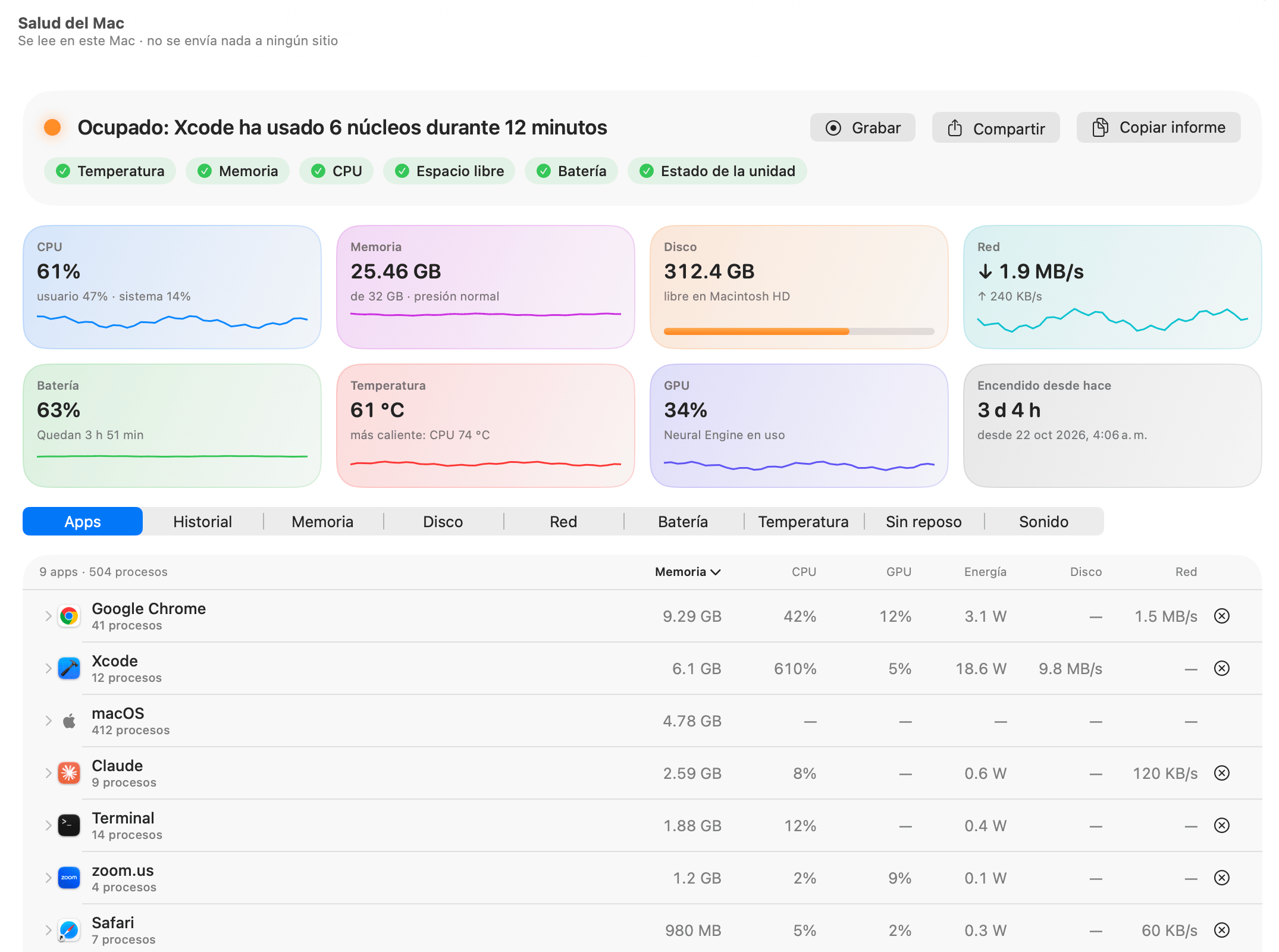
Una fila por app, con las docenas de procesos auxiliares de Chrome contados dentro de Chrome, y una línea arriba que nombra el problema: “Ocupado: Xcode ha usado 6 núcleos durante 12 minutos.”

  • Memoria, CPU, GPU, energía, disco y red de cada app; los navegadores, desglosados en pestañas, extensiones y gráficos
  • Temperaturas, velocidad de los ventiladores, uso de la GPU y del Neural Engine, salud y desgaste del SSD, y qué apps usan el micrófono
  • Salud de la batería, baterías de AirPods y ratón, señal Wi-Fi y tests de velocidad por red
  • Lecturas en directo en la barra de menús, widgets de escritorio y ⌃⌥⌘H para cerrar la app que más consume
  • Volumen por app (Beta), y un asistente de administrador opcional que añade los procesos propios de macOS
Salud del Mac de OneMacTools: “Ocupado: Xcode ha usado 6 núcleos durante 12 minutos”, CPU, memoria, disco, red, batería, temperatura y GPU, y una fila por app con memoria, CPU, GPU, energía, disco y red
6Historial y alertas

Lo que ha pasado mientras no estabas.

Hasta un año de historial del Mac y de cada app, alertas cuando algo se comporta mal, y respuestas en palabras sencillas: “¿qué me ha gastado la batería hoy?”

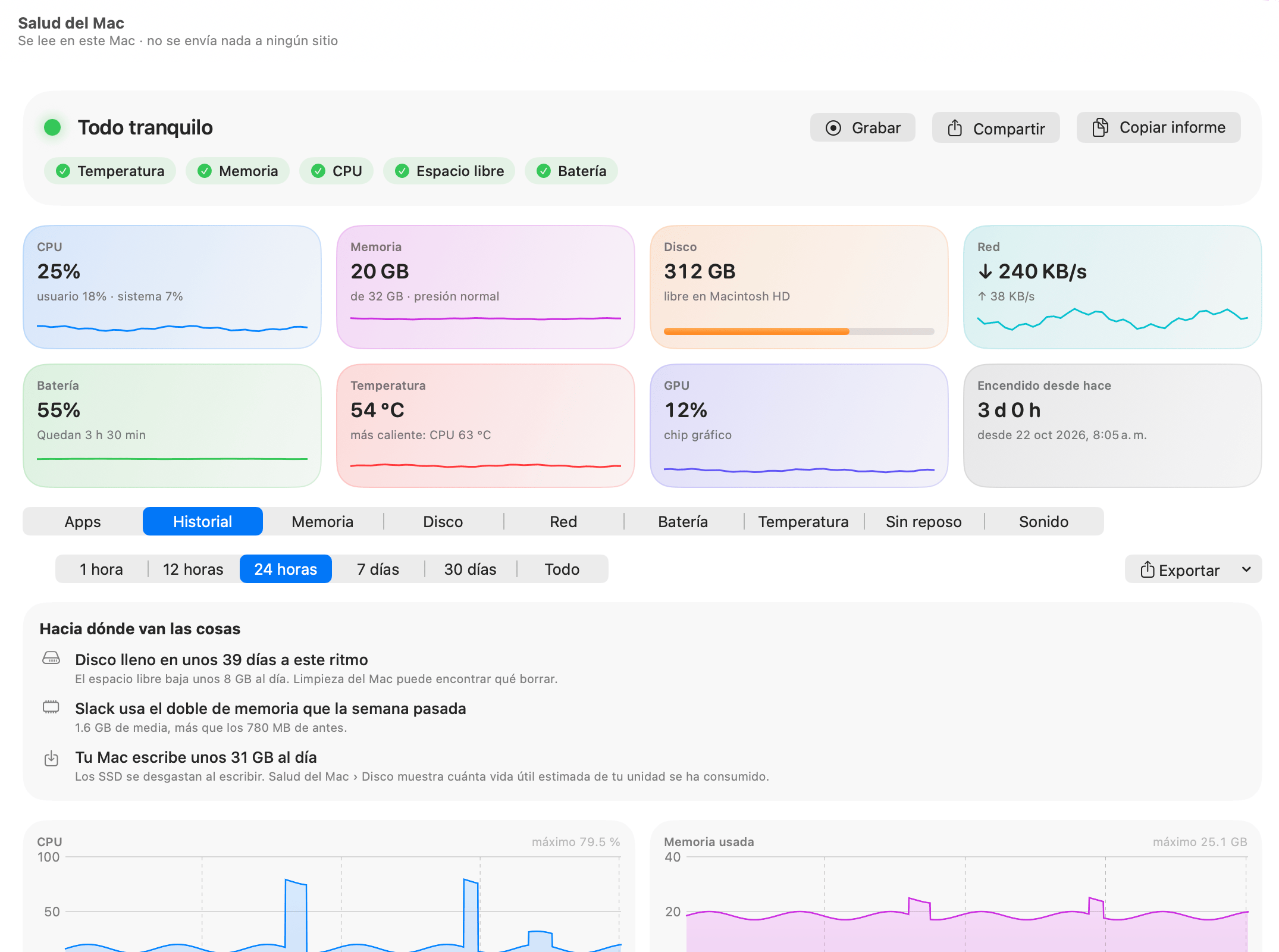
  • Haz clic en cualquier pico para ver las apps que hay detrás; tendencias como «disco lleno en unos 40 días»
  • Avisos con Salir… y Silenciar, tus propias reglas, y avisos en tu móvil a través de ntfy, Pushover, Slack o Home Assistant
  • Registra una compilación segundo a segundo, un informe semanal en PDF y exportación a CSV para tus hojas de cálculo
Historial de Salud del Mac: tendencias (disco lleno en unos 39 días, Slack usando el doble de memoria que la semana pasada, 31 GB escritos al día) sobre 24 horas de CPU, memoria, batería, red, disco y presión de memoria
7Desarrollo y agentes

Lo que tus agentes dejaron en marcha.

Cada sesión de Claude Code, Codex y Gemini CLI con todo lo que inició, los servidores de desarrollo agrupados por proyecto con sus puertos, Docker y las carpetas de compilación de tus proyectos.

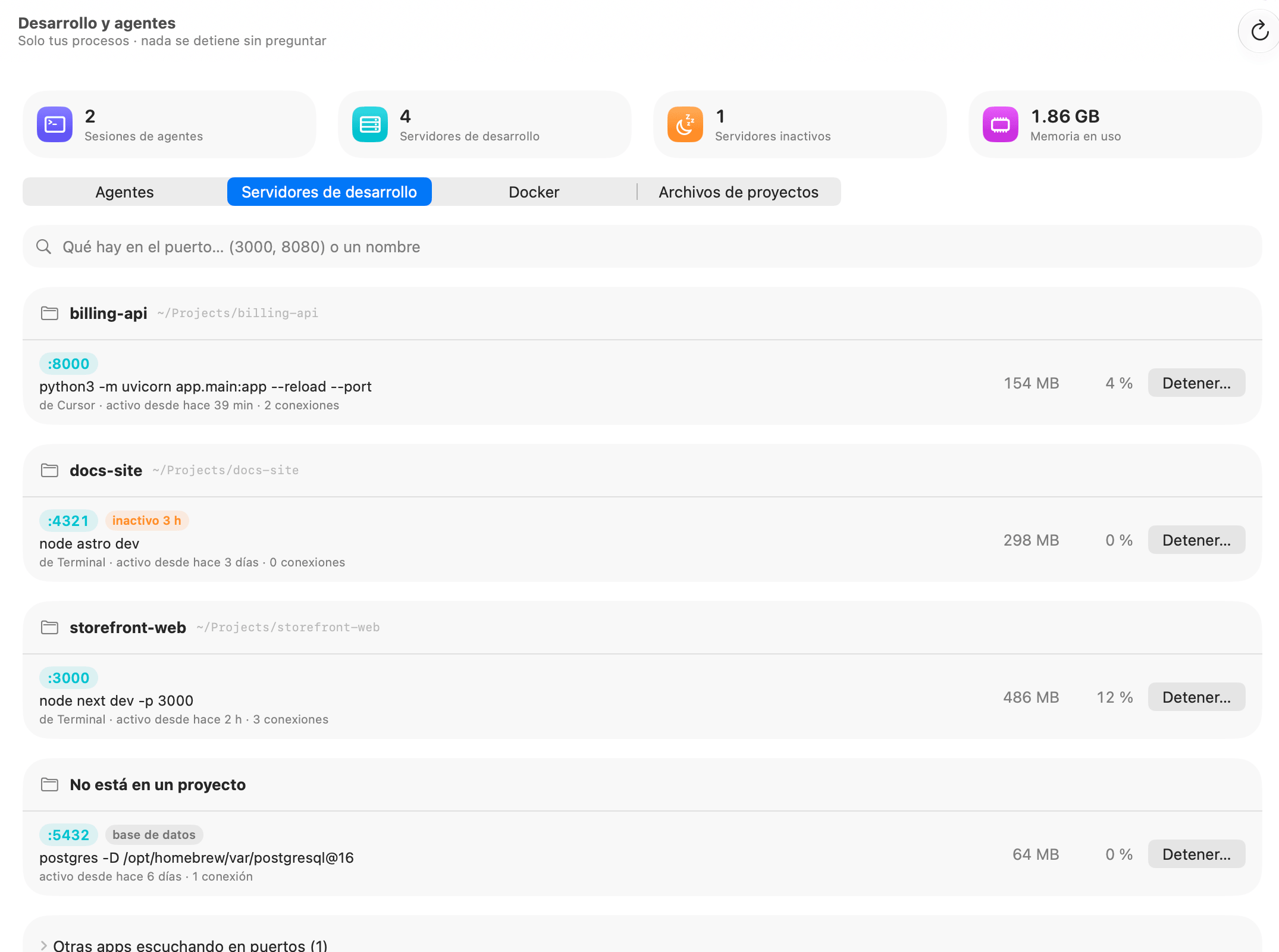
  • “¿Qué hay en el puerto 3000?” respondido, servidores inactivos señalados, y Detener pregunta antes
  • Un vigilante de procesos descontrolados: te avisa o los detiene tras el tiempo que fijes
  • Carpetas node_modules, .next y target antiguas eliminadas de una vez, con Devolver
  • Cuánto queda del límite de uso de Codex, cuándo alcanzó Claude Code uno por última vez, y las máquinas de OrbStack junto a Docker
Desarrollo y agentes de OneMacTools: servidores de desarrollo agrupados por proyecto con sus puertos, un servidor Astro inactivo señalado, una base de datos Postgres y botones Detener
8Asistentes de IA

Tu IA puede pedir. Tú decides.

Claude, Claude Code, Cursor y Codex pueden usar OneMacTools mediante MCP: leer Salud del Mac, puertos, agentes y almacenamiento, encontrar archivos, preguntar sobre tus papeles y ejecutar cualquiera de las herramientas, después de que hagas clic en Permitir.

  • Un clic añade OneMacTools a cada asistente, con una copia de seguridad de sus ajustes
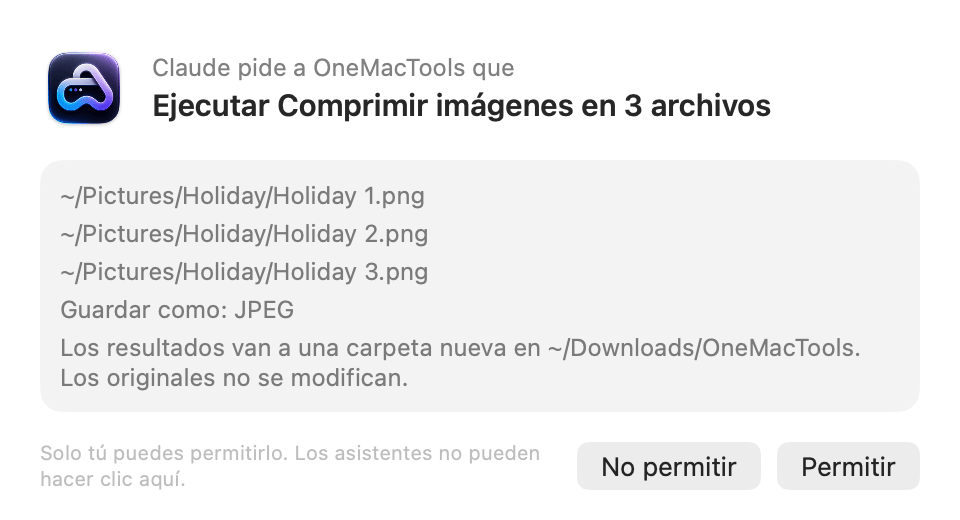
  • Leer Salud del Mac, archivos y resúmenes de documentos es gratis; cada acción abre una ventana aquí y espera tu confirmación
  • Leer el texto de un documento siempre pide permiso antes, y te avisa cuando contiene un número de identificación
  • Funciona en tu Mac a través de una conexión local: no se abre ningún puerto ni se sube nada
OneMacTools preguntando: Claude pide a OneMacTools que ejecute Comprimir imágenes en 3 archivos, con los botones No permitir y Permitir
9Espacio de IA

Lo que tus herramientas de IA dejaron atrás.

Cursor, Claude, Claude Code, ChatGPT, Codex, Copilot, Ollama, LM Studio y Hugging Face guardan cachés, registros, chats y modelos. Velos todos, app por app.

  • Cada carpeta etiquetada: caché, registros, historial de chat, modelos o ajustes
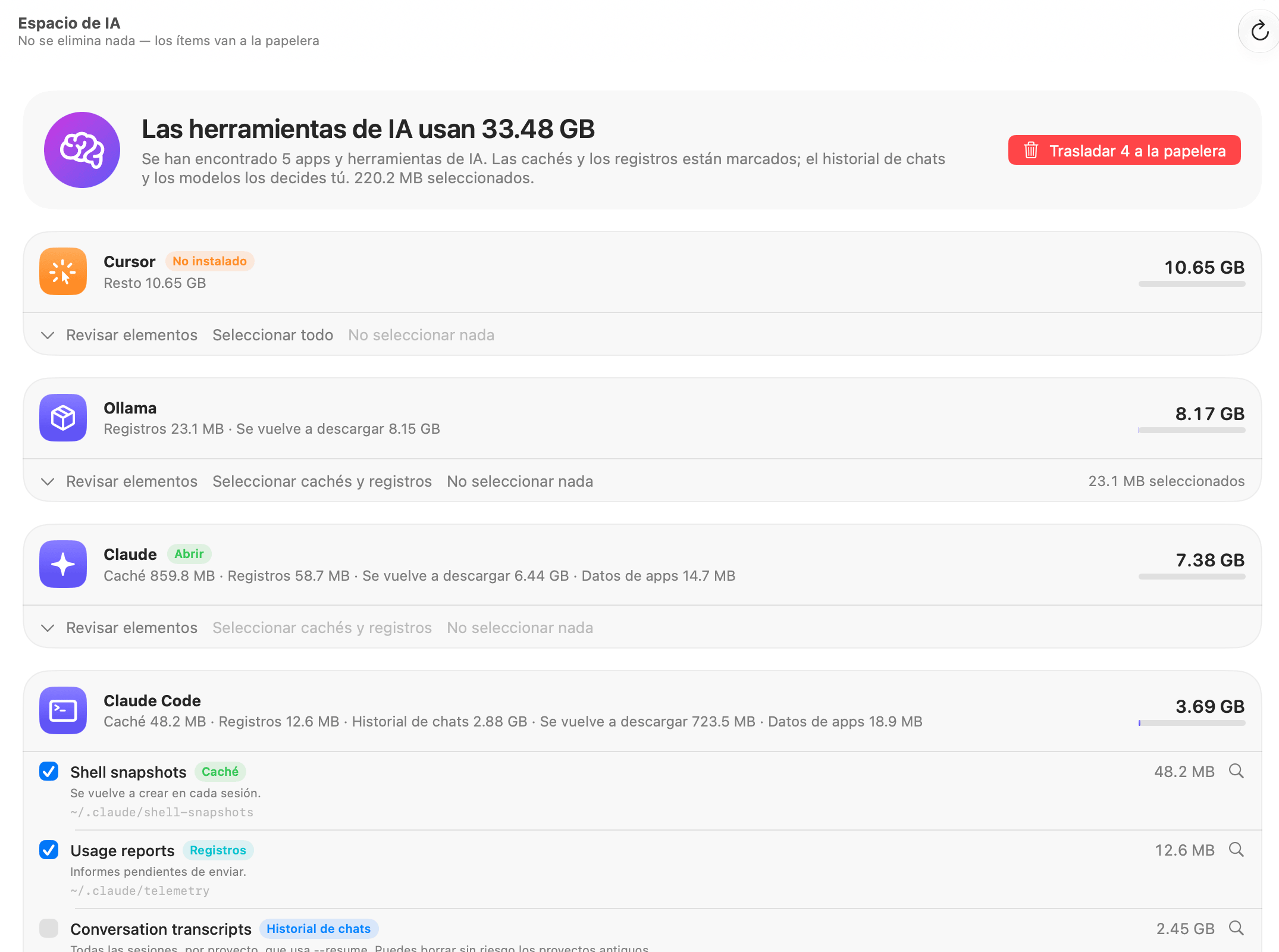
  • Cachés y registros ya marcados; los chats y los modelos los decides tú
  • Encuentra los gigabytes que dejaron las apps de IA que ya borraste
⇧⌘IEspacio de IA
Espacio de IA de OneMacTools con Cursor (no instalado), Ollama, Claude y Claude Code con sus cachés, registros, historial de chat y modelos, con las cachés y los registros marcados
10Duplicados

Con una copia basta.

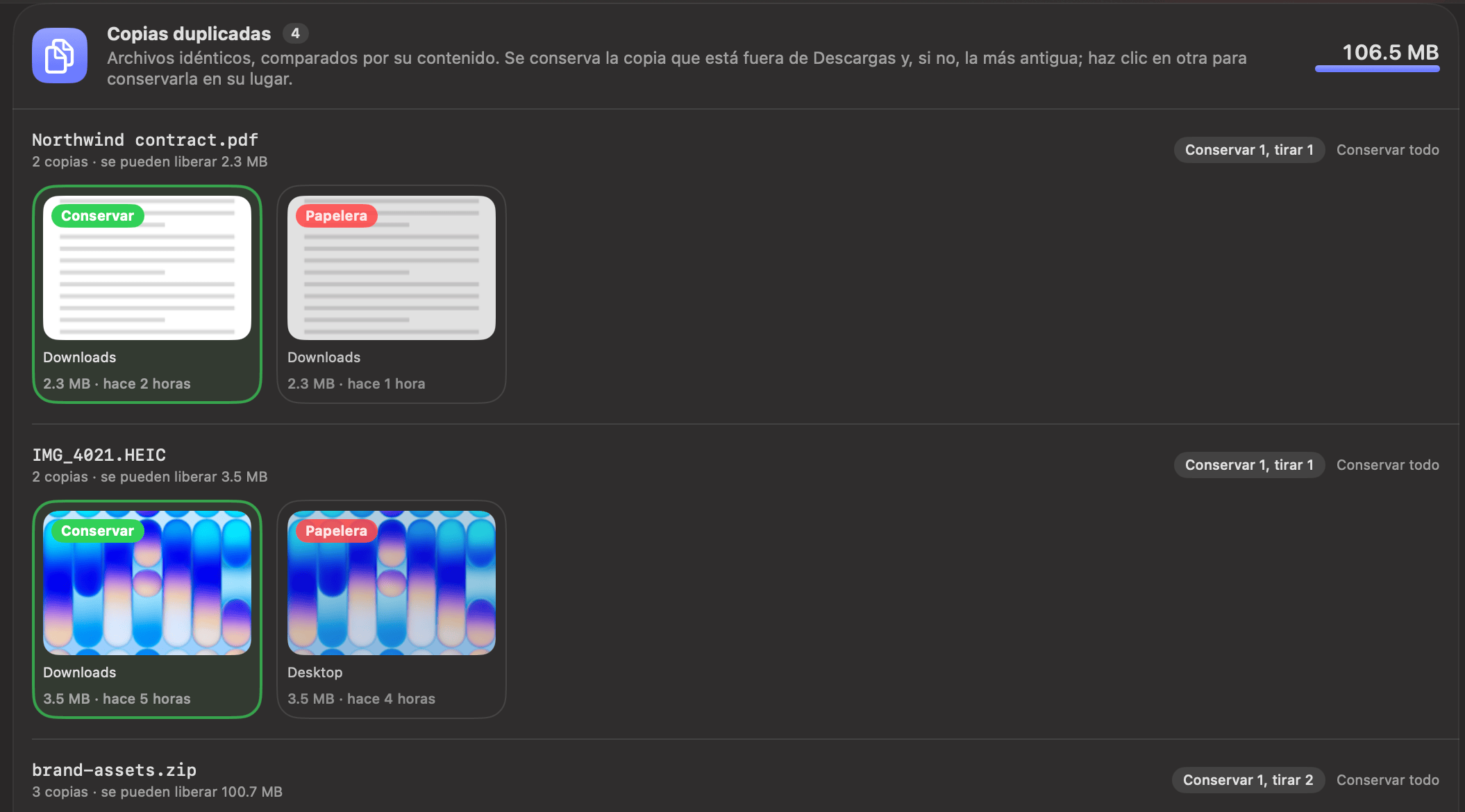
Archivos idénticos detectados por su contenido y fotos parecidas detectadas con Vision de Apple. Con Archivos activado, también las copias guardadas en dos nubes.

  • Consulta exactamente cuánto vas a liberar
  • Conservamos la copia que está fuera de Descargas y, si no, la más antigua. Haz clic en otra para cambiarla
  • Los archivos que solo están en la nube nunca se descargan para compararlos; si coinciden el nombre y el tamaño, se muestran como probable copia
⇧⌘DDuplicados
Revisión de duplicados de OneMacTools: cada grupo de archivos idénticos como miniaturas marcadas Conservar o Papelera
11Descargado de

Recuerda de dónde vino.

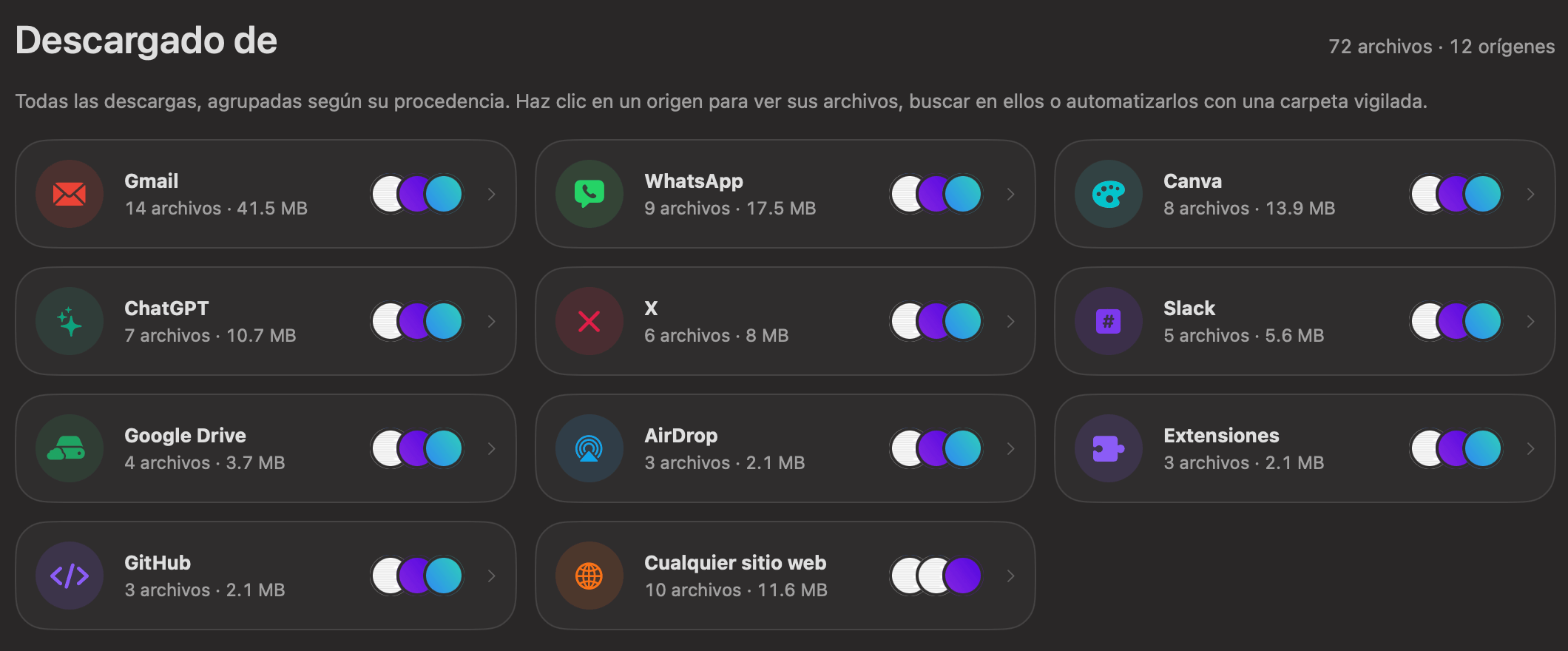
Cada descarga, agrupada por Gmail, WhatsApp, ChatGPT, Canva, X, Slack, AirDrop, extensiones o cualquier web.

  • Encuentra la factura recordando el correo, no el nombre del archivo
  • Abre los archivos de un origen directamente en la herramienta adecuada
  • Automatiza una fuente: cada foto de WhatsApp, convertida a JPEG
⇧⌘JDescargado de
Página Descargado de de OneMacTools con tarjetas para Gmail, WhatsApp, Canva, ChatGPT, X, Slack, Google Drive, AirDrop, Extensiones, GitHub y cualquier sitio web
12Carpetas vigiladas

Configúralo una vez. Sigue funcionando.

Elige una carpeta y cada archivo nuevo que llegue a ella se procesa con una herramienta o se archiva: se traslada, se etiqueta o se envía a la Papelera.

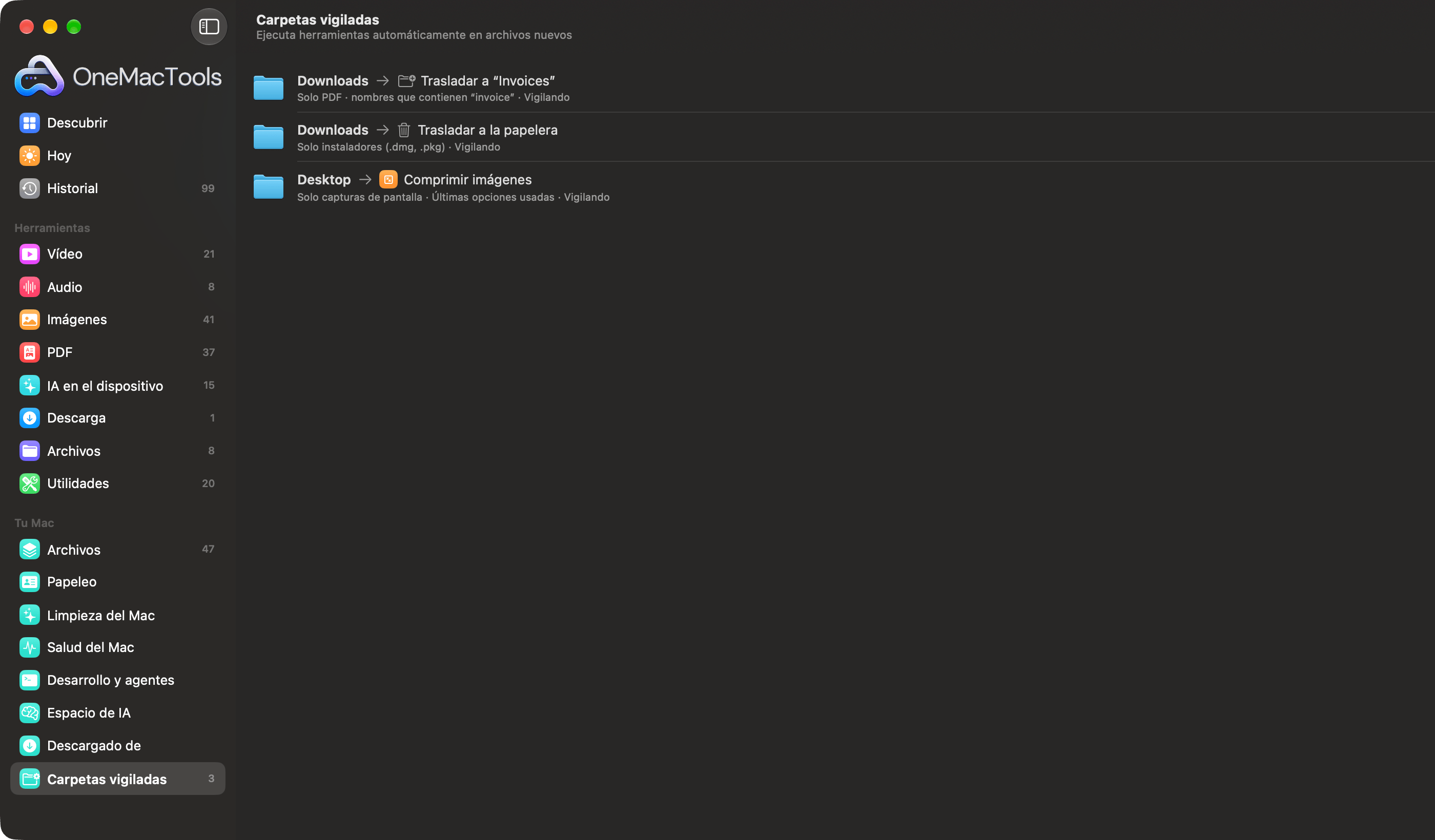
  • Convierte cada foto HEIC a JPEG, o mueve cada factura en PDF a tu carpeta Facturas
  • Solo los archivos que quieras: por tipo, por nombre o por el sitio desde el que se descargaron
  • Aplicar a lo que ya hay ejecuta una regla sobre los archivos que ya están en la carpeta
  • Lo trasladado y lo enviado a la Papelera se puede devolver desde Historial
Carpetas vigiladas de OneMacTools con tres reglas: trasladar facturas a una carpeta, enviar a la Papelera instaladores antiguos y comprimir capturas de pantalla

Nada se elimina a tus espaldas

  1. 1

    Tú lo ves primero

    Cada carpeta y cada archivo aparecen con su tamaño y lo que son, y Mostrar en el Finder siempre está a un clic.

  2. 2

    Solo se marca lo que es seguro

    Cachés, registros y restos de apps eliminadas. Tus chats, fotos, ajustes y copias de seguridad nunca se eligen por ti.

  3. 3

    Va a la Papelera

    No se borra nada. Historial mantiene un botón Devolver hasta que vacías tú la Papelera.

Preguntas sobre Tu Mac

¿Qué incluye Tu Mac?

Tu Mac es la parte de OneMacTools que cuida de los archivos y el espacio de tu Mac, en lugar de trabajar con los archivos que eliges: Archivos, Papeleo, Limpieza del Mac (con Duplicados, la revisión de Datos del sistema y Explorar disco), Salud del Mac, Desarrollo y agentes, Espacio de IA, Descargado de y Carpetas vigiladas. Están juntas en la barra lateral, bajo Tu Mac.

¿Qué es Archivos?

Archivos reúne cada archivo de iCloud Drive, Google Drive, OneDrive, Dropbox, Box y el Escritorio, Documentos y Descargas de tu Mac en una lista en la que puedes buscar con lenguaje natural, como “pdfs on google drive” o “videos over 1 GB”. Haz clic con el botón derecho en cualquier archivo para abrirlo en una herramienta, renombrarlo, etiquetarlo, comprimirlo en ZIP o encriptarlo. Está desactivado hasta que haces clic en Indexar mis archivos, y tú eliges qué nubes abarca.

¿Archivos descarga o sube mis archivos de la nube?

No. Solo lee nombres, tamaños y fechas de las carpetas que tus apps de nube guardan en tu Mac. Los archivos que solo están en la nube se quedan allí; solo se descargan si abres uno o lo envías a una herramienta. La lista se guarda en un índice privado en tu Mac y nunca sale de él. Desactivar Archivos elimina el índice.

¿Archivos ralentizará mi Mac?

No. El primer análisis tarda uno o dos minutos; después solo detecta lo que ha cambiado. En un Mac con medio millón de archivos usa unos 130 MB de memoria, y las búsquedas tardan milisegundos. La búsqueda de copias duplicadas solo se hace mientras tu Mac está enchufado y no lo estás usando.

¿Qué es Papeleo?

Papeleo lee los documentos de las carpetas y nubes que abarca Archivos (PDF, archivos de Word y escaneos o fotos de papeles) y te dice qué son y qué contienen: documentos de identidad, pólizas y certificados que caducan, con recordatorios 30 y 7 días antes; garantías que terminan; cuánto suman tus recibos y facturas en un año fiscal; papeles importantes que solo existen en este Mac, y archivos con números de identidad, de tarjeta o de cuenta. Desde ahí puedes crear una carpeta de paquete fiscal para tu gestor, copiar a una nube los papeles en riesgo, bloquear o tachar archivos confidenciales y crear un kit de emergencia. Requiere tener Archivos activado.

¿Papeleo envía mis documentos a algún sitio?

No. Los documentos se leen en tu Mac con los frameworks de Apple, en un proceso aparte y de corta duración, mientras tu Mac está enchufado y no lo estás usando. Lo que encuentra se queda en el índice privado de Archivos en tu Mac. Los documentos que solo están en la nube se leen únicamente cuando lo pides, y luego se devuelven a la nube. Los asistentes de IA conectados por MCP ven resúmenes, nunca números de identificación, y deben pedirte permiso cada vez para leer el texto de un documento.

¿Qué países admite Papeleo?

Por ahora, Estados Unidos e India: Papeleo conoce sus documentos de identidad (número de la Seguridad Social o permiso de conducir; Aadhaar o PAN), sus monedas y sus años fiscales (de enero a diciembre en EE. UU. y de abril a marzo en India). Reino Unido, Canadá, Australia, los EAU y la UE llegarán pronto. Elige tu región en la parte superior de Papeleo.

¿Qué es el Kit de emergencia?

Los papeles que tu familia necesitaría si tú no pudieras ayudar: documentos de identidad, seguros médicos y de otro tipo, informes médicos, documentos de propiedades y préstamos, extractos bancarios y declaraciones de la renta, y certificados. Papeleo te los sugiere desde todas las carpetas y nubes, marca los que han caducado o solo existen en este Mac, y los reúne en una imagen de disco protegida con contraseña (AES-256), con una nota de dónde está cada original. Guárdala en una unidad USB o en una nube a la que tu familia pueda acceder, y deja la contraseña en un sitio donde puedan encontrarla.

¿Es seguro Limpieza del Mac?

Sí. No se borra nada directamente: los archivos van a la Papelera, y el Historial tiene un botón Devolver. Los duplicados se detectan por su contenido, tú eliges qué copia conservar, las fotos parecidas nunca se marcan por ti y los archivos guardados solo en iCloud se omiten para que no se descargue nada. Para vídeos grandes y capturas antiguas puedes elegir Reducir en su lugar.

¿Cómo decide Duplicados qué copia conservar?

Los archivos idénticos se identifican por su contenido, no por su nombre, y OneMacTools propone conservar la copia que está fuera de Descargas y, después, la más antigua. Haz clic en cualquier otra copia para conservar esa. En las fotos parecidas (ráfagas, ediciones y copias guardadas de nuevo, detectadas con Vision de Apple) propone conservar la más grande, y nunca se marcan por ti.

¿Qué muestra la revisión de Datos del sistema?

macOS mete muchas cosas en Datos del sistema. OneMacTools lo divide en partes que puedes reconocer, y en Datos de apps y Todo lo demás enumera cada carpeta con lo que es: restos de apps que has eliminado, cachés que se regeneran solas, copias de seguridad antiguas del iPhone y el iPad, y discos de Docker y de simuladores. Solo los restos, las cachés y las copias antiguas se pueden mover a la Papelera; todo lo demás se explica y se puede mostrar en el Finder.

¿Qué es Salud del Mac?

Salud del Mac muestra lo que cada app le cuesta a tu Mac: memoria, CPU, energía, disco y red, con cada proceso auxiliar contado dentro de la app que lo inició, así que Chrome ocupa una fila en lugar de cuarenta. Una línea en la parte superior indica cualquier problema y la app que lo causa, como “Busy: Xcode has used 6 cores for 12 minutes” o “Memory is tight: Chrome is using 9 GB”. También muestra la memoria por tipo, el espacio libre de cada disco, la salud y los ciclos de la batería, la batería de los AirPods, teclados y ratones conectados, y qué apps mantienen el Mac activo. Copiar informe lo pone todo en el portapapeles como texto.

¿Puede Salud del Mac cerrar apps por su cuenta o ralentizar mi Mac?

Nunca cierra nada por su cuenta. Salir pregunta primero y deja que la app guarde tu trabajo; Forzar salida vuelve a preguntar. Nunca se ofrecen los procesos propios de macOS. Solo lee las cifras mientras se muestra Salud del Mac, un indicador de la barra de menús o su menú desplegable, y las lee en tu Mac: no se envía nada a ningún sitio.

¿Puedo ver la CPU y la memoria en la barra de menús?

Sí. En Salud del Mac, haz clic en Mostrar en la barra de menús, o elige los indicadores en Ajustes › Indicadores de la barra de menús: CPU, memoria, espacio libre en disco, red y batería, cada uno como número, como gráfico pequeño o ambos, en el orden que quieras, con un tamaño compacto para pantallas pequeñas. Un indicador se pone en rojo cuando la CPU supera el 90%, la memoria está bajo presión, el disco está casi lleno o la batería está baja. Haz clic en uno, o pulsa ⌃⌥⌘M desde cualquier app, para ver todas las cifras y las apps más activas.

¿Salud del Mac guarda un historial?

Sí. Mientras OneMacTools está abierto, registra una lectura cada 30 segundos —la CPU, la memoria, el disco, la red, la batería y la temperatura del Mac, y la parte de cada app—, guardada por minuto durante dos días y por hora después, durante 30 días por omisión (hasta un año en Ajustes › Historial). La pestaña Historial lo muestra en gráficos; haz clic en cualquier pico para ver las apps responsables, consulta las apps principales y la app que más consumió hora a hora, o expórtalo en CSV. Activa Abrir al iniciar sesión para que siga registrando tras reiniciar. Es un solo archivo en tu Mac, y Eliminar historial lo borra.

¿Qué alertas envía OneMacTools?

Cuando una app mantiene ocupada la CPU durante 10 minutos, no deja de crecer en memoria, escribe mucho en el disco o usa mucho la red, y cuando la presión de memoria sigue alta, el disco está casi lleno, la batería está baja o el Mac se calienta. Cada alerta nombra la app, con los botones Salir… (que siempre pregunta antes) y Silenciar esta app, y se repite como mucho una vez por hora. Puedes desactivar cada una y añadir las tuyas en Ajustes › Alertas, por ejemplo “Chrome por encima de 8 GB durante 5 minutos” o “espacio libre en disco por debajo de 20 GB”.

¿Puedo hacer preguntas sobre mi Mac?

Sí, en Preguntar (⌘K): “¿qué me ha gastado la batería hoy?”, “¿qué ha ralentizado mi Mac esta mañana?”, “¿qué usó la red ayer?”, “¿qué es mdworker?”. La respuesta sale del historial de Salud del Mac en tu Mac, redactada por Apple Intelligence cuando está activado, con las cifras y un gráfico debajo para que puedas comprobarla. Los asistentes de IA conectados por MCP pueden hacer las mismas preguntas.

¿Hay widgets de escritorio?

Sí. Añade Salud del Mac, Memoria, Baterías (la de tu Mac más los AirPods, el teclado y el ratón) o Espacio libre desde la galería de widgets (clic derecho en el escritorio › Editar widgets) en tamaño pequeño, mediano o grande. OneMacTools actualiza sus cifras aproximadamente una vez por minuto mientras está abierto; macOS decide con qué frecuencia se redibujan los widgets, normalmente cada pocos minutos, así que las lecturas de la barra de menús son la vista en directo.

¿Puede OneMacTools avisarme cuando se me cae internet?

Sí. Te avisa cuando se pierde la conexión (tras diez segundos, para ignorar los cortes momentáneos) y de nuevo cuando vuelve, indicando cuánto tiempo estuvo caída. La pestaña Red de Salud del Mac también muestra la señal wifi, la banda, el canal y la velocidad del enlace, las direcciones de este Mac y del router, tu dirección pública cuando haces clic en Mostrar, y los resultados de tus pruebas de velocidad en cada red. Desactiva las alertas en Ajustes.

¿Puedo compartir cuánto espacio he liberado?

Sí. Después de mover cosas a la Papelera en Limpieza del Mac, Espacio de IA o Desarrollo y agentes, haz clic en Compartir para obtener una tarjeta de 1200 × 630 (“He liberado 22,4 GB con OneMacTools”), en claro u oscuro. Salud del Mac y las pruebas de velocidad también tienen tarjetas. Las tarjetas solo muestran totales —nunca nombres de archivo, y nombres de apps solo si lo activas— y puedes compartirlas, copiarlas o guardarlas.

¿Qué es Desarrollo y agentes?

Desarrollo y agentes muestra lo que desarrolladores y agentes de IA dejan en marcha. Agentes lista cada sesión de Claude Code, Codex, Gemini CLI, Aider, Cursor Agent y opencode con su carpeta de proyecto, cuánto tiempo lleva en marcha y todo lo que ha iniciado. Servidores de desarrollo agrupa tus servidores en marcha por proyecto con sus puertos (busca «¿qué hay en el puerto 3000?») y señala los que llevan tiempo inactivos. Docker muestra los contenedores y el espacio que ocupan las imágenes y las cachés de compilación, con una limpieza para cada uno. Archivos de proyectos lista node_modules, .next, target de Rust, entornos de Python y otras carpetas de compilación, solo cuando el archivo que las regenera está junto a ellas. Detener y borrar siempre pide confirmación antes.

¿Pueden Claude, Cursor o Codex usar OneMacTools?

Sí, mediante MCP, cuando lo activas en Ajustes › Asistentes de IA (está desactivado hasta que lo hagas). Con un clic se añade OneMacTools a Claude Desktop, Claude Code, Cursor o Codex, tras hacer una copia de seguridad de su archivo de ajustes. Los asistentes pueden entonces leer Salud del Mac, servidores de desarrollo, sesiones de agentes, Docker, Espacio de IA y el almacenamiento, y buscar archivos con palabras sencillas. Para ejecutar una herramienta, salir de una app, detener un proceso o un contenedor, o mover archivos a la Papelera, tienen que pedirlo: OneMacTools abre una ventana que muestra exactamente lo que va a pasar, y no se ejecuta nada hasta que haces clic en Permitir.

¿Qué hace el vigilante de procesos descontrolados?

Cada 30 segundos revisa tus propios procesos de desarrollo: servidores de desarrollo, scripts y lo que inician los agentes de IA, nunca macOS ni una app con ventana. Envía una notificación con un botón Detener cuando uno usa un núcleo entero durante 10 minutos, crece un gigabyte en una hora o pasa un día inactivo en un puerto. En Ajustes puedes dejar que detenga los procesos ocupados al cabo de entre 15 minutos y una hora, y los servidores inactivos al cabo de 1 a 7 días; hasta que lo hagas, solo te avisa.

¿Qué es Explorar disco?

En el panel de almacenamiento de Limpieza del Mac, Explorar disco muestra cada carpeta por tamaño, de mayor a menor, empezando por tu carpeta de inicio o cualquier disco, y puedes abrir cualquier carpeta para profundizar. Cada una lleva la etiqueta Tuyos, Datos de apps, Caché, Archivos de compilación, Apps o macOS. Desde ahí solo se pueden mover a la Papelera tus propios archivos, cachés y carpetas de compilación, tras una confirmación.

¿Qué es Espacio de IA?

Espacio de IA (⇧⌘I) muestra lo que las apps y herramientas de IA guardan en tu Mac: Cursor, Claude, Claude Code, ChatGPT y Codex, Windsurf, VS Code y Copilot, Perplexity, Gemini CLI, Zed, Ollama, LM Studio, modelos de Hugging Face y más. Cada carpeta lleva una etiqueta (caché, registros, historial de chats, modelos que se vuelven a descargar o ajustes propios de la app) junto con su tamaño, para que veas adónde han ido los gigas.

¿Es seguro borrar las cachés y el historial de chat de la IA?

Las cachés y los registros se regeneran solos, así que vienen marcados. El historial de chats y los modelos descargados nunca se marcan: borrarlos elimina esas conversaciones de la app o implica volver a descargar el modelo. Los ajustes y el inicio de sesión nunca se ofrecen, las cachés de una app no se pueden borrar mientras está abierta, y todo va a la Papelera con la opción Devolver en Historial. Las carpetas que dejan apps de IA que ya has eliminado aparecen como restos.

¿Cómo sabe OneMacTools de dónde se descargó un archivo?

macOS anota la dirección web (y la app) de la que vino cada descarga. OneMacTools la lee para agrupar tus archivos por Gmail, WhatsApp, ChatGPT, Canva, X, Slack, AirDrop, extensiones del navegador o el sitio web, en la página Descargado de (⇧⌘J). Puedes automatizar un origen con una carpeta vigilada, por ejemplo para convertir cada foto de WhatsApp a JPEG.

¿Qué son las Carpetas vigiladas?

Elige una carpeta y cada archivo nuevo que llegue a ella se procesa automáticamente: con una herramienta (convertir cada foto HEIC a JPEG, embellecer cada captura de pantalla) o archivándolo (trasladar cada factura en PDF a tu carpeta Facturas, etiquetarlo o enviar los instaladores antiguos a la Papelera). Las reglas se pueden limitar por tipo de archivo, nombre o sitio desde el que se descargó, y Aplicar a lo que ya hay ejecuta una regla sobre los archivos que ya están en la carpeta. Las descargas a medias se omiten, y lo trasladado o enviado a la Papelera se puede devolver desde Historial.

Stop hunting for tools.
Empieza con una.

Las 151 herramientas. Descarga gratuita, un único pago por la licencia, y es tuya para siempre.