Годі читати про це. Подивіться, як це працює.

151 інструмент. Справжні результати, створені на Mac.

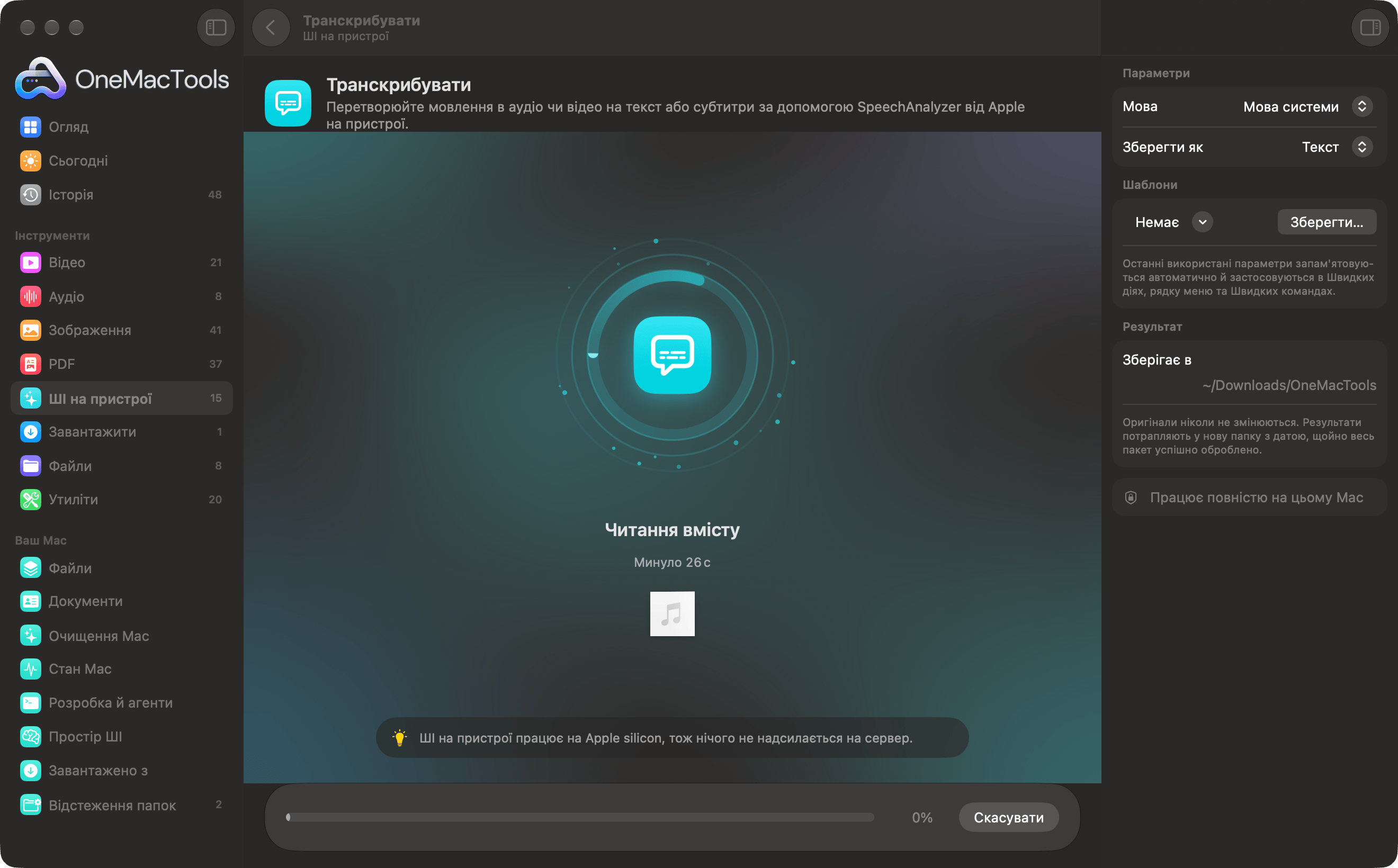
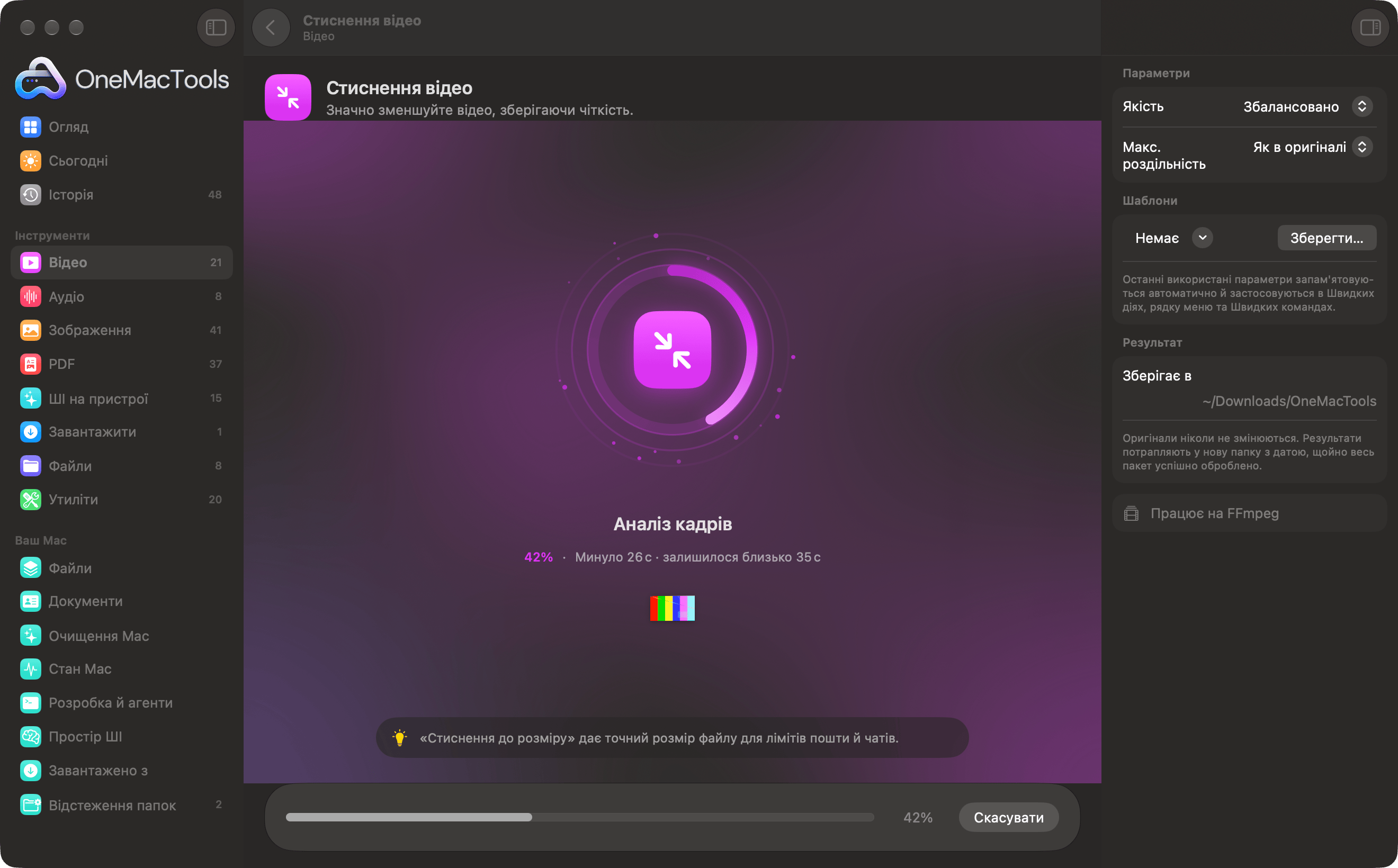
OneMacTools стискає відео: кільце прогресу на 42%, поточний етап, час, що лишився, і порада
Нове в 1.2 · Чотири стилі

Виберіть стиль. Усі інструменти залишаються вашими.

Liquid Glass — тема за замовчуванням, створена для macOS 26. «Класичний» — спокійний і звичний, «Необруталізм» — гучний, а «Ретро» перетворює OneMacTools на чорно-білий робочий стіл. Кожна тема змінює макет, а не лише кольори, і перемкнутися можна будь-коли в «Параметри › Вигляд».

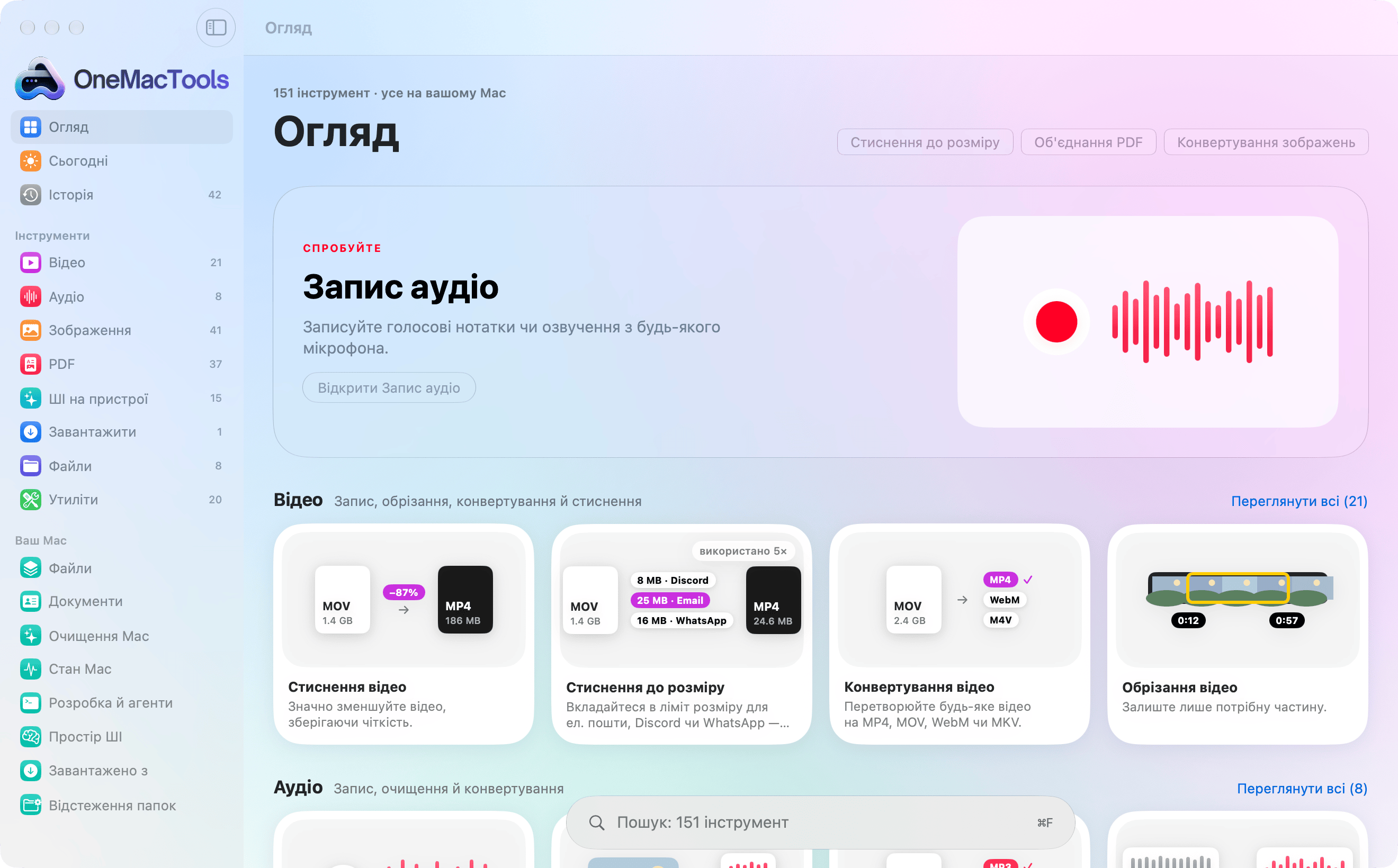
OneMacTools у стилі Liquid Glass: бічна панель категорій, рекомендований інструмент і перші інструменти кожної категорії як ілюстровані картки
Liquid Glass — нова тема за замовчуванням.
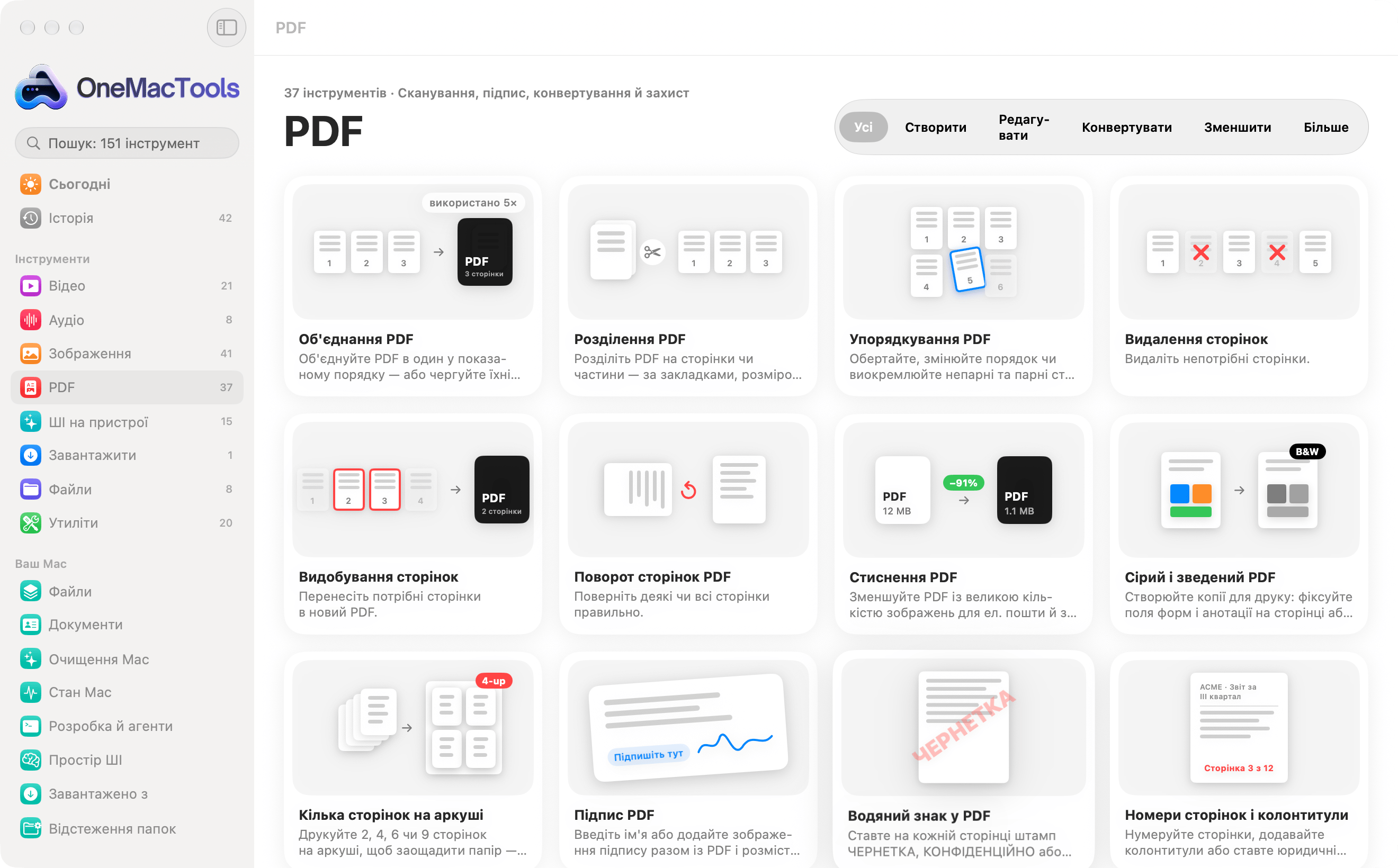
OneMacTools у класичному стилі: категорія «Відео» як ілюстровані картки на однотонному тлі
Класичний.
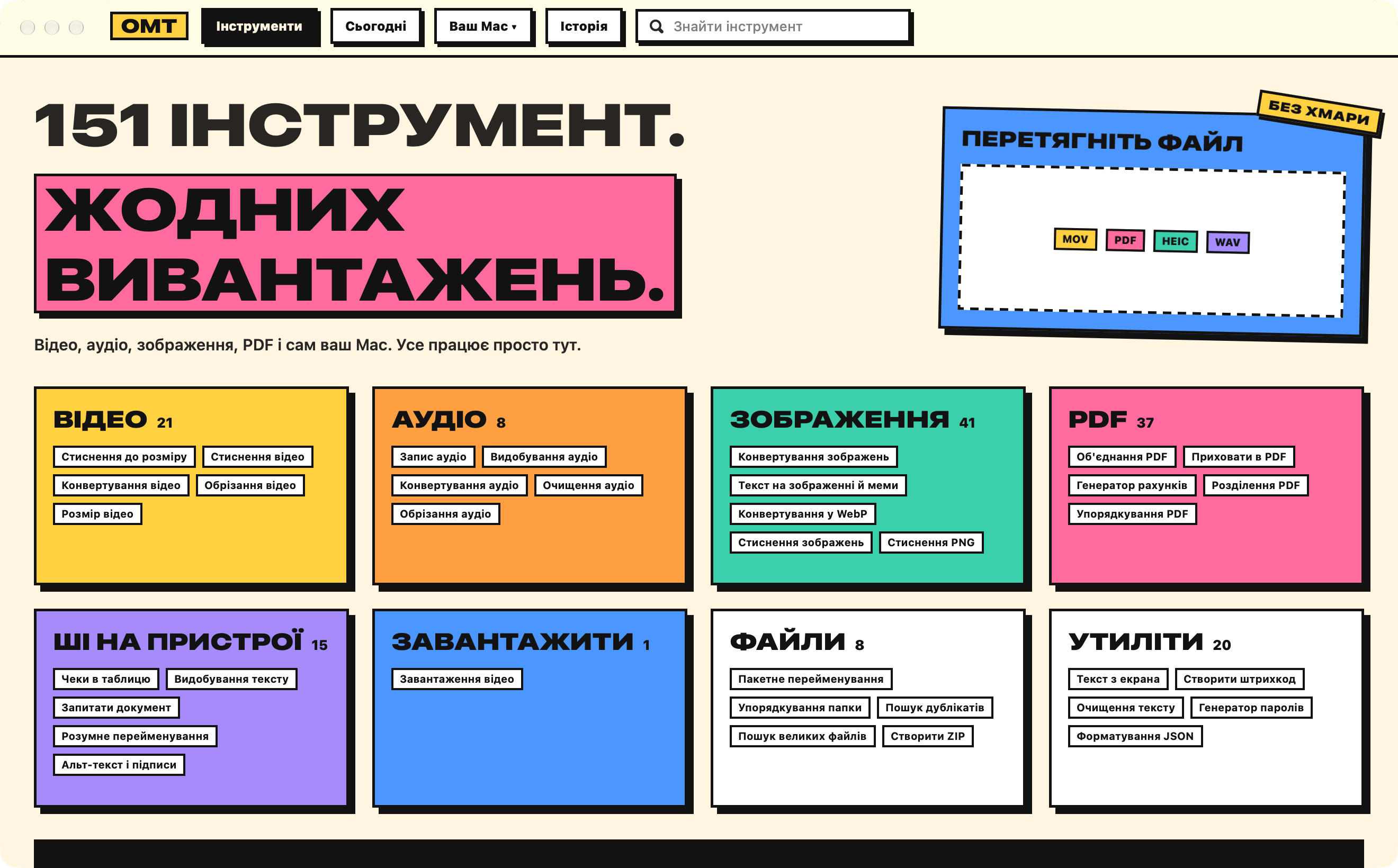
OneMacTools у стилі «Необруталізм»: 151 ІНСТРУМЕНТ. ЖОДНИХ ВИВАНТАЖЕНЬ. на кольорових блоках для кожної категорії
Необруталізм: гучно, сміливо й неможливо не помітити.
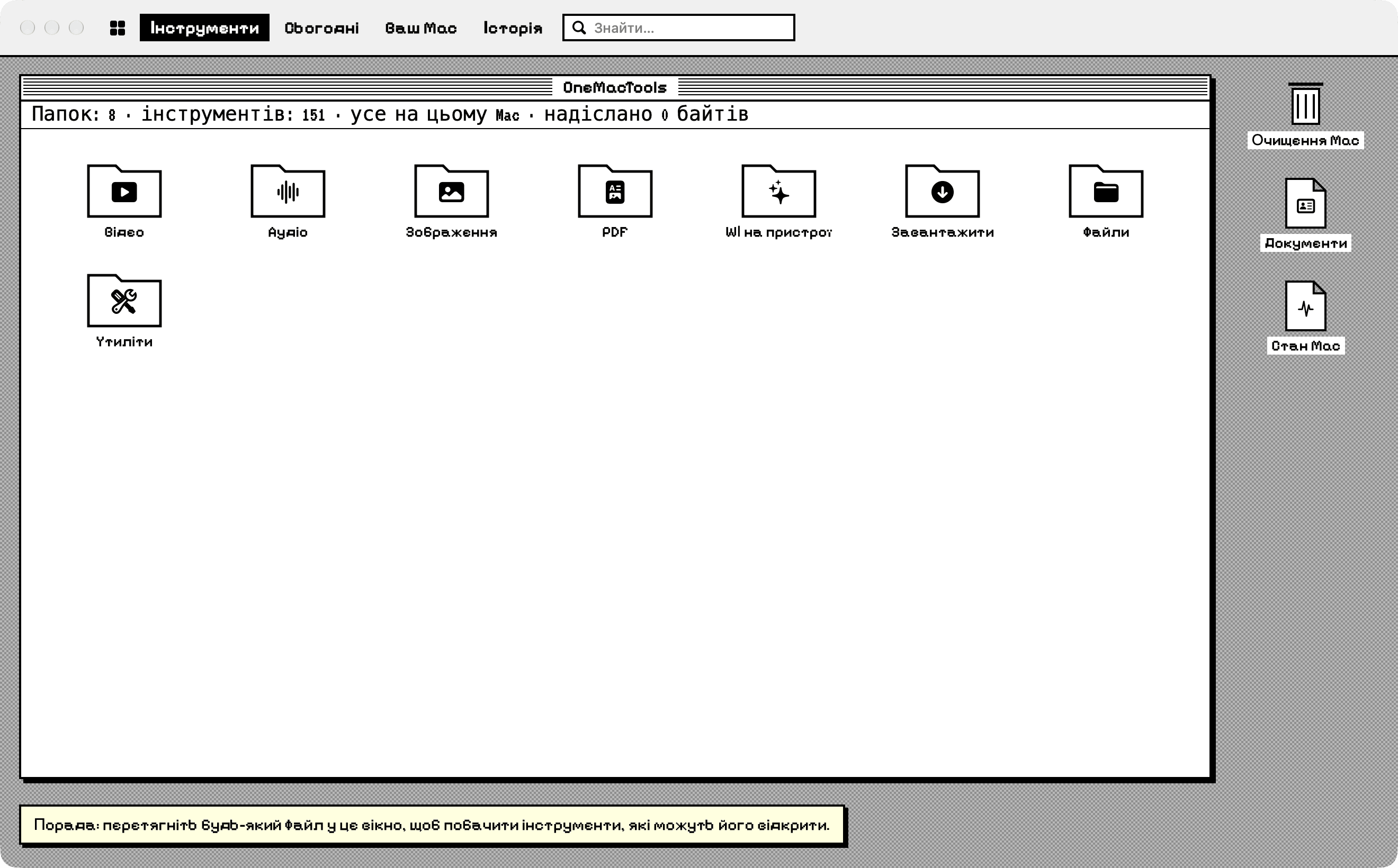
OneMacTools у стилі «Ретро»: чорно-білий робочий стіл із вікном папок категорій
Ретро.
Нове · Розумні файли

Ваш Mac з першого погляду.

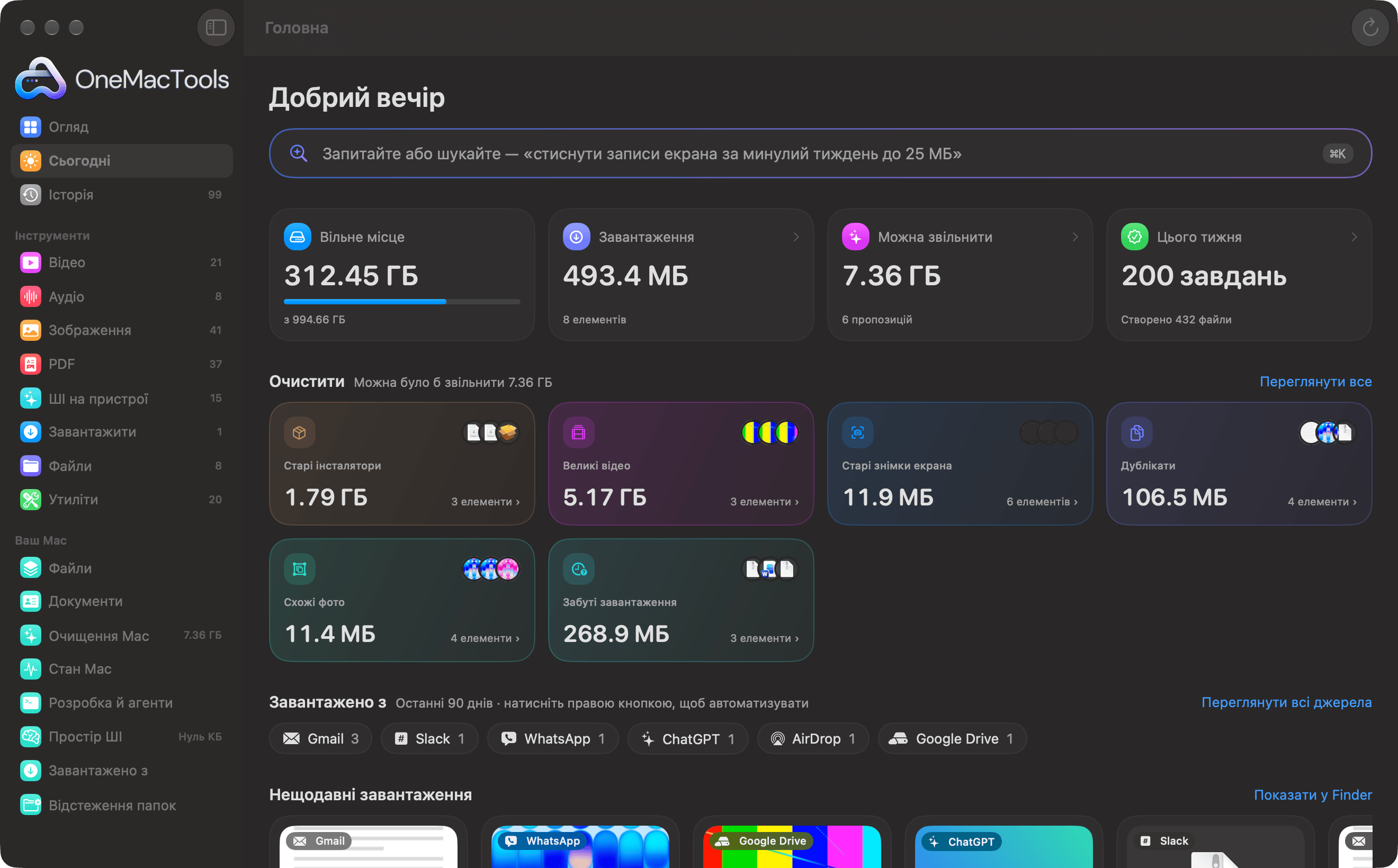
«Головна» в OneMacTools: вільне місце, «Завантаження», картки очищення для інсталяторів, великих відео, знімків екрана, дублікатів і схожих фото, а також завантаження, згруповані за джерелом
«Головна»: ваш Mac з першого погляду й наступний крок для кожного нового файлу.
1Пошук звичайною мовою

Пишіть так, як сказали б.

«Об'єднай PDF із Gmail за цей тиждень» перетворюється на видимі фільтри й потрібний інструмент, готовий до запуску.

  • Розуміє тип, дату, розмір, папку й звідки взявся файл
  • Показує, як вас зрозуміло, з фільтрами «З», «Тип» і «Сортування»
  • Іде на крок далі: відкриває інструмент із уже заданими файлами й параметрами
⌘KЗапитати
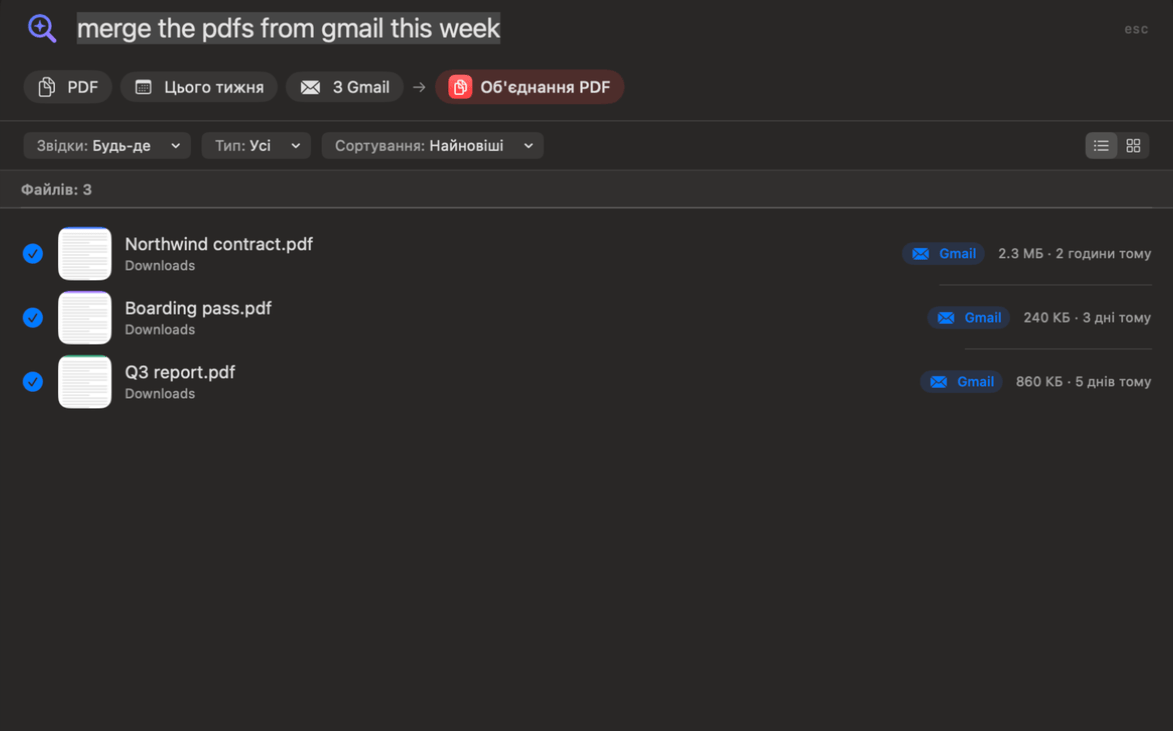
Панель «Запитати» в OneMacTools перетворює «merge the pdfs from gmail this week» на мітки PDFs, This week і From Gmail, а «Об'єднання PDF» готове до запуску для трьох файлів
2Текст на зображеннях

Шукайте слова всередині своїх файлів.

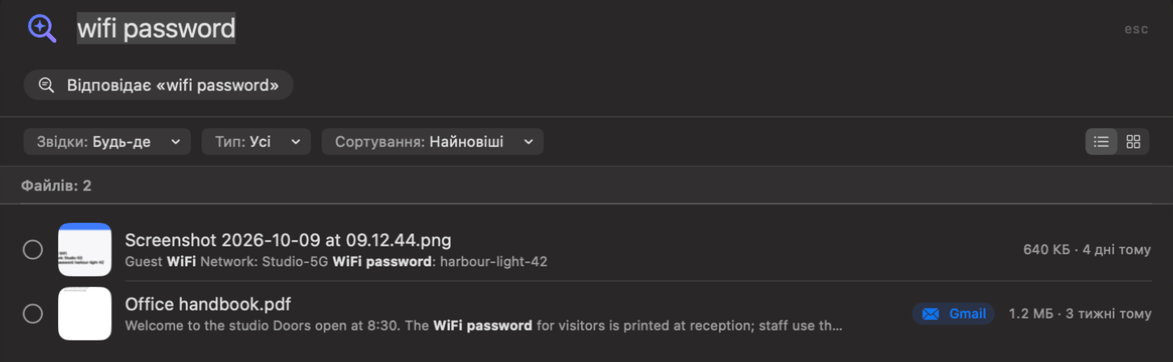
Той пароль Wi-Fi, номер відстеження, цитата, яку ви бачили лише раз. Знайдіть, потім скопіюйте.

  • Знаходить слова всередині знімків екрана, фото, PDF і документів
  • «Скопіювати текст» з одного чи кількох зображень і PDF
  • Швидкий перегляд будь-якого результату й виділення лише потрібних слів
⇧⌘CСкопіювати текст
Пошук «wifi password» знаходить знімок екрана й PDF, де відповідні слова виділено всередині кожногоСкопійовано текст з 1 зображення: Guest WiFi, Network Studio-5G, WiFi password harbour-light-42
3Завантажено з

Пам'ятайте, звідки він узявся.

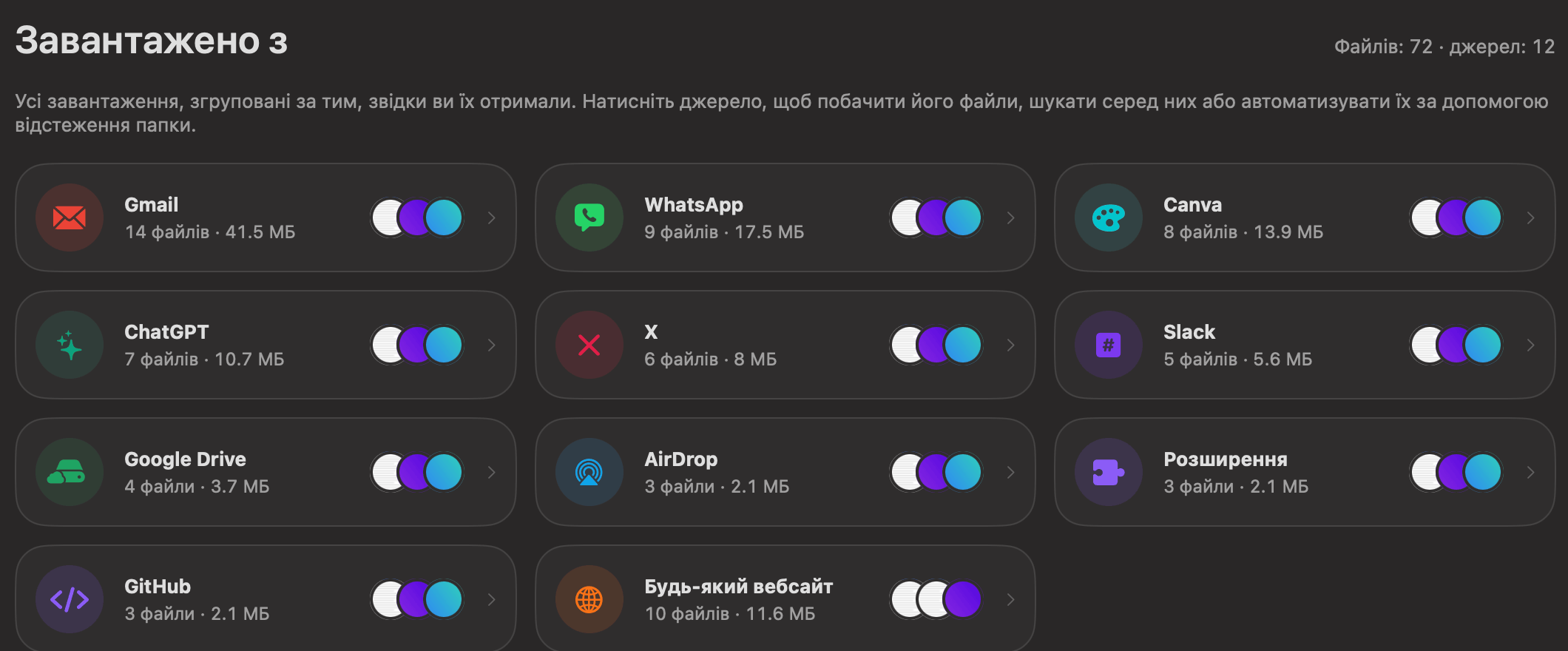
Усі завантаження, згруповані за Gmail, WhatsApp, ChatGPT, Canva, X, Slack, AirDrop, розширеннями чи будь-яким вебсайтом.

  • Знайдіть рахунок, згадавши лист, а не назву файлу
  • Кожен інструмент показує, звідки взялися ваші файли
  • Автоматизуйте джерело: кожне фото з WhatsApp конвертується в JPEG
⇧⌘JЗавантажено з
Сторінка «Завантажено з» в OneMacTools з картками для Gmail, WhatsApp, Canva, ChatGPT, X, Slack, Google Drive, AirDrop, розширень, GitHub і будь-якого вебсайту
4Дублікати

Однієї копії досить.

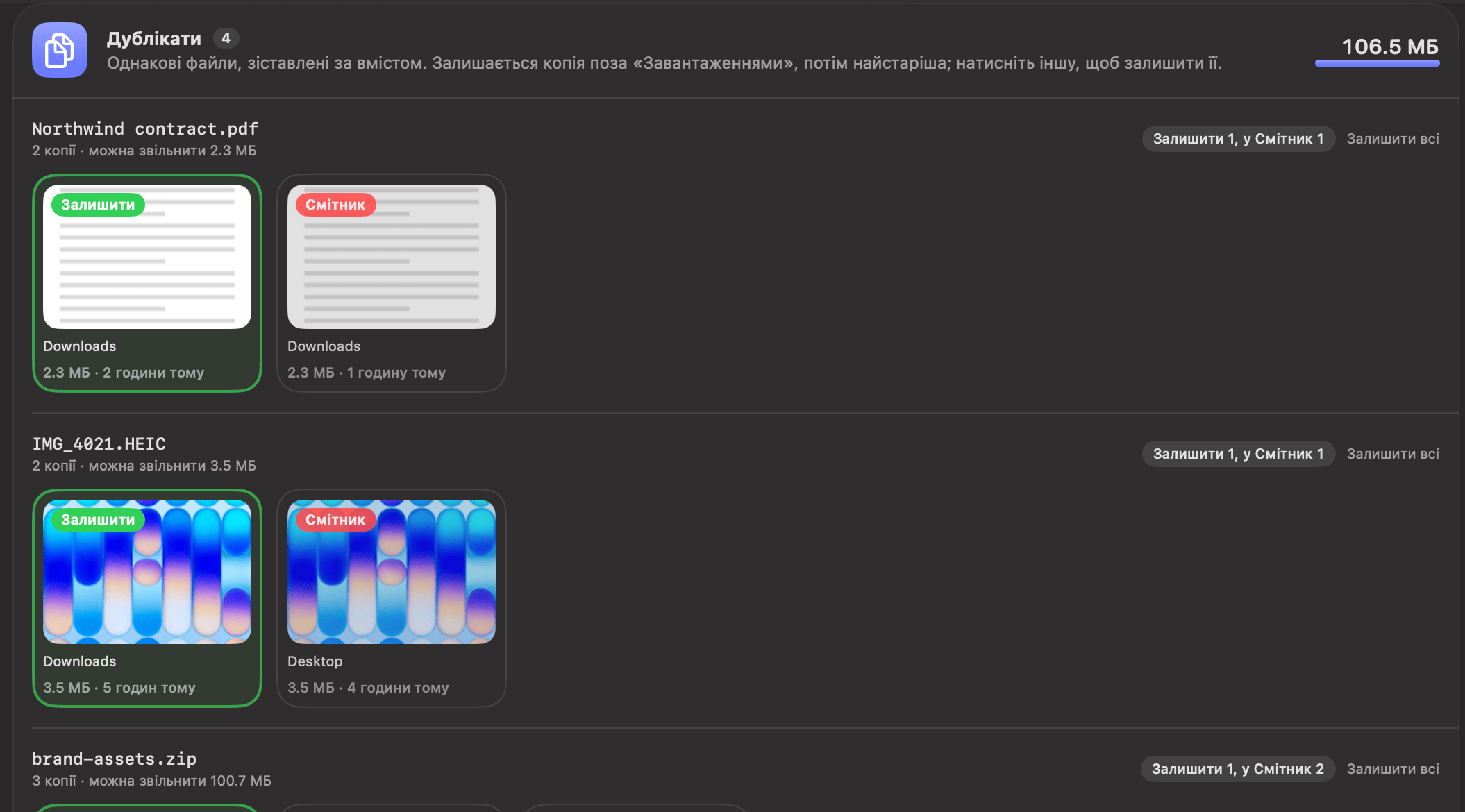
Ідентичні файли визначаються за вмістом, а схожі фото — за допомогою Vision від Apple.

  • Точно знайте, скільки звільните
  • Ми вибираємо копію, яку залишити. Клацніть іншу, щоб змінити
  • Файли лише в iCloud пропускаються, тож нічого не завантажується
⇧⌘DДублікати
Перегляд дублікатів в OneMacTools: кожен набір однакових файлів як мініатюри з позначками «Залишити» або «Смітник»
5Очищення Mac

Гігабайти назад — безпечно.

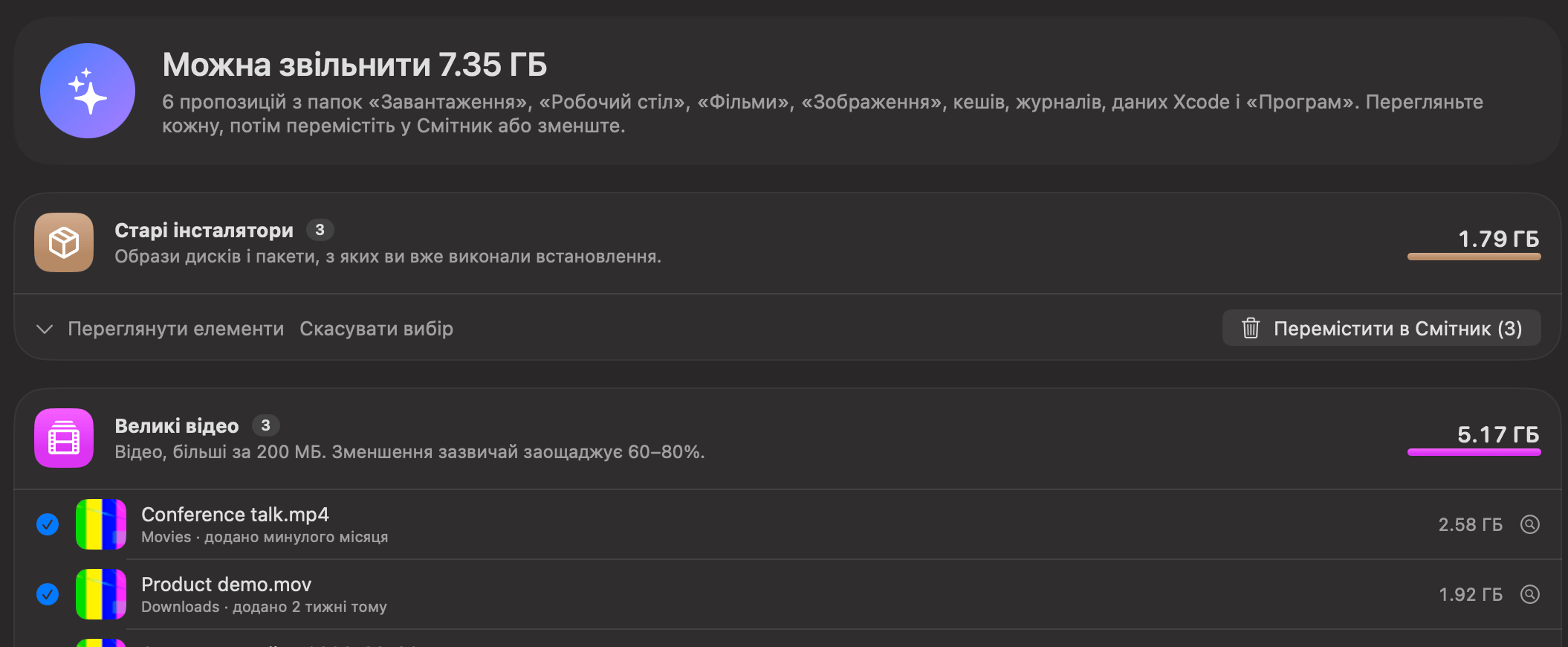
Старі інсталятори, забуті завантаження, старі знімки екрана, великі відео й програми, якими ви більше не користуєтеся.

  • Натомість зменшити: стискайте великі відео, а не втрачайте їх
  • Усе йде в Смітник і ніколи не видаляється назавжди
  • Передумали? «Повернути» з «Історії» одним клацанням
⇧⌘KОчистити
«Очищення Mac» в OneMacTools зі списком старих інсталяторів, великих відео, старих знімків екрана й дублікатів, з кнопками «Натомість зменшити» й «Перемістити в Смітник»
6Стан Mac

Чому все гальмує? Тепер ви знаєте.

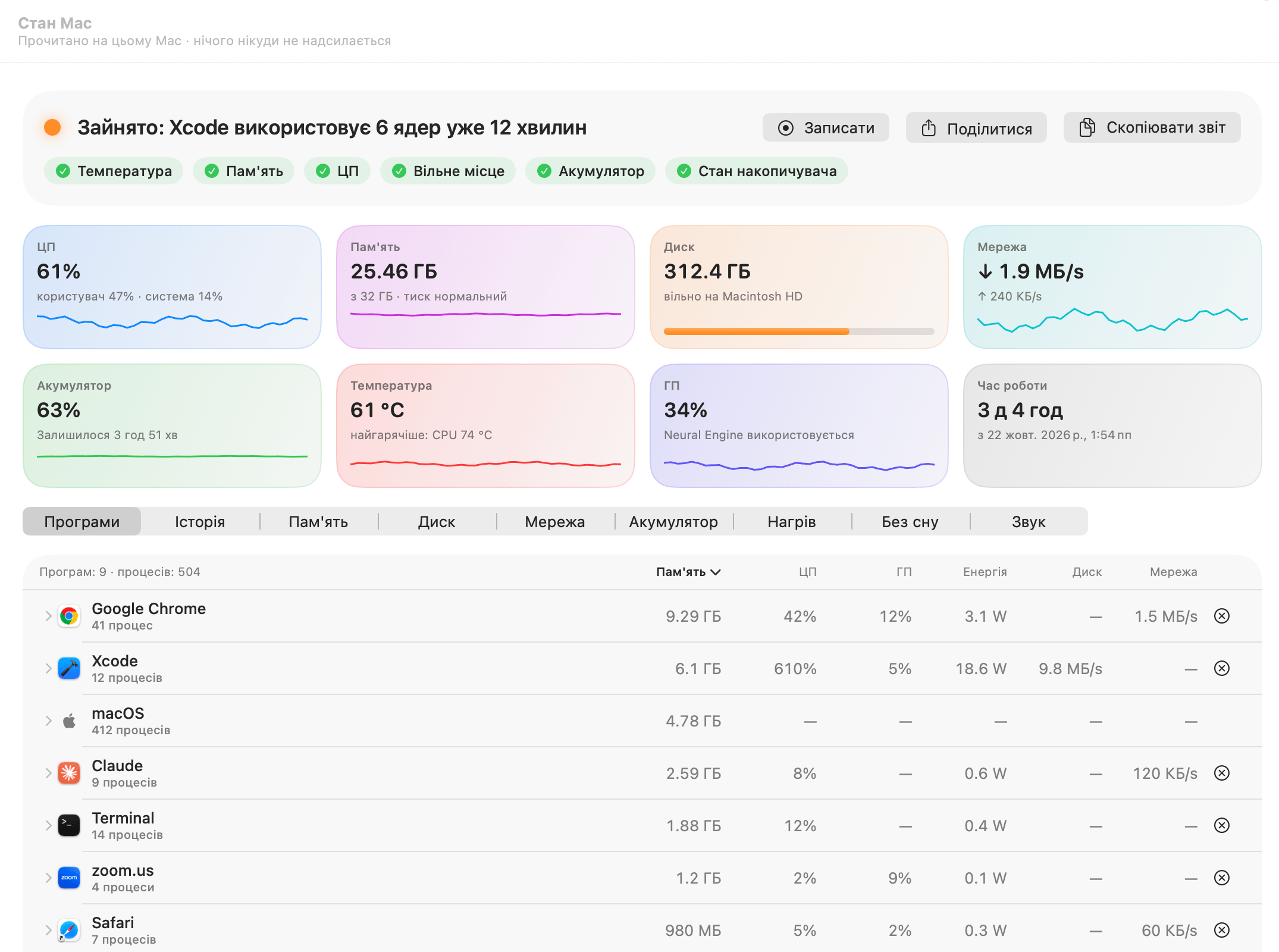
Один рядок на програму, разом із допоміжними процесами, і один рядок, що називає проблему: «Зайнято: Xcode використовує 6 ядер уже 12 хвилин».

  • Пам'ять, CPU, GPU, енергія, диск і мережа для кожної програми
  • Температури, вентилятори, стан SSD, стан акумулятора і що не дає Mac заснути
  • Показники наживо в рядку меню, що червоніють під навантаженням
⌃⌥⌘MПоказники
«Стан Mac» в OneMacTools: «Зайнято: Xcode використовує 6 ядер уже 12 хвилин», CPU, пам'ять, диск, мережа, акумулятор, температура й GPU, а також рядок для кожної програми з пам'яттю, CPU, GPU, енергією, диском і мережею
7Запитайте про свій Mac

«Що розрядило мій акумулятор?»

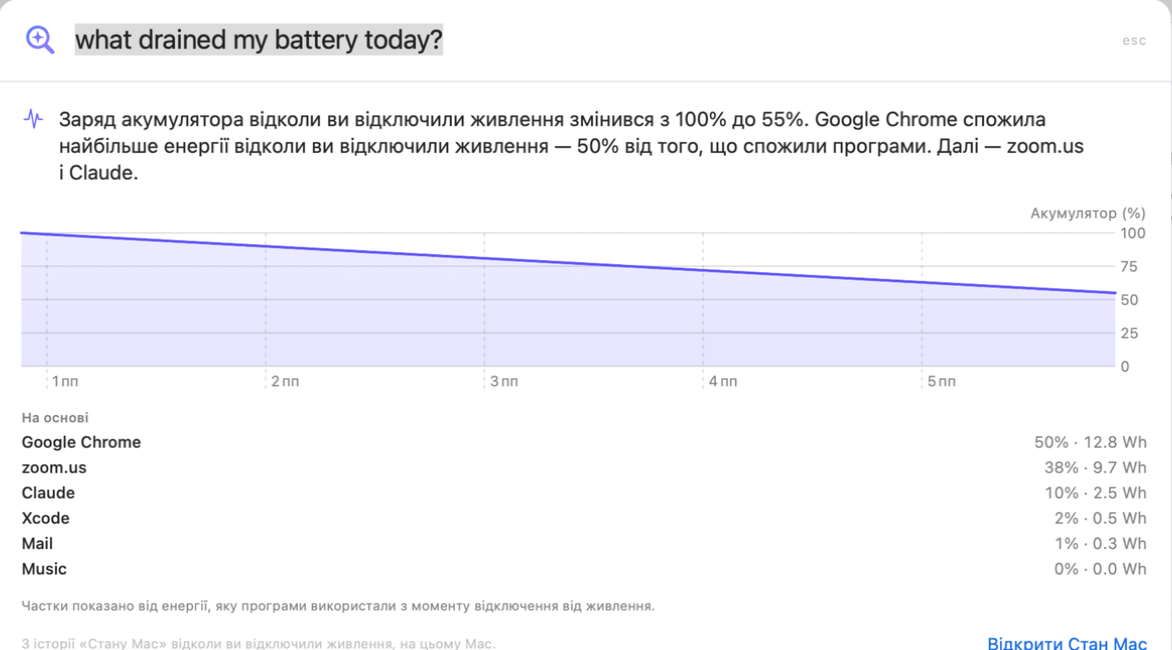
«Стан Mac» зберігає історію вашого Mac і кожної програми, тож на запитання про вчора чи сьогоднішній ранок є справжні відповіді.

  • Відповідь на вашому Mac, із цифрами й діаграмою нижче
  • Попередження, коли програма поводиться дивно, і ваші власні правила
  • Куди пішов заряд акумулятора, відколи ви від'єднали живлення
⌘KЗапитати
«Запитати» відповідає на «що розрядило мій акумулятор сьогодні?»: зі 100% до 55% після від'єднання, Google Chrome 50%, zoom.us 38%, Claude 10%, з діаграмою акумулятора
8Розробка й агенти

Що досі запущено вашими агентами.

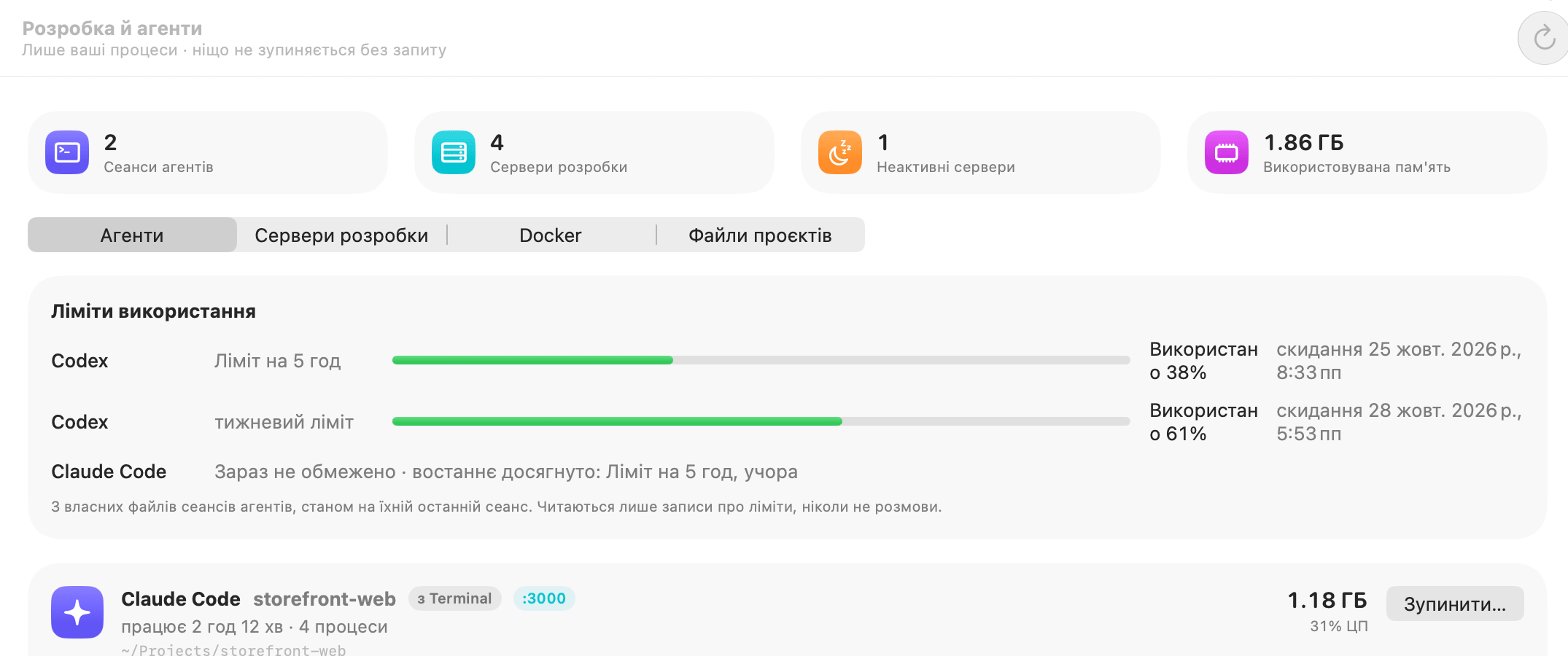
Сеанси Claude Code і Codex з усім, що вони запустили, сервери розробки за проєктами й портами, Docker і старі папки збірок.

  • Зупиніть сеанс і все, що він запустив, після підтвердження
  • Сторож сповіщає про процеси, що вийшли з-під контролю
  • Claude, Cursor і Codex можуть користуватися OneMacTools через MCP — ви клацаєте «Дозволити»
«Розробка й агенти» в OneMacTools: ліміти використання (Codex використав 38% свого 5-годинного ліміту й 61% тижневого, Claude Code зараз без обмежень) над сеансом Claude Code у storefront-web із тим, що він запустив, пам'яттю, CPU і кнопкою «Зупинити»
9Простір ШІ

Що лишили ваші ШІ-інструменти.

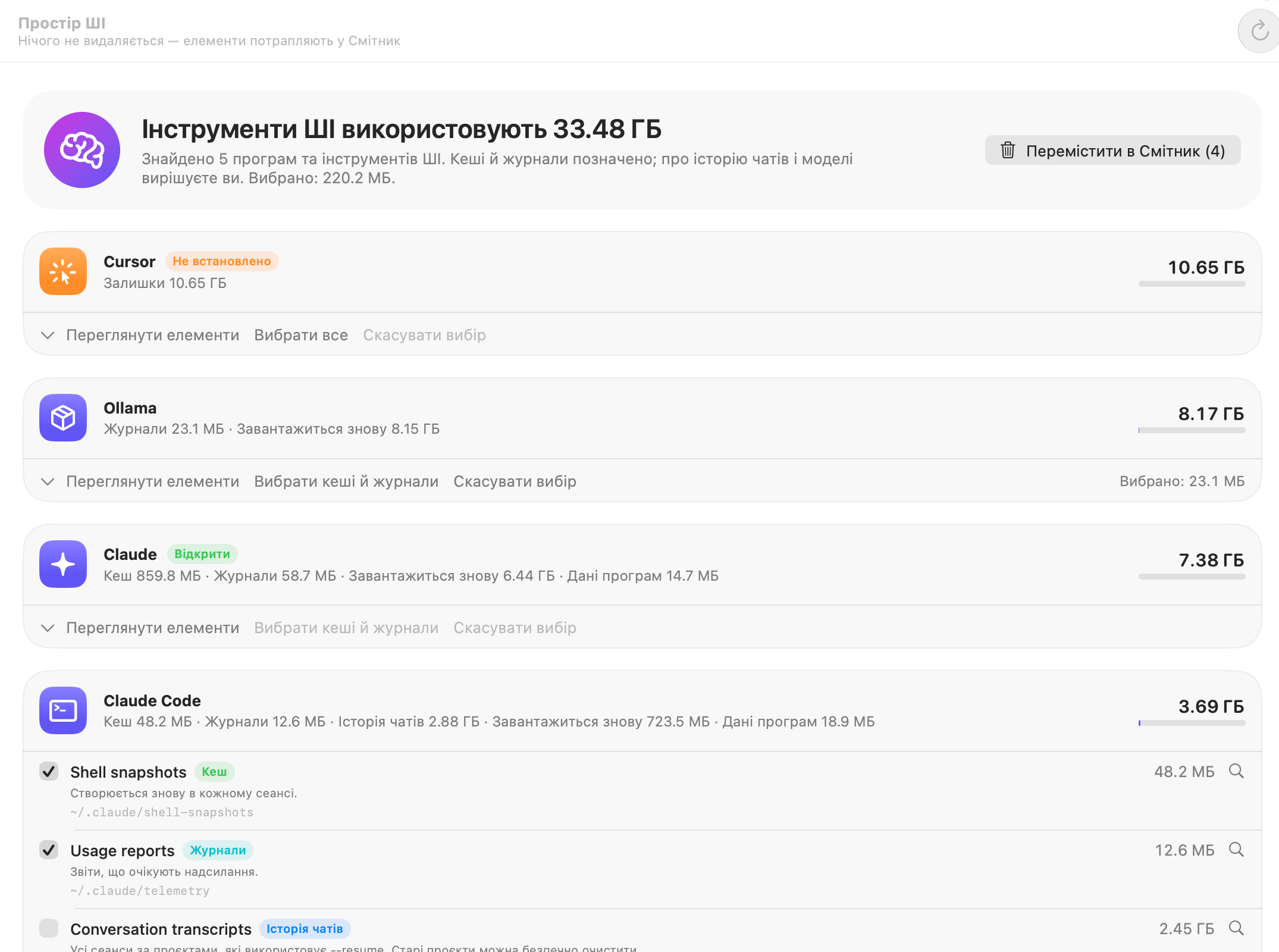
Cursor, Claude, ChatGPT, Codex, Copilot і Ollama зберігають кеші, журнали, чати й моделі. Переглядайте все це програма за програмою.

  • Кожна папка підписана: кеш, журнали, історія чатів, моделі чи параметри
  • Кеші й журнали позначено за вас; чати й моделі — на ваш розсуд
  • Знаходить гігабайти, які залишили вже видалені ШІ-програми
⇧⌘IПростір ШІ
Простір ШІ в OneMacTools зі списком Cursor (не встановлено), Ollama, Claude і Claude Code з їхніми кешами, журналами, історією чатів і моделями; кеші й журнали позначено

Усе в «Ваш Mac» →

До → після

Тягніть, щоб порівняти.

Нотатка про клієнта, де ім'я, ел. пошту, телефон і номер картки, знайдені OneMacTools, виділено бурштиновим
Та сама нотатка, де всі особисті дані замальовано чорним

Приховати в PDF

Імена, адреси пошти, телефони й картки — видалені по-справжньому.

До189.3 MBПісля24.7 MB

на 87% менше

Стиснення до розміру

Кліп 1080p тривалістю 40 с, що вміщується в ліміт ел. пошти 25 МБ.

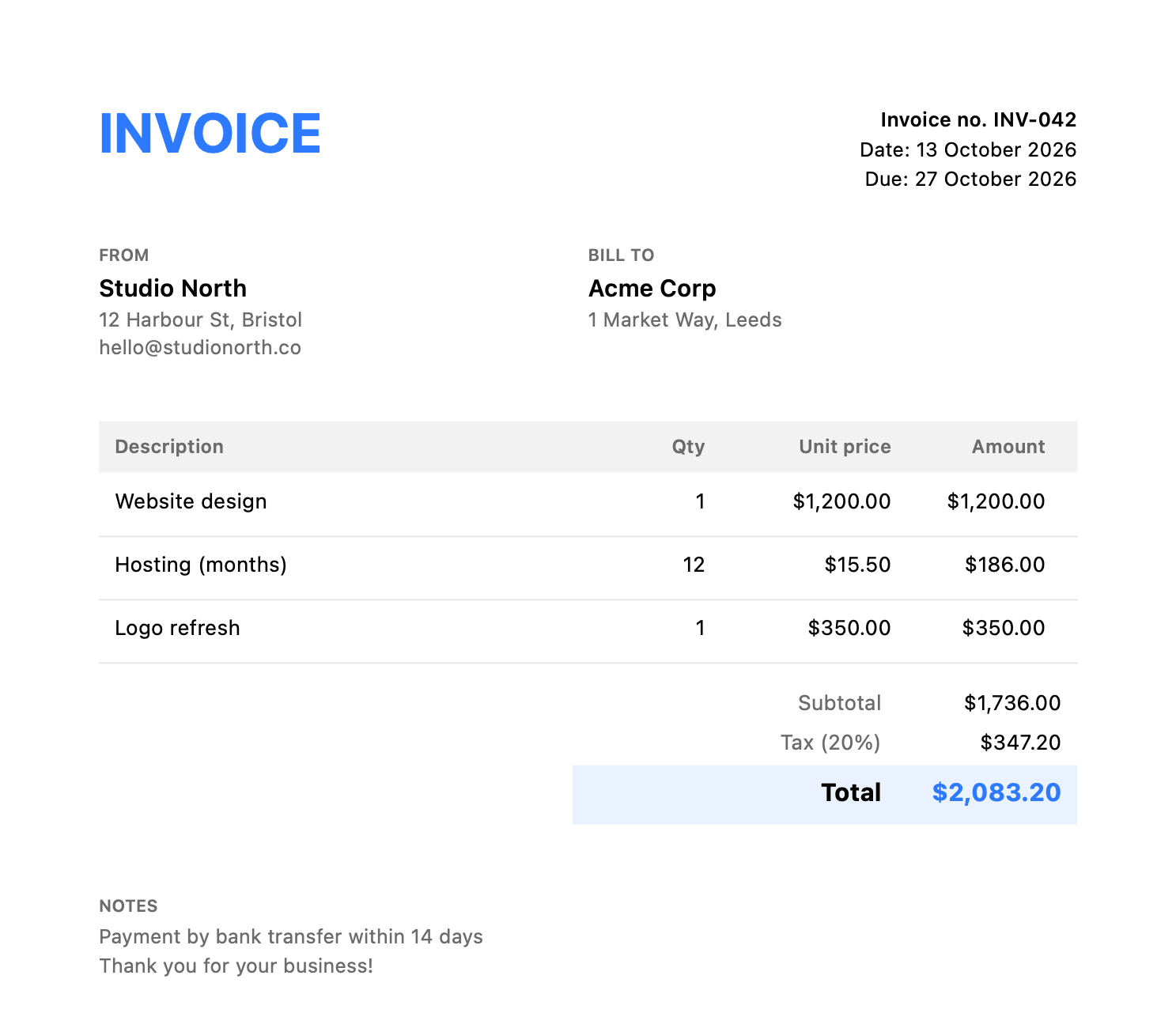
Website design | 1 | 1200
Hosting (months) | 12 | 15.50
Logo refresh | 1 | 350
PDF рахунку, який OneMacTools створив із цих трьох рядків, із підсумками й податком

Генератор рахунків

Три рядки тексту на вході. Охайний PDF на виході.

{"app":"OneMacTools","tools":151,"private":true,"price":{"1_mac":19,"5_macs":39}}
{
  "app": "OneMacTools",
  "tools": 151,
  "private": true,
  "price": {
    "1_mac": 19,
    "5_macs": 39
  }
}

Форматування JSON

Один нечитабельний рядок — упорядкований, з точно вказаними помилками.

Усе в одній програмі

Вісім наборів інструментів. 151 інструмент.

Працює всюди

Finder. Рядок меню. Швидкі команди.

Швидкі дії Finder

Клацніть файли правою кнопкою й виберіть одну з 22 дій. Завдання виконується у фоні, а сповіщення повідомляє, де результат.

Зона перетягування в рядку меню

Перетягуйте файли на піктограму в рядку меню, щоб побачити відповідні дії, почати запис екрана, захопити текст чи вибрати колір звідусіль.

Швидкі команди

Кожен файловий інструмент — це дія Швидких команд із файлами на вході й виході, а ще «Захопити текст» і «Вибрати колір». Призначте будь-якому з них клавіатурне скорочення.

OneMacToolsЗапустити інструмент OneMacToolsСтиснення PDF на вхідних даних Швидкої команди · шаблон «Email»

Шаблони й історія

Ваші останні налаштування запам'ятовуються для кожного інструмента. Зберігайте улюблені як шаблони й знаходьте всі минулі результати в Історії, хоч би як ви запускали завдання.

Стиснути відео до 25 МБ Finder2 хв тому
Об'єднання PDF Рядок меню1 годину тому
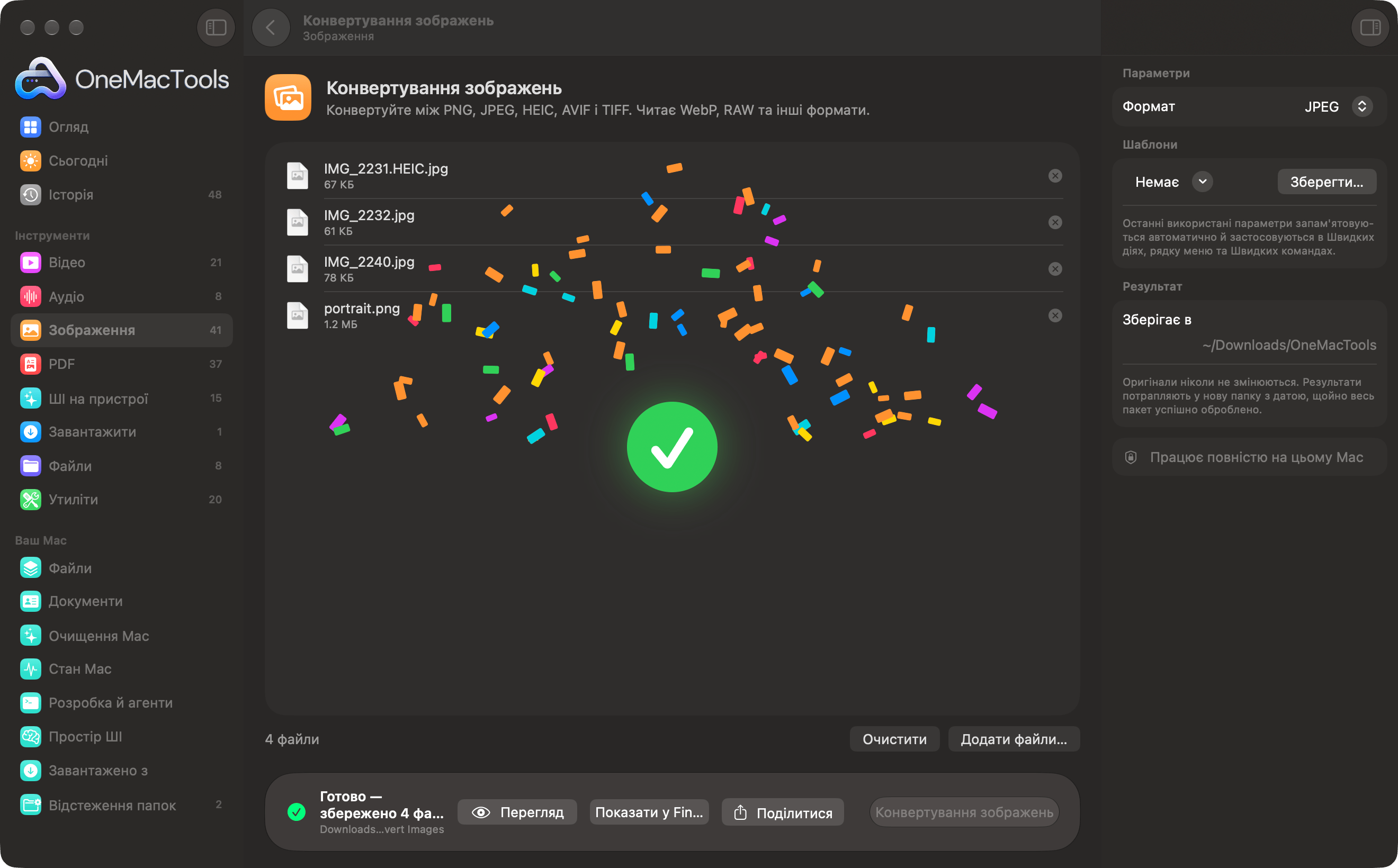
Конвертування зображень Відстежувати папкуВчора

Усі 151 інструмент.
Одна програма. Одна ціна.

Усі 151 інструмент. Безкоштовне завантаження, одна оплата за ліцензію — і вона ваша назавжди.