
Форматування й перевірка JSON для Mac
Форматуйте, мініфікуйте й перевіряйте JSON із точним рядком і стовпцем будь-якої помилки.
{"app":"OneMacTools","tools":151,"private":true,"price":{"1_mac":19,"5_macs":39}}{
"app": "OneMacTools",
"tools": 151,
"private": true,
"price": {
"1_mac": 19,
"5_macs": 39
}
}Форматування JSON на Mac
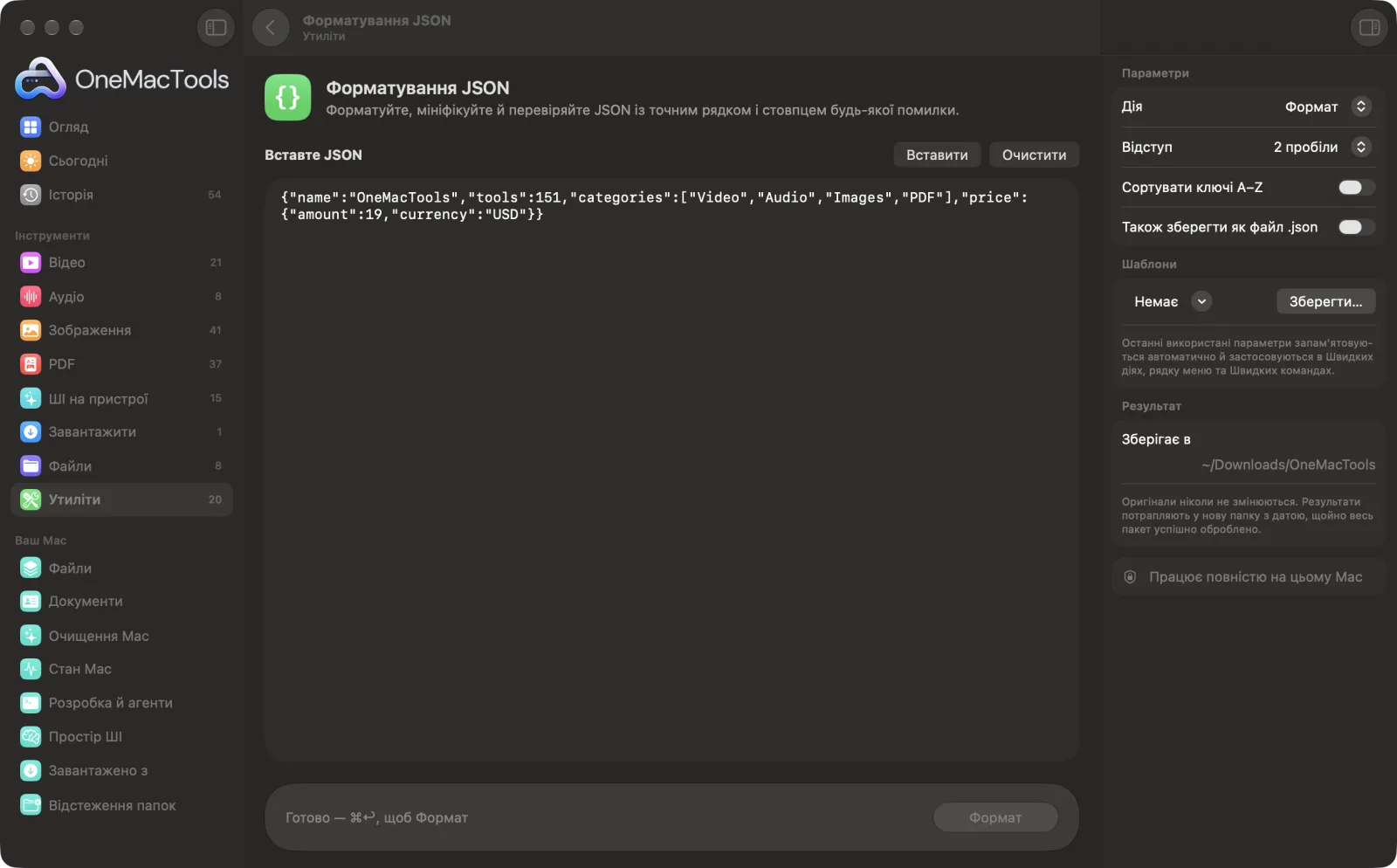
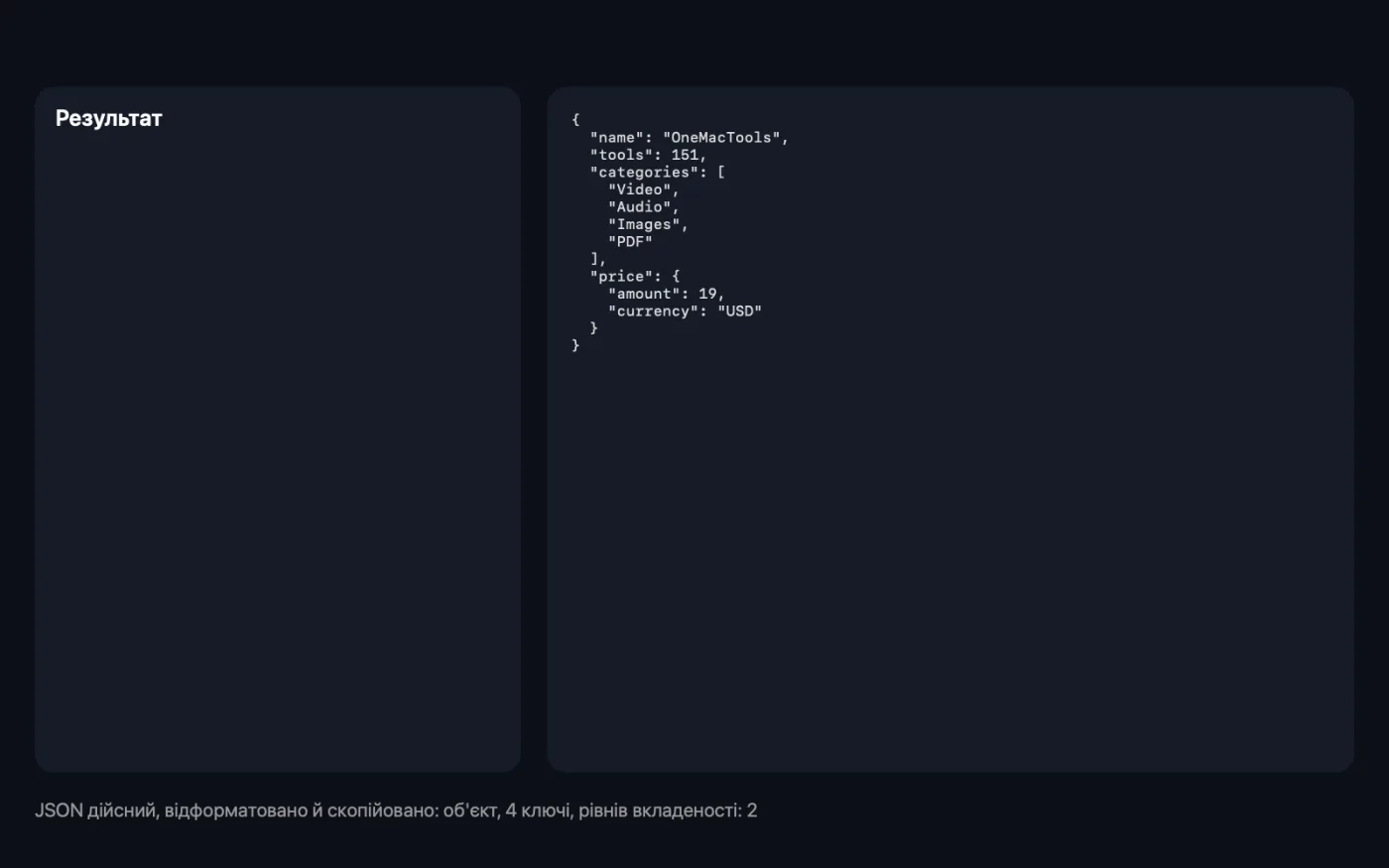
Знімки екрана програми зі зразками файлів.
Як користуватися «Форматування JSON»
- 1
Вставте JSON
Вставте в поле JSON з відповіді API, журналу чи файлу конфігурації.
- 2
Виберіть дію
Виберіть «Формат», щоб красиво відформатувати, «Мініфікувати», щоб стиснути в один рядок, або «Лише перевірити», щоб просто перевірити.
- 3
Клацніть «Формат»
Або натисніть Command-Return. Якщо JSON коректний, результат з'явиться нижче моноширинним шрифтом і скопіюється в буфер обміну разом із підсумком, як-от об'єкт із 4 ключами та 2 рівнями вкладеності.
- 4
Виправте помилки
Якщо JSON некоректний, ви отримаєте рядок і стовпець проблеми та зрозуміле пояснення, як-от зайва кома в кінці чи ключ в одинарних лапках. Виправте й запустіть ще раз.
Що робить Форматування JSON
Вставте JSON з API, журналу чи файлу конфігурації, щоб красиво відформатувати його з 2 чи 4 пробілами або табуляцією, мініфікувати в один рядок чи просто перевірити. Ключі лишаються в початковому порядку, якщо ви не вирішите їх відсортувати, а числа й рядки зберігаються точно так, як написано. Коли щось не так, ви отримуєте рядок, стовпець і зрозуміле пояснення, як-от зайва кома в кінці, одинарні лапки чи пропущена дужка. Нічого не надсилається на вебсайти.
Чудово підходить для
- Прочитайте мініфіковану відповідь API
- Знайдіть друкарську помилку, що ламає файл конфігурації
- Стисніть JSON, перш ніж вставляти його в запит
Пояснення параметрів
- Дія
- «Формат» додає розриви рядків і відступи для зручного читання. «Мініфікувати» прибирає всі пробіли для найменшого розміру. «Лише перевірити» перевіряє JSON і описує його, нічого не змінюючи й не копіюючи.
- Відступ
- Показується, лише коли «Дія» — «Формат». «2 пробіли», «4 пробіли» або «Табуляція». Дотримуйтеся стилю проєкту, у який вставляєте.
- Сортувати ключі A–Z
- Показується, лише коли «Дія» — «Формат» або «Мініфікувати». За замовчуванням вимкнено, тож ключі лишаються в початковому порядку. Увімкніть, щоб відсортувати ключі кожного об'єкта за абеткою, — так два файли легше порівнювати.
- Також зберегти як файл .json
- Показується, лише коли «Дія» — «Формат» або «Мініфікувати». Також зберігає результат як Formatted.json або Minified.json у новій папці з датою в «Завантаження» › OneMacTools.
Найкращі практики
- Спершу перевірте рядок і стовпець у повідомленні про помилку. Помилка зазвичай трохи раніше, наприклад пропущена кома в рядку вище.
- Перед порівнянням двох файлів JSON увімкніть «Сортувати ключі A–Z» для обох версій, щоб різний порядок ключів не заважав.
- Використовуйте «Мініфікувати», перш ніж вставляти JSON у тіло запиту чи змінну середовища.
- Клацніть «Використати як вхідні дані», щоб знову обробити результат, наприклад мініфікувати JSON, який ви щойно відформатували й відредагували.
- Коментарі, коми в кінці й одинарні лапки не є дійсним JSON. Приберіть їх, якщо файл узято з конфігурації JavaScript чи JSON5.
Працює з
- У
- Текст JSON, який ви вставляєте чи вводите.
- Вихід
- Відформатований чи мініфікований JSON у вікні та в буфері обміну, а за бажанням — і файл .json.
- Числа й рядки зберігаються точно так, як написано, тож великі числа й екрановані символи ніколи не змінюються.
- Мітка порядку байтів на початку ігнорується.
- JSON із вкладеністю понад 512 рівнів не приймається.
Запитання про Форматування JSON
Як відформатувати JSON на Mac?
Вставте JSON, залиште «Дія» на «Формат» і натисніть «Формат». Відформатований JSON з'явиться нижче й скопіюється в буфер обміну.
Як перевірити, чи мій JSON коректний?
Виберіть «Лише перевірити» і клацніть «Формат». Ви отримаєте або підсумок JSON, або точний рядок і стовпець першої помилки з поясненням.
Як знайти помилку в моєму JSON?
Пропустіть його через «Форматування JSON». Повідомлення вкаже рядок і стовпець і скаже, що не так, як-от «Remove the comma before }» чи «Keys must use double quotes».
Як мініфікувати JSON?
Виберіть «Мініфікувати» і клацніть «Формат». Усі пробіли й розриви рядків поза рядками видаляються, а однорядковий JSON копіюється в буфер обміну.
Чи змінює форматування мої числа чи порядок ключів?
Ні. Числа й рядки зберігаються точно так, як написано, а ключі лишаються в початковому порядку, якщо не ввімкнути «Сортувати ключі A–Z».
Чи безпечно вставляти API-ключі чи приватні дані?
Так. JSON перевіряється й форматується на вашому Mac і ніколи не надсилається на вебсайт.
Чому JSON із коментарями чи одинарними лапками відхиляється?
Стандартний JSON не допускає коментарів, рядків в одинарних лапках і завершальних ком. Видаліть їх і запустіть ще раз.
Чи вивантажує «Форматування JSON» мої файли?
Ні. Форматування JSON працює повністю на вашому Mac, тож ваші файли ніколи його не залишають, і все працює офлайн.
Чи змінить Форматування JSON мої оригінальні файли?
Ні. Результати зберігаються як нові файли в папці з датою в «Завантаження» › OneMacTools, а оригінали лишаються точно такими, як були, якщо ви не ввімкнете параметр, який каже інше.
Що потрібно для Форматування JSON?
Лише Mac з macOS 26 або новішою. Більше нічого встановлювати не треба.
Далі зробіть це
Кодуйте чи декодуйте Base64, URL-кодування, HTML-сутності та hex.
Очищення текстуЗмінюйте регістр, виправляйте пробіли й розриви рядків, сортуйте рядки чи прибирайте повтори, рахуйте слова.
Контрольна сума файлуПеревіряйте завантаження за хешами SHA-256, SHA-512, SHA-1 або MD5.
Схожі інструменти: Утиліти
Записуйте вікно, програму чи весь екран зі звуком як MP4 чи GIF.
Текст з екранаВиділіть будь-що на екрані — відео, фото, захищений PDF — і скопіюйте текст із нього.
ПіпеткаВибирайте будь-який піксель на екрані й копіюйте його колір як HEX, RGB, HSL чи код.
Створити QR-кодПеретворюйте посилання, текст чи дані Wi-Fi на чіткий QR-код.
Створити штрихкодСтворюйте штрихкоди Code 128, EAN-13, UPC-A, PDF417 та Aztec для етикеток, товарів і квитків.
Сканування QR і штрихкодівЗчитуйте QR-коди й штрихкоди з фото, знімків екрана та PDF.

Форматування JSON і ще 150 інструментів.
Одна програма. Одна ціна.
Усі 151 інструмент. Безкоштовне завантаження, одна оплата за ліцензію — і вона ваша назавжди.